 夜雨聆风
夜雨聆风RStudio 在过去十年里,一直是使用R语言进行数据分析的主流 IDE,凭借稳定性和对R的深度优化,成为无数医学统计工作者的首选工具。
但随着数据分析工作流的演进,一个现实问题逐渐浮现:临床研究中的统计建模、机器学习、数据可视化,常常需要R与Python协作完成,有时甚至要在同一个项目中混合使用两种语言。而在RStudio里,Python的体验始终不如 R 来得顺手。
与此同时,AI的快速发展也改变了我们的工作方式。为了让AI辅助数据分析,我们常常需要把代码复制出来,切换到浏览器窗口粘贴提问,再把 AI生成的代码复制回IDE。代码长了、上下文复杂了,这种“搬运式”的工作节奏反复打断思路,效率大打折扣。
Posit公司(原RStudio公司)推出了新一代数据科学IDE—Positron。它完全免费,底层基于VS Code的开源内核Code OSS,但专门为R和 Python的数据分析工作流做了深度定制,让两种语言享有对等的开发体验。同时它也保留了与VS Code生态的兼容性,为AI工具的深度集成提供了可能。
今天这篇文章,我们就带大家上手Positron的安装,配置Claude Code插件并接入DeepSeek,把这套新一代IDE打造成属于你自己的AI 辅助数据分析工具。
01
—
介绍
一、Positron vs RStudio
很多人可能不太清楚positron相比于RStudio有哪些区别,我们为大家简单介绍一下:
①数据探索
在RStudio里想了解一个数据集,常规操作是:head()看前几行、str()看结构、summary()看统计量、hist()看分布,需要敲四行代码。
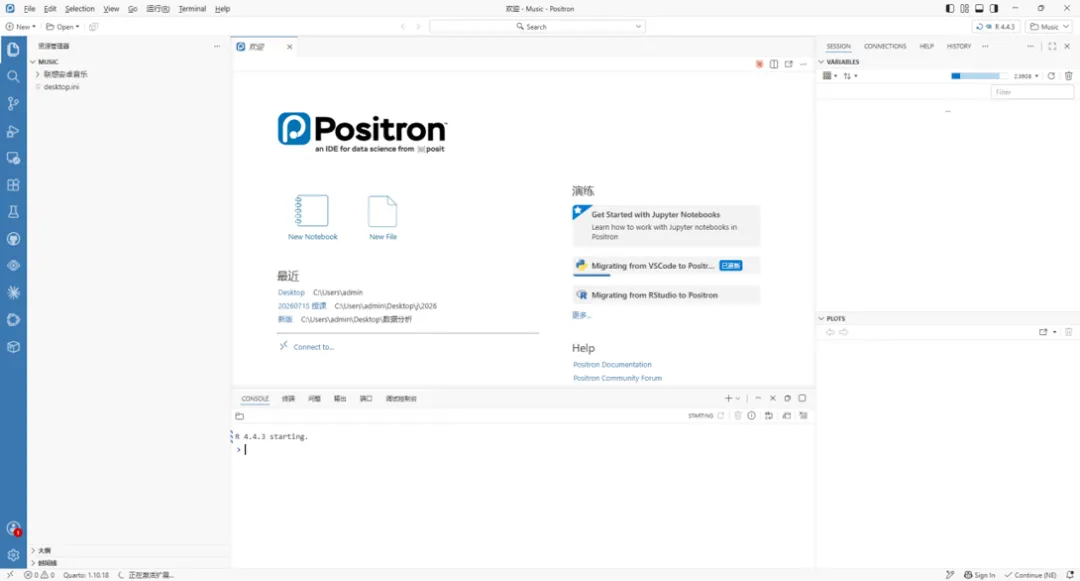
Positron 内置了数据探索器(Data Explorer),点击变量窗格中数据框旁边的表格图标,一张交互式表格直接展开。列名、数据类型、前 N 行数据一目了然,顶部还自动显示每列的均值、中位数、缺失值比例。更实用的是,Positron的数据探索器可以直接打开CSV、Parquet甚至 Excel文件,不需要先导入到内存里。
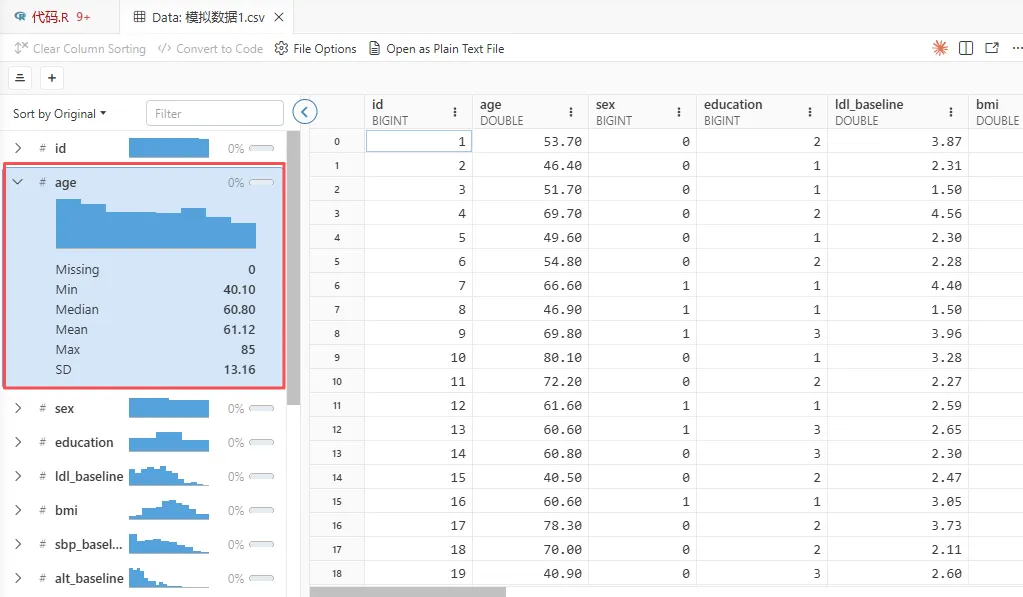
对医学统计的意义:拿到一份新的临床数据集,点开就能对数据质量有个基本判断——不用写一行代码,几秒钟就能看到每列的缺失率、分布形态、数值范围。
②多语言支持
在Rstudio中使用python的体验不太好,而Positron从底层设计时就考虑到了多语言场景。R和Python在Positron里的体验完全对等:代码补全一样智能、变量窗格分别展示两个环境的所有对象、可以同时开多个R和Python会话互不干扰。
③解释器隔离运行
在Rstudio中,R一旦崩溃(如内存溢出),整个Rstudio会直接卡死或闪退。Positron把解释器(R或python)分开运行,即使R卡死,Positron本身不受影响。
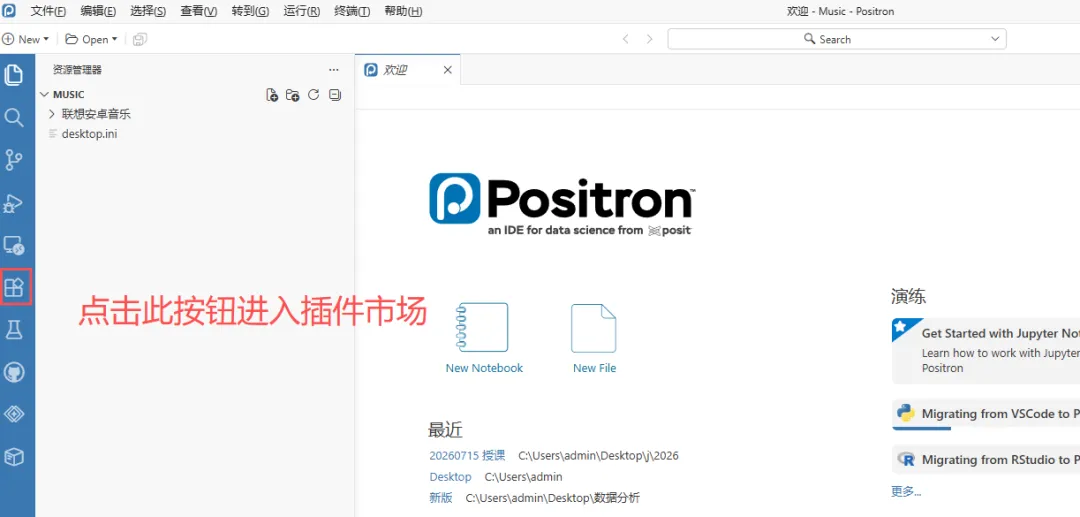
④插件生态
⑤AI集成
RStudio的架构偏旧,想在终端里深度集成CLI 版AI工具非常困难。而 Positron内置了完整的现代化终端,Claude Code可以直接跑在里面,AI 能读取整个项目文件夹的代码和数据脚本,上下文理解能力远超网页版对话。
同时Positron还内置了Positron Assistant,这是一个AI助手,能读取当前会话的完整上下文,包括你加载的数据、变量、绘图和控制台历史,可以用来生成代码、调试、或者获取下一步分析的建议。
接下来我们为大家演示如何安装Positron、配置相关插件并接入AI。
02
—
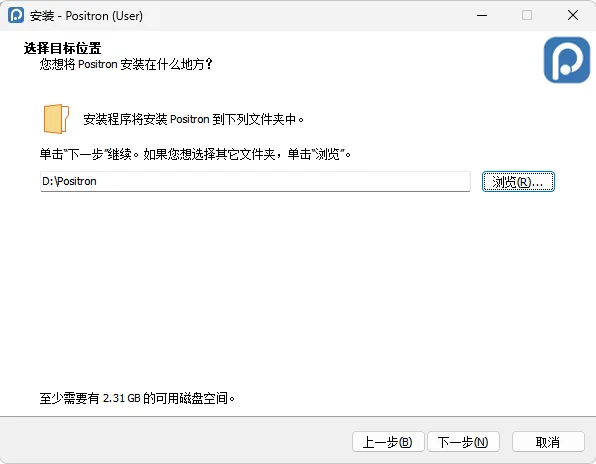
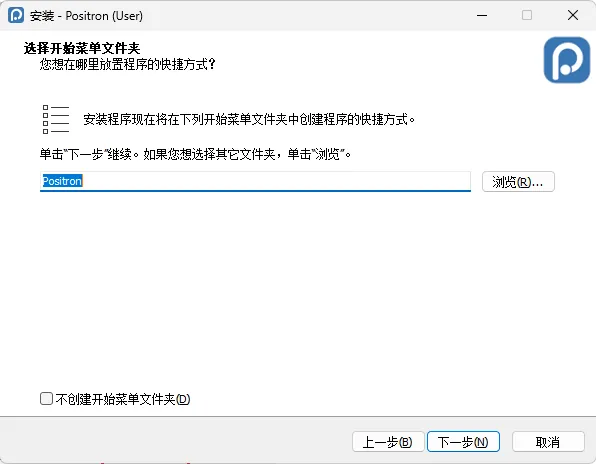
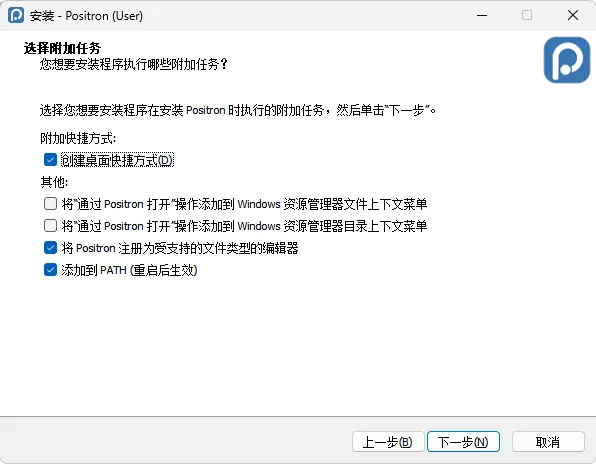
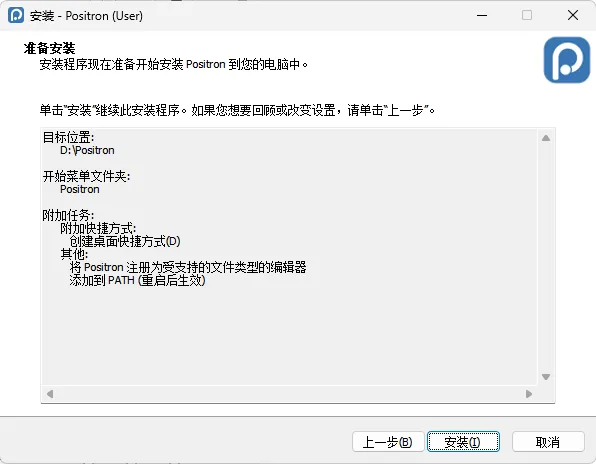
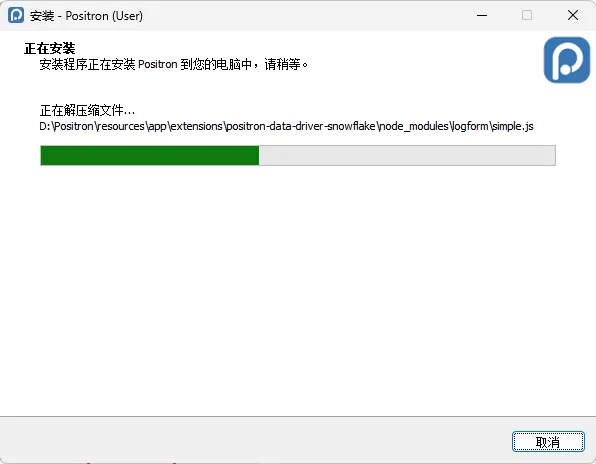
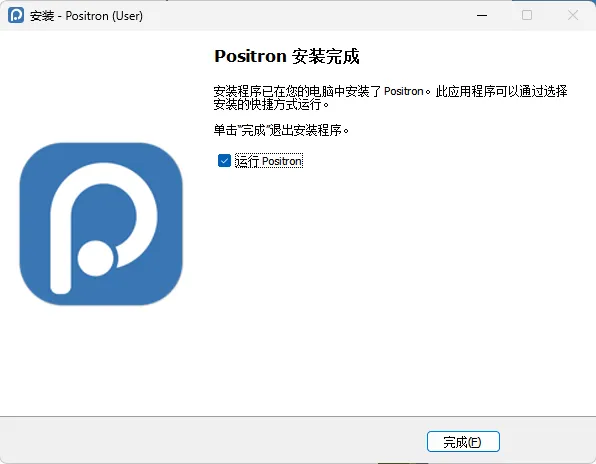
Positron下载安装
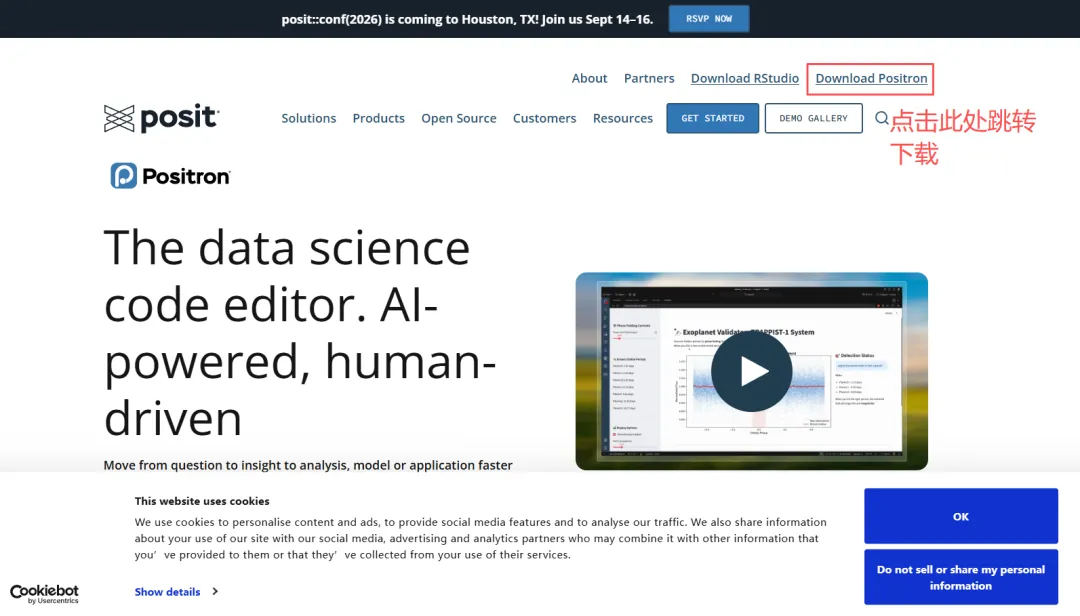
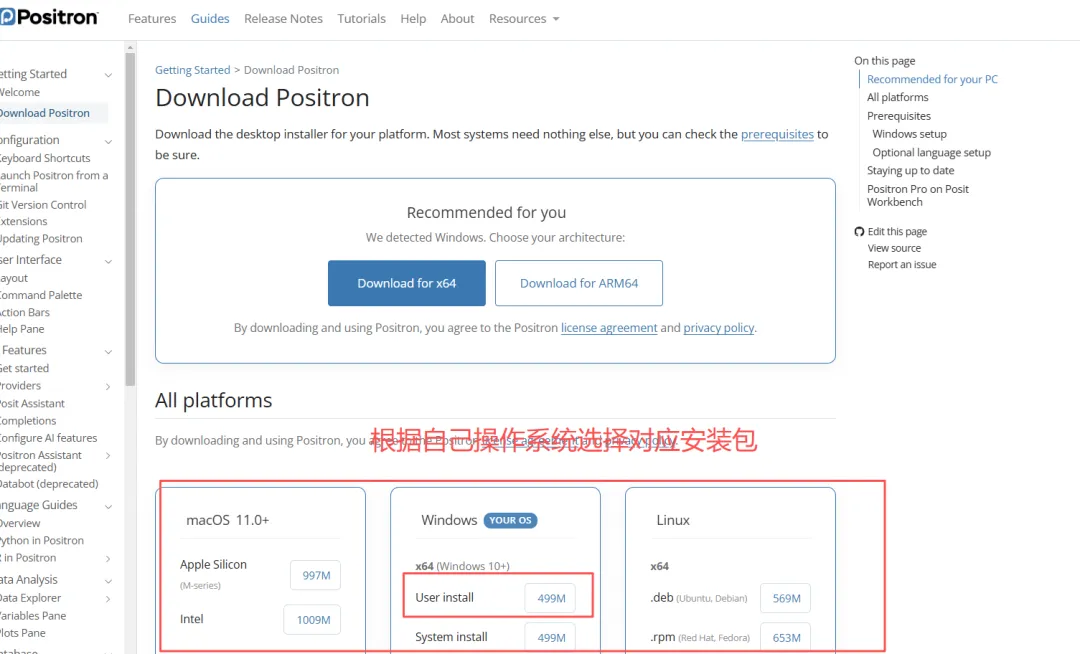
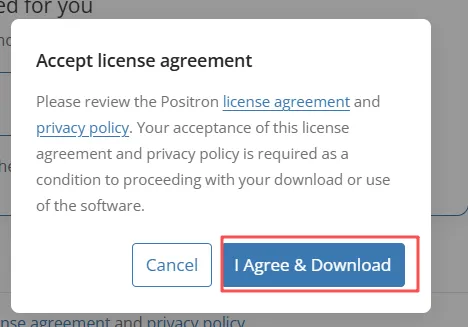
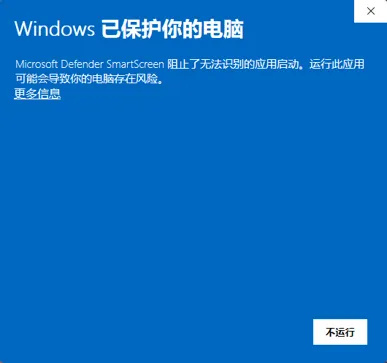
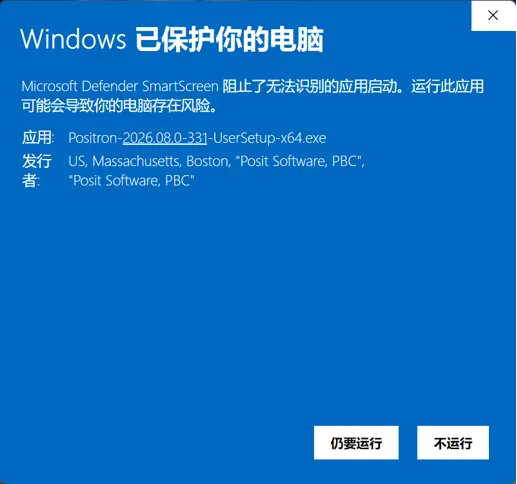
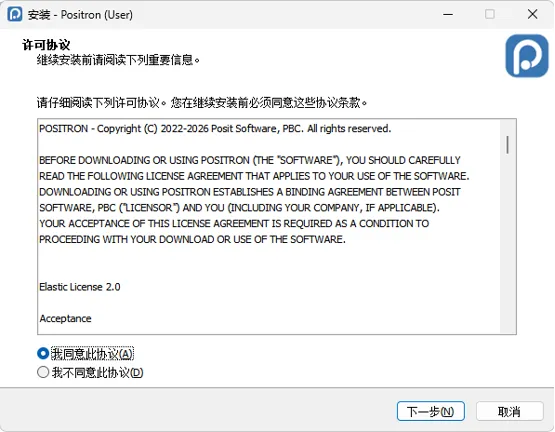
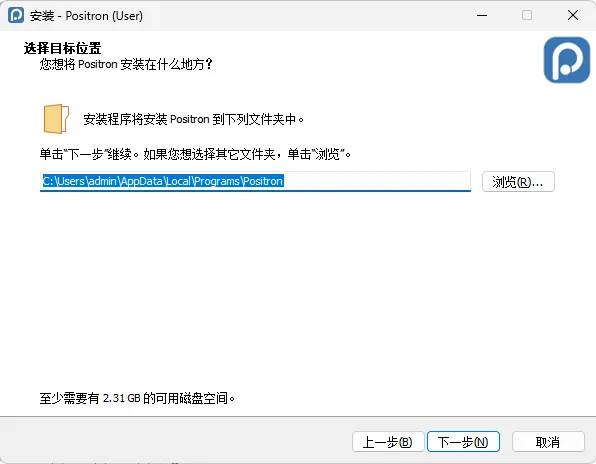
03
—
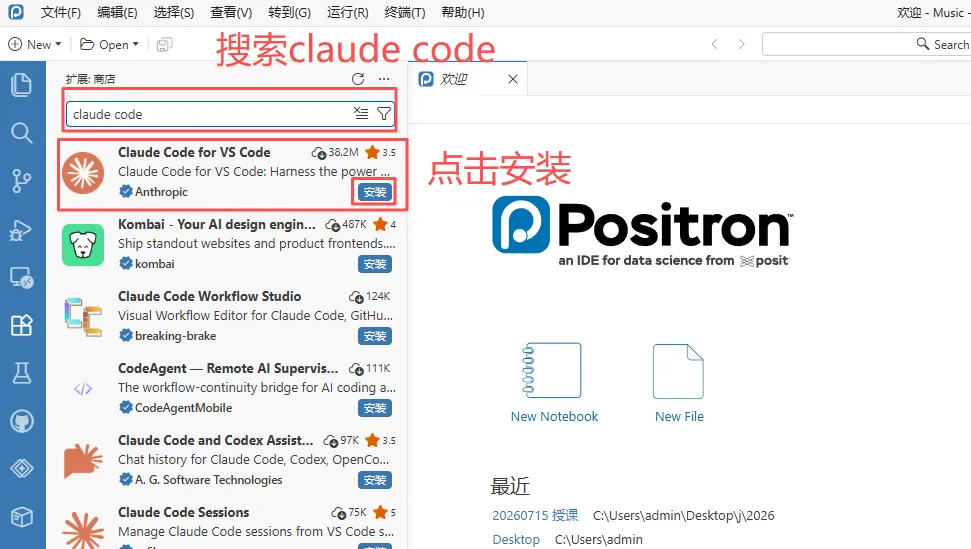
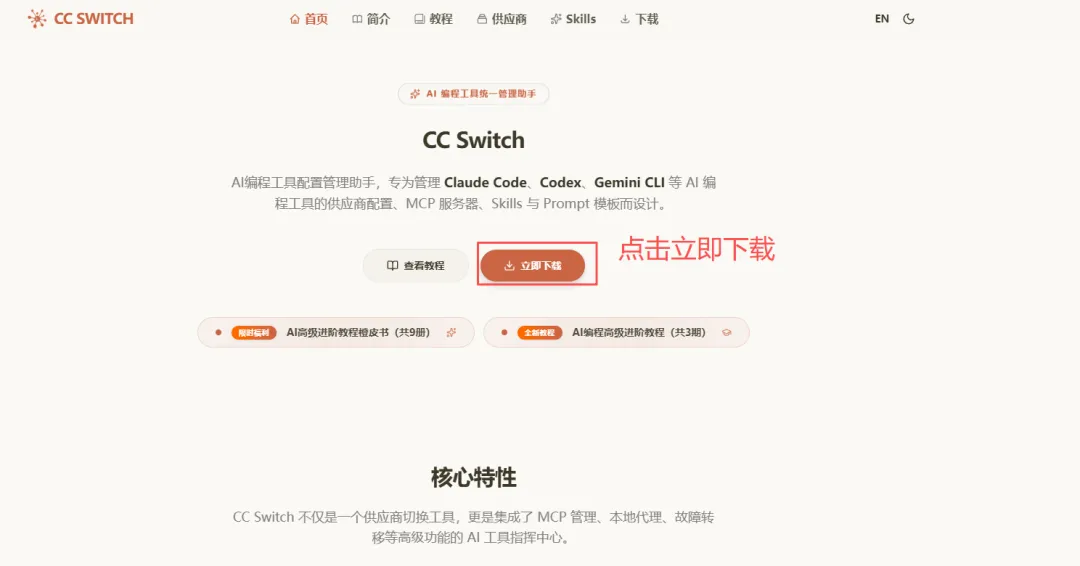
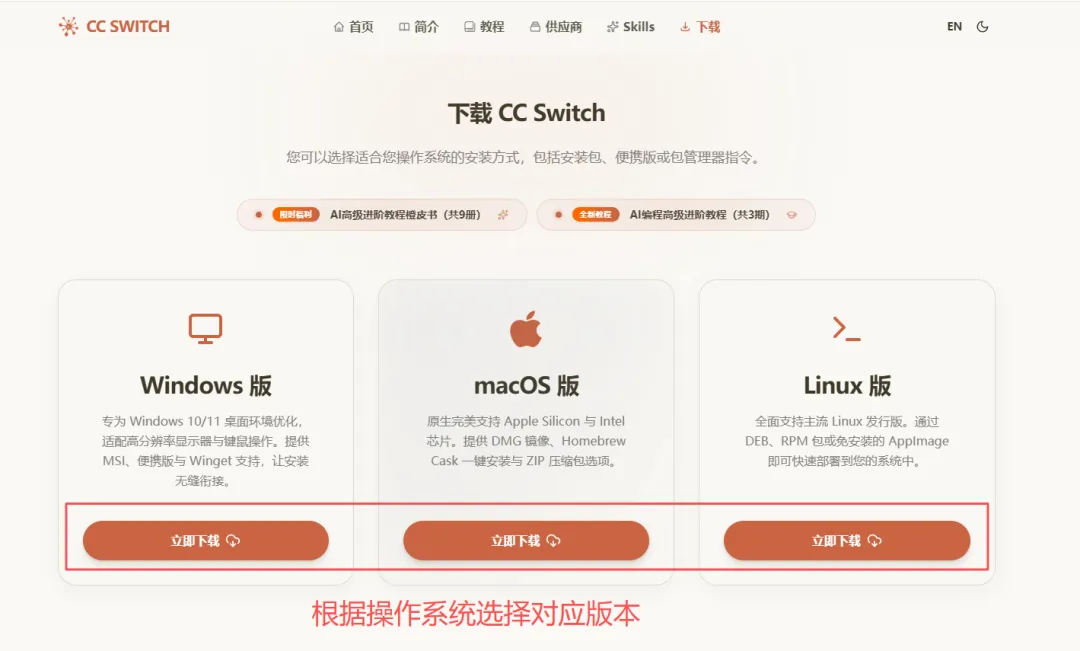
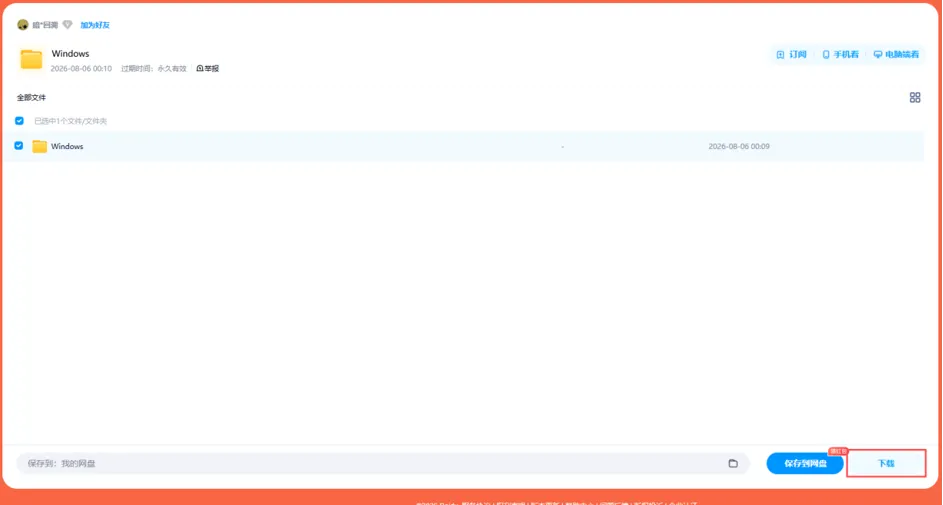
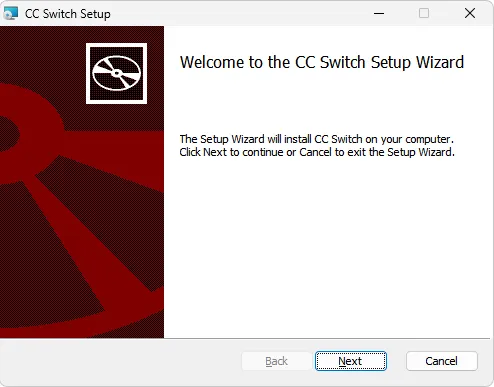
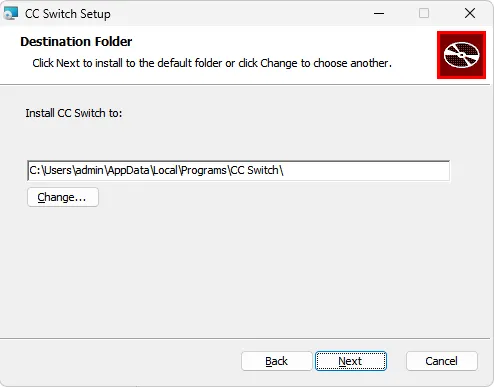
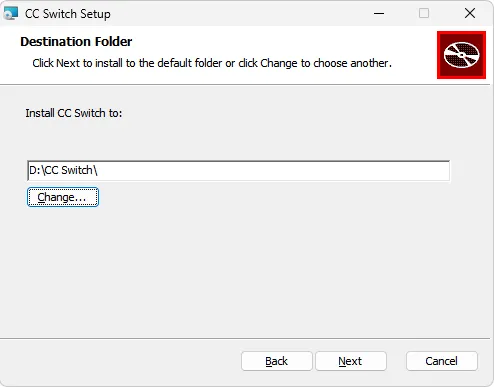
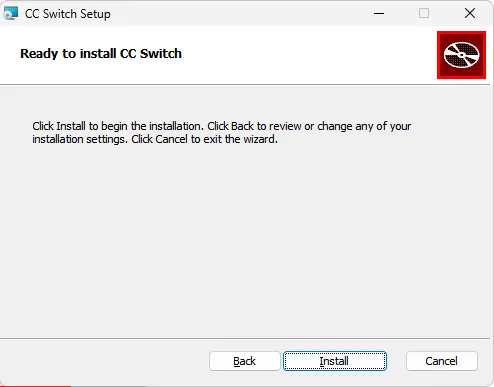
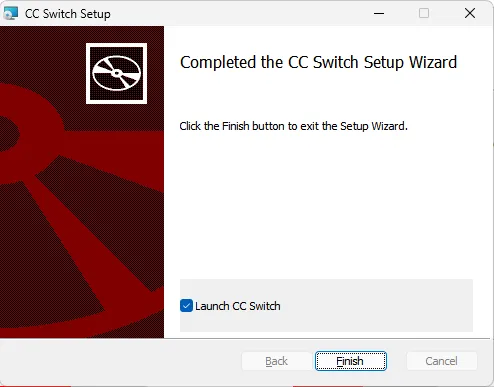
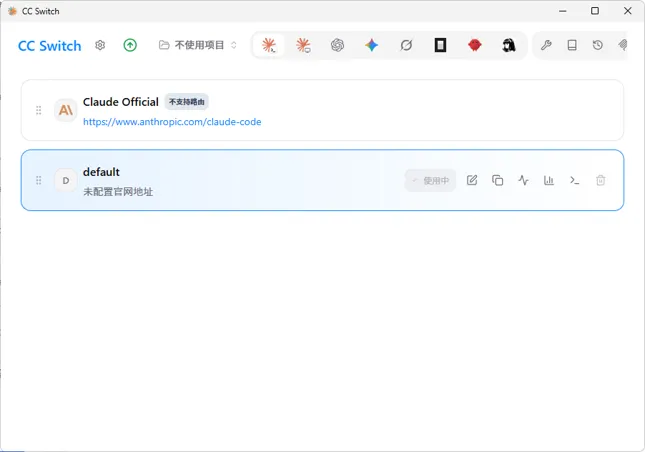
Claude code与CC Switch安装

04
—
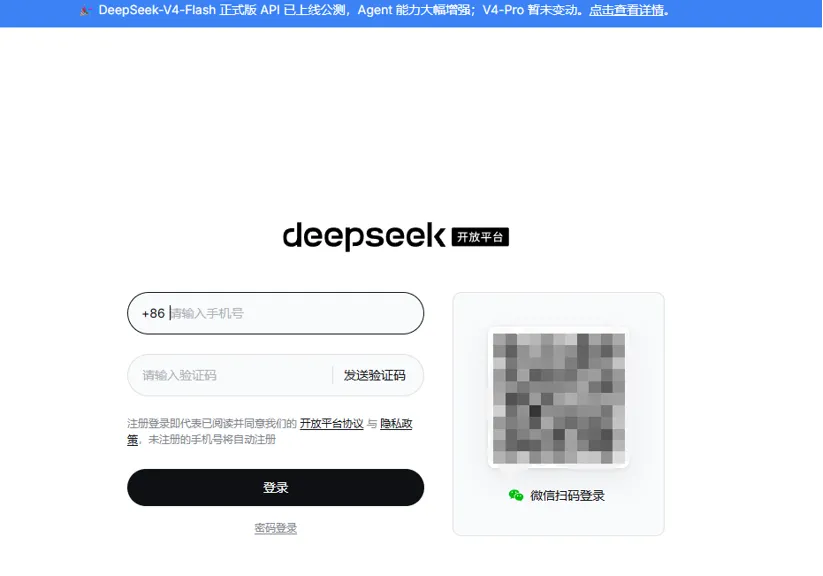
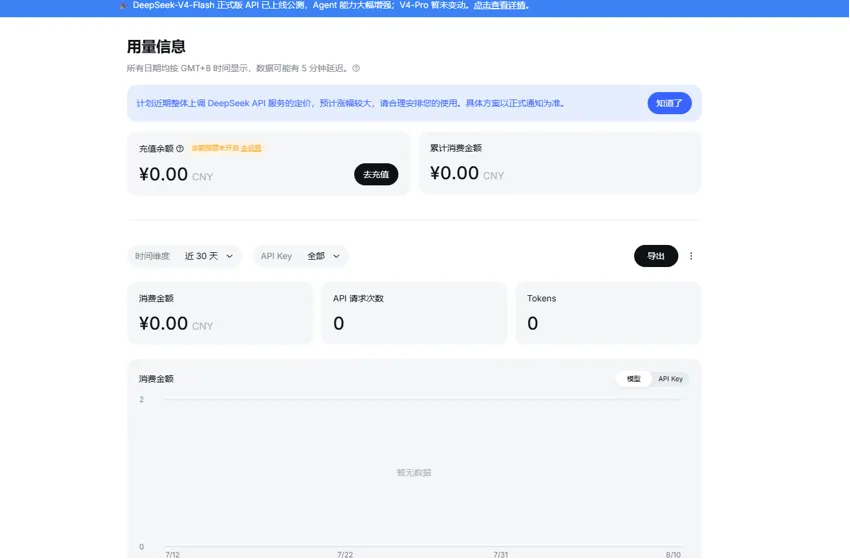
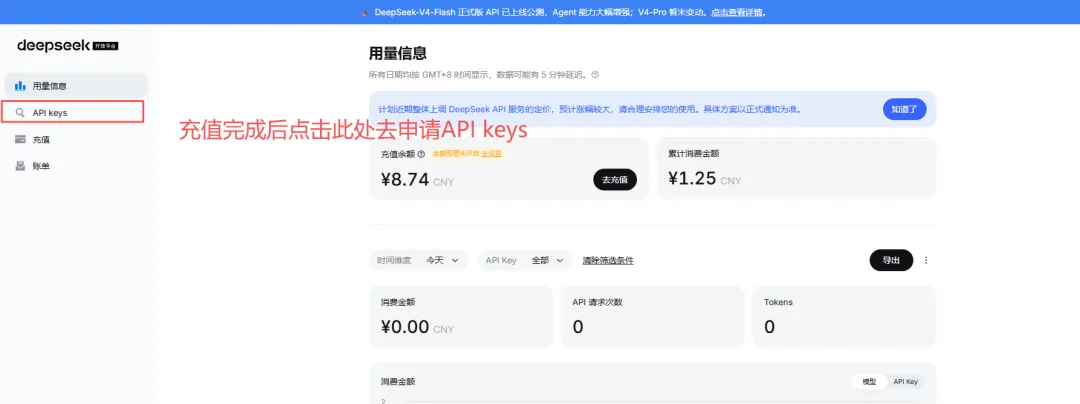
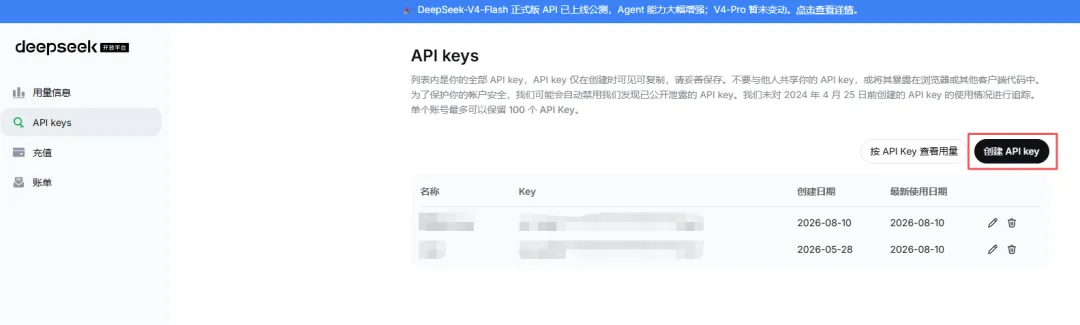
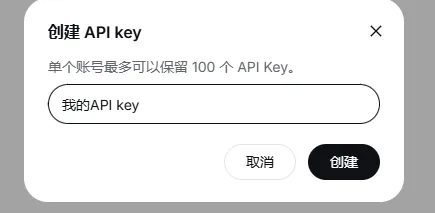
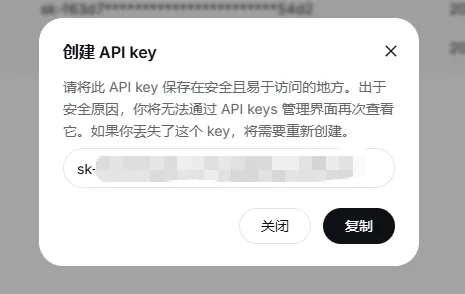
DeepSeek API 申请

05
—
最后配置
做好前面的准备工作后,我们需要在CC Switch中配置上一步申请到的DeepSeek API,配置完成后即可使用。
打开CC Switch
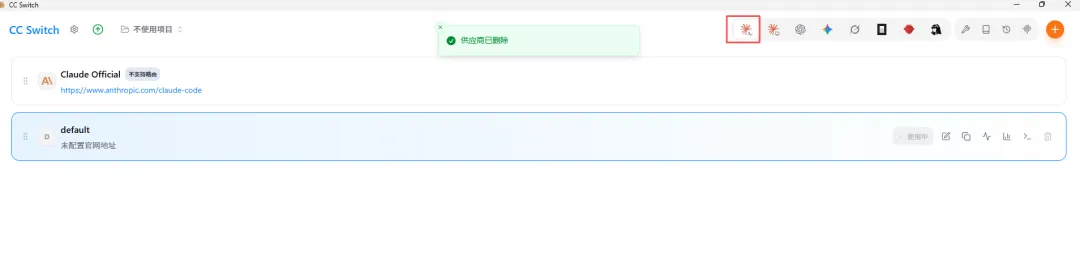
需要在标红框的这一类别下
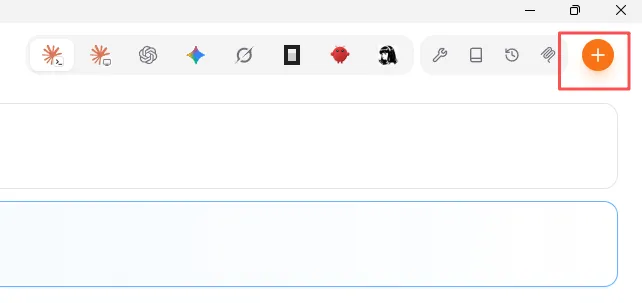
点击右上角橙色加号:
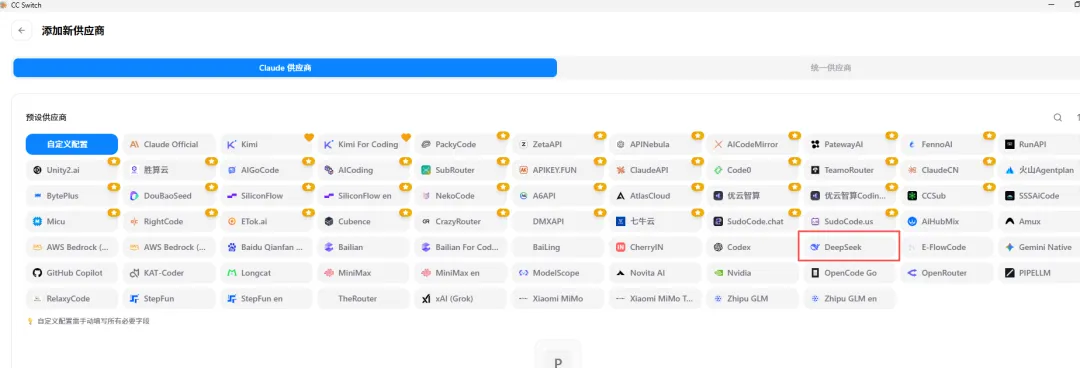
找到并点击DeepSeek
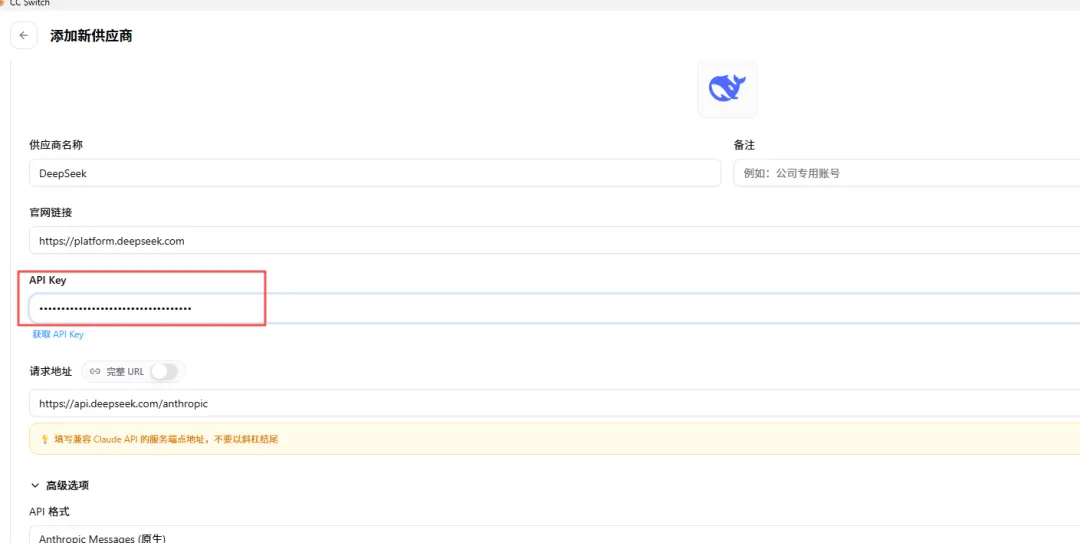
在红框处粘贴之前申请到的API
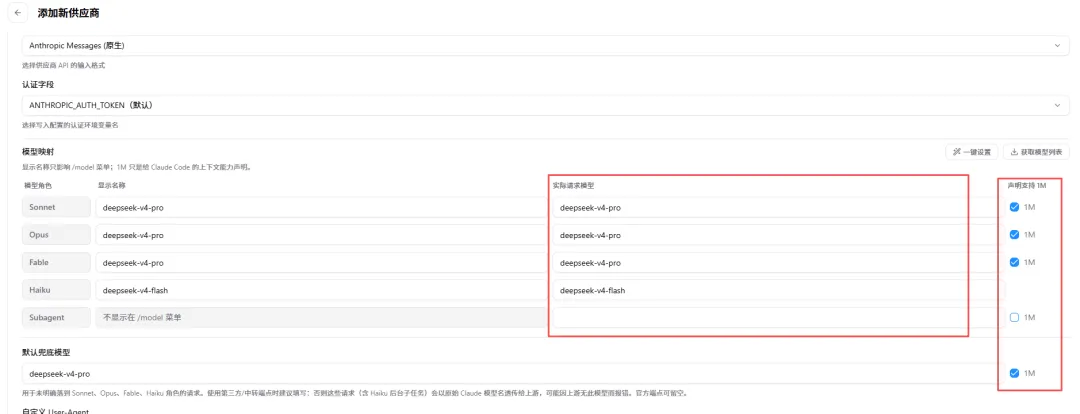
可以勾选支持1M上下文,如有需要也可以修改前面的模型,可以将pro改为flash。
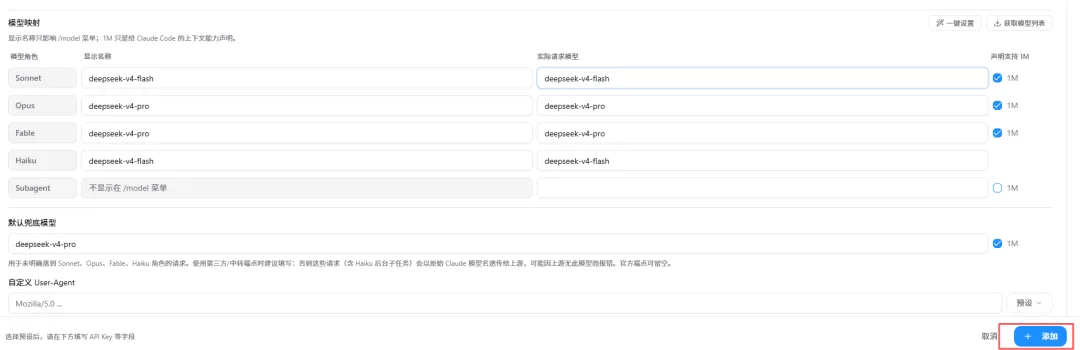
这几个模型的能力由高到低排序分别是:Fable > Opus > Sonnet > Haiku,级别越高消耗的API越多,需要的费用也越多。
如图所示我们将sonnet更改为flash,配置完成后点击右下角的添加
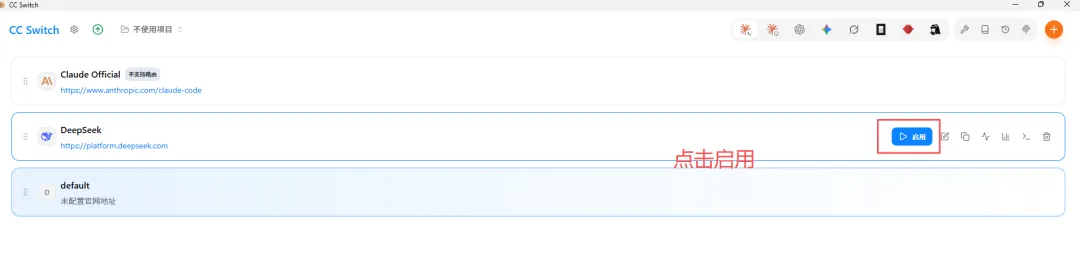
光标移到第二栏,点击显示的启用
到这里已经配置完成,最后回到Positron
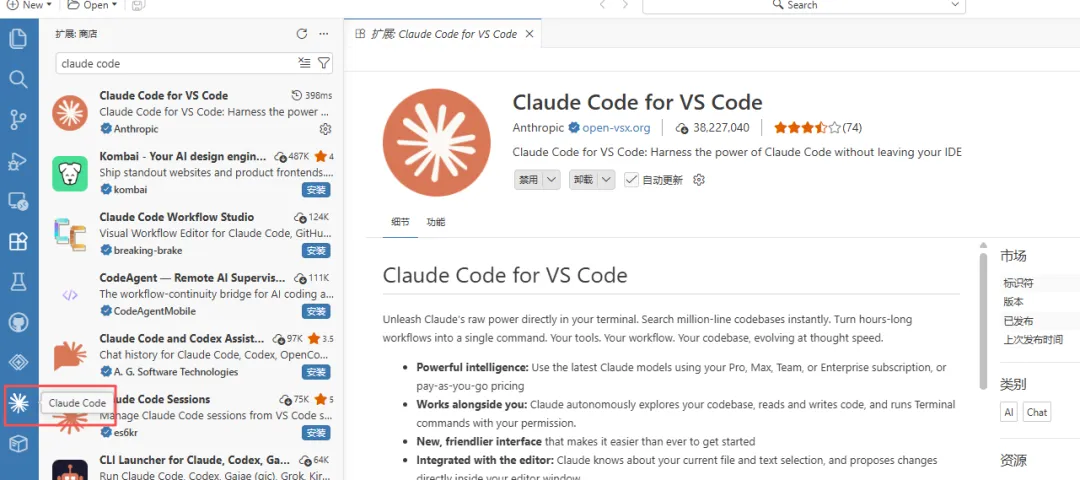
点击左侧标红的图标,即为claude code
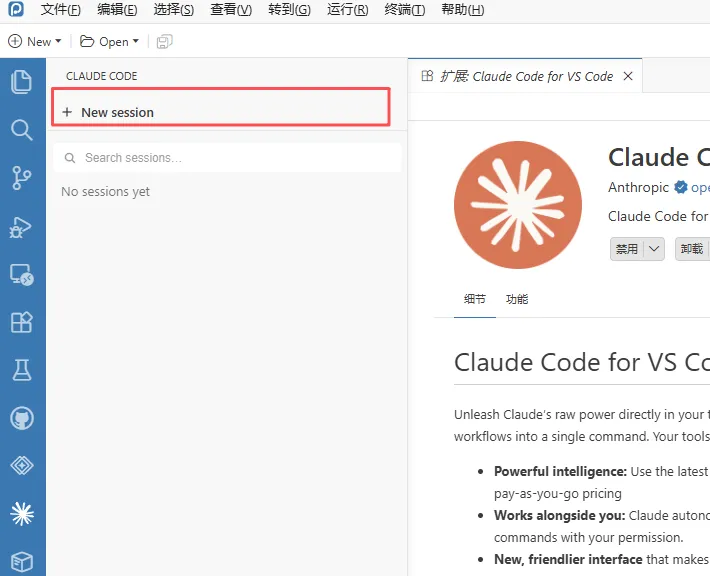
点击创建新会话
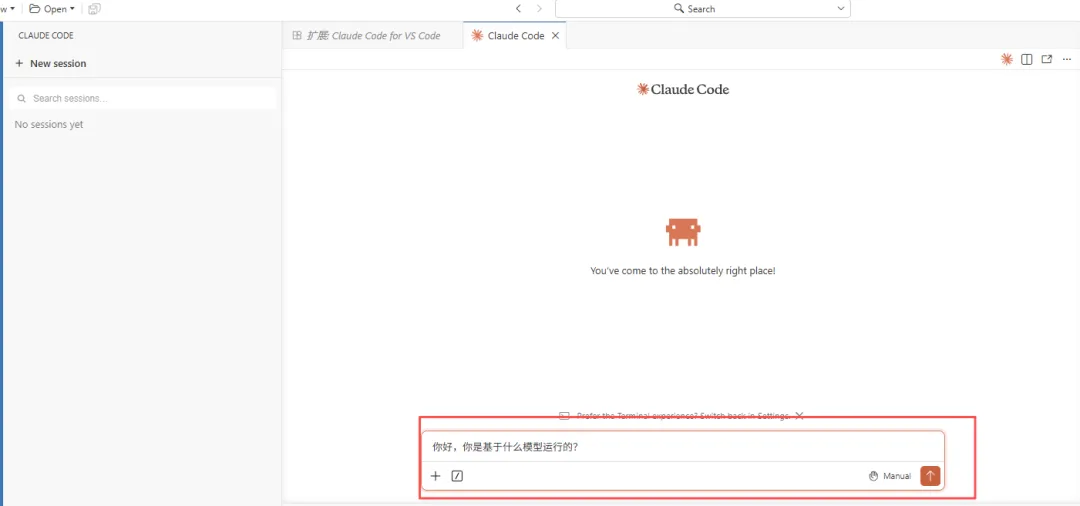
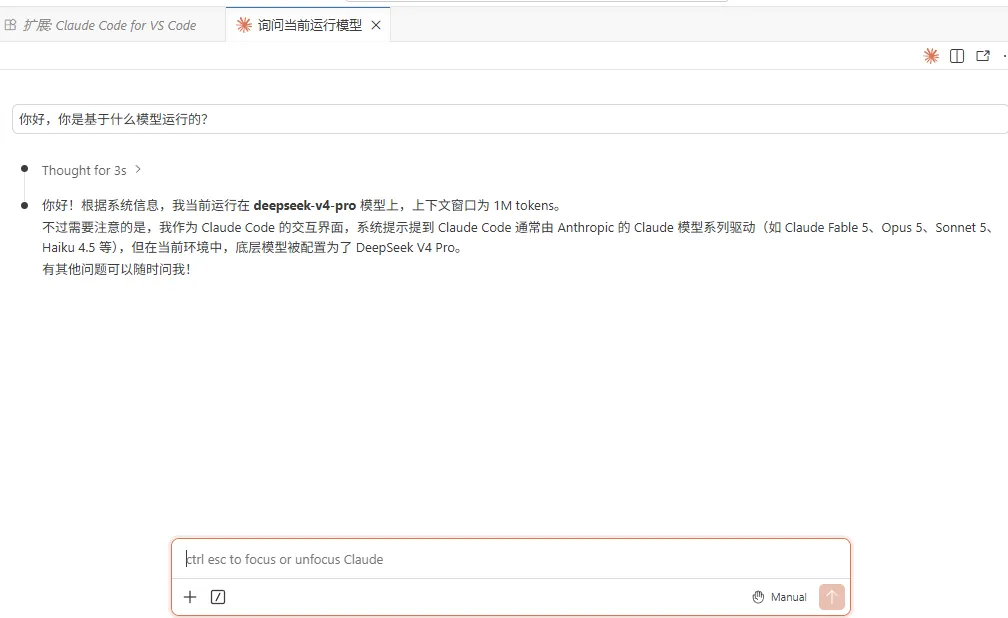
到这里就可以正常使用了,让AI为我们的数据分析赋能。
声明:本文内容仅为个人观点,仅供参考,不做商业用途,如有侵权请联系我们删除,谢谢。