 夜雨聆风
夜雨聆风很多人第一次看到一个新的本地知识工具,心里其实不是兴奋,而是有点警惕。
要不要注册账号?会不会一打开就让我建库、选模板、配模型?我的笔记会不会被上传?如果 macOS 提示“无法验证开发者”,到底是系统拦截,还是安装包真的有问题?
这篇使用指南只解决一件事:把 KnowMe / 知我装好,并且看懂第一次打开时发生了什么。
先不讲复杂玩法,也不讲 AI 配置。我们从下载、安装、第一次启动开始。
1. KnowMe 是什么
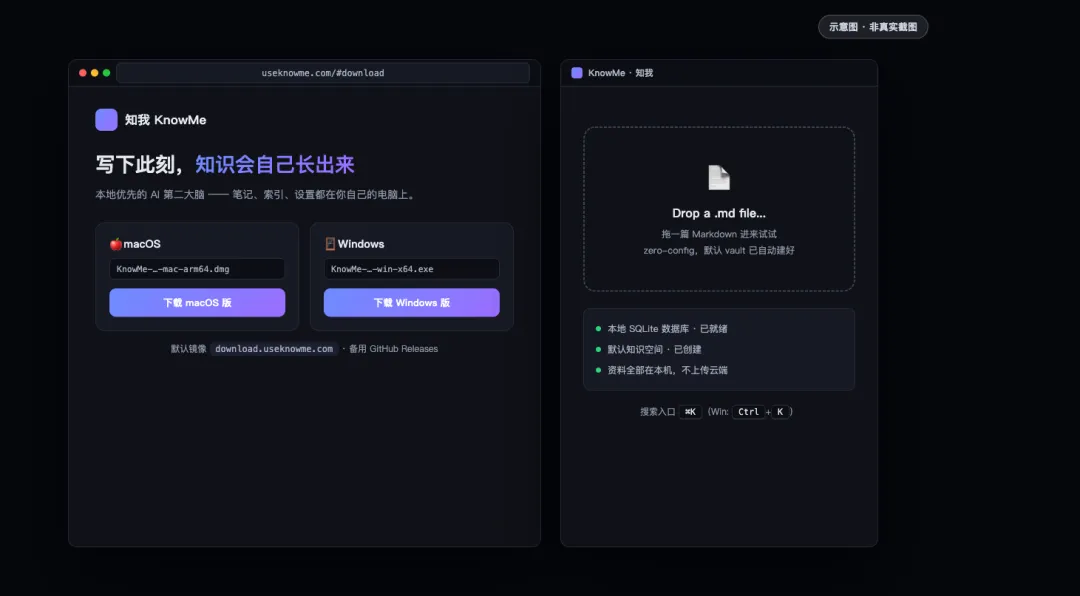
KnowMe / 知我是一个本地优先的 AI 第二大脑。
它的基础不是云端账号,也不是某个在线文档空间,而是你电脑里的 Markdown 文件和本地 SQLite 数据库。原始笔记、索引数据、设置和知识库内容都在本机,不会默认上传到 KnowMe 的云端。
它也不是要替代你已经习惯的所有工具。更准确地说,KnowMe 是给本地 Markdown 加上一层知识整理和 AI 可读能力。你可以先把它当成一个很轻的本地工作区,装好、打开、放进一篇 .md 文件,再慢慢决定是否继续用下去。
2. 下载
官方下载入口在这里:
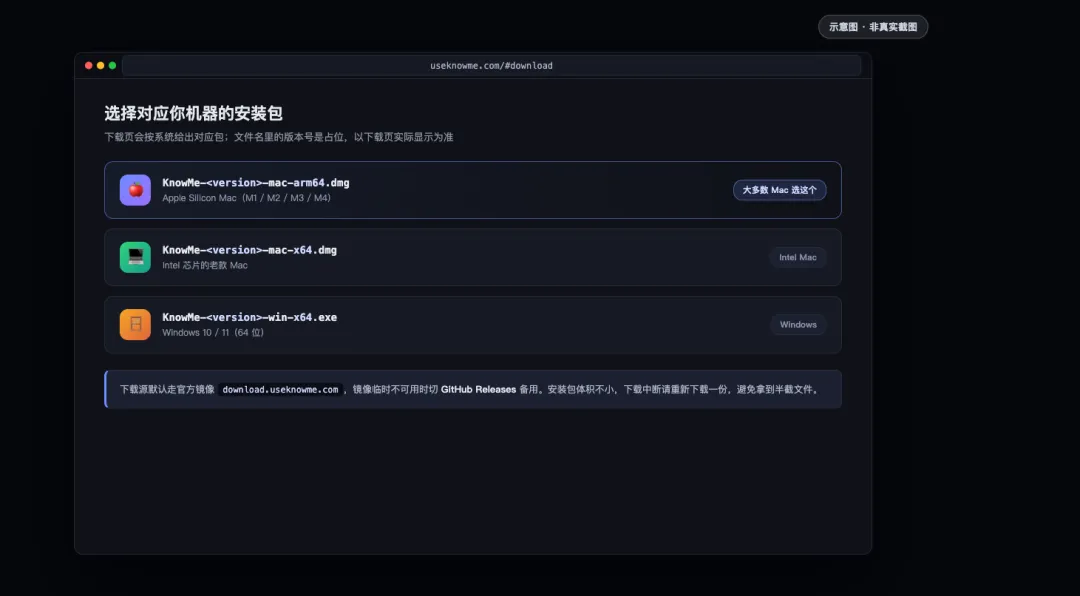
useknowme.com/#download下载页会根据系统给出对应安装包。文件名里请认准这些后缀:
Apple Silicon Mac:KnowMe-<version>-mac-arm64.dmgIntel Mac:KnowMe-<version>-mac-x64.dmgWindows:KnowMe-<version>-win-x64.exe这里的 <version> 是版本占位,不需要手动替换。你在下载页看到的实际文件会带上当前版本号。
下载源默认走官方 R2 镜像:
download.useknowme.com如果镜像临时不可用,可以切到 GitHub Releases 作为备用:
github.com/Timeflys2018/KnowMe/releases/latest如果浏览器提示“下载不常见”或公司网络拦截下载,先不要反复点同一个按钮。可以换一个下载源,或者换到家用网络再试。KnowMe 的安装包体积不算小,下载中断后最好重新下载一份,避免拿到半截文件。
也建议把安装包先放在一个容易找到的位置,比如 Downloads。等确认能打开,再考虑清理安装包。
3. macOS 安装
如果你用的是 Mac,先确认芯片类型。
Apple Silicon,也就是 M1、M2、M3、M4 这类机器,下载:
KnowMe-<version>-mac-arm64.dmgIntel Mac 下载:
KnowMe-<version>-mac-x64.dmg安装步骤很普通:
双击打开 .dmg文件。把 KnowMe 拖进 Applications,也就是“应用程序”文件夹。 打开 Finder,进入“应用程序”。 找到 KnowMe。
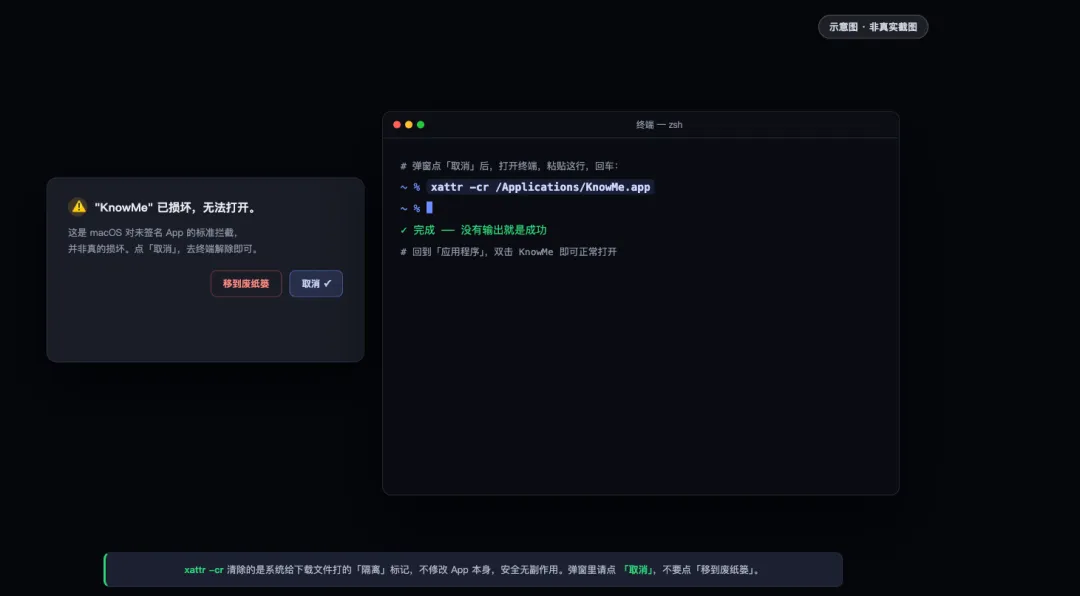
这里有一个重要细节:第一次打开时,macOS 大概率会拦你一下。
因为当前是公开测试版,KnowMe 暂未进行 Apple 代码签名 / 公证,所以 macOS 首次打开会提示“KnowMe 已损坏,无法打开”或“无法验证开发者”。这是 macOS 对未签名 App 的标准拦截,并非 App 真的损坏,也不是病毒。按下面方法解除即可正常使用(Apple 芯片与 Intel 通用):
双击 .dmg,把 KnowMe 拖入“应用程序”文件夹。打开“终端”(聚焦搜索 终端或Terminal),粘贴下面这行后回车:
xattr -cr /Applications/KnowMe.app再到“应用程序”里双击 KnowMe,即可正常打开。
如果那个“已损坏”的弹窗只给了“取消 / 移到废纸篓”两个按钮,请点“取消”,不要点“移到废纸篓”,那会删掉 App,然后再回到第 2 步执行。
xattr -cr 清除的是系统给下载文件打的“隔离”(quarantine)标记,不修改 App 本身,安全无副作用。真正需要重下安装包的情况,通常是 .dmg 打不开、拖动时直接报错,或者下载文件明显不完整。
4. Windows 安装
Windows 用户下载这个文件:
KnowMe-<version>-win-x64.exe下载完成后双击安装包,按提示安装即可。
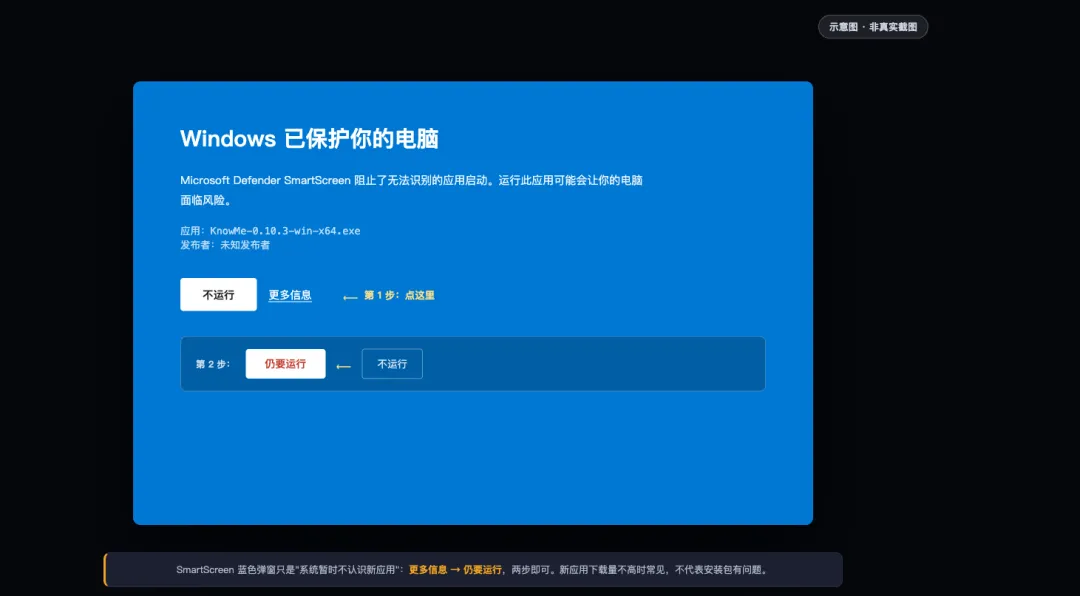
第一次运行时,Windows Defender SmartScreen 可能会弹出蓝色提示,说“Windows 已保护你的电脑”。这通常是因为新应用下载量还不够高,系统暂时不认识它。
处理方式是:
更多信息 -> 仍要运行安装完成后,可以从 Start Menu,也就是开始菜单里搜索 KnowMe 并启动。
如果你把 vault 放在 Windows 路径里,建议路径尽量使用纯英文。比如:
C:\KnowMeVault中文路径不是一定不能用,但早期版本里,纯英文路径更少遇到系统兼容问题。
如果安装后开始菜单里暂时搜不到 KnowMe,可以先等几秒再搜,或者去安装时选择的目录里直接打开一次。Windows 索引开始菜单有时会慢半拍,这不代表安装失败。
5. Linux
Linux 版本目前还没有发布。
如果你确实需要 Linux 桌面端,可以在 GitHub Issues 里留下你的发行版、架构和使用场景。这样后续排优先级时,我们能知道真实需求来自哪里。
GitHub:
github.com/Timeflys2018/KnowMe6. 首次启动
KnowMe 第一次打开时,不会让你先走一个 vault 创建向导。
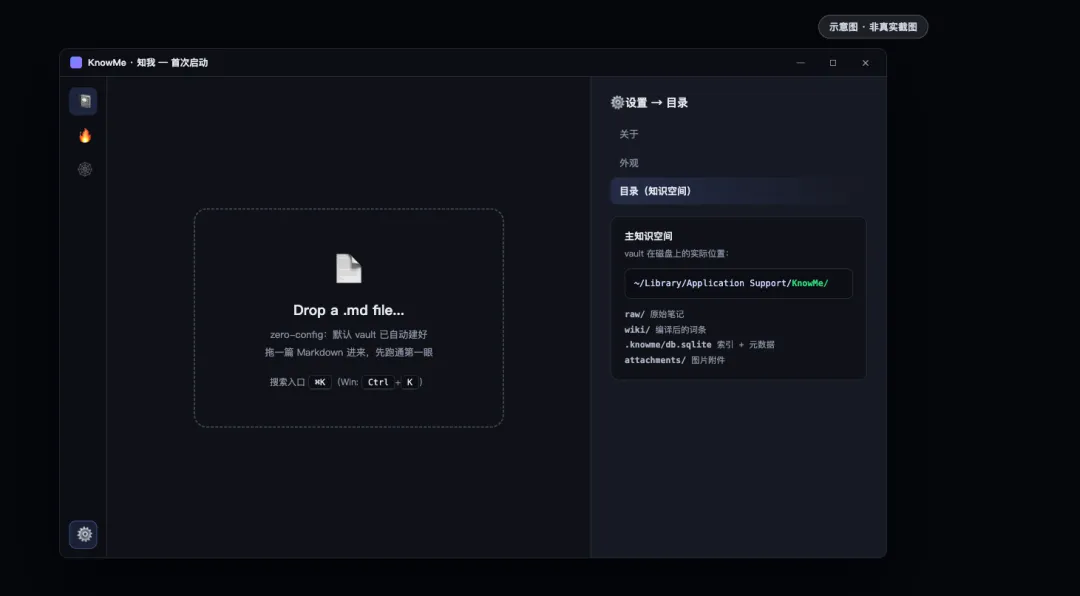
它是 zero-config 的:首次启动会自动创建默认 vault,然后直接进入欢迎页。你应该会看到类似这样的提示:
Drop a .md file...这句话的意思很直接:你可以先拖一篇 Markdown 文件进来试试。
如果你想知道默认 vault 到底建在哪里,可以打开:
Settings -> 目录设置 -> 目录这里会显示 vault 在磁盘上的实际位置。
KnowMe 的数据主要由两部分组成:本地 SQLite 数据库和 Markdown 文件。也就是说,默认情况下,你的资料在自己的电脑里,不会因为启动应用就上传到某个云端。
这一点对第一次体验很重要。你可以先用一篇无敏感内容的测试笔记确认流程,也可以直接用真实材料。两种方式都可以。KnowMe 不要求你先导入一个庞大的旧库,也不会因为你第一次打开就替你做一堆不可见的后台动作。
第一次打开后,建议先记住一个快捷键:
macOS:⌘KWindows:Ctrl+K这是搜索入口。刚装好时内容还不多,但以后它会是你进入本地知识库最快的方式之一。
7. 诚实边界
安装这一步,有几个现实边界需要提前说清楚。
第一,当前是公开测试版,KnowMe 暂未做 Apple 代码签名 / 公证。所以 macOS 首次打开会比成熟商业软件多一步:在终端执行一次 xattr -cr /Applications/KnowMe.app。这不是理想状态,但它是当前阶段的真实情况。
第二,AI 能力采用 BYOK,也就是 Bring Your Own Key。KnowMe 不内置一个默认托管模型。后面如果你要使用 AI 相关能力,需要连接自己的模型服务。本文先不展开配置过程。
第三,Linux 还没支持。当前优先支持 macOS Apple Silicon、macOS Intel 和 Windows x64。
第四,Windows 上建议 vault 路径尽量纯英文。早期版本最怕的不是功能不够,而是系统路径、权限和字符编码这些小问题打断第一次体验。
这些边界讲出来,不是为了劝退,而是为了让你安装时心里有数。
8. 装好了,下一步
装好以后,不建议一上来就搬整个旧笔记库。
更稳的第一步是:拖一篇普通 .md 文件进来。可以是项目日志、文章草稿、会议记录,也可以是一段你刚写的测试笔记。
如果你只想先确认本地工作区是否正常,到这里就够了。你可以打开文件、看目录位置、试一下 ⌘K 或 Ctrl+K 搜索。
如果你下一步想体验 AI 能力,会涉及 LLM 配置和后续处理等待。这部分我会单独写成下一篇,不在安装指南里塞太多概念。
这个“使用指南”系列会按第一次使用的真实顺序写下去:
安装 KnowMe。 放入第一篇 Markdown。 配置自己的模型服务。 理解后续处理结果。 再考虑导入旧资料和长期使用方式。
先把第一眼跑通,比一开始追求完整迁移更重要。
9. 现在下载
下载 KnowMe:
useknowme.com/#download文档:
docs.useknowme.comGitHub:
github.com/Timeflys2018/KnowMe如果你是在公众号里看到这篇,也可以关注「Time留痕」获取后续使用指南。文末会放微信二维码。
有安装问题、路径问题、下载问题,可以在 GitHub Issues 提,也可以发邮件:
timeflying2026@163.com备注 KnowMe,我会尽量把真实问题整理进下一版文档和后续文章里。