 夜雨聆风
夜雨聆风电脑里装的软件越来越多,真正让人头疼的,往往不是安装,而是卸载。
有些软件卸载后,文件夹还留在电脑里;有些软件会留下配置文件;还有些程序在系统中留下注册表项目。时间久了,软件列表、启动项和各种残留越来越多,查起来很麻烦。
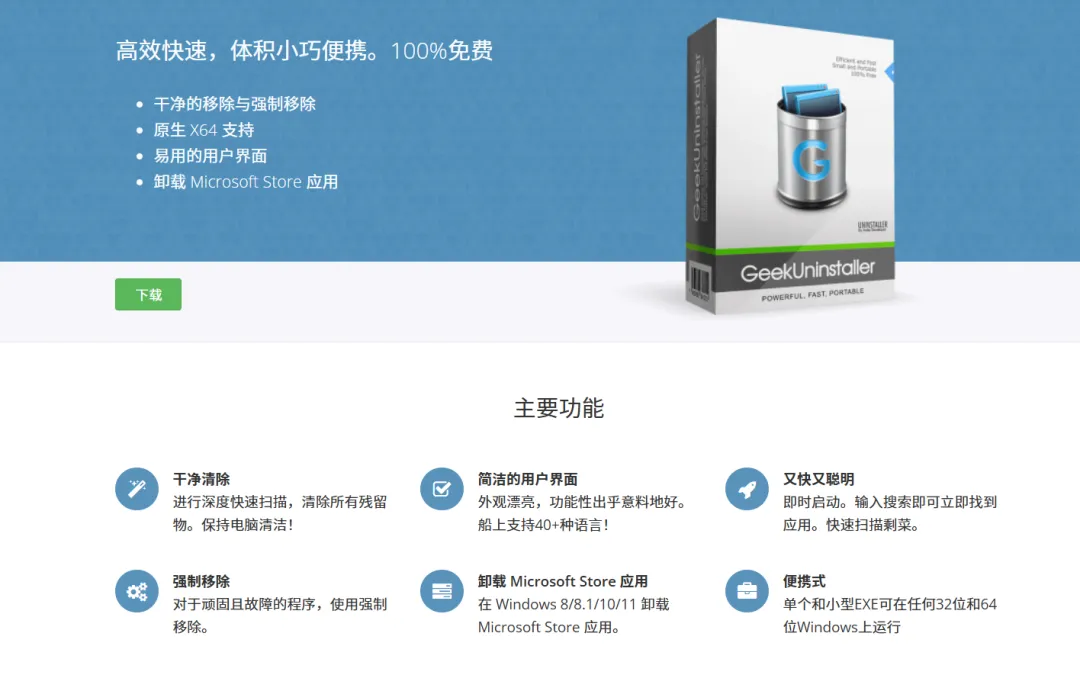
我最近使用的是 Geek Uninstaller。它是一款面向Windows的卸载工具,主要帮助用户查找并卸载电脑中的软件,同时扫描卸载后的残留项目。
先说我的使用感受:上手比较简单
我比较喜欢它的一点,是不需要花太多时间学习。
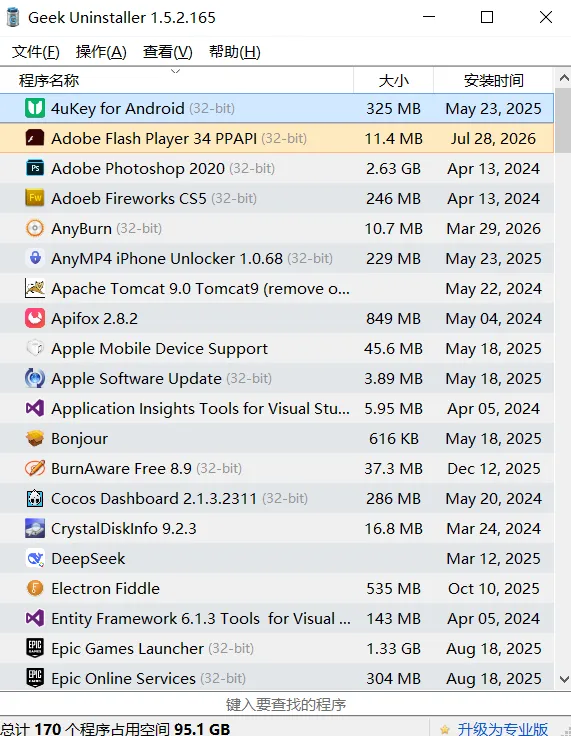
打开软件后,界面会直接列出电脑中安装的程序。找到想卸载的软件,选择卸载,就可以按照提示完成操作。对于不熟悉复杂系统工具的用户来说,这种“打开就能找到功能”的设计比较友好。
它的软件体积也比较小巧,不会像一些功能复杂的管理工具那样,打开后出现大量不相关的功能入口。
当然,具体使用时仍然要看清软件名称,不要因为名字相似就误删其他程序。
它主要能做什么?
- ❶
第一,查找并卸载已安装的软件。它可以显示电脑中的软件列表,用户可以通过名称查找目标程序,再启动卸载流程。 - ❷
第二,尝试清理卸载后的残留。普通卸载通常会调用软件自己的卸载程序。卸载完成后,Geek Uninstaller还可以继续扫描与该软件相关的残留项目,用户确认后再决定是否删除。 - ❸
第三,处理部分不容易正常卸载的程序。对于卸载入口异常、卸载程序损坏或软件列表中残留的项目,它提供了更进一步的处理方式。不过,这类操作对用户判断能力要求更高,不建议在不了解软件来源和作用时直接删除。
我的实际体验:简单、小巧,残留清理比较方便
从我的使用情况来看,它最适合的场景是:电脑中有一些不再使用的软件,想比较干净地卸载,又不想使用复杂的系统维护工具。
我使用时觉得操作路径比较直观,软件本身也小巧。完成卸载后,再检查相关残留,整体过程比手动翻找文件夹和系统设置更省事。
注册表方面,我个人的使用感受是:它对相关残留的扫描和清理比较方便,卸载后留下的项目通常能被进一步检查和处理。
这里需要特别说明,“感觉清理得比较干净”是我的个人体验,不代表任何软件都能保证清除所有残留。不同软件的安装方式、权限和残留位置都不一样,扫描结果也会有所差异。
我认为它比较适合这几类人
- 一,电脑里安装过很多软件,想定期整理的人。
- 二,使用Windows系统,希望卸载过程简单一些的普通用户。
- 三,遇到软件卸载失败,想先尝试其他卸载方式的人。
- 四,不想安装体积很大的系统优化工具,只需要一个专门卸载软件的工具的人。
它也有一些需要注意的地方
它主要面向Windows用户。如果你使用的是macOS、Android或iOS,需要寻找对应平台的卸载和应用管理方式。 免费版和付费版的功能与授权范围可能不同。下载或购买前,应以官方页面显示的当前版本说明和价格为准。 清理注册表和残留项目不是越多越好。删除前要确认项目确实属于已卸载的软件,不要为了“清理得更干净”而批量删除不认识的内容。 处理重要软件、开发环境、驱动程序、安全软件或公司电脑中的程序时,要更加谨慎。某些组件虽然看起来像残留,实际上可能被其他程序共同使用。 操作前最好备份重要文件。涉及强制卸载、残留清理或系统设置变更时,如果不确定某个项目的作用,宁可保留,也不要盲目删除。
一个比较稳妥的使用顺序
1先确认软件名称和开发者,再启动正常卸载;
2卸载完成后,查看工具列出的残留项目;
3只勾选能够确认属于目标软件的项目;
4遇到驱动、开发环境、系统组件和企业软件时先暂停;
5最后重启电脑,观察系统和其他软件是否正常。
我的总结
Geek Uninstaller给我的整体感觉是:体积小巧、上手简单,适合想把Windows软件卸载得更彻底一些的普通用户。
我比较认可它的地方,是卸载流程直观,而且可以继续检查卸载后的残留。对我来说,它更像一个专门处理软件卸载问题的小工具,而不是功能复杂的系统优化软件。
不过,它并不是“点击一下就能解决所有问题”的万能工具。尤其是注册表、驱动、开发环境和系统组件,清理前一定要确认对象和风险。
如果你平时经常安装和卸载软件,可以把它作为一个备用工具了解一下。免费版和付费版的具体区别、当前价格以及下载渠道,请以官方页面信息为准。
官方网站下载地址:https://geekuninstaller.com/
声明:本文为个人使用体验与软件介绍,不构成官方推荐或商业合作。软件名称及相关权利归其权利人所有;软件功能、版本、价格及授权政策可能调整,请以官方网站最新信息为准。涉及软件卸载及注册表清理,请提前备份重要数据,并根据实际情况谨慎操作。
这里是霖的软件日志。后续我会继续分享实用软件教程、App使用技巧、效率工具和编程开发内容。
你平时卸载软件时,最头疼的是残留文件、注册表,还是卸载失败?欢迎留言告诉我。

