 夜雨聆风
Windows 和 Office 免费开源的万能复活法
一个开源的 Windows 和 Office 复活工具,包含 HWID、Ohook、TSforge 和 Online KMS 复活方式,并提供高级故障排除功能。
复活方法
方法 1:PowerShell(推荐)
该方法最为便捷,适用于 Windows 8.1、10 和 11。
1. 点击 开始菜单,输入 PowerShell,然后打开它。2. 复制并粘贴以下代码,然后按 回车键。
irm https://get.activated.win \| iex3. 在出现的菜单中,输入与某个 绿色 选项对应的数字。 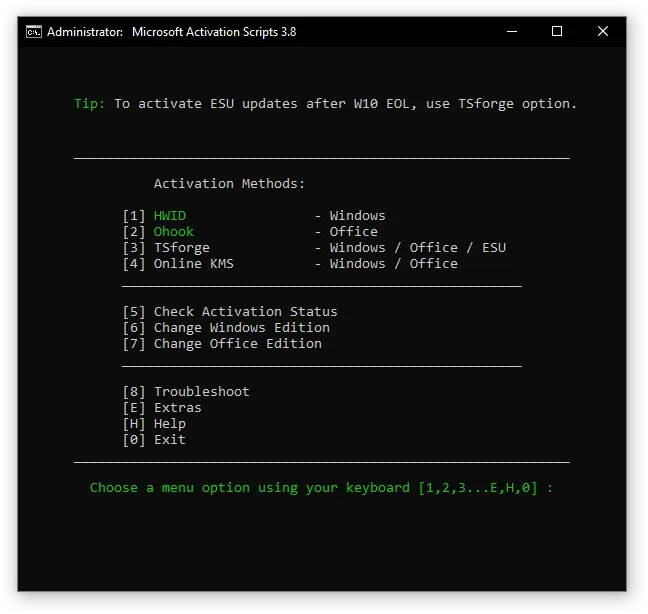
方法 2:传统方式(离线)
如果您倾向于下载文件或无法使用 PowerShell 方法,请使用此方式。
1. 下载脚本: • MAS_AIO.cmd(直接脚本) • MAS_AIO.zip(如果浏览器拦截了直接脚本) 下载地址:
https://github.com/massgravel/Microsoft-Activation-Scripts
https://dev.azure.com/massgrave/_git/Microsoft-Activation-Scripts
https://git.activated.win/Microsoft-Activation-Scripts
2. 运行 MAS_AIO.cmd文件。3. 在出现的菜单中,输入与某个 绿色 选项对应的数字。
遇到问题?(被 ISP 拦截或旧版 Windows)
提示
• 某些 ISP/DNS 提供商可能会拦截对我们的域名的访问。您可以在浏览器中启用 [DNS-over-HTTPS (DoH)] 来绕过此限制(设置方法见文末)。
注意
• PowerShell 中的 irm命令会从指定 URL 下载脚本,iex命令则执行该脚本。• 在执行命令前,请务必仔细检查 URL,并在手动下载文件时验证来源是否可信。 • 谨防第三方通过修改 PowerShell 命令中的 URL 来传播伪装成 MAS 的恶意软件。
功能特性
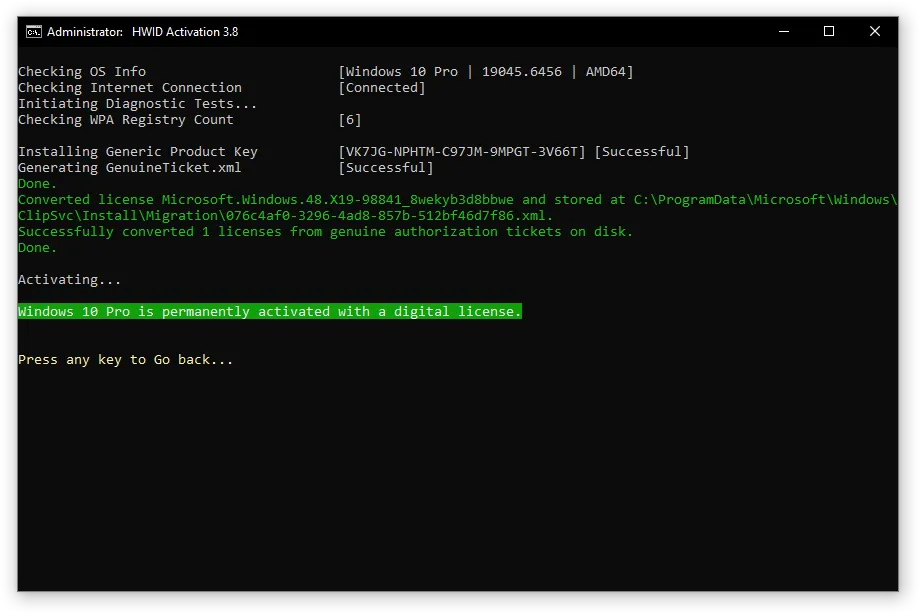
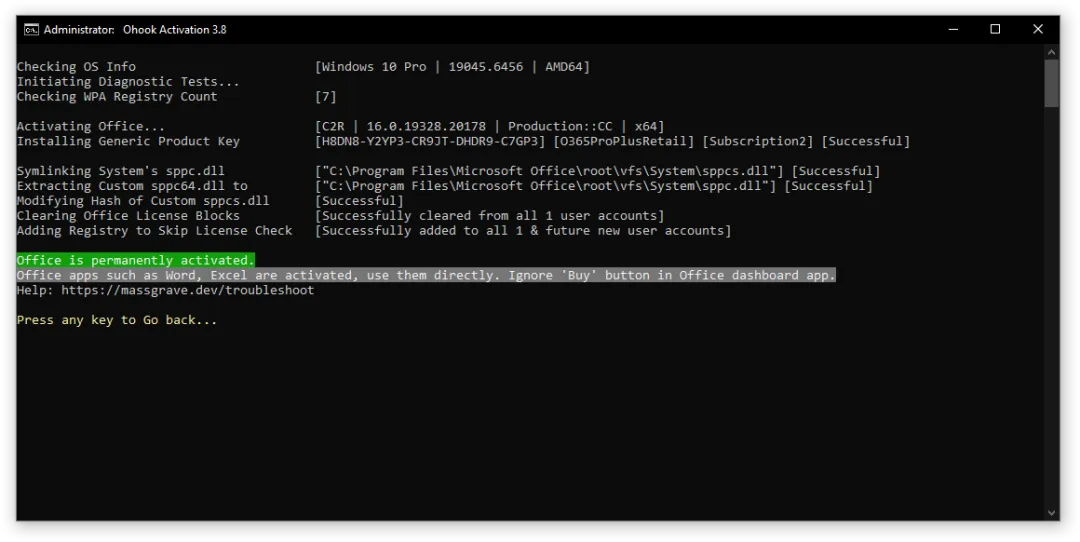
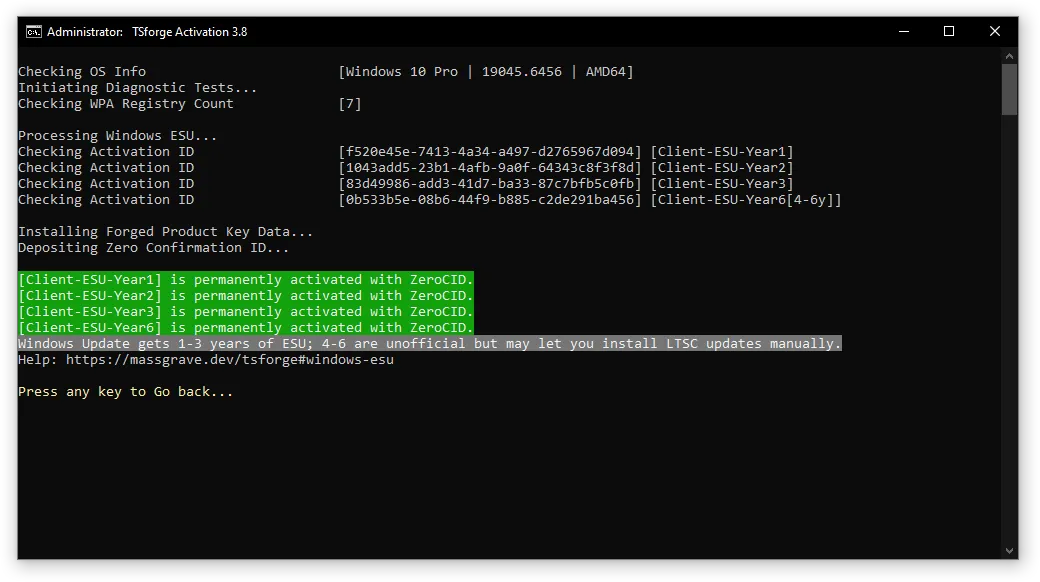
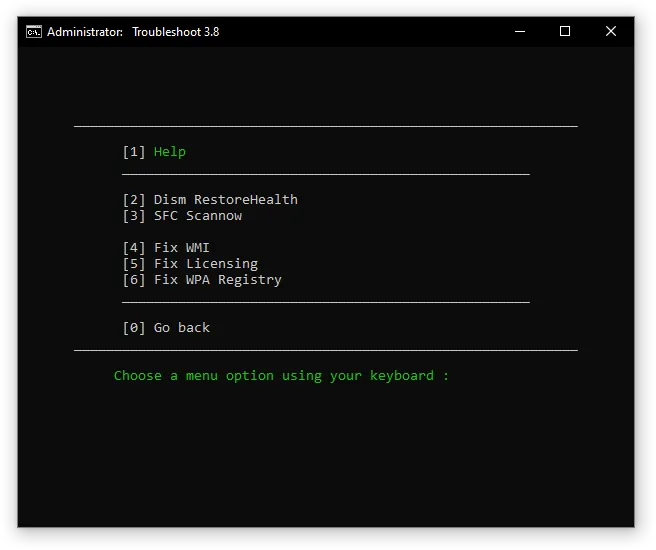
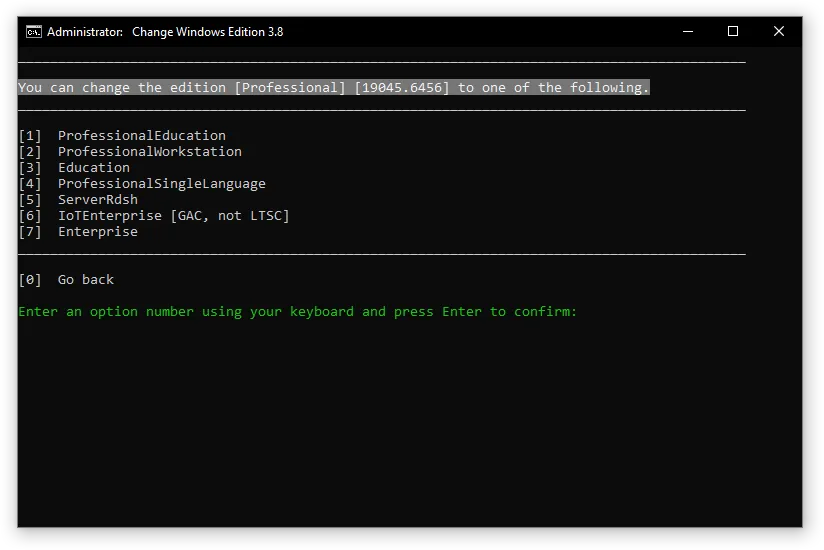
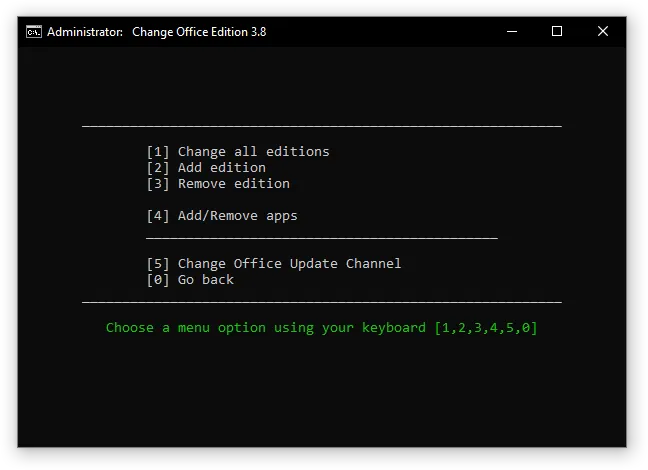
• HWID(数字许可证): 永久复活 Windows。 • Ohook: 永久复活 Office。 • TSforge: 永久复活 Windows、ESU 和 Office。 • Online KMS: 复活 Windows/Office,有效期 180 天(通过续期任务可实现永久)。 • 高级复活故障排除。 • 用于预复活的 $OEM$ 文件夹。 • 更改 Windows 版本。 • 更改 Office 版本。 • 检查 Windows/Office 复活状态。 • 提供集成版和独立文件版。 • 完全开源,基于批处理脚本。 • 杀毒软件误报较少。
复活方式汇总
附:在浏览器中配置 DoH
部分浏览器支持 DNS over HTTPS(DoH),该技术可对您的 DNS 查询进行加密,防止其被监控和篡改。
某些浏览器可能已默认启用此设置。
注意
[1.1.1.1 家庭版]提供了额外的过滤功能,可拦截恶意软件、网络钓鱼或成人内容。如需使用,在选择时不要选用默认的 1.1.1.1 选项,并指定您要使用的 URL。
Mozilla Firefox
1. 点击菜单按钮 > 设置。 2. 在 隐私与安全 菜单中,滚动到 启用安全 DNS 使用: 部分。 3. 选择 增强保护 或 最大保护。默认情况下,它将使用 Cloudflare 提供商。 4. 如果不是,请在 选择提供商 下拉菜单中选择 Cloudflare。
Google Chrome
1. 点击浏览器右上角的三个点菜单 > 设置。 2. 选择 隐私和安全 > 安全。 3. 滚动并启用 使用安全 DNS。 4. 选择 使用 选项,然后从下拉菜单中选择 Cloudflare (1.1.1.1)。
Microsoft Edge
1. 点击浏览器右上角的三个点菜单 > 设置。 2. 选择 隐私、搜索和服务,滚动到 安全 部分。 3. 启用 使用安全 DNS。 4. 选择 选择服务提供商。 5. 点击 输入自定义提供商 下拉菜单,然后选择 Cloudflare (1.1.1.1)。
Brave
1. 点击浏览器中的菜单按钮 > 设置。 2. 选择 隐私和安全 > 安全。 3. 在 高级 下,启用 使用安全 DNS。 4. 从 选择 DNS 提供商 下拉菜单中,选择 Cloudflare (1.1.1.1)。
检查浏览器配置是否正确
访问 https://one.one.one.one/help Using DNS over HTTPS (DoH) 一项是否显示为 Yes。