夜雨聆风
夜雨聆风软件介绍
MSC Patran 2020是MSC公司推出的一款广受欢迎的有限元分析前后处理软件,它提供了丰富的工具集来简化各种有限元解决方案的分析就绪模型的创建,包括线性、非线性、显式动力学、热分析等方面,并支持多种解算器的实体建模、网格划分、分析设置及后处理,是工程相关领域进行有限元分析的重要工具。
[WechatReplay]
下载地址
迅雷网盘
https://pan.xunlei.com/s/VOGUuvTUuLl8SDs4locKeAcSA1?pwd=t2hd#
夸克网盘
https://pan.quark.cn/s/145e0832828e
百度网盘
链接: https://pan.baidu.com/s/1aajJXLPBV5-q_LN-SnUFPA?pwd=aeh3
提取码: aeh3
如需其他软件,请复制下方地址,到手机浏览器打开,搜索关键词即可获取 https://docs.qq.com/sheet/DSW9td0RsV3JsbHBH?tab=cnyyov
安装教程
第1步
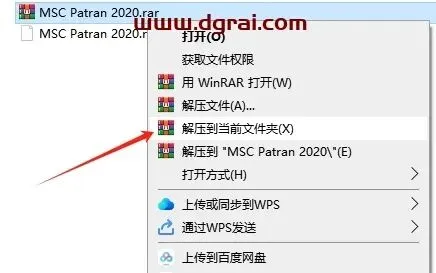
将软件安装包下载到电脑本地之后,选择安装包鼠标右键进行使用解压工具解压(注意:如果解压需要解压码的话,请换一个解压工具解压即可,无压缩密码)
第2步
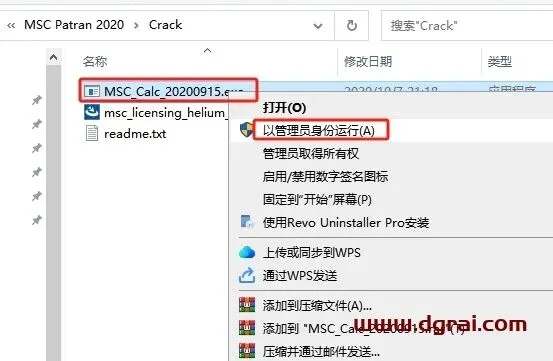
打开Crack文件夹,鼠标右键以管理员身份运行MSC_Calc_20200915.exe
第3步
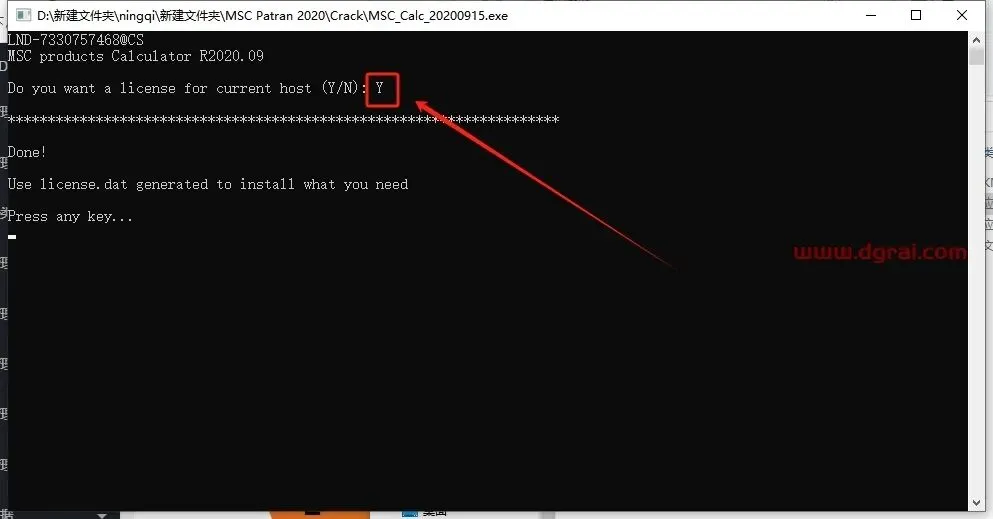
在打开的界面,输入Y,然后稍等加载,提示:Press any key关闭即可
第4步
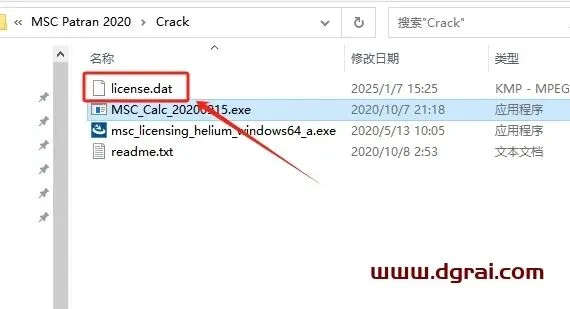
许可文件license.dat生成
第5步
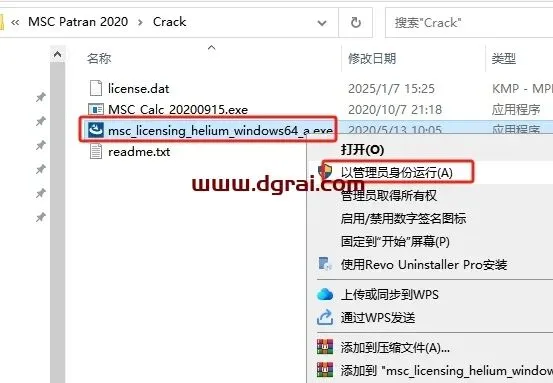
鼠标右键以管理员身份运行msc_licensing_helium_windows64_a.exe
第6步
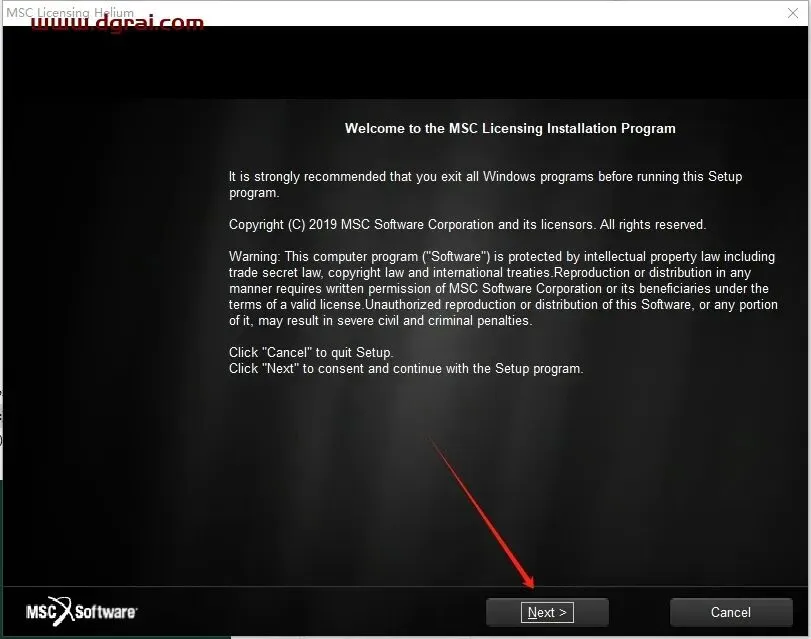
欢迎来到MsC Licensing安装向导,点击Next
第7步
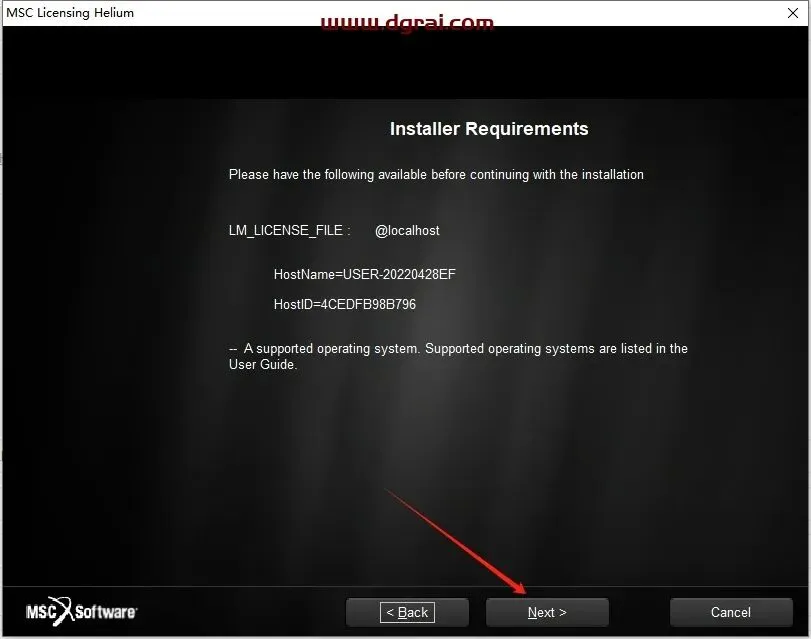
安装请求,直接点击Next
第8步
MSC Licensing Lithium安装位置更改,点击Browse进去更改(建议是2个都更改到其他盘,不能带中文或特殊符号),然后Next
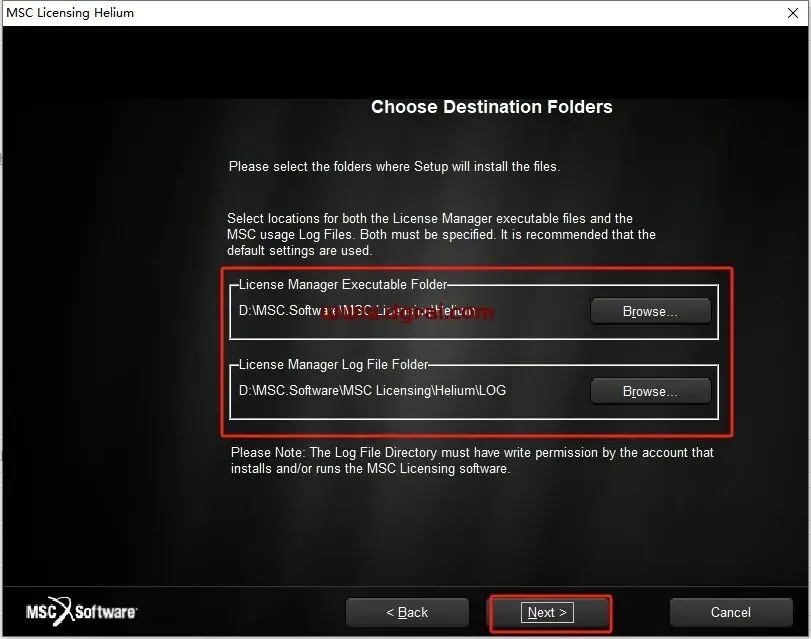
第9步
选择许可文件:点击Browse,弹出对话框,找到软件安装包Crack文件夹下的【license.dat】打开
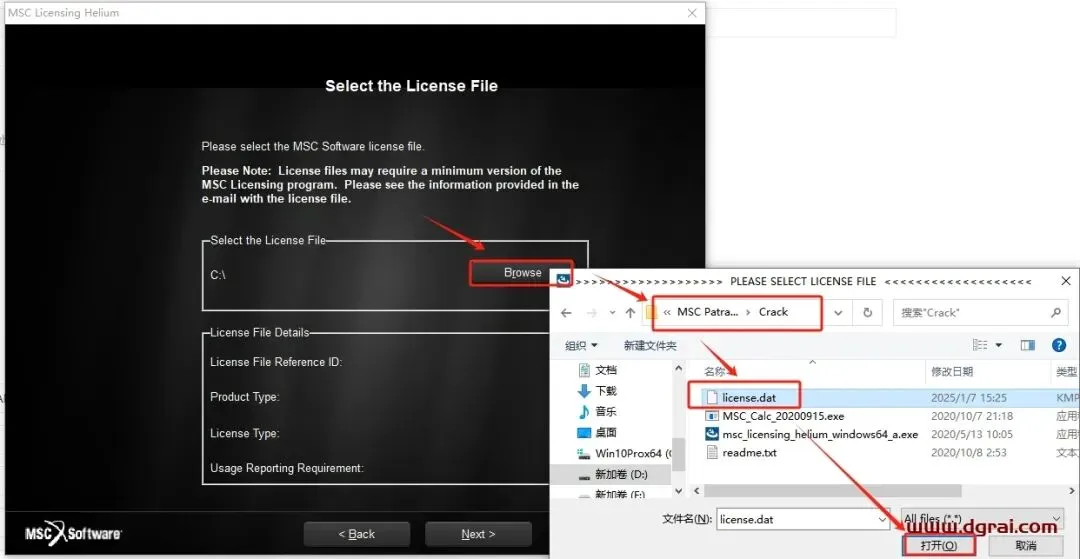
第10步
稍等一下弹出对话框,点击确定,再点击Next
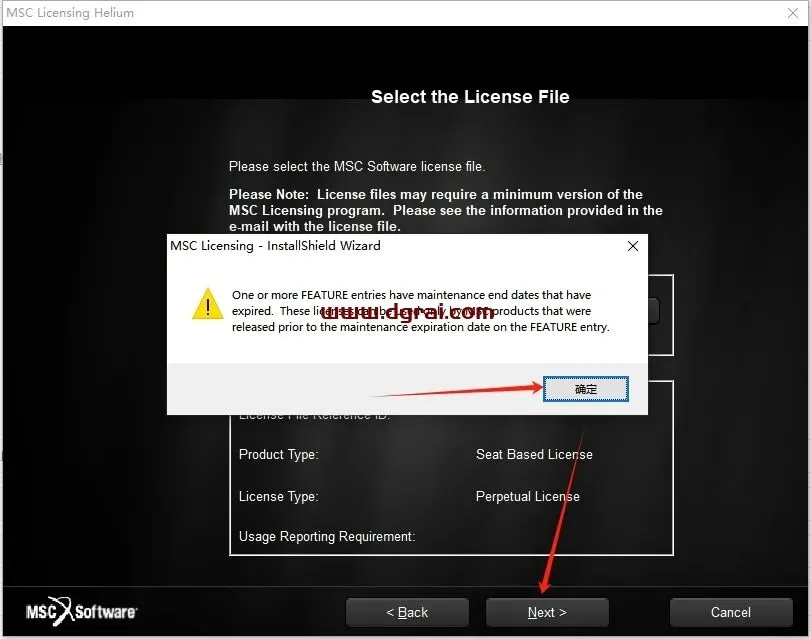
第11步
许可同意默认勾选,点击Next
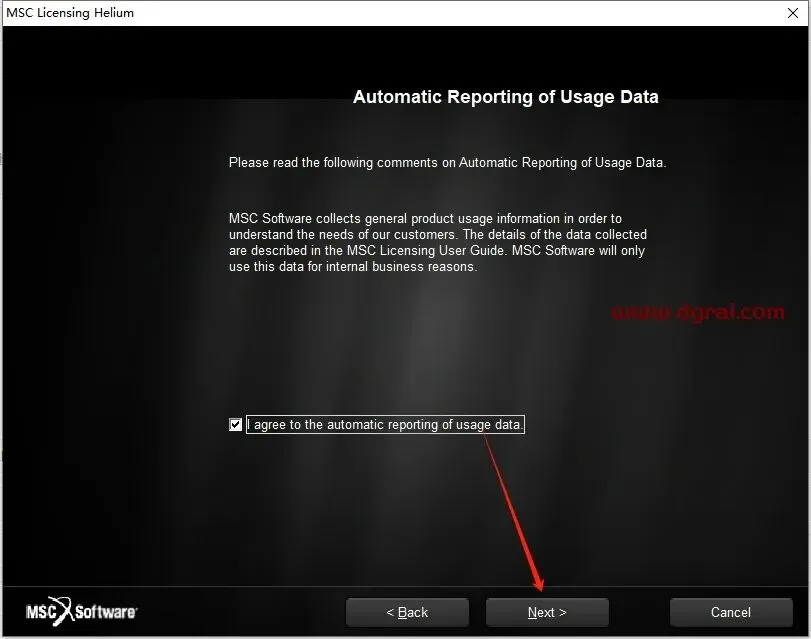
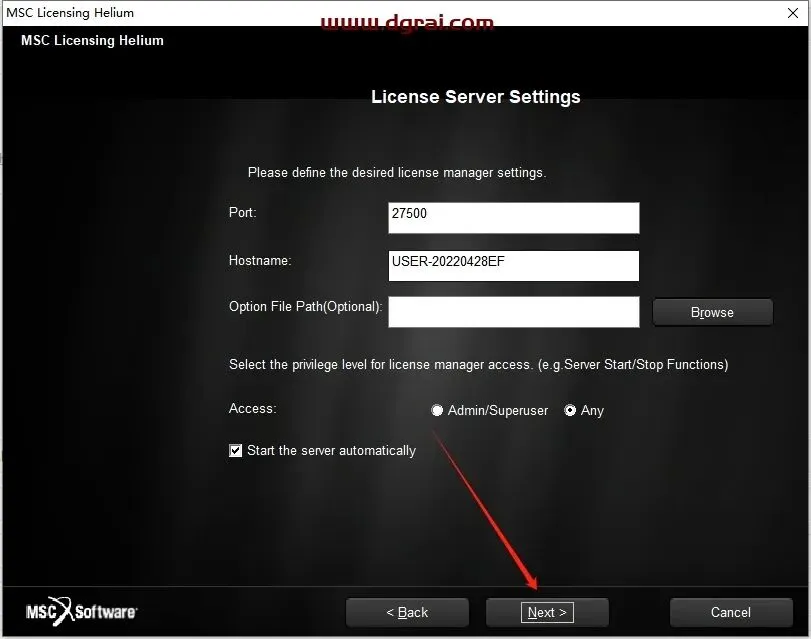
第12步
许可证服务器设置,直接点击Next
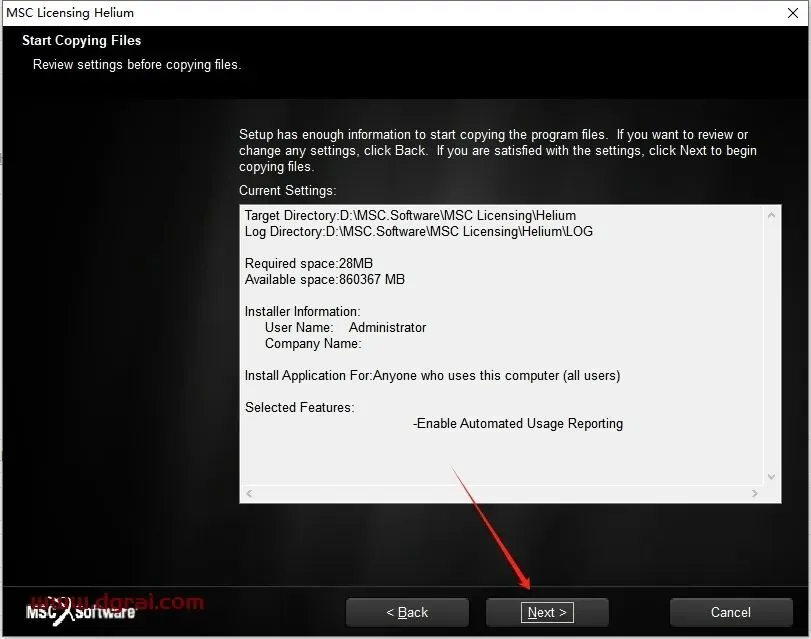
第13步
准备安装,点击Next
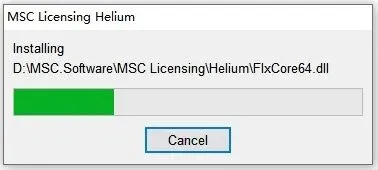
第14步
正在安装中,稍等
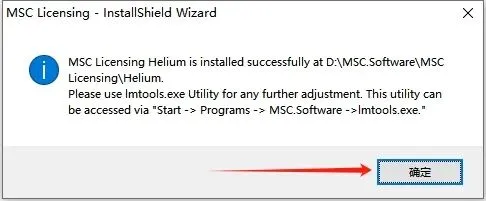
第15步
弹出对话框,点击确定
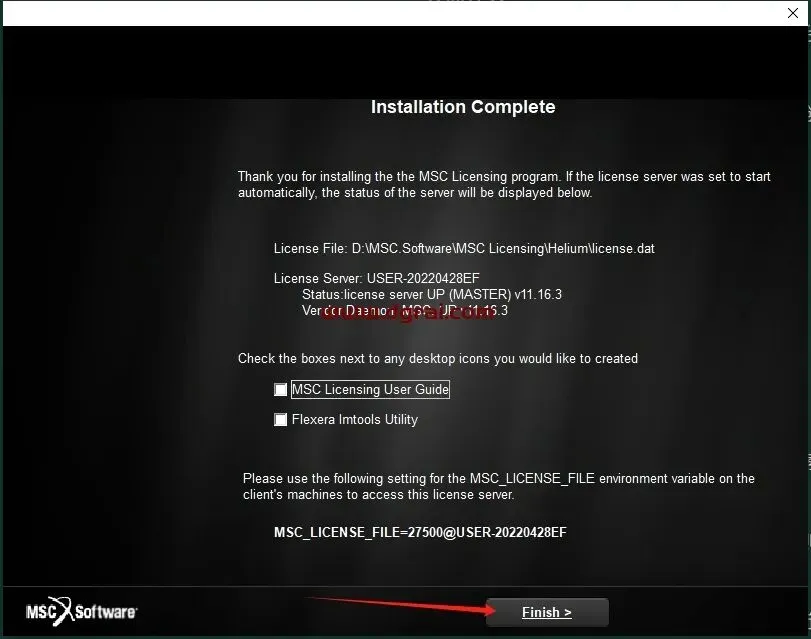
第16步
安装成功,点击FInish
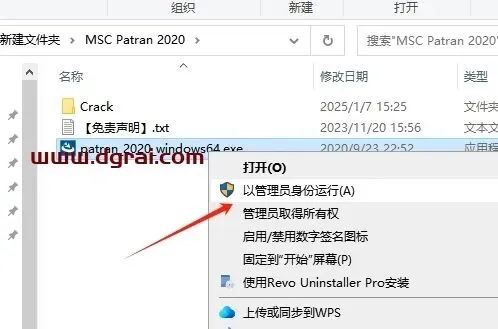
第17步
鼠标右键以管理员身份运行patran_2020_windows64.exe
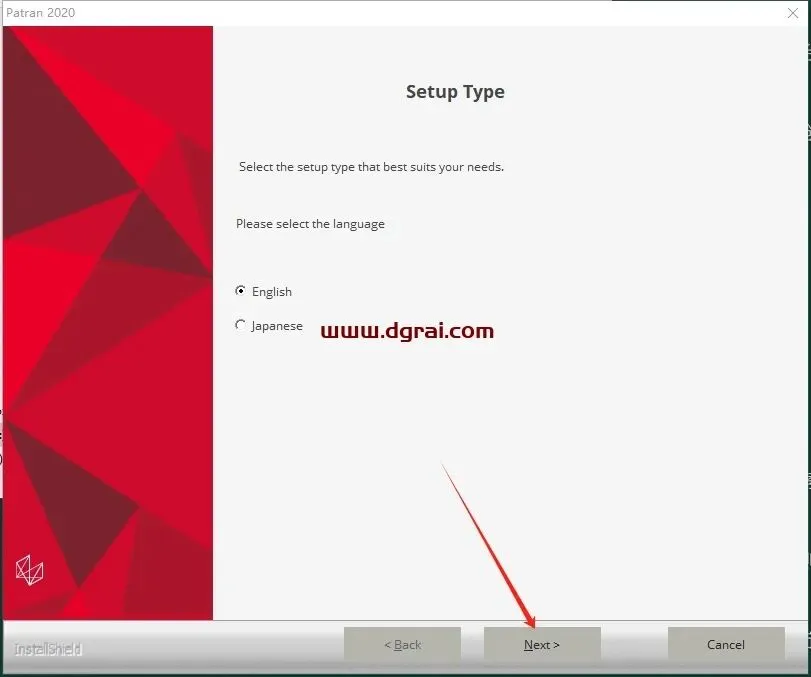
第18步
设置类型,直接Next
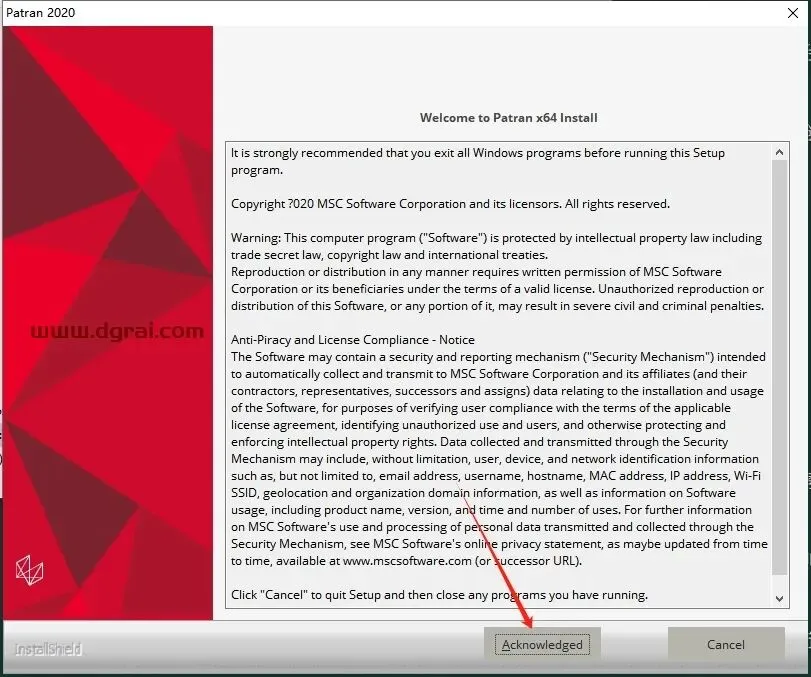
第19步
安装向导信息,点击Acknowledged
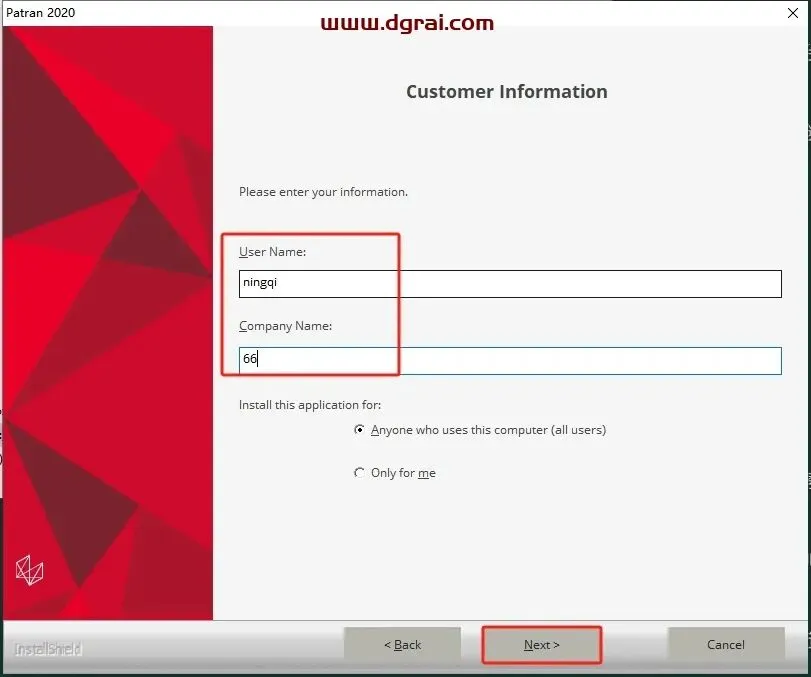
第20步
用户信息随意输入,然后Next
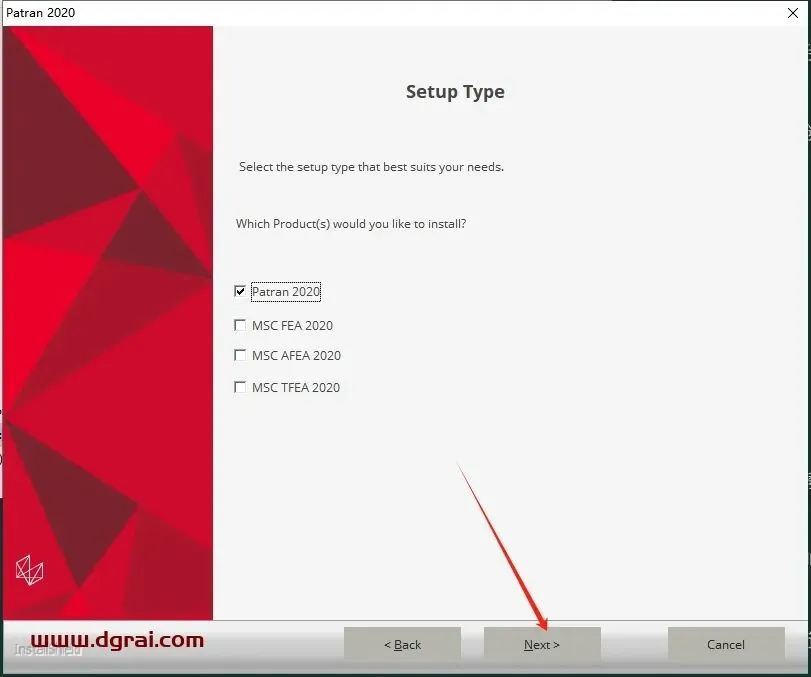
第21步
选择最适合您需要的设置类型。默认点击Next
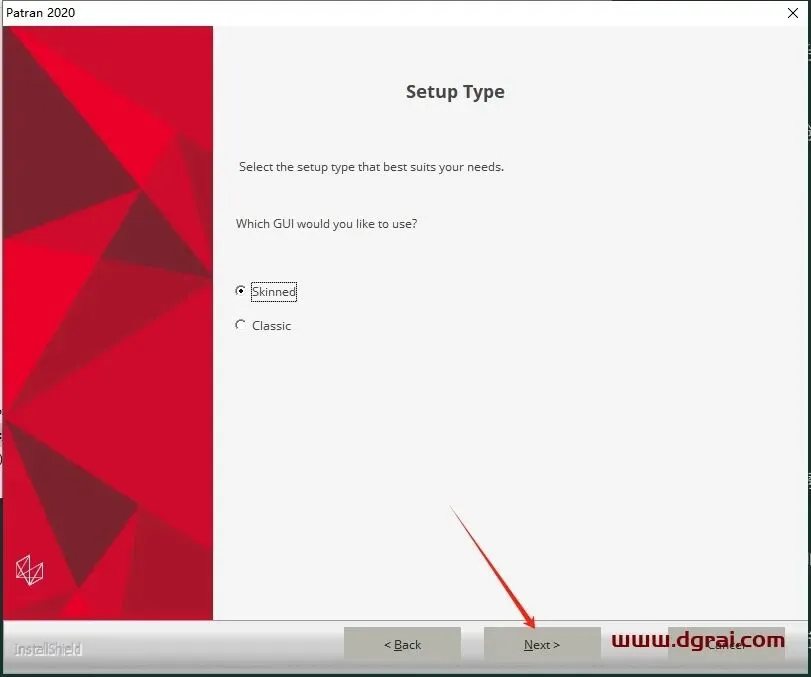
第22步
选择最适合您需要的设置类型,默认点击Next
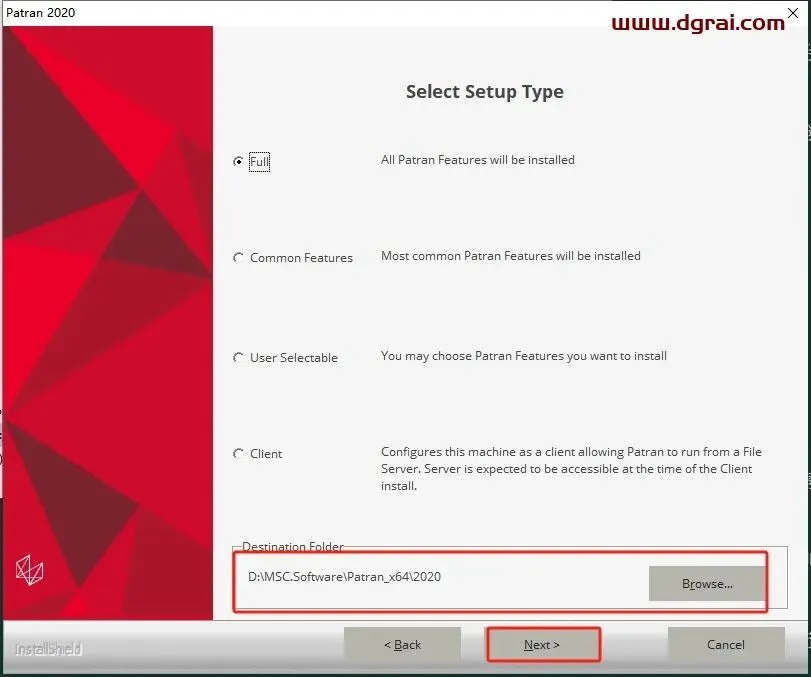
第23步
安装位置更改,点击Browse进去更改,还是一样,不能带中文或特殊符号,然后Next
第24步
准备安装,点击Next
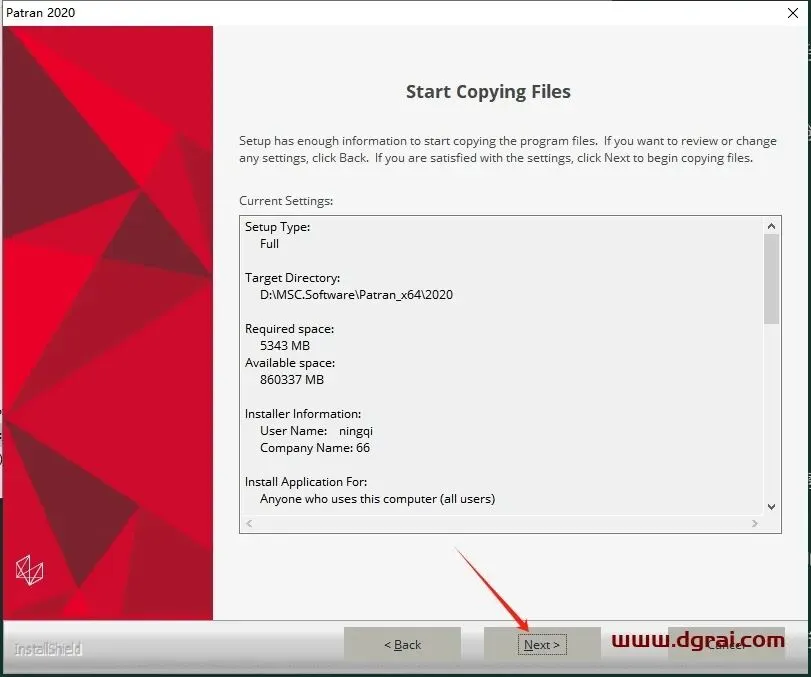
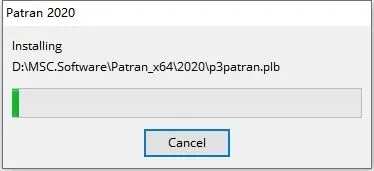
第25步
正在安装中,请稍等
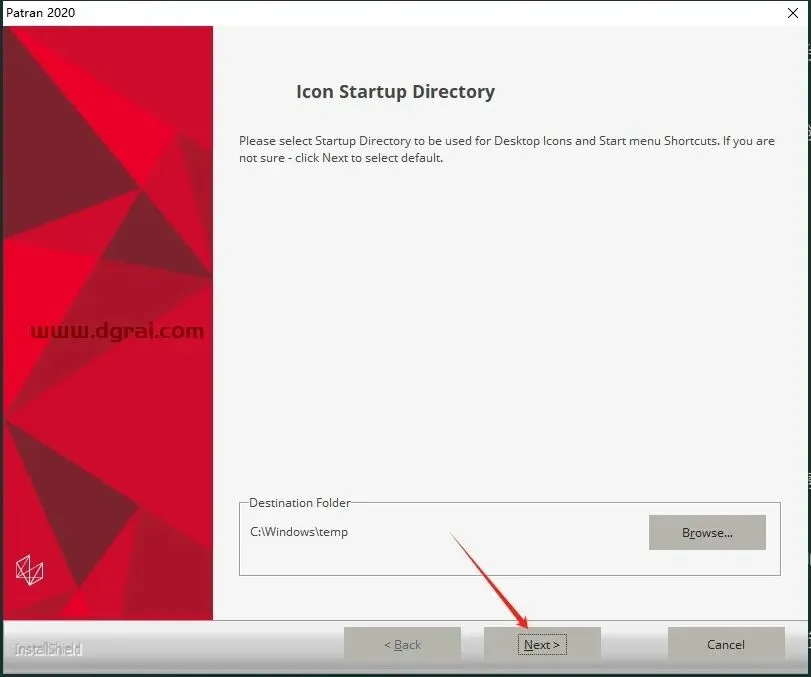
第26步
图标启动目录,默认点击Next
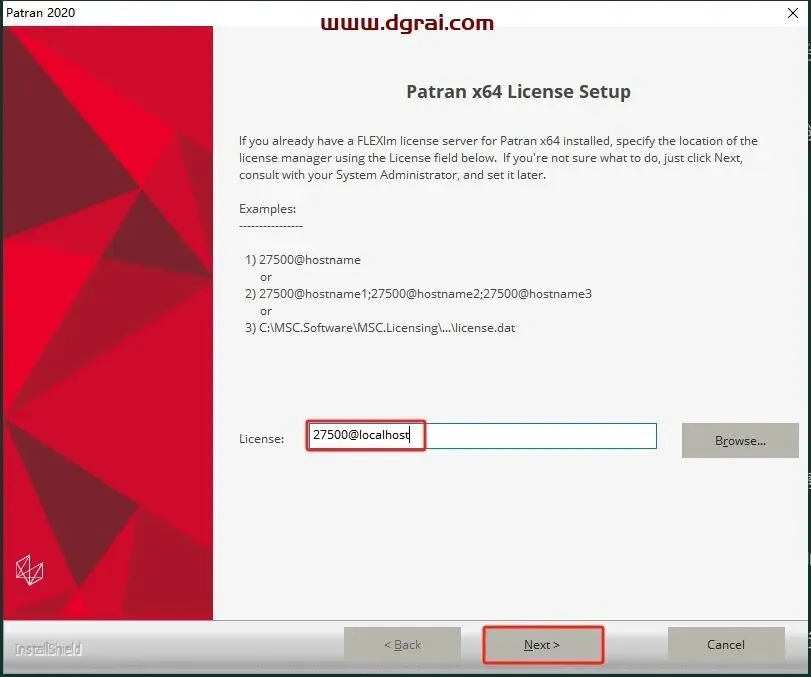
第27步
Patran许可证设置,输入:27500@localhost 然后点击Next
第28步
正在安装VC++ 2013,稍等
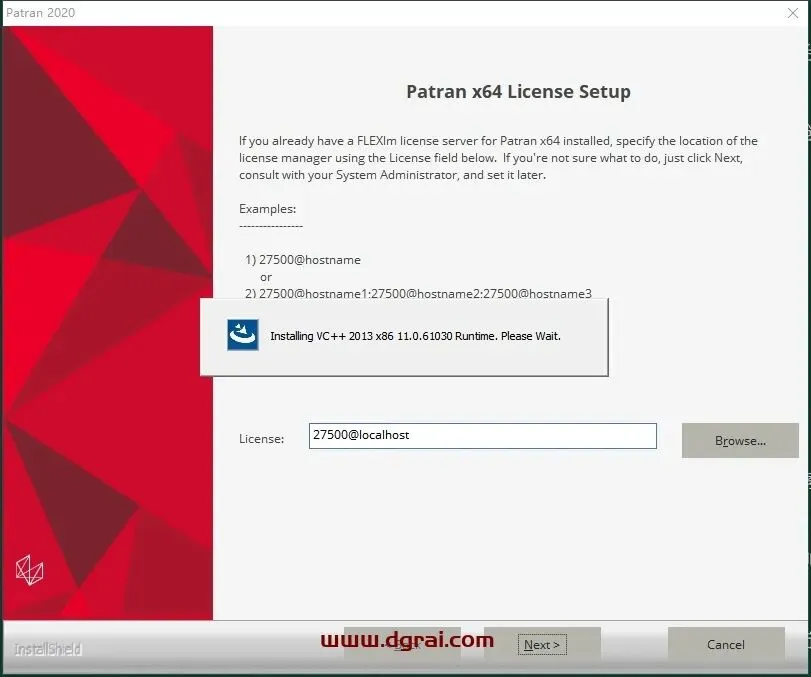
第29步
弹出对话框,点击确定
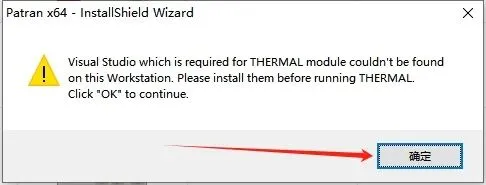
第30步
再弹出对话框,点击确定
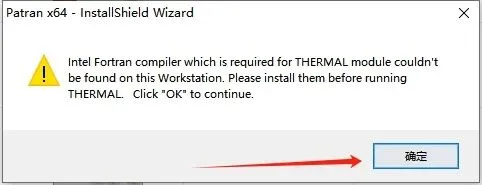
第31步
你想创建Flds2020桌面图标吗?点击是
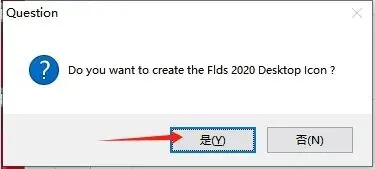
第32步
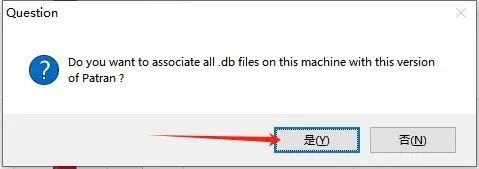
是否要将此计算机上的al1.db文件与此版本的 Patran 相关联?点击是
第33步
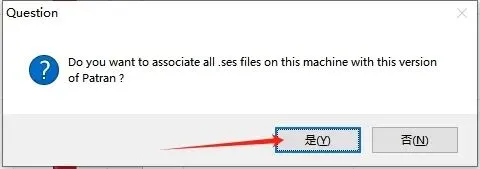
是否要将此计算机上的 all.ses 文件与此版本的 Patran 相关联?点击是
第34步
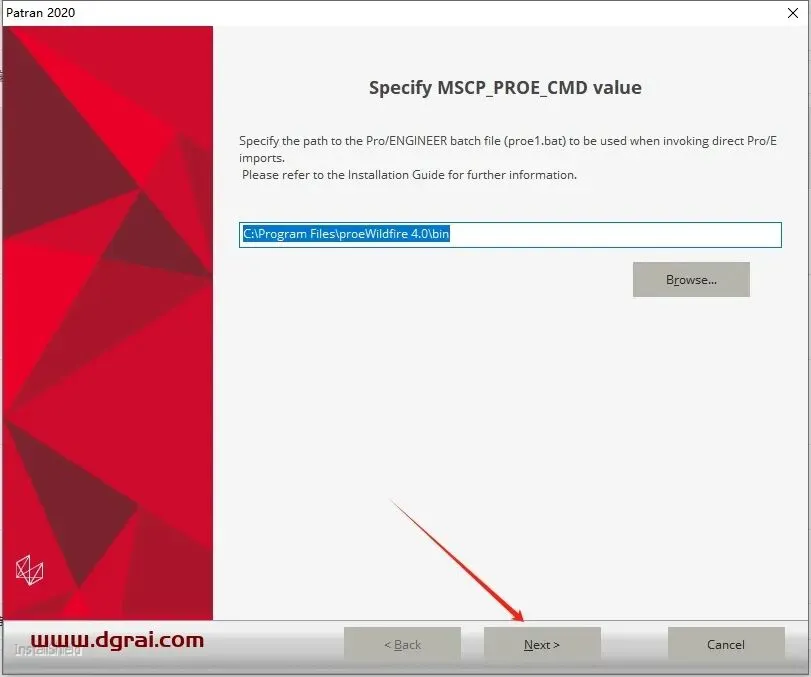
指定MSCP PROECMD值,点击Next
第35步
指定目录不包含有效的proe1.bat批处理文件。您想继续而不指定Pro/E安装吗?点击是
第36步
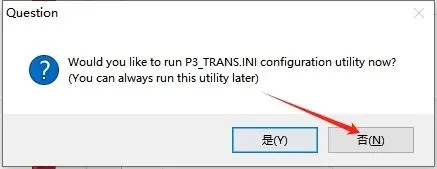
您现在想运行P3 TRANS,INI配置实用程序吗?(您可以稍后运行此应用程序) 点击否
第37步
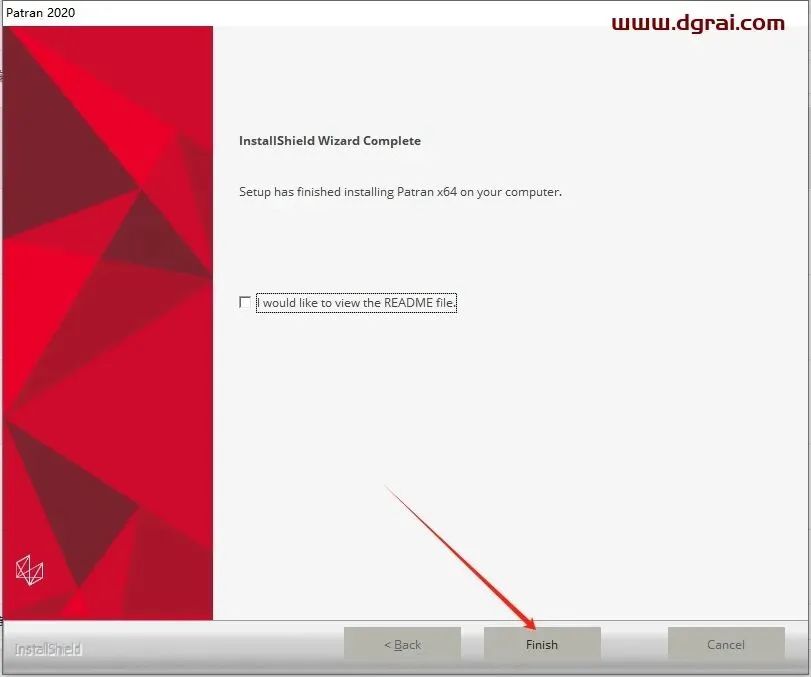
安装成功,点击Finish
第38步
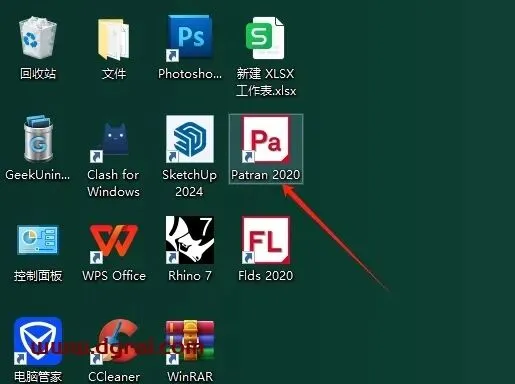
双击运行桌面的Patran 2020
第39步
正在加载软件中,稍等

第40步
进入软件界面,此时即可开始使用了