 夜雨聆风
夜雨聆风手机传文件到电脑,不用数据线不用装 App,扫个码就行
你有没有过这种时刻——
手机拍了一组照片,想传到电脑上修图。
翻遍抽屉找数据线,找到了发现接口不对。
打开微信文件传输助手,传过去一看,画质糊了一半。
视频超过 200MB,直接发不了。
最后只能打开百度网盘,上传等十分钟,下载再等十分钟。
一次简单的传文件,折腾了半小时。
其实你不需要数据线,不需要装任何 App,甚至不需要登录任何账号。
今天介绍 ToolX 新上线的局域网传输功能,一个二维码解决手机和电脑之间的文件互传。
📱 它是什么
ToolX 是一个 Windows 桌面工具箱,按 Alt + 空格 呼出搜索框,输入"传输"就能打开局域网传输面板。
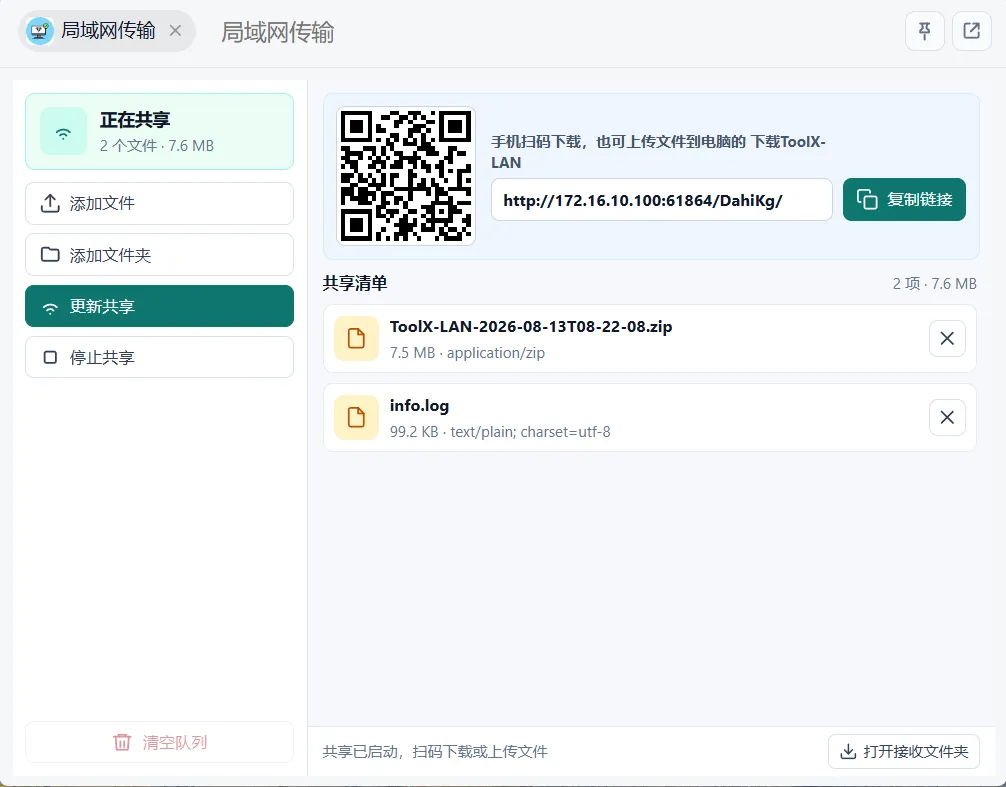
它的原理很简单:在电脑上启动一个临时网页服务,手机扫码打开这个网页,就能下载电脑上的文件,也能把手机里的文件传到电脑上。
关键是——手机端不用装任何东西,浏览器打开就能用。
📷【插入图片1:ToolX 搜索框输入"传输"打开插件截图】
🔄 三步用起来
第一步:选文件
在电脑上点"添加文件"或"添加文件夹",选中你想传到手机的内容。支持多选,最多 500 个文件。
📷【插入图片2:添加文件后的共享清单截图,显示文件名、大小、类型】
第二步:启动共享
点"启动共享",面板右侧会自动生成一个二维码和一条链接。
📷【插入图片3:启动共享后的界面,左侧文件列表 + 右侧二维码和链接】
第三步:手机扫码
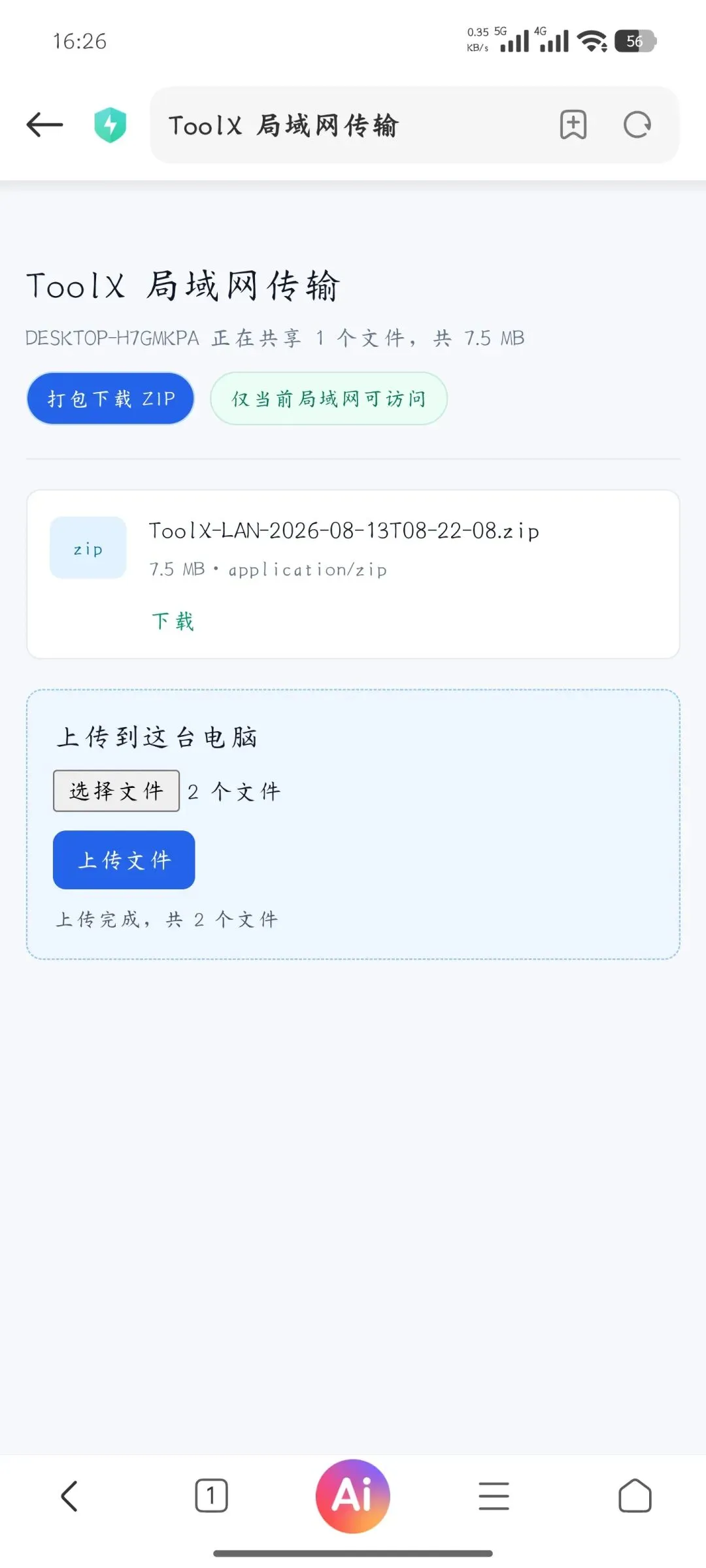
手机打开相机或微信扫一扫,直接访问网页。页面上列出所有文件,点哪个下哪个,也能一键打包下载全部。
📷【插入图片4:手机端浏览器打开的下载页面截图】
就这三步,没有第四步了。
⬆️ 不只是下载,手机还能反向传到电脑
很多人不知道,这个功能是双向的。
手机打开网页后,页面底部有一个上传入口。选手机里的照片、视频、文档,点上传,文件会直接存到电脑的 下载\ToolX-LAN 文件夹里。
电脑端还会弹通知提醒你收到了文件。
这意味着什么?
你坐在沙发上,手机拍了张照片,不用起身,不用插线,打开网页上传,电脑上就有了。
📷【插入图片5:手机端上传文件 + 电脑端收到通知的截图/GIF】
🔒 安全这件事,认真说一下
你可能担心:在局域网开一个网页服务,会不会被人乱访问?
ToolX 的做法是:
每次共享生成一个随机令牌,链接长这样: http://192.168.1.100:端口/随机token/不知道 token 的人,访问不了 点"停止共享",链接立即失效,不是关了不管,是彻底断掉 全程走局域网内网,文件不经过任何第三方服务器
比起传统的共享文件夹(永久暴露、需要配 SMB 协议、还要关密码保护),这个方案安全得多。
📊 和其他方案比一比
最大的区别就一条:对方手机不用装任何 App。
LocalSend 很好,但你得让每个要传文件的人都装一个。ToolX 这边,对方扫码就行,零门槛。
💡 几个真实使用场景
场景一:开会传资料
同事要你电脑里的 PPT,你不用找 U 盘,不用加微信好友。启动共享,让他扫你屏幕上的二维码,自己下载。
场景二:手机照片备份
手机里攒了 200 张旅行照片,想存到电脑上。打开网页,全选上传,几分钟搞定,原图无损。
场景三:跨系统传文件
安卓手机给 Mac 传文件?iPhone 给 Windows 传文件?只要在同一个 WiFi 下,扫码就能传,管你什么系统。
🛠️ 怎么获取
ToolX 局域网传输是内置插件,更新到最新版(0.1.450)后,在搜索框输入"传输"即可使用。
官网下载:www.jaofuan.top
📷【插入图片6:官网下载页面截图 或 ToolX 首页截图】
写在最后
做这个功能的时候,我纠结过一个问题:市面上已经有很多局域网传输工具了,为什么还要再做一遍?
答案很简单:因为那些工具都需要对方也装一个。
传文件这件事,最烦的不是速度慢,是"你得先装个东西"。
ToolX 的思路一直是:把常用的小事,放回顺手的位置。
传文件就是这种小事——它不应该需要五个步骤、两个 App 和一根数据线。
一个二维码,就够了。
你们平时手机电脑传文件用的什么方案?评论区聊聊,下期可能就写你提到的工具 👇

