 夜雨聆风
夜雨聆风说实话中望 CAD 就是国产做二维工程图纸的工具,平常画机械零件图、建筑简图都没问题,保存出来的格式和主流图纸文件大多能互相打开。常用的画图快捷键基本都通用,上手门槛不算高,学生做作业、日常简单绘图都够用,不用被高额订阅绑住。但它也不是完全没有小毛病,对接别人图纸的时候,时不时就冒出一些莫名其妙的小状况。
中望CAD (全版本)安装包下载链接:
百度网盘
https://pan.baidu.com/s/1HO5g__672g8-aevmx60gng?pwd=8888夸克网盘
https://pan.quark.cn/s/0610888c3c57
123云盘
https://www.123865.com/s/j5j1jv-twvTH
所有软件均为压缩文件,务必使用解压缩软件解压后再进行安装,不解压直接进行安装会导致安装失败。
如遇链接失效,点击公众号菜单栏【最新链接】,即可获取最新的下载链接
安装步骤
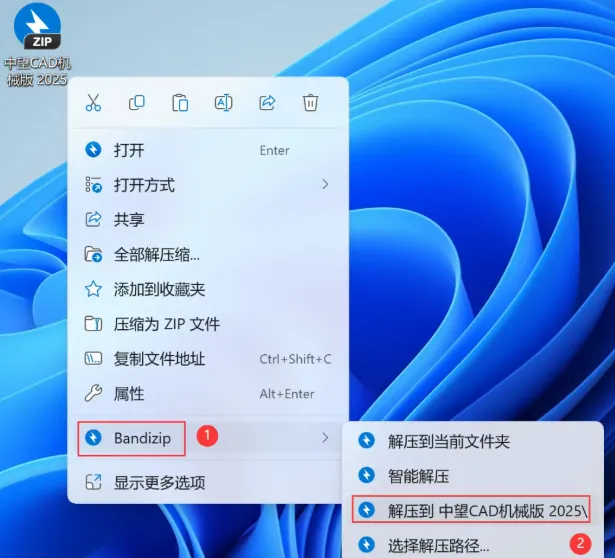
先将 中望CAD机械版 2025 安装包 下载到电脑本地,右键选择【解压到 中望CAD机械版 2025\】。
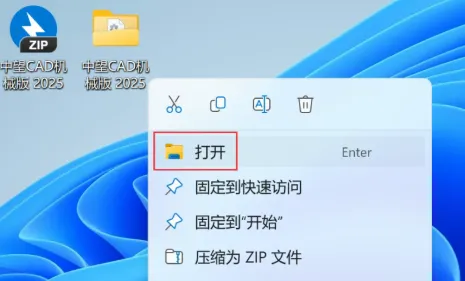
解压完成后,右键【打开】对应的文件夹。
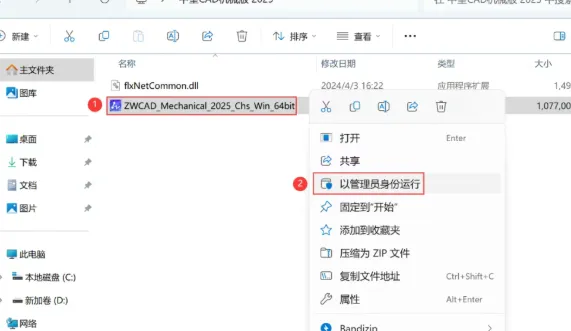
找到【ZWCAD_Mechanical_2025】安装程序,右键选择【以管理员身份运行】。
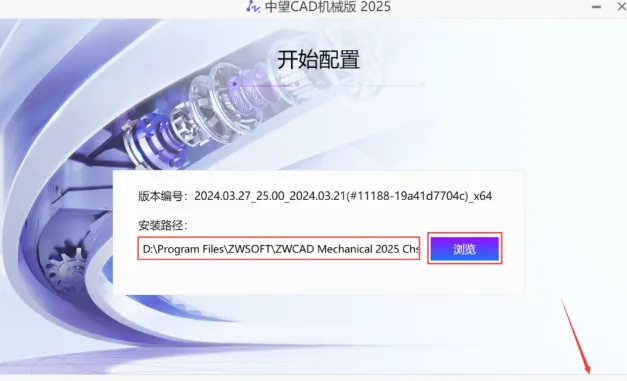
默认会安装到 C 盘,如果需要可自定义更改安装路径(建议避免中文目录),然后点击【下一步】。
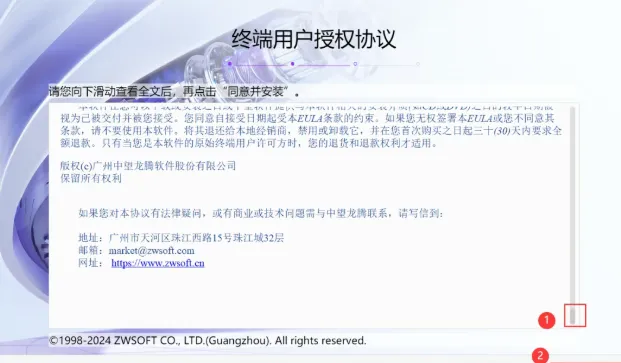
阅读协议,滑动到底部后,点击【同意并安装】。
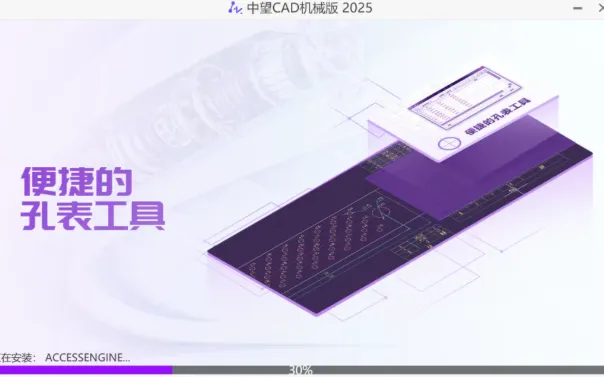
稍等片刻,等待安装进度完成。
安装完成后,点击右上角【关闭按钮】。
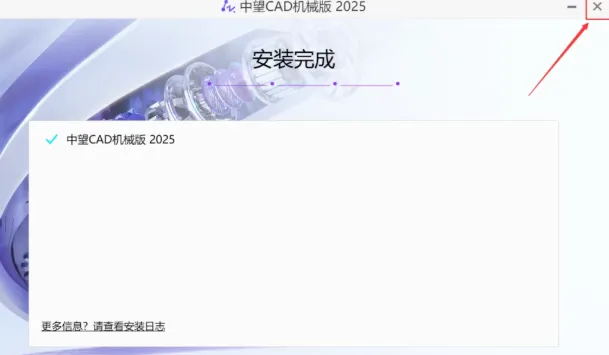
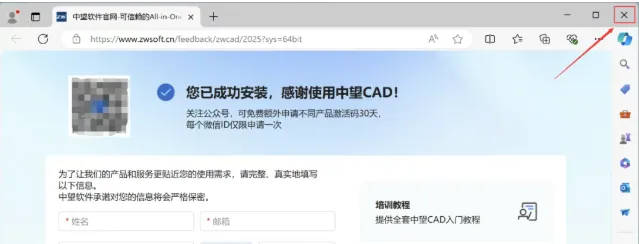
关闭
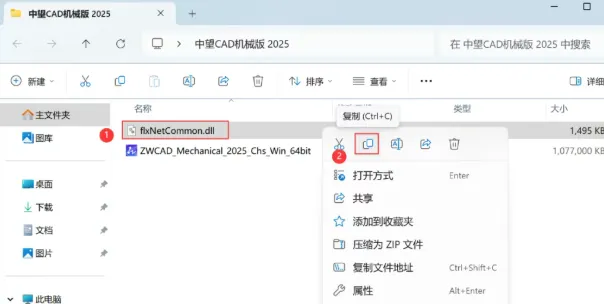
复制安装包里的dll文件
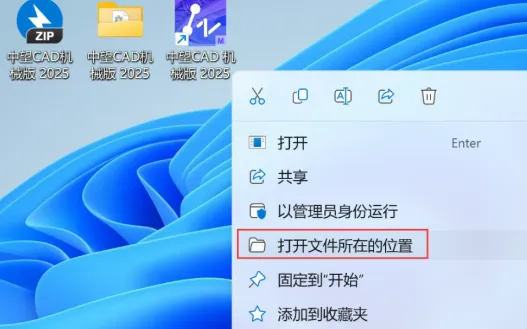
打开软件安装位置
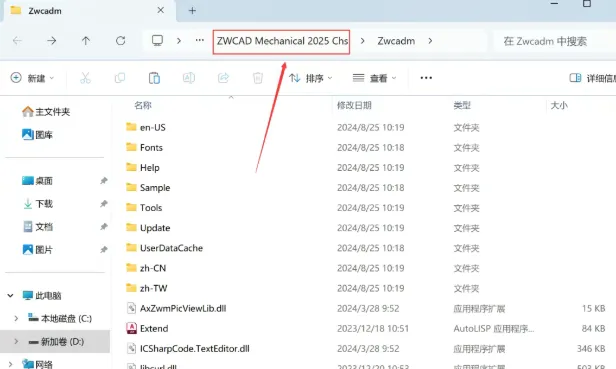
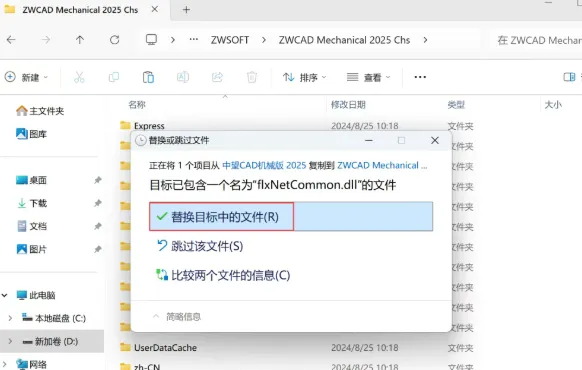
点击路径上的【ZWCAD Mechanical 2025 Chs】
粘贴dll文件到此文件夹空白处
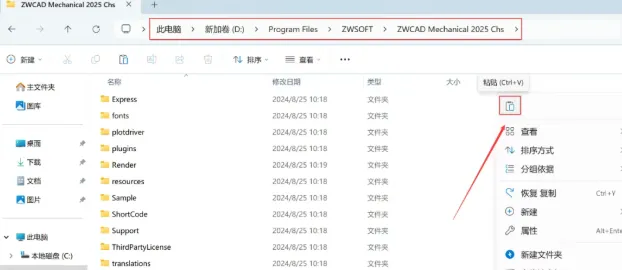
选择替换目标文件
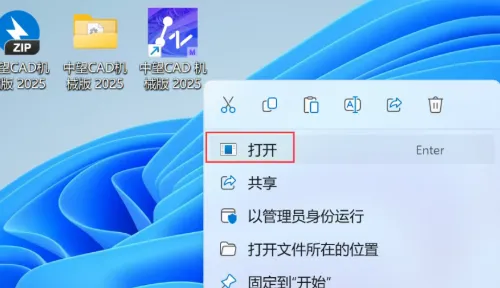
返回桌面,找到软件图标,右键选择【打开】。
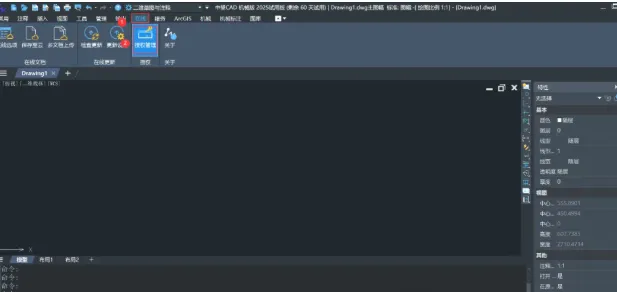
点击【在线】--【授权管理】
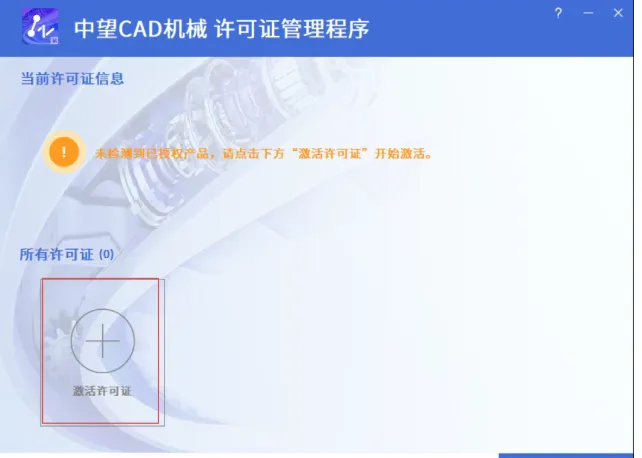
点击【激活许可证】
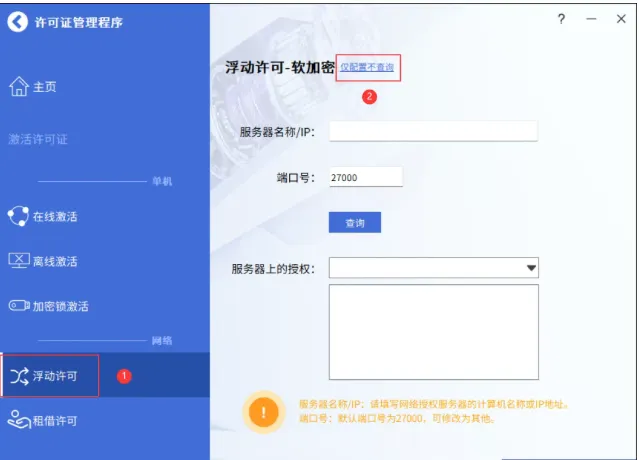
点击左侧【浮动许可】,再点击【仅配置不查询】
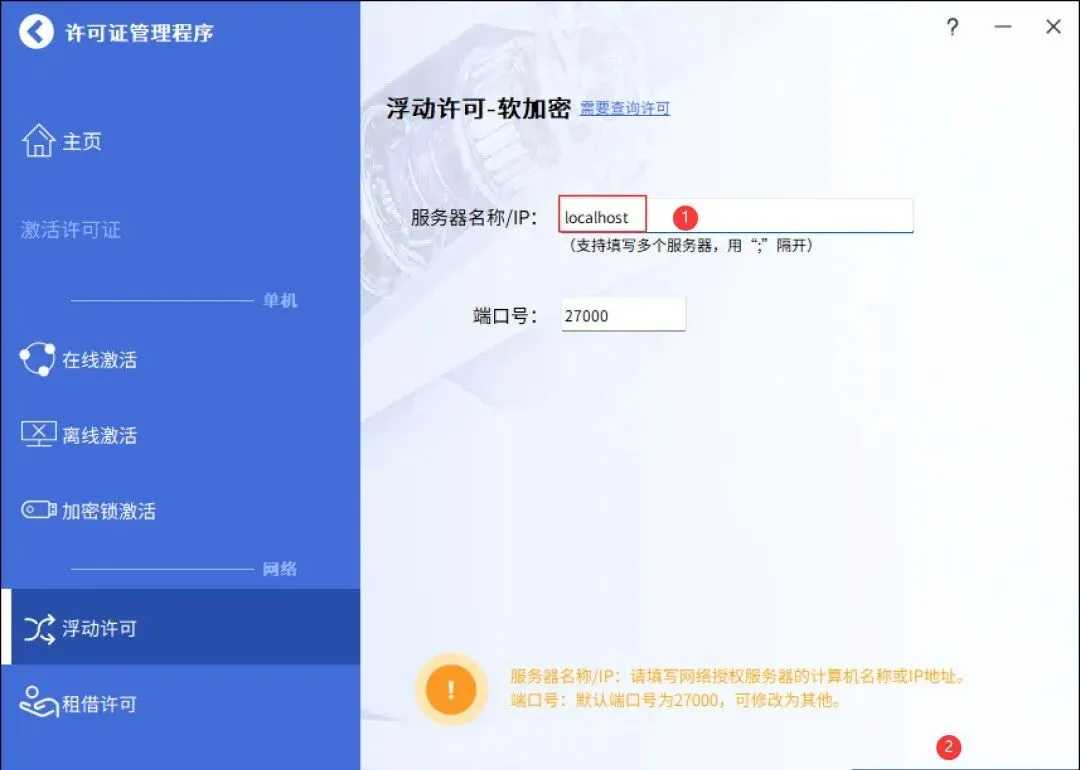
服务器名称/IP输入:localhost,再点击【激活】
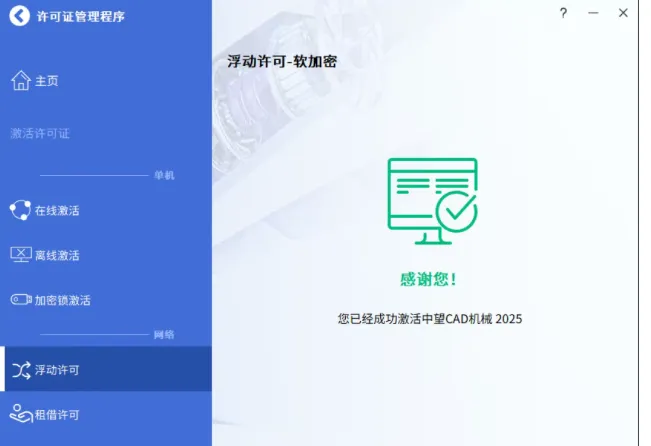
点完成
点击退出 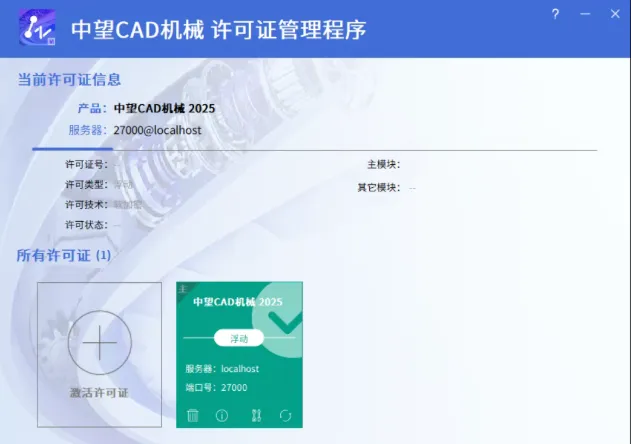
重启软件。
打开后进入运行界面。
至此,中望CAD机械版 2025 的安装过程完成。
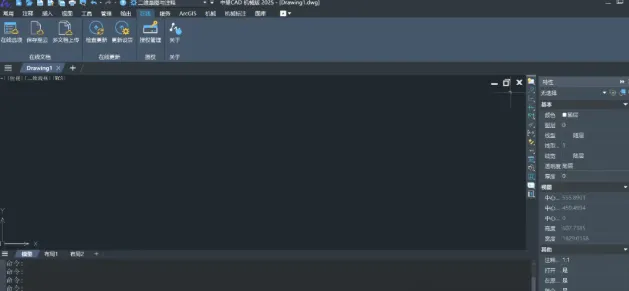
我跟你们说,我第一次打开这个软件的时候,其实挺懵的。大学课设要求画零件图纸,之前接触别的 CAD 多一点,切换过来,看着界面差不多,真正上手就不对劲。照着之前的习惯操作,画出来的线条尺寸老是不对劲,明明输入的数值没问题,标注出来就怪怪的。那会折腾好久,以为是自己快捷键记错,反复删了重画,后来才搞明白是图形 Z 轴坐标乱掉了,很多新手都容易踩这个坑中望软件。
后面好几门课的制图作业,我都拿它来完成,工作之后偶尔接手别人发来的图纸,也会用它打开修改。用久了能感觉到,普通二维绘图,画线、标注、改图层这些基础操作,用起来挺顺手。可一旦打开别人那边传过来的复杂图纸,各种小麻烦就来了。
很多人拿到外来图纸,上来就随便炸开图块,我之前课设赶图的时候就踩坑了。整张图纸大量图块直接分解,文件一下子变得特别臃肿,拖动画面都卡顿,点一下要等半天,差点直接卡死,当时距离交作业就剩一点点时间,急得不行。后来才慢慢记住,不要动不动就全部炸开,想修改块内容可以双击进入块编辑,没必要直接打散。
还有图层这块,新手画图经常懒得建图层,所有线条全部堆在默认图层里面。画的时候看不出问题,等到后期打印,一部分线条打印不出来,颜色深浅全部乱套,找半天才发现图层打印开关被关掉了。还有图纸放久了,里面堆一堆没用的图块、样式,文件体积越来越大,操作越来越卡,我现在画完图,都会习惯性清理一遍没用的冗余对象,能缓解不少卡顿问题。
文件保存格式这点也要留意,不要图省事一股脑存成很老的版本。有些动态块、特殊标注,存低版本之后,部分内容直接丢失,图纸拿给别人打开,少东西真的很麻烦。我一般会提前问对方使用什么软件,再决定保存什么格式。
打印这块踩过的亏也不少,屏幕上看着文字线条清清楚楚,预览也没问题,打出来文字直接消失,或者图片完全不显示。一开始我还以为打印机出故障,排查半天,原来是打印样式表设置不对,颜色淡显参数乱掉,白白浪费好几张纸。
也别指望它处理特别复杂的第三方插件,有些外来专业插件,放到中望 CAD 里面会加载失败,部分功能直接失效。日常做课设、普通工程绘图完全够用,要是需要大量依赖小众插件,就要提前做好心理准备。
我自己平时画图,画一会就另存一份副本,不要只靠自动保存。有时候图纸异常闪退,没及时存的话,半天功夫直接白费。总的来说,普通二维出图它完全扛得住,就是对接外来图纸的时候,多留心上面这些小细节,能少走很多弯路。