 夜雨聆风
夜雨聆风8月13日,DeepSeek 开源了自家的 Agent 运行框架——DeepSeek Harness(简称 DSH),上线不到 24 小时 GitHub Star 突破 5 万,目前已经超过 9 万。
它是什么?一句话说清楚:让大模型从"只会聊天"变成"真能干活"的工具箱。装上它,AI 就能读写你电脑上的文件、运行命令、拆分任务,碰到危险操作还会先问你"同不同意"。
这篇文章只做一件事:手把手带你从零装好 DeepSeek Harness,打开界面发第一条指令。全是你需要敲的每一行命令,每一步都有图可循。
一、先搞清楚:你为什么要装它
你可能已经在用 DeepSeek 的网页版聊天,或者用过 Codex、Claude Code 之类的编程助手。它们有个共同的问题:AI 只能聊天,不能动手。
DeepSeek Harness 解决的就是这个问题。它的核心公式:
Agent = 模型 + Harness
• 模型是大脑,负责理解和推理
• Harness 是手脚和工具架,负责让模型真的去读写文件、跑命令、拆任务
而且它最大的特色是"一切皆插件"——模型是插件,工具是插件,界面是插件,连 Agent 循环本身都是插件。想换模型?换个插件。想加新能力?装个插件。想改界面?还是插件。没有任何东西是焊死的。
目前支持的模型:DeepSeek 官方、OpenAI、Anthropic、Google、Kimi 等近 40 家,以及任何兼容 OpenAI 接口的自建服务。
二、安装前准备:四样东西
动手之前,先检查这四样东西齐了没:
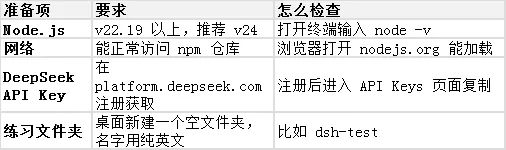
硬件要求不高,普通笔记本就行。不需要 GPU,不需要 Docker,不需要数据库。
三、安装 Node.js(已装的跳过)
Node.js 是让 JavaScript 程序在你电脑上运行的环境,你不用懂它,装就行。
Windows 用户
1. 打开浏览器,访问 nodejs.org
2. 点击下载 LTS 版本(左下角那个大按钮,当前是 v24.19.0)
3. 双击下载的 .msi 文件,一路下一步
4. ⚠️ 安装过程中确保勾选了 "Add to PATH"(默认就是勾选的,别取消)
5. 安装完成后,新开一个 CMD 窗口(按 Win+R,输入 cmd,回车)
6. 输入以下命令确认:
// bash
node -v
看到 v24.x.x 或更高版本号,就说明装好了。
macOS 用户
方式一(推荐新手):去 nodejs.org 下载 .pkg 安装包,双击安装。
方式二(有 Homebrew 的):打开终端执行:// bash
brew install node
装完后新开终端,输入 node -v 确认版本。
Linux 用户
// bash
curl -o- https://raw.githubusercontent.com/nvm-sh/nvm/v0.40.3/install.sh | bash
# 关掉终端重开
nvm install --lts
node -v
四、正式安装:三种方式,选一个就够
⭐ 方式一:一行命令直接跑(推荐新手)
这是最快的方式,不需要克隆代码,不需要配置包管理器。
打开终端(Windows 用 PowerShell 或 CMD,Mac 用 Terminal),输入:
// bash
npx @deepseek-ai/dsh web
第一次运行会问你是否下载,输入 y 回车。
然后等 1~3 分钟(取决于网速),终端会输出:
DeepSeek Harness
http://127.0.0.1:3080/
看到这个地址,说明启动成功了! 打开浏览器,在地址栏输入 http://127.0.0.1:3080,就能看到界面。
💡 小贴士:npx 是 Node.js 自带的工具,意思是"临时下载并运行一个包"。你不需要提前安装任何东西,它帮你搞定。
方式二:全局安装(推荐经常用的人)
如果你打算天天用,每次都让 npx 临时下载太慢。全局装一次,以后秒启动:
// bash
npm install -g @deepseek-ai/dsh
装完后启动命令变成:
// bash
dsh web
启动速度会快很多,几秒钟就能看到地址。
⚠️ Windows 用户注意:如果全局安装后启动报错(提到 pty.node 或原生模块加载失败),是因为 npm 12 默认禁止了安装脚本。解决办法是加一个参数重新装:
`bash
npm install -g @deepseek-ai/dsh --ignore-scripts=false
这样就能正常编译原生模块了。
方式三:从源码安装(适合想改代码的开发者)
想读源码、追最新提交、写自己的插件,就用这种方式:
// bash
# 1. 克隆仓库
git clone https://github.com/deepseek-ai/deepseek-harness.git
cd deepseek-harness
# 2. 安装 pnpm(如果没有的话)
npm install -g pnpm
# 3. 安装依赖
pnpm install
# 4. 构建
pnpm run build
# 5. 启动
pnpm dsh web
五、首次配置:三步让 Agent 开工
第一步:配置 API Key
浏览器打开 http://127.0.0.1:3080 后:
1. 点击左侧菜单 Settings(设置)
2. 进入 Models(模型)页面
3. 找到 DeepSeek 卡片,把你的 API Key 粘贴进去
4. 点击 Save(保存)
🔒 安全提示:API Key 是"只写"的——保存后页面上永远只显示脱敏的描述符(类似 sk-****abcd),不会把明文回显出来。密钥存储在 $DSH_HOME/.credentials.yaml 文件中,保存后立即生效,不需要重启。
💡 没有 API Key? 去 platform.deepseek.com 注册账号,进入 API Keys 页面,点击"创建 API Key"即可。新注册用户有免费额度。
第二步:选择工作区
1. 点击界面上的 "选择工作区" 按钮
2. 在弹出的文件选择窗口中,找到你之前新建的空文件夹(比如 dsh-test),选中它
3. 确定即可
⚠️ 重要提醒:
- 一定要选空的专用文件夹,里面什么都不要放
- 千万不要选"桌面"、"文档"、"下载"或"C盘根目录"
- 因为 Agent 会在工作区里读写文件、运行命令,选错目录可能导致重要文件被误改
- 没选中工作区之前,输入框是灰色的不能打字——这是安全设计
第三步:发出第一条指令
新建一个会话,直接在输入框里用自然语言发任务。比如:
英文版:
Summarize this directory and tell me what this project is about.
中文版:
分析这个目录的结构,告诉我每个文件和文件夹是干什么的。
Agent 会自己读写文件、跑命令来完成任务。碰到超出权限的操作,它会先停下来问你"同不同意"。
恭喜你,你的 AI Agent 已经开始干活了! 🎉
六、四种运行模式:什么时候用哪个
DeepSeek Harness 内置了四种运行模式,本质区别就是当前会话加载了哪些工具插件:
模式 有什么工具 适合什么场景
标准模式 完整工具集(文件、Shell、搜索、子任务等) 日常开发首选,90% 时间用它
Code 模式 模型生成 TypeScript 编排多步操作 多步工具调用需要更可控的流程
极简模式 只保留 Shell 和文件编辑 最小化基准测试,精简对比
创造模式 允许运行时检查、试验插件组合 创建自定义 Agent 配置、试验新插件
新手直接用标准模式就行,不用纠结选哪个。
七、插件:给 Agent 加新技能
开源不到 24 小时,社区就涌现了 288 个插件仓库,现在已经超过 1000 个。装插件就是给 Agent 加新技能,装完刷新即可,热插拔,不需要重启。
通用安装命令
// bash
dsh plugin --profile web add <插件名>
⭐ 必装插件推荐
插件 功能
dsh-at-file 输入框里用 @ 直接调用文件
dsh-genui 模型回复里渲染图表、Mermaid、表格
ModLens 让纯文本模型也能处理图片
怎么找更多插件?
在 GitHub 上搜索话题 dsh-plugin,或者访问这两个精选列表:
• awesome-deepseek-harness(0xsline 维护,带安装命令)
• Awesome DSH Plugin(中英双语,分类更细)
八、避坑指南:7 个常见问题
问题 原因 解决办法
Node 版本太低报错 没装 v22+ 去 nodejs.org 下最新 LTS
3080 端口打不开 端口被占用 启动时加 --port 8080 换端口
全局安装后 pty.node 报错 npm 12 禁止了安装脚本 用 npm install -g @deepseek-ai/dsh --ignore-scripts=false
Web UI 保存 API Key 报错 用了非标准 API 网关 直接编辑 settings.yaml 配置文件
环境变量设了不生效 PowerShell 和 CMD 混用 在同一个终端窗口设置变量 + 启动
模型发不了图片 默认是纯文本模式 在 settings.yaml 里加 input: [text, image]
转圈超过 5 分钟不动 网络慢或首次下载 按 Ctrl+C 终止,重新执行命令(会接着下载)
九、一张图总结安装流程
1. 安装 Node.js 22+
↓
2. npx @deepseek-ai/dsh web
↓
3. 浏览器打开 http://127.0.0.1:3080
↓
4. Settings → Models → 填 API Key
↓
5. 选择工作区目录
↓
6. 输入自然语言 → Agent 开始干活
↓
7. 装插件 → 切模式 → 接第三方模型 → 自己造预设
十、最后说两句
1. 目前是 v0.1 开发者预览版,官方用全大写字母写了:"THERE WILL BE COMPATIBILITY-BREAKING CHANGES"——未来会有破坏兼容性的变更。想尝鲜和开发的尽管上,但别把身家押上去当生产工具。
2. Python SDK 暂不支持 Windows,官方列出的支持平台是 Linux 和 macOS(Apple 芯片)。Windows 用户用 Web UI 就行,需要脚本化再考虑 WSL。
3. 第三方插件装之前看一眼源码。插件能碰你的 shell 和文件系统,安全攻击面比一般工具大,别什么插件都无脑装。

