 夜雨聆风
夜雨聆风
— WorkBuddy Mac版安装教程灰余AI封面
灰余AI导读
Mac 用户安装 WorkBuddy,先根据芯片选择 ARM64 或 X64,再把应用拖进 Applications。若系统提示安装包损坏或无法打开,文末提供对应排查入口。
一、先选对 Mac 安装包
01访问WorkBuddy官网:WorkBuddy - AI Agent 办公新范式
02点击“下载WorkBuddy”,电脑搭载M系列处理器(M1,M2或以上版本)选择“Mac ARM64”,老款英特尔处理器选择“Mac X64”。

— WorkBuddy 老款英特尔处理器选择“Mac X 操作示意
03允许下载

— WorkBuddy 允许下载操作示意
二、把 WorkBuddy 装进应用程序
01双击浏览器下载内容或访达—下载目录下的WorkBuddy安装包,打开安装程序
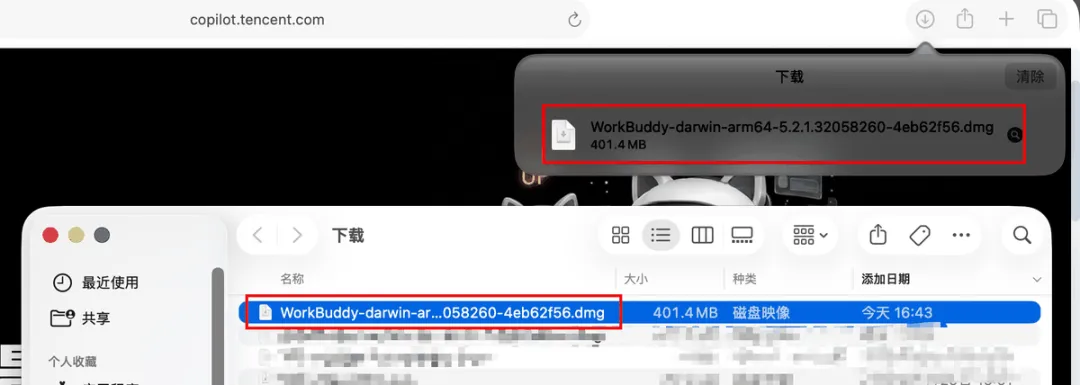
— WorkBuddy 打开安装程序操作示意
02拖动图标至Applications
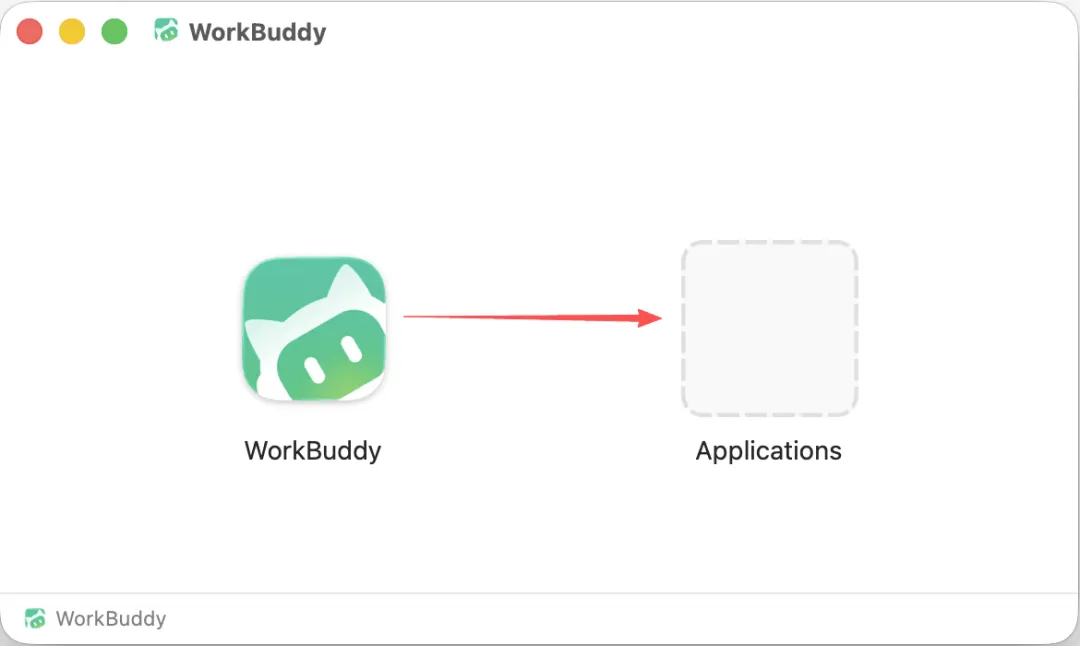
— WorkBuddy 拖动图标至 Applicati(步骤1)
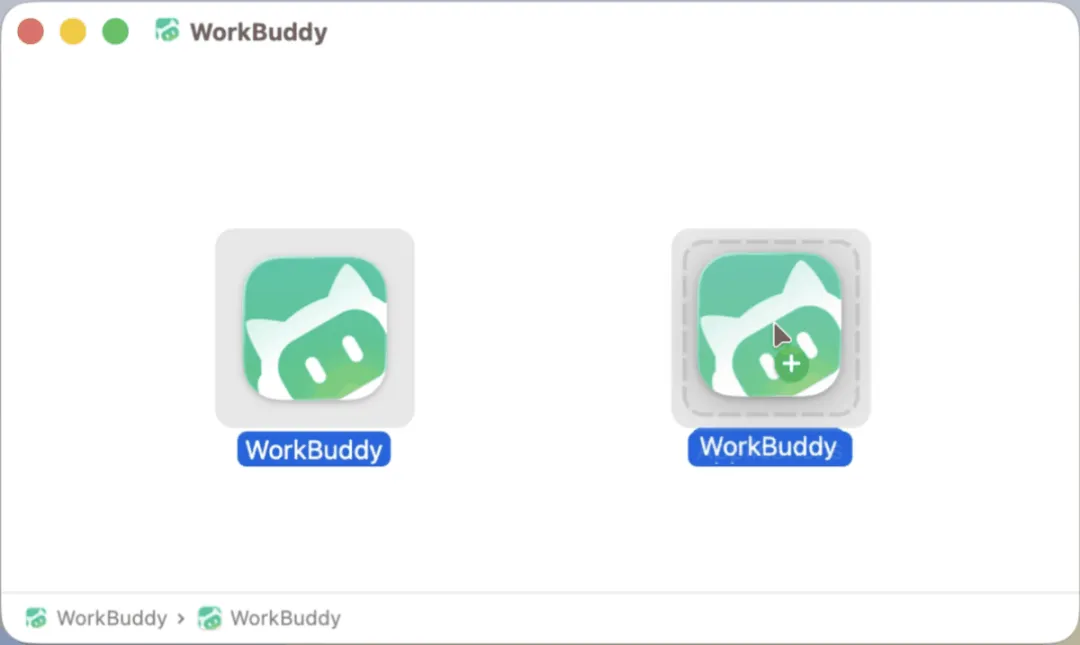
— WorkBuddy 拖动图标至 Applicati(步骤2)
03等待安装
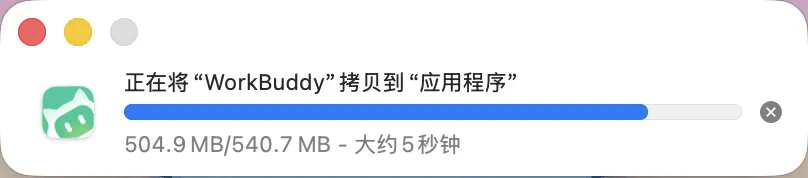
— WorkBuddy 等待安装操作示意
04“推出”WorkBuddy安装程序,清理桌面
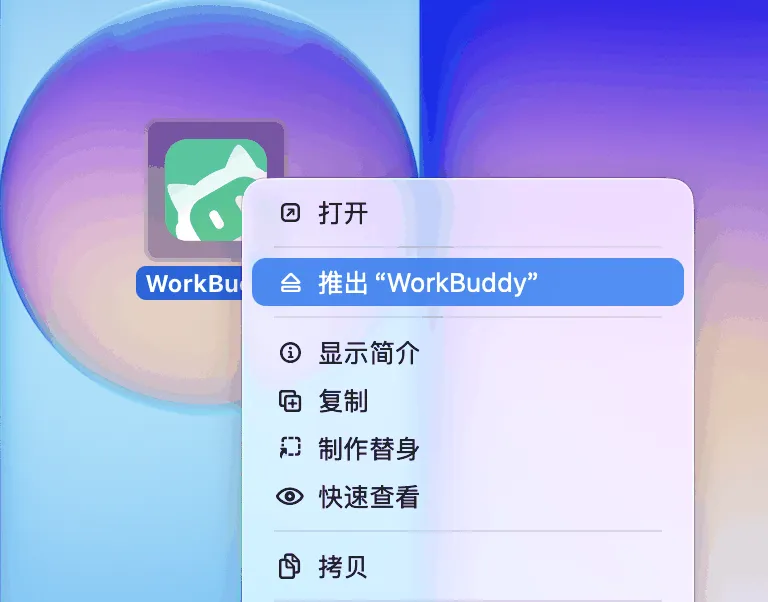
— 推出”WorkBuddy 安装程序操作示意
三、第一次启动怎么登录
01在程序坞启动软件,或使用Command+空格检索WorkBuddy启动
02启动界面如图,点击登录按钮
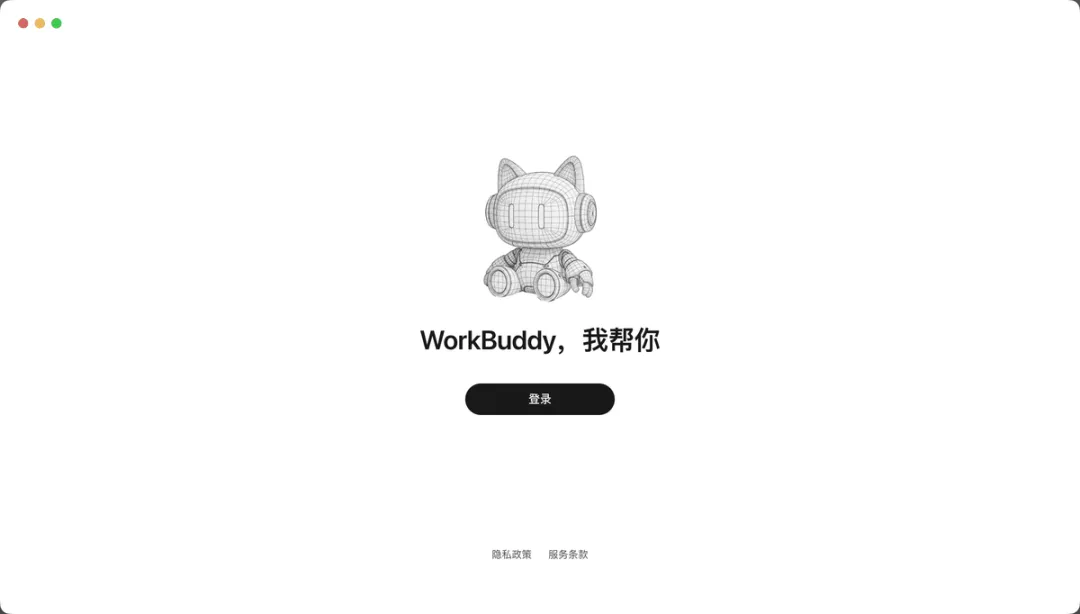
— WorkBuddy 点击登录按钮
03跳转网页登陆,阅读并勾选服务条款和隐私协议,微信扫码即可登陆,若电脑已登陆微信可选微信快捷登陆

— WorkBuddy 若电脑已登陆微信可选微信快捷登陆相关画面
04登录成功后返回WorkBuddy即可开始使用
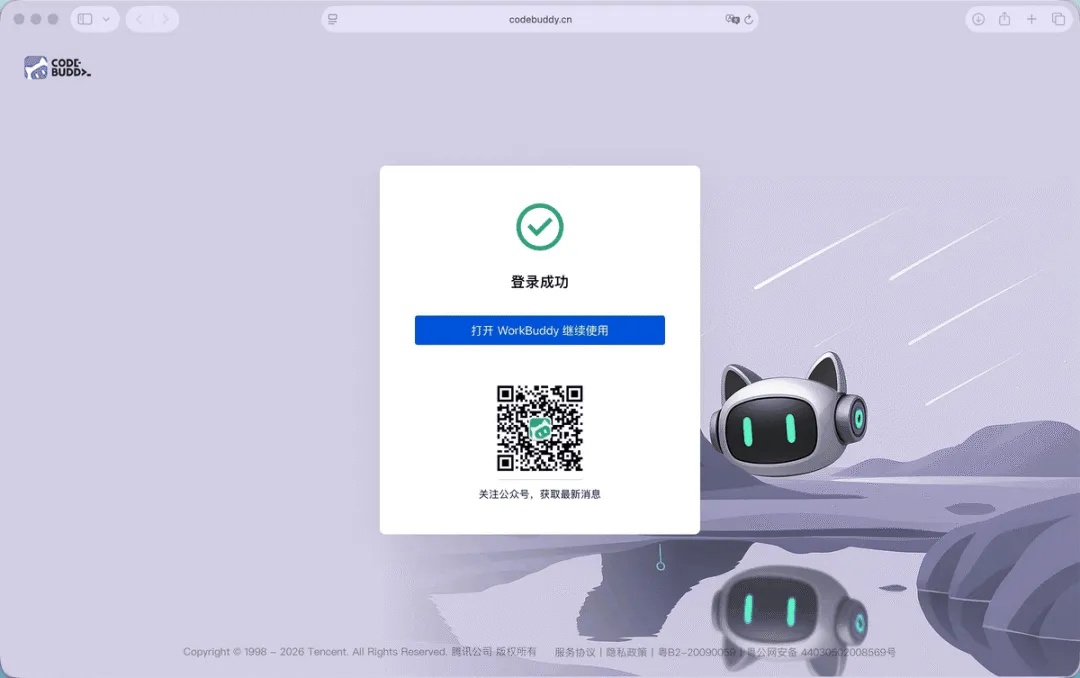
— 登录成功后返回 WorkBuddy 即可开始使用相关画面
四、登录后检查版本更新
01点击左下角个人中心,选择检查更新即可检查是否有新版本,并且更新
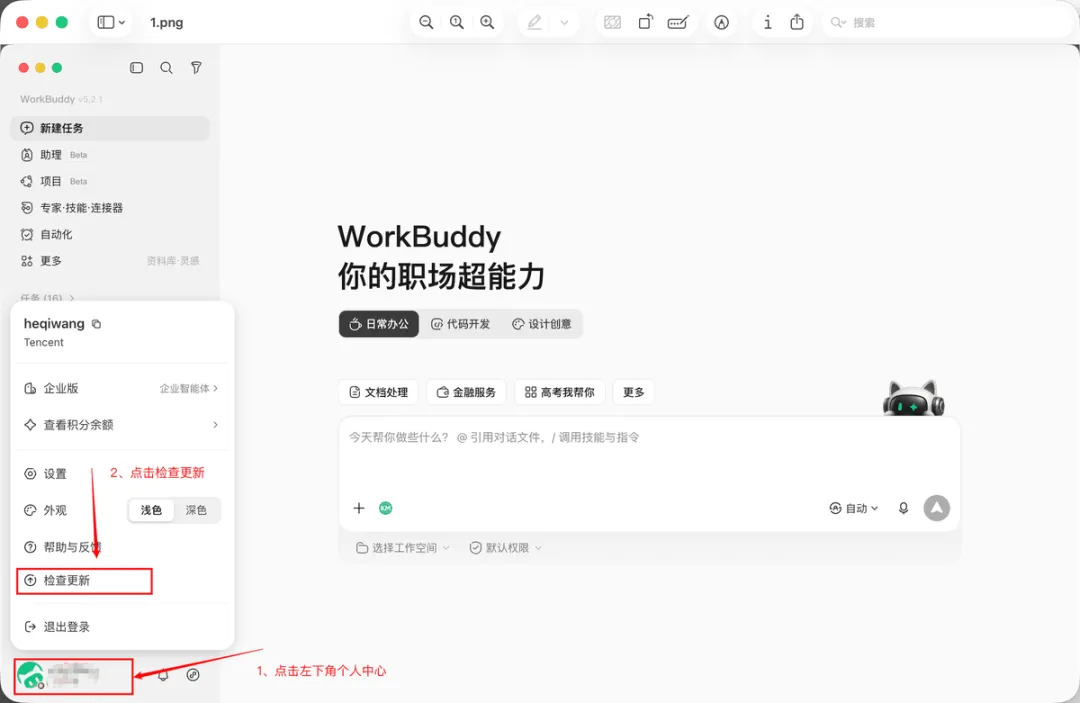
— WorkBuddy 并且更新操作示意
五、提示安装包损坏怎么办
注意
如果安装时提示「安装包已损坏」,先重启电脑再尝试安装。Mac版更完整的安装、登录和更新故障处理见:WorkBuddy安装失败怎么办?登录更新问题汇总。
这是「灰余AI·WorkBuddy从入门到实战」第2 篇。
一句话记住
Mac版安装完成后,可以先确认登录和版本更新都正常;如果遇到“安装包已损坏”,再按文中的故障入口继续排查。
下一篇:WorkBuddy三种模式怎么选?Ask、Plan、Craft区别
如果你希望继续看 WorkBuddy 的实操教程,可以关注灰余AI。后续会按「安装—模式—功能—Skill—自动化—办公案例」顺序持续更新。
温馨提示
WorkBuddy仍在持续迭代中,本文部分章节及操作界面可能会随产品功能更新有所调整,具体功能及使用方式请以 WorkBuddy最新版本为准。