 夜雨聆风
夜雨聆风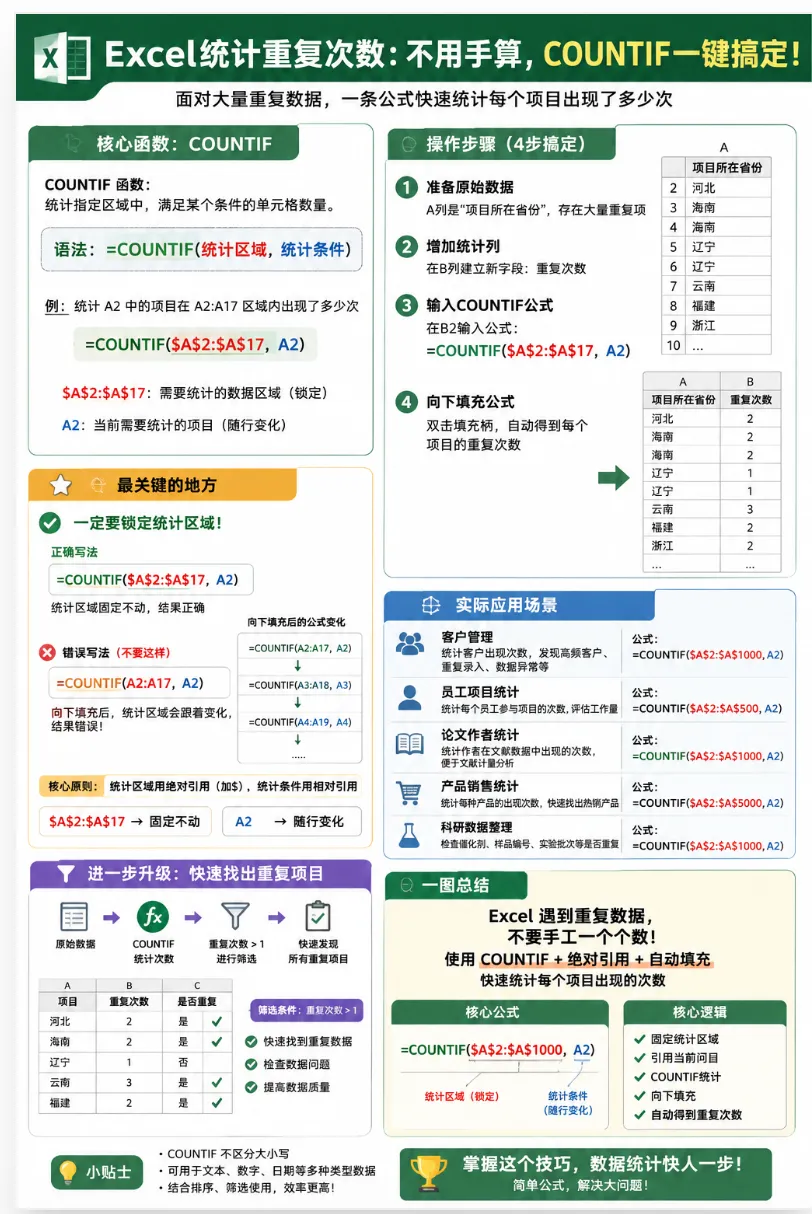
一、 如何在Excel中使用COUNTIF函数快速统计数据重复次数
核心公式
=COUNTIF($A$2:$A$17, A2)
操作步骤:
定位单元格:在“重复次数”列的第一行(例如单元格 C2)输入公式。
输入函数名:输入
=COUNTIF(。设置参数 1(统计范围
range):用鼠标拖拽选中需要统计的数据区域(如
A2:A17)。关键操作:按
F4键将范围锁定为绝对引用(变为$A$2:$A$17)。这样在向下填充公式时,统计的总体范围不会发生偏移。设置参数 2(统计条件/对象
criteria):输入逗号
,后,点击当前行对应的要统计的目标单元格(如A2,“河北”)。完成并下拉填充:
补齐右括号
)并按回车键(Enter),即可得到“河北”出现的次数(示例中为 2 次)。双击或向下拖拽 C2 单元格右下角的小方块(填充柄),快速将公式应用到整列。
二、 实际应用场景(拓展学习)
COUNTIF 是日常工作中高频使用的计数函数,除了上述基础的“重复次数统计”外,在实际工作中有非常广的用途:
1. 快速查找/标记重复数据(结合条件格式)
场景:核对员工工号、身份证号或订单号,防止重复录入。
应用:如果公式结果
> 1,说明该条数据在名单中重复出现了。结合“条件格式”设置标红,就能秒出所有重复项。
2. 考勤与出勤统计
场景:统计员工当月请假、迟到或出勤的天数。
应用:如果 A 列到 AE 列是打卡记录,统计“请假”天数可以写为:
=COUNTIF(B2:AE2, "请假")
3. 绩效考核与评级分布
场景:统计公司或部门中获得“优秀”、“合格”或“不合格”的人数。
应用:
=COUNTIF(C2:C100, "优秀")
4. 条件计数(配合比较运算符)
场景:统计业绩达标(如销售额大于等于 10,000 元)的人数或产品数。
应用:
COUNTIF的第二个参数支持符号组合:=COUNTIF(B2:B50, ">=10000")