夜雨聆风
夜雨聆风这份指南依据 Zoom 官方帮助中心、官方下载页和官方应用商店信息整理,并按不同设备拆开说明。文章较长,找到自己的设备,照着对应步骤操作即可。
重要的三件事:
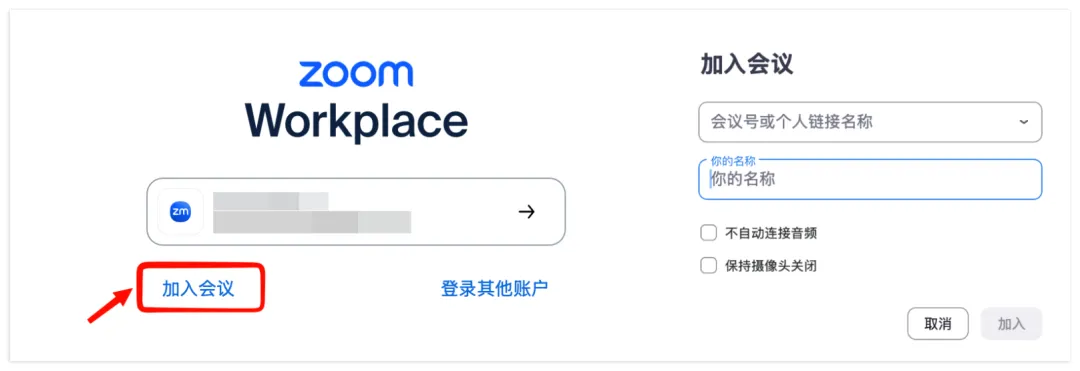
① 软件名称是 Zoom Workplace ;② 普通参会者通常无需注册账号,点击邀请链接或输入会议号即可加入(见左图);③ 进会后能看到画面却没有声音,先点“加入音频 / 通过设备音频加入”(见右图)。


快速定位
01 下载前,先确认自己用什么设备
02 Windows 电脑:下载与安装
03 苹果电脑(macOS):下载与安装
04 iPhone:从 App Store 安装
05 安卓手机:从 手机应用市场 安装
06 华为鸿蒙手机:先判断系统兼容
07 如何加入 Zoom 会议
08 第一次使用:检查麦克风、摄像头和共享权限
09 会议中最常用的 6 个按钮
10 正式开会前,用 5 分钟完成测试
11 常见问题:从最容易忽略的地方开始排查
12 如何在 Zoom 中使用分组讨论
13 第一次参会,照着这份清单做
01 下载前,先确认自己用什么设备
截至 2026 年 7 月 15 日,Zoom 官方列出的最低系统要求如下:
Windows 电脑:Windows 10 或 Windows 11
苹果电脑:macOS 10.15 或以上
iPhone / iPad:iOS / iPadOS 15 或以上
安卓手机 / 平板:Android 9 或以上
华为鸿蒙设备:Zoom 尚未把 HarmonyOS 列为独立支持系统,需要先确认设备是否仍兼容 Android 应用
安全提醒
02 Windows 电脑:下载与安装
Zoom 官方下载中心:https://zoom.us/download
打开 Zoom 官方下载中心,找到“Zoom Workplace Windows”。

大多数 Windows 电脑选择 64 位版本;使用 Windows on Arm 的设备选择 ARM64。
下载完成后,双击 ZoomInstaller.exe。系统弹出确认窗口时,核对来源后选择“是”或“运行”。
安装完成后打开 Zoom Workplace。普通参会者可以直接点击“加入会议”。
怎么判断该选 64 位还是 ARM64?
03 苹果电脑(macOS):下载与安装
Zoom 官方下载中心:https://zoom.us/download
苹果电脑需要先确认芯片类型。点击左上角的苹果菜单→“关于本机”,查看“芯片”或“处理器”。

M1、M2、M3、M4 等 M 系列芯片,选择 Apple Silicon 版本。
旧款电脑若显示 Intel,选择 Intel 版本。
打开下载的 zoomusInstallerFull.pkg,按提示点击“继续 → 安装”,输入电脑密码或使用 Touch ID。
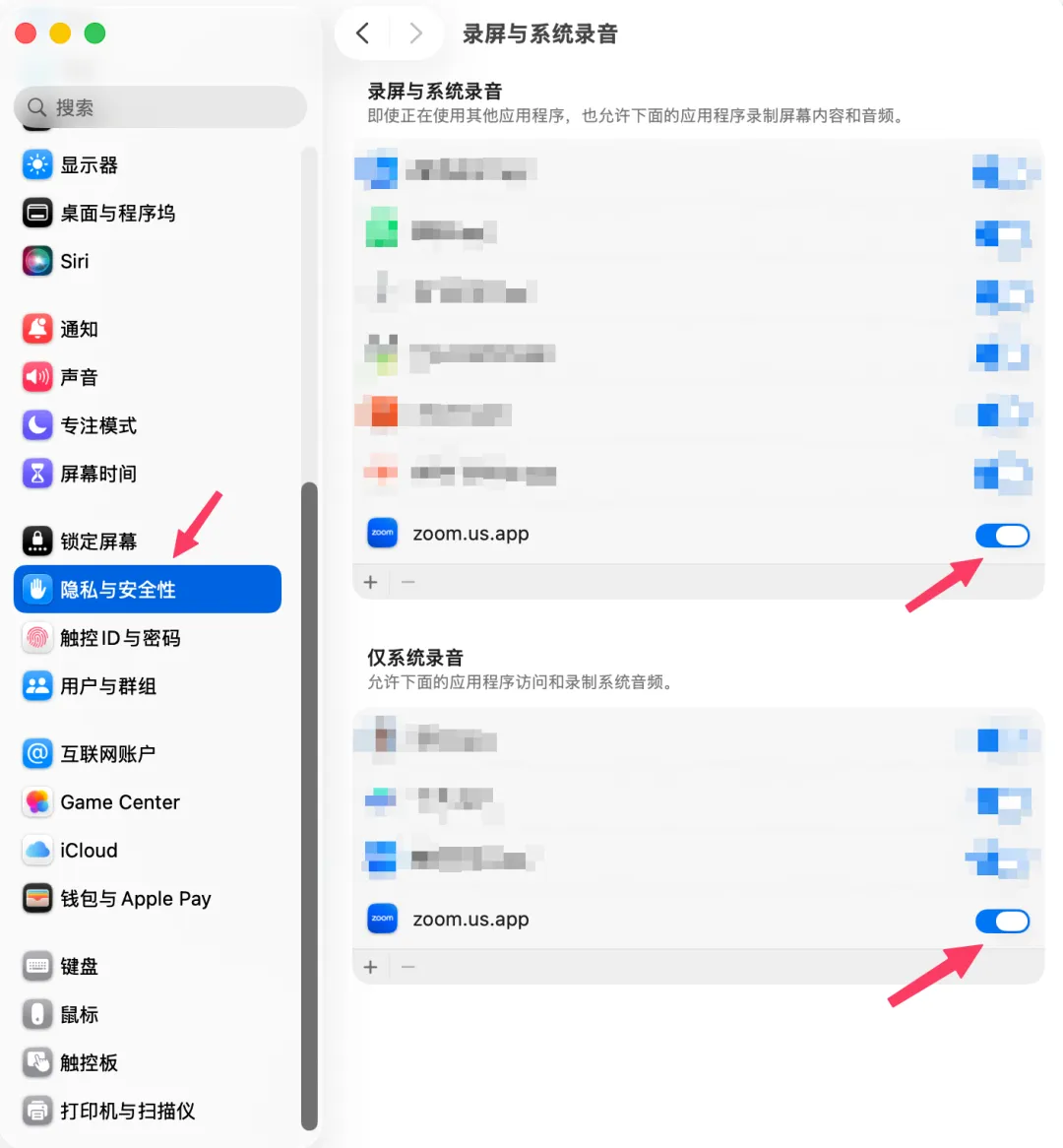
首次打开 Zoom 时,允许麦克风和摄像头;需要共享屏幕时,再开放屏幕录制权限。
Mac 共享屏幕没有反应?
04 iPhone:从 App Store 安装
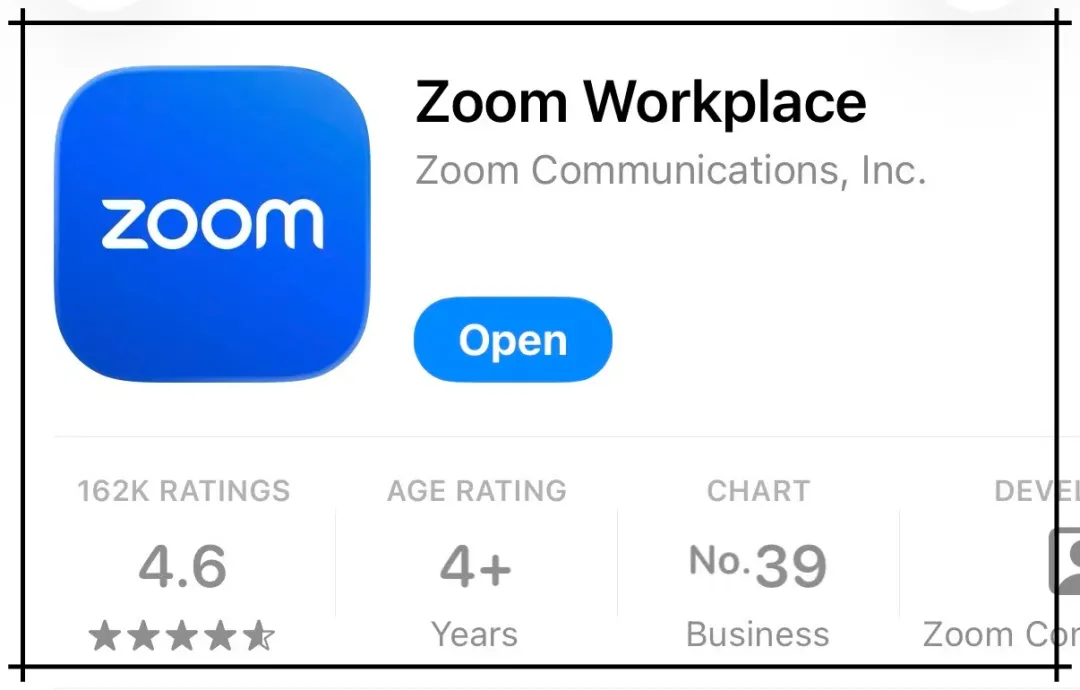
1. 打开 App Store,搜索“Zoom Workplace”(见下图)。
2. 核对开发者为 Zoom Communications, Inc.,点击“获取”,通过 Face ID、Touch ID 或密码完成安装。
3. 安装完成后打开 Zoom,点击“加入会议”;也可以直接点击微信、邮件或日历里的 Zoom 邀请链接。
4. 第一次进入会议时,按提示允许麦克风和摄像头权限。
普通参会需要注册吗?
05 安卓手机:优先从 手机应用市场 安装
1. 打开 Google Play,搜索“Zoom Workplace”。
2. 核对开发者为 Zoom Communications, Inc.,点击“安装”。
3. 安装完成后点击“打开”;从邀请链接进入时,选择用 Zoom Workplace 打开。
4. 首次使用时,允许麦克风和摄像头权限。
手机没有 Google Play 怎么办?
06 华为鸿蒙手机:先判断系统兼容
Zoom 官方移动端支持列表目前只列出 iOS 和 Android,没有把 HarmonyOS 作为独立系统列出,因此不同鸿蒙版本不能使用同一套安装方法。
仍兼容 Android 应用的 HarmonyOS / EMUI
纯血鸿蒙 / HarmonyOS NEXT
07 如何加入 Zoom 会议
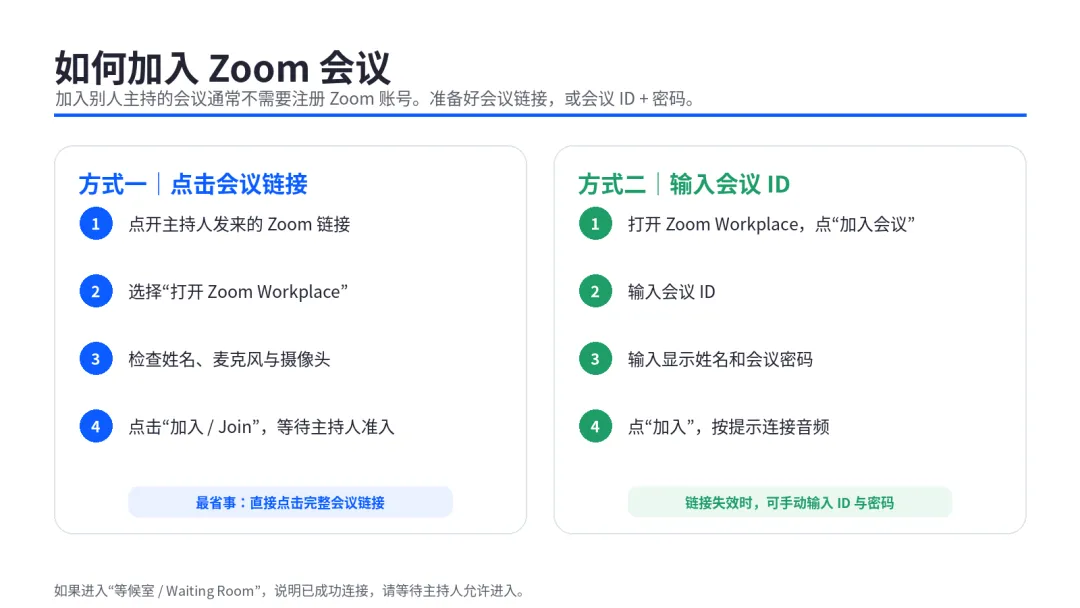
安装完成后,加入会议有两种常见方式。普通参会者通常不需要提前注册 Zoom 账号。
方式一:点击邀请链接
1 点击微信、邮件、短信或日历中的 Zoom 邀请链接。
2 浏览器询问时,选择“打开 Zoom Workplace”。
3 确认显示名、麦克风和摄像头设置,再点击“加入会议”。
4 如果进入等候室,保持页面打开,等待主持人准入。
方式二:输入会议号和密码
打开 Zoom Workplace → 点击“加入 / 加入会议” → 输入会议号(Meeting ID)和显示名 → 点击“加入” → 输入会议密码(Passcode)。
进入会议后先做这一件事
08 第一次使用:检查麦克风、摄像头和共享权限
出现“听不见、说不了、看不到、不能共享”时,先检查系统权限。不同系统版本的菜单名称可能略有变化。
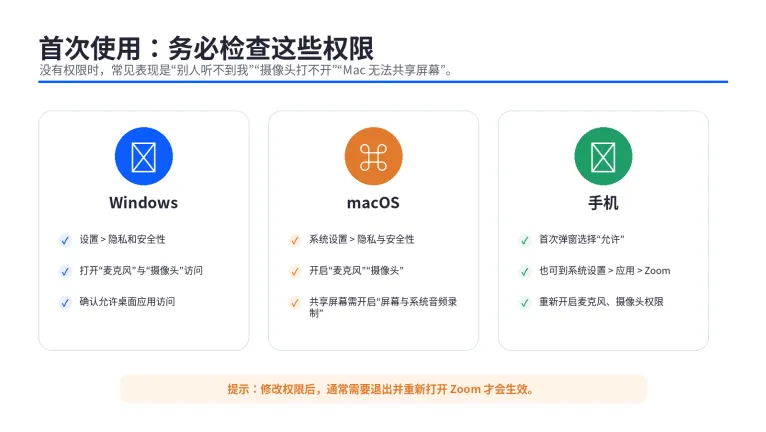
Windows
Windows 11:设置 → 隐私和安全性 → 麦克风 / 相机;Windows 10:设置 → 隐私 → 麦克风 / 相机。确认设备访问、应用访问和桌面应用访问均已开启。
macOS
系统设置→ 隐私与安全性 → 麦克风、摄像头、屏幕与系统音频录制。修改权限后,退出并重新打开 Zoom。
iPhone
设置→ App → Zoom;旧版 iOS 也可以直接在“设置”中搜索 Zoom。打开麦克风和相机权限。
Android / 兼容安卓应用的鸿蒙设备
设置→ 应用 / 应用管理 → Zoom Workplace → 权限 → 麦克风、相机。会议期间尽量不要让省电策略强制关闭 Zoom。
09 会议中最常用的 6 个按钮
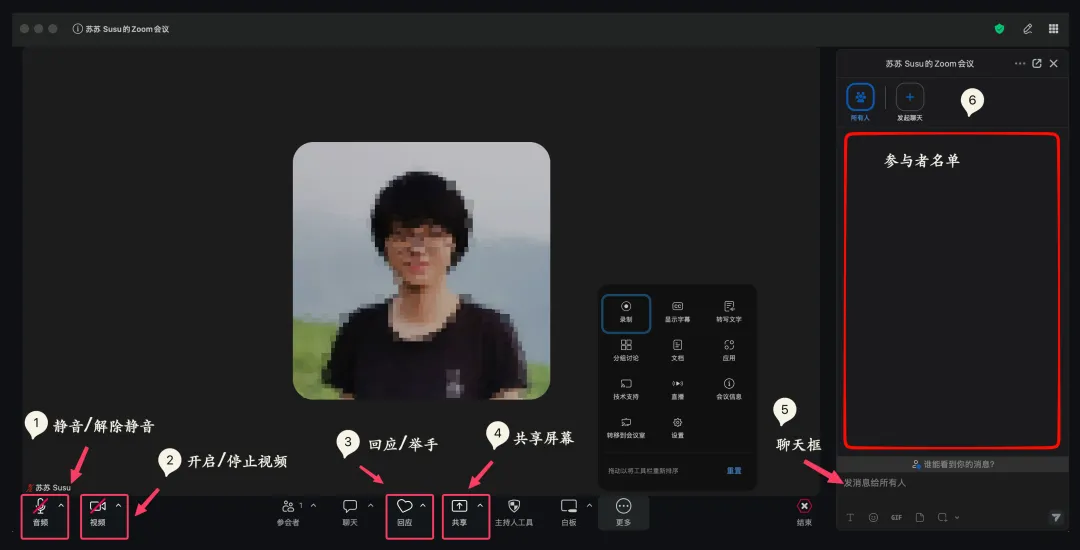
① 静音 / 解除静音:控制麦克风。没有发言时建议保持静音。
② 开启 / 停止视频:控制摄像头。打开前确认背景中没有隐私信息。
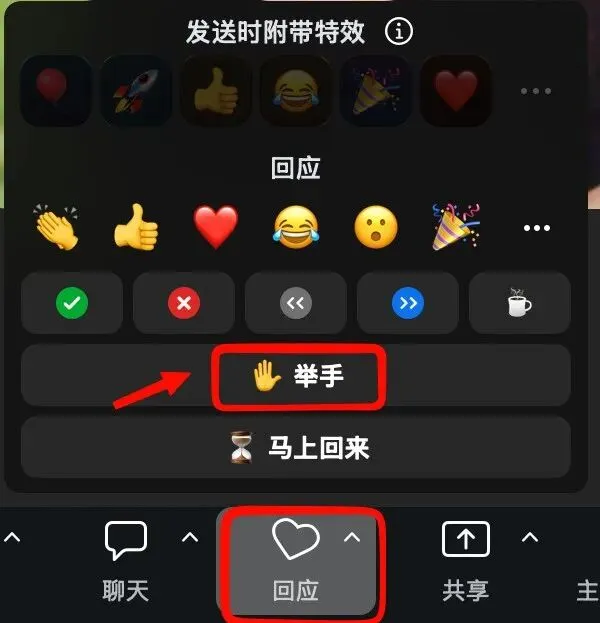
③ 回应 / 举手:用表情回应,或申请发言。
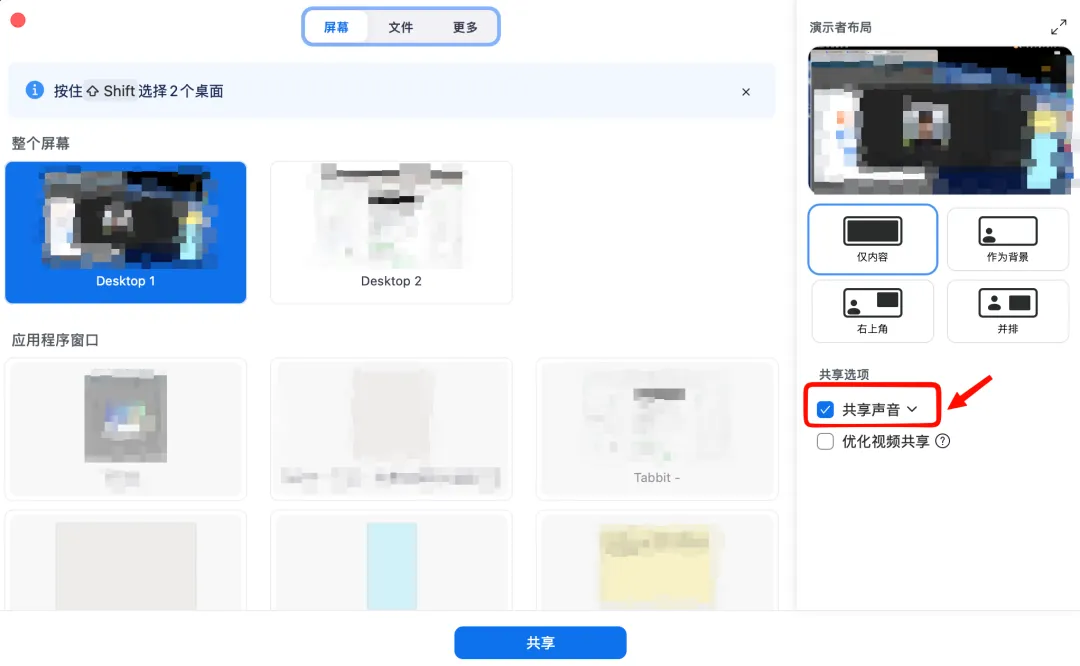
④ 共享:分享屏幕、窗口或文件;共享前关闭微信、邮件和其他弹窗通知。
⑤ 聊天:发送文字消息;主办方可能限制可见范围。
⑥ 参会者:查看成员名单、修改显示名或举手,具体权限由主持人设置。
手机端在哪里找聊天和举手?
共享视频时
10 正式开会前,用 5 分钟完成测试
Zoom 官方测试会议:https://zoom.us/test
在准备参会的同一台设备上打开 zoom.us/test,点击“加入”。
浏览器弹出提示时,选择打开 Zoom Workplace。
先测试扬声器:听到测试铃声后选择“是”。
再测试麦克风:说一句话,确认能听见自己的回放。
检查摄像头画面、光线和背景。即使正式会议不准备开视频,也建议提前验证权限。

11 常见问题:从最容易忽略的地方开始排查
看得到画面,却听不到声音
先点击“加入音频 / 连接音频”,再检查扬声器音量和 Zoom 中选择的扬声器设备。使用蓝牙耳机时,可断开后重新连接。
别人听不到我说话
确认麦克风没有静音、系统已开放麦克风权限,并在 Zoom 音频设置中选中了正确的麦克风。也要检查耳机上的物理静音键。
摄像头打不开
关闭可能占用摄像头的微信、Teams、浏览器网页或其他会议软件,检查相机权限,再重启 Zoom。
点击邀请链接没有反应
复制会议号和密码,打开 Zoom 点击“加入”;也可以把链接重新粘贴到浏览器地址栏,并允许浏览器打开 Zoom。
一直停在等候室
说明主持人尚未准入,或会议还没开始。保持页面打开,并确认显示名能被主办方识别。
画面卡顿、声音断断续续
停止不必要的下载和视频播放,靠近路由器或切换更稳定的网络。必要时先关闭自己的视频,只保留音频。
鸿蒙手机安装失败
先确认是否为纯血鸿蒙 / HarmonyOS NEXT。如果设备不兼容 Android APK,且 华为应用市场 没有官方原生 Zoom,请改用其他受支持设备。
12 如何在 Zoom 中使用分组讨论
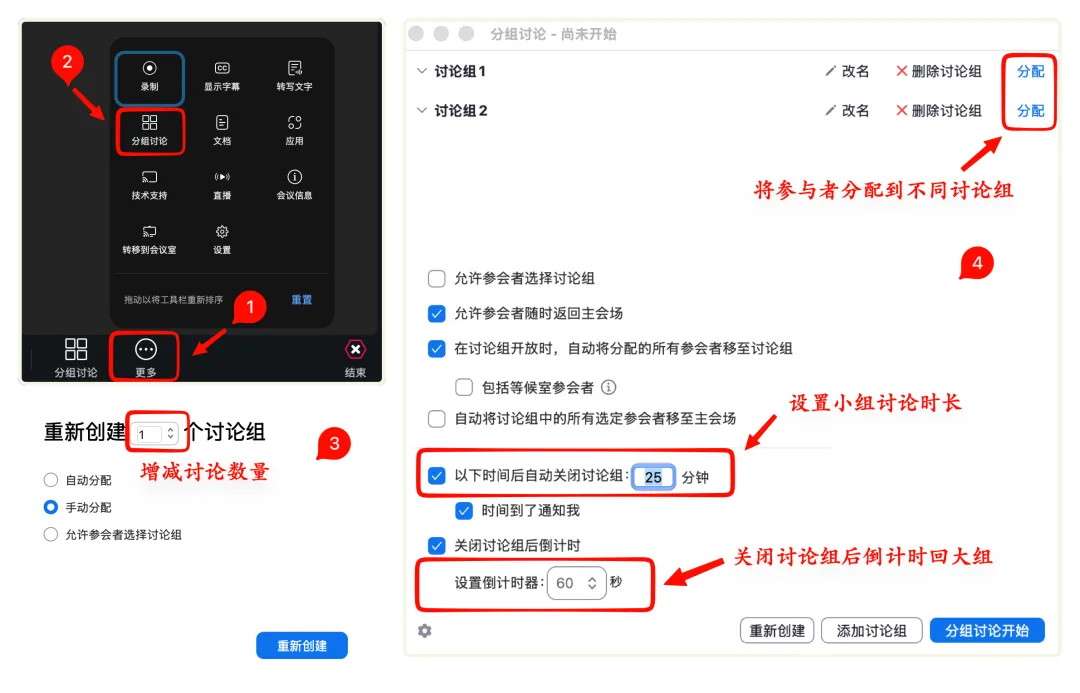
如果你要主持一场会议,你可以单击工具栏右下角的“更多/分组”讨论 图标,在会议期间创建和管理分组讨论。(见左图)
你可以设置分组讨论时间,以及可设置关闭讨论后的倒计时。
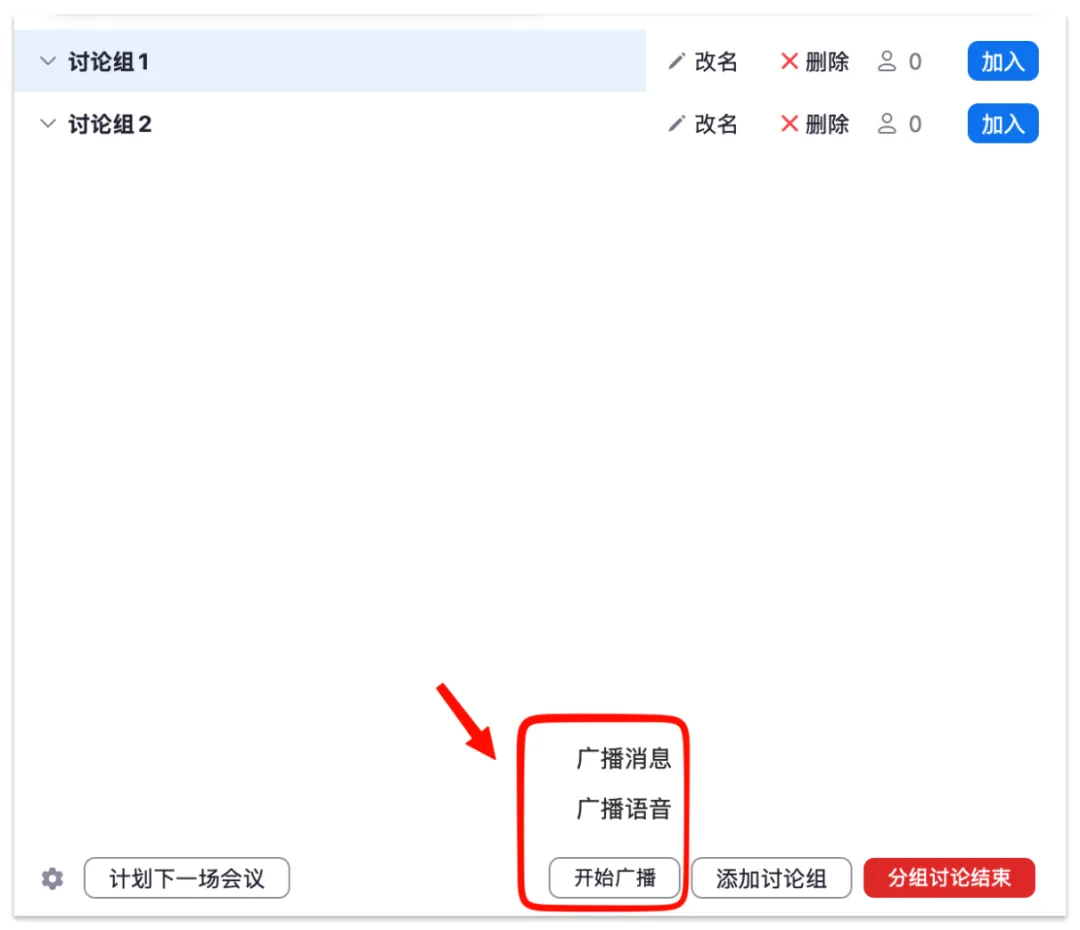
点击“分配”,可以将参与者分配到不同的讨论组。选择参会者名字将他们分配至不同的分组讨论,或选择第二个参会者进行交换(见右图)。
13 第一次参会,照着这份清单做
□ 提前安装 Zoom Workplace,并在同一台设备上打开 zoom.us/test。
□ 保存好会议链接、会议号和密码,显示名按照主办方要求填写。
□ 提前 5—10 分钟进入会议;进入等候室后耐心等待。
□进会后先加入音频,默认保持静音,发言时再解除。
□关闭微信、邮件和日历弹窗;共享屏幕前清理桌面。
□手机保持充电,重要会议尽量使用耳机和稳定网络。
这份指南可以直接转发给第一次使用 Zoom 的学员、嘉宾或参会伙伴。
界面和按钮可能随版本更新发生轻微变化,遇到差异时,以 Zoom 官方下载页和设备应用商店中的最新信息为准。
Zoom 官方下载中心:https://zoom.us/download