当前时间: 1970-01-01 08:00:00
分类:办公文件
评论(0)
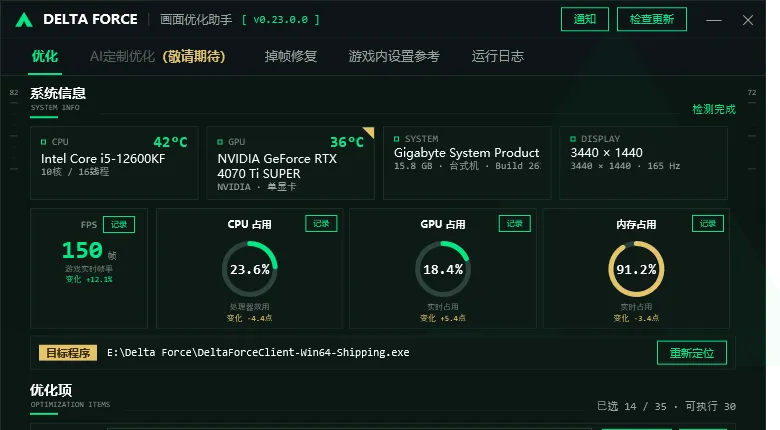
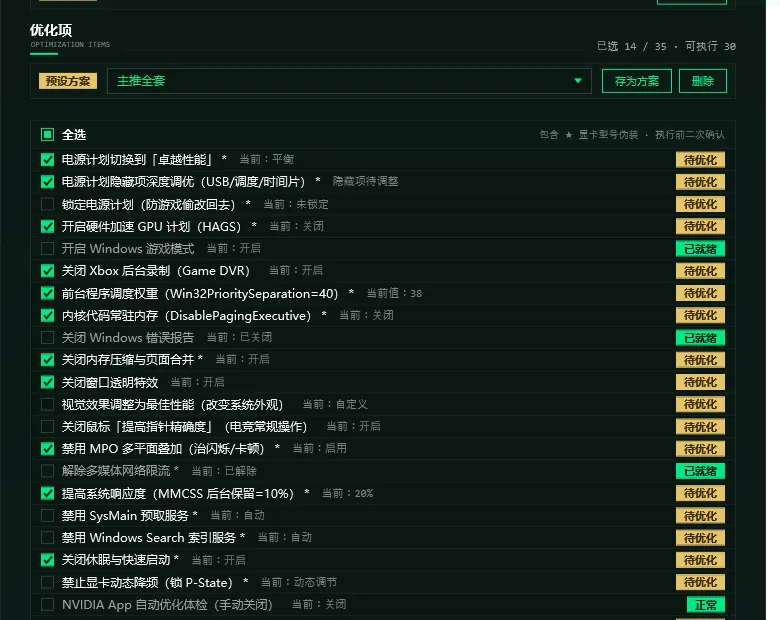
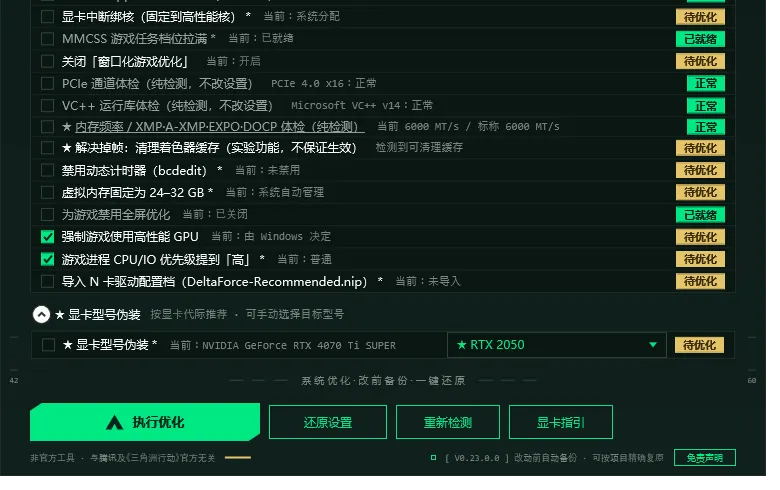
玩《三角洲行动》最难受的,不一定是平均帧数低,而是刚准备对枪,画面突然卡一下。 很多人的第一反应是:是不是电脑不行了?要不要换显卡? 如果你的电脑以前能玩,最近却开始掉帧、卡顿,问题也可能出在 Windows 电源计划、后台录制、显卡调用、着色器缓存,甚至 VC++ 运行库上。网上当然能搜到教程,但一条条改注册表,对普通玩家并不友好,改完还很容易忘记原来的设置。 我今天看到的这个“三角洲行动画面优化助手”,就是把这些分散的设置集中到了一个界面里。 先说结论:它适合不懂电脑设置、又想先排查卡顿原因的 Windows 玩家;但它不是“低配变高配”,也不保证用了就能涨多少帧。 它能帮你做什么? 打开后,它会先识别 CPU、显卡、内存、显示器和《三角洲行动》的游戏路径,还能在支持的电脑上显示 FPS、CPU/GPU 占用和温度。 真正省事的地方,是把常见的游戏优化放在了一起:电源计划、Windows 游戏模式、Xbox 后台录制、显卡高性能首选项、掉帧排查、着色器缓存清理等,不用再到系统各处翻菜单。 官网目前列出了35项优化、检测与修复能力,但新手千万别看到“35项”就全部勾上。最简单的用法,只有下面3步。 第一步:先检测,别急着点优化 工具打开后不会自动修改系统。先让它完成检测,确认 CPU、显卡和游戏路径有没有识别正确。 然后进同一张地图,用相同画质、分辨率和大致路线玩一局,记下平均 FPS;如果界面能看到 1% Low,也一起记下来。这样优化后才知道到底有没有改善,而不是凭感觉判断。 第二步:新手先选“稳定”或“均衡” 最新版提供性能优先、均衡、稳定三套方案,也能自己逐项选择。普通玩家第一次用,我更建议从“稳定”或“均衡”开始,不要直接全选。 像“显卡型号伪装”“禁用动态计时器”“关闭内存压缩”“禁用系统服务”这类实验或手动对比项目,先别碰。它们不是每台电脑都适合,开得越多也不代表效果越好。 选好以后再点“执行优化”。如果工具提示需要重启,就先保存正在做的事情再重启电脑。 第三步:同场景复测,不舒服就还原 重启后,仍然用刚才那张地图、同样的画质和路线再跑一次。 不要只盯着最高帧数。平均 FPS 没涨很多,但突然一卡的情况少了,操作已经有意义;反过来,如果出现黑屏、鼠标手感变化、卡顿反而加重,直接回到“还原设置”,恢复对应项目。 这也是它比“复制一段命令直接运行”更适合新手的地方:可还原的系统设置会在写入前保存原值,可以按项目或全部复原。 下载前,有4件事必须知道 第一,它是非官方个人项目 ,不是《三角洲行动》官方工具。 第二,它会修改部分注册表、电源计划和系统服务,需要管理员权限。项目目前没有商业代码签名证书,Windows 可能显示“未知发布者”,安全软件也可能提示风险。不要随便从群文件或网盘下载,只走官网或项目的 GitHub Release,并核对官网公布的文件信息。 第三,项目方说明它不修改游戏目录、不注入游戏进程,也不与反作弊交互。不过这属于项目自己的公开说明,不等于第三方安全审计,所以我仍建议新手避开“高风险实验”项目。 第四,工具会汇总匿名的版本、硬件概况以及启动、优化、还原事件;完整诊断需要用户主动确认后才会上传。如果你很在意电脑信息的收集范围,使用前先看官网的“下载前请知悉”和免责声明。 截至2026年8月20日,官网显示最新版为 v0.23.0.21,支持 Windows 10/11,免费使用。版本更新较快,文章里的按钮名称和截图可能会有小变化,以你下载时的最新版为准。 最后再提醒一句:如果问题是网络延迟、丢包、显卡温度过高或者硬件本身性能不够,这类系统优化工具也不可能包治百病。把它当成一个“集中排查和设置助手”,比把它当成“一键暴涨帧数神器”更靠谱。 你玩三角洲时最难受的是低帧、突然掉帧,还是网络卡?可以留言显卡型号和分辨率,我再整理一份更简单的入门设置清单。 下载入口
上一篇PDF 喂给 AI 全是乱的?我在自己电脑上跑通了这个开源工具
下一篇华为电脑全系列报价
 夜雨聆风
夜雨聆风