 夜雨聆风
夜雨聆风
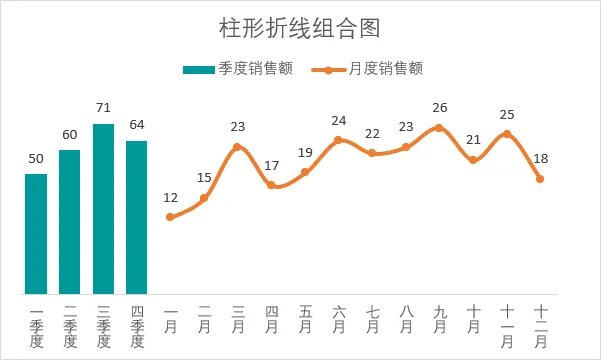
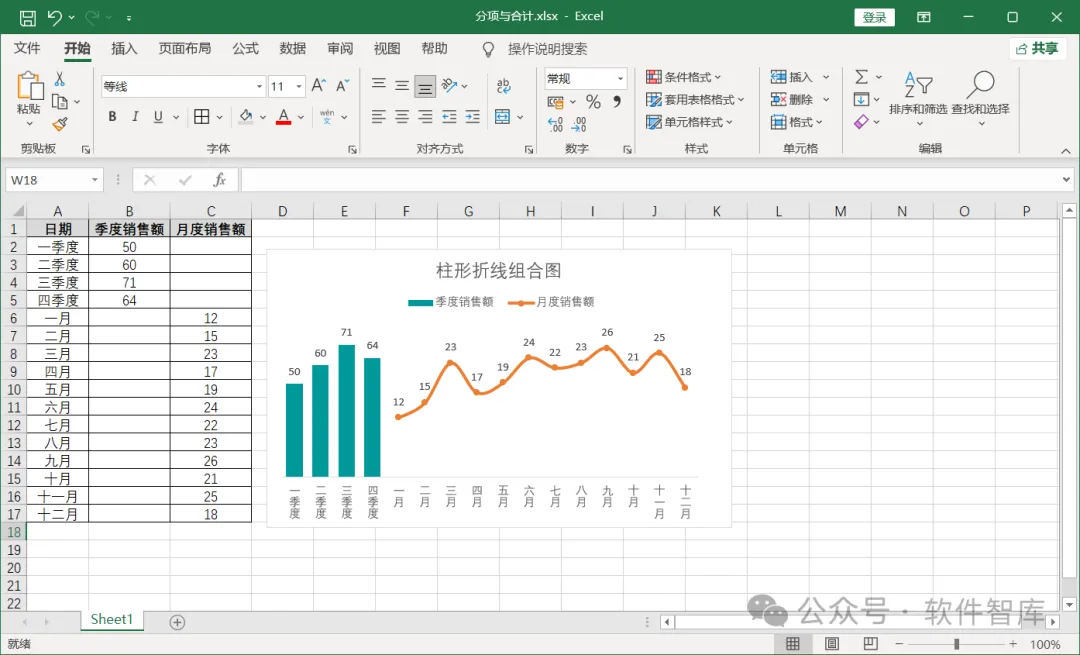
本期给大家分享合计与分项趋势分布图,采用柱形折线组合图,柱形图展示合计(季度)数据,折线图展示分项(月度)数据,两个系列放置于同一图表内,同时展示季度趋势和月趋势;
操作步骤:
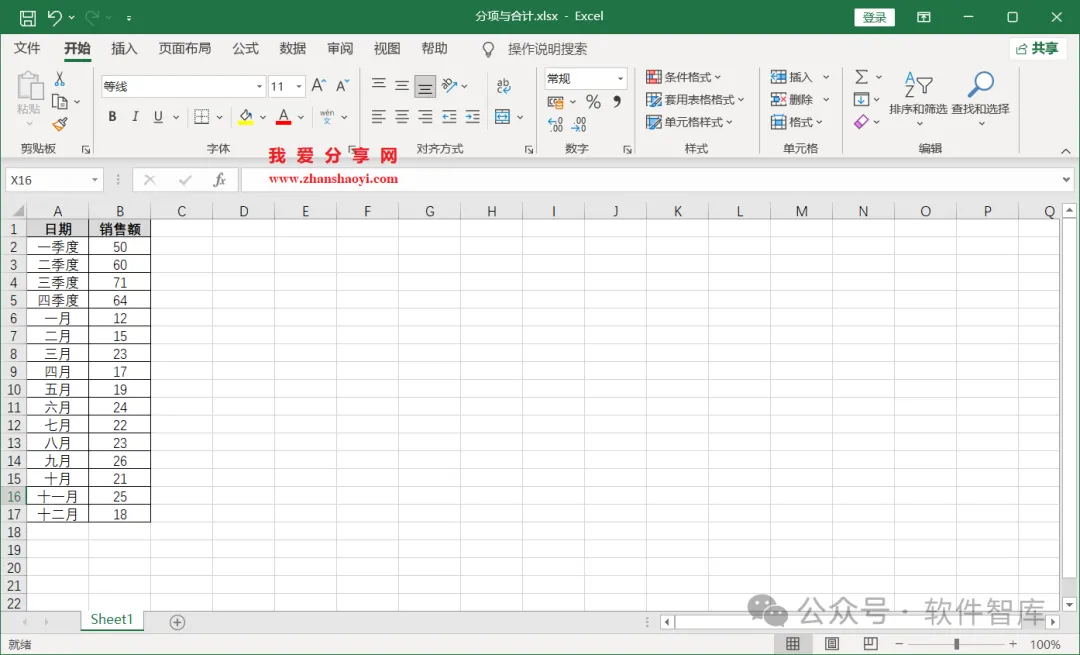
1、先打开Excel2021软件,然后在单元格中输入如下示例数据;
▎网络版(仅个人使用):
http://www.zhanshaoyi.com/17427.html
(复制上面的链接粘贴至电脑浏览器网址栏中打开)
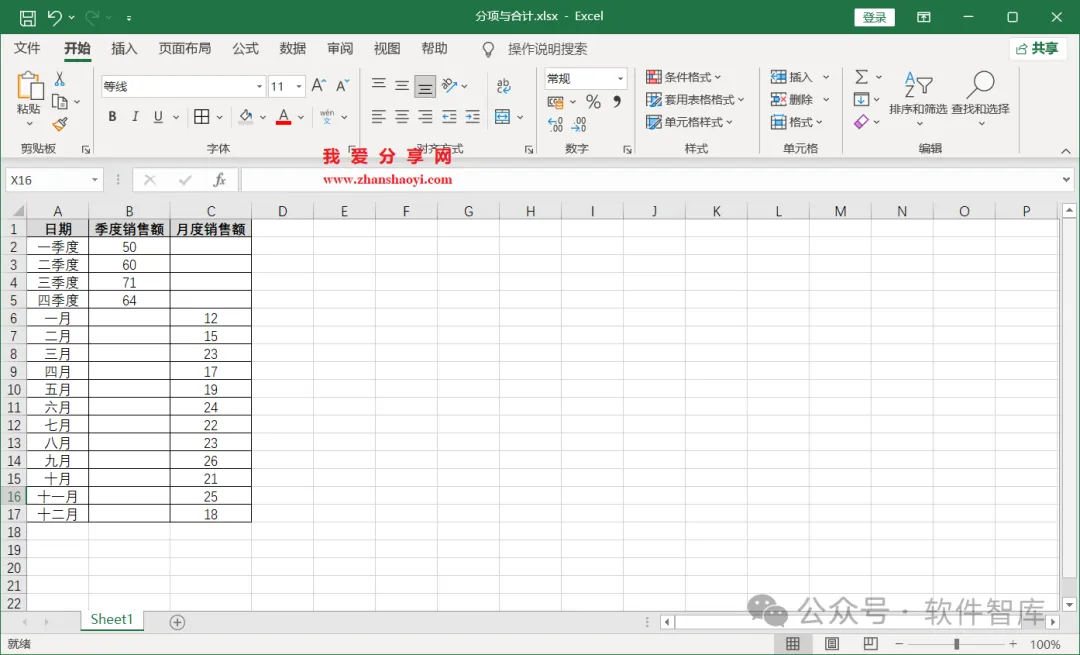
2、第一步,调整数据源,合计与分项分别放置于2列,作为2个数据系列,数据错落放置,如下:
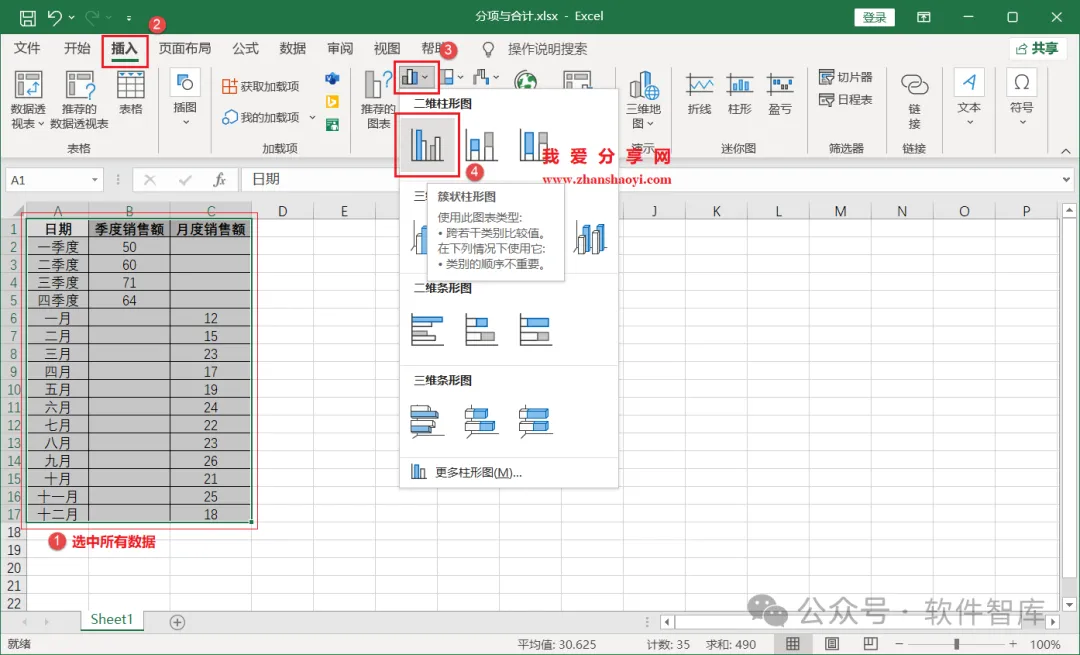
3、先选中所有数据,然后点击菜单栏中【插入】,再点击【柱形图】按钮,在展开的列表中选择【簇状柱形图】;
4、默认插入的簇状柱形图如下:
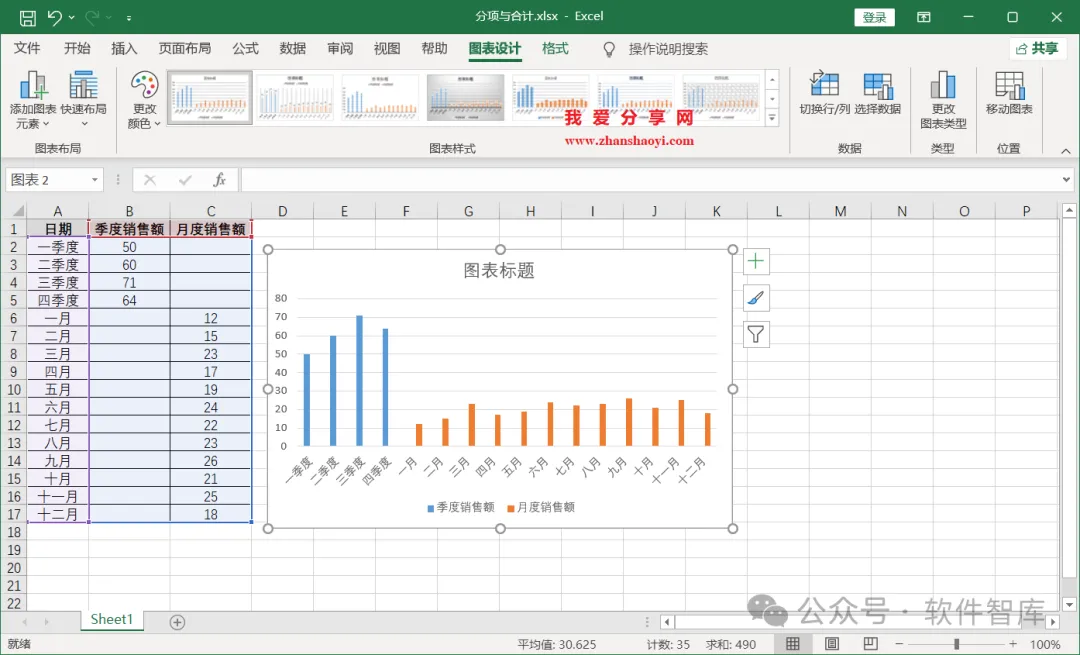
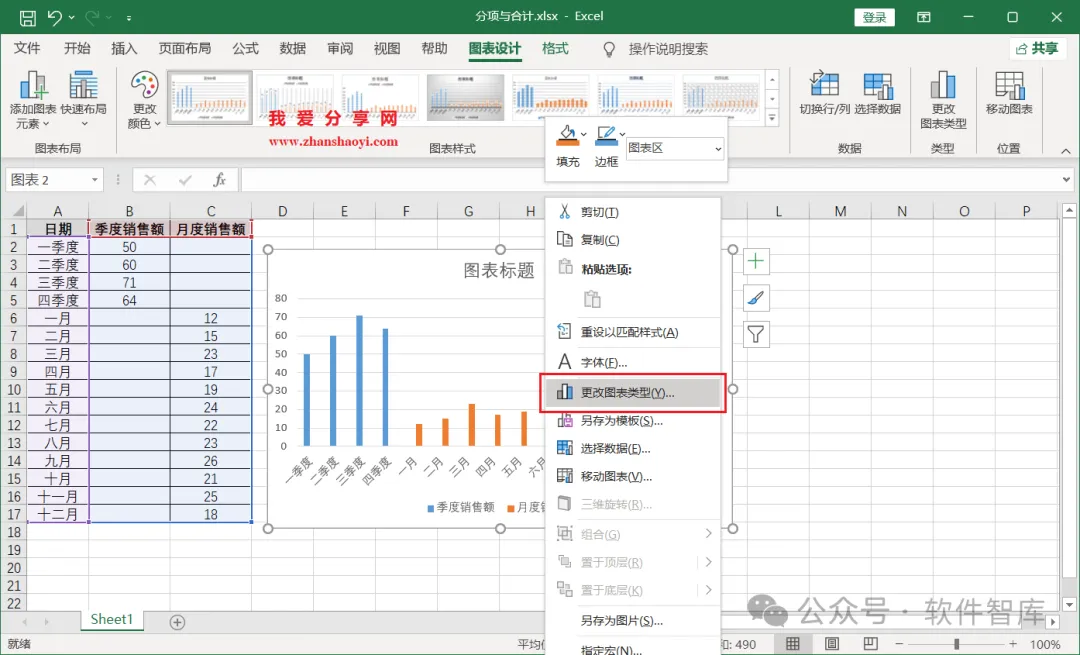
5、第二步,修改图表类型,在图表空白处右击选择【更改图表类型】;
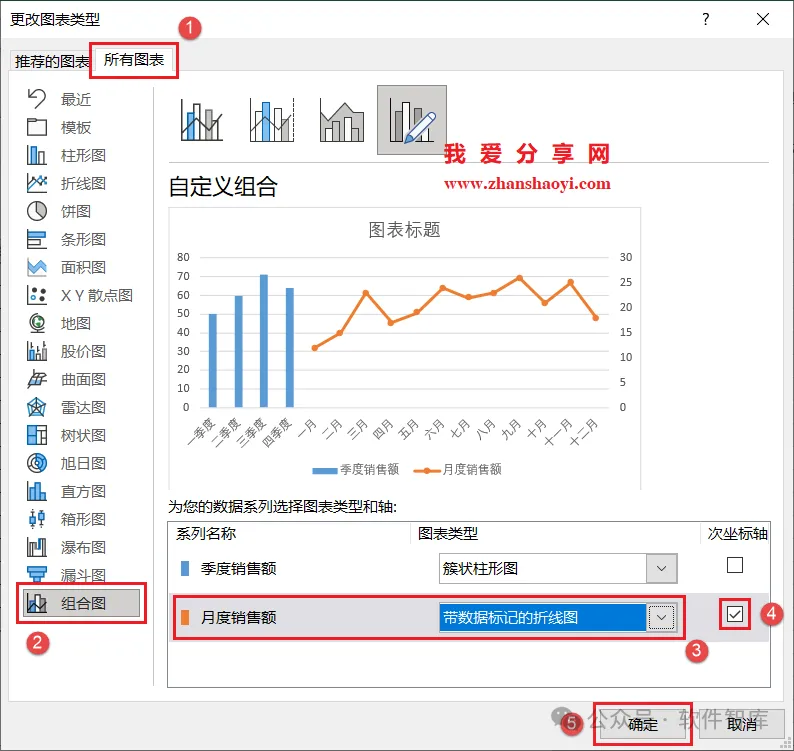
6、将月度销售额图表类型修改为「带数据节点的折线图」,并勾选次坐标轴下的「框」将它放置于次坐标轴;
温馨提示:如果采用同一纵坐标轴,由于季度和月度系列数据差异大,会导致折线系列趋势不明显,通过次坐标轴,保证月度数据的趋势。
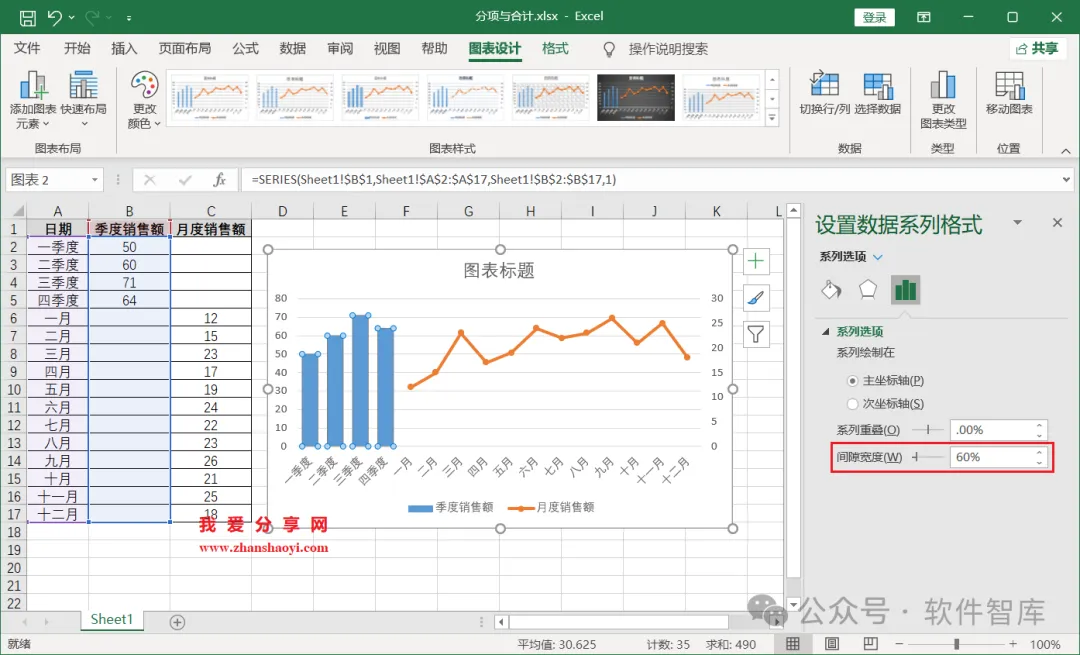
7、第三步,调整柱形间距,鼠标右击柱形图选择【设置数据系列格式】;
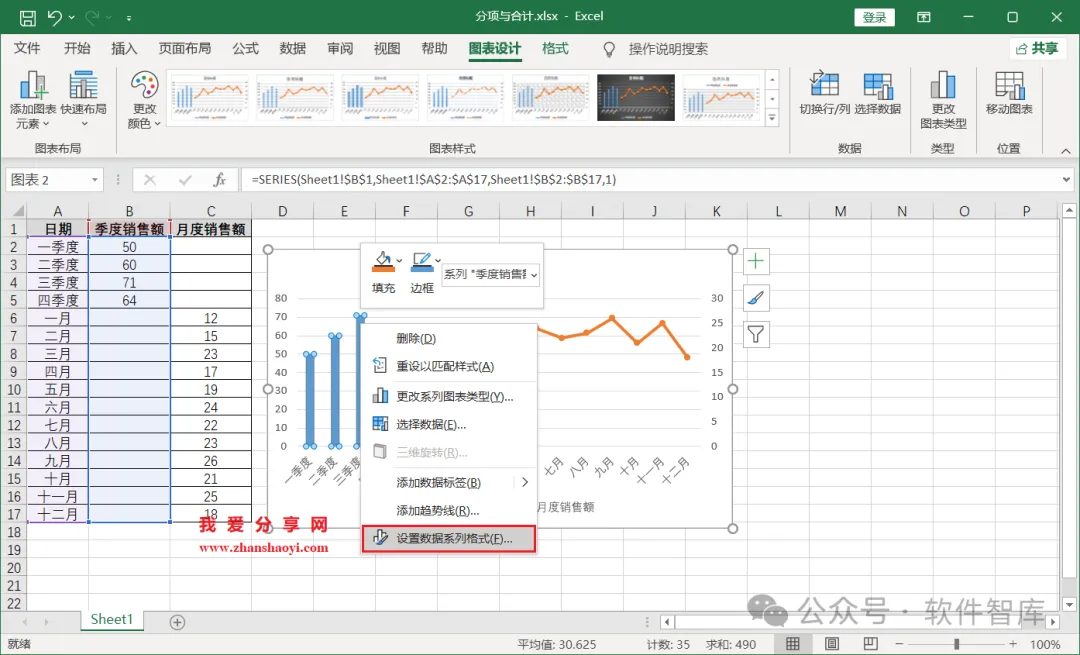
8、将间距宽度设置为60%,可根据实际合理调整;
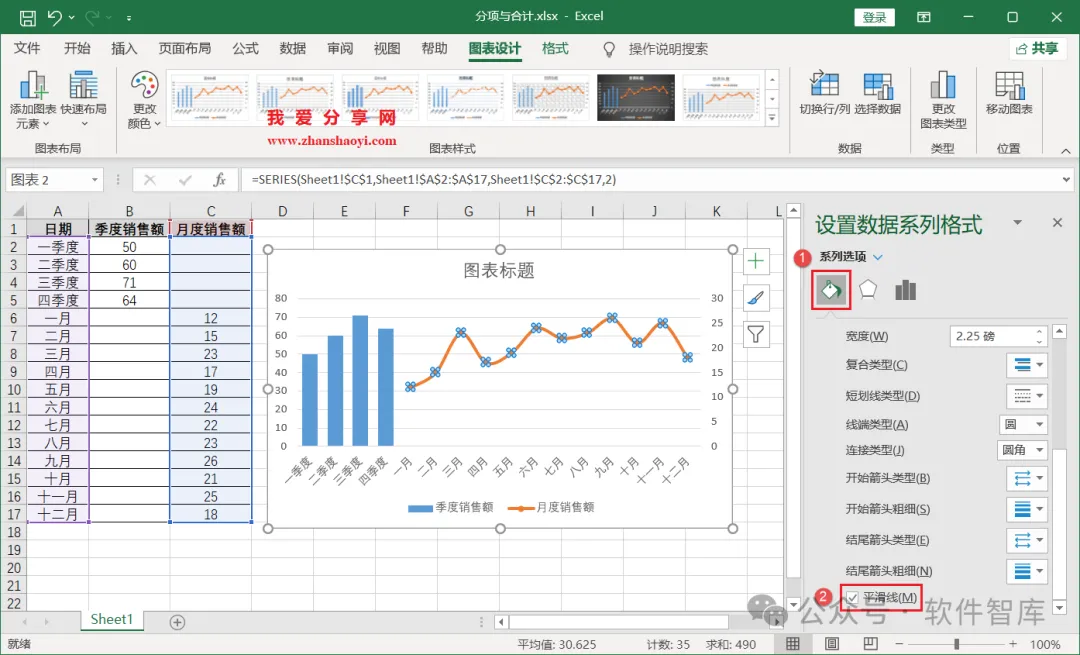
9、第四步,折线设为平滑线,鼠标右击折线图选择【设置数据系列格式】;
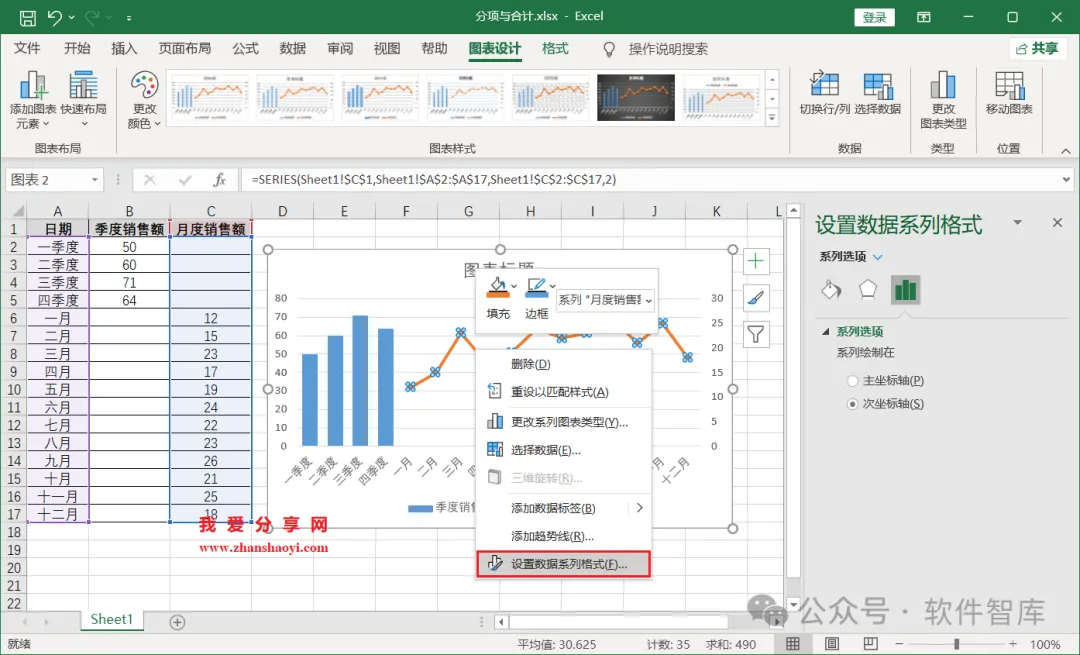
10、勾选【平滑线】;
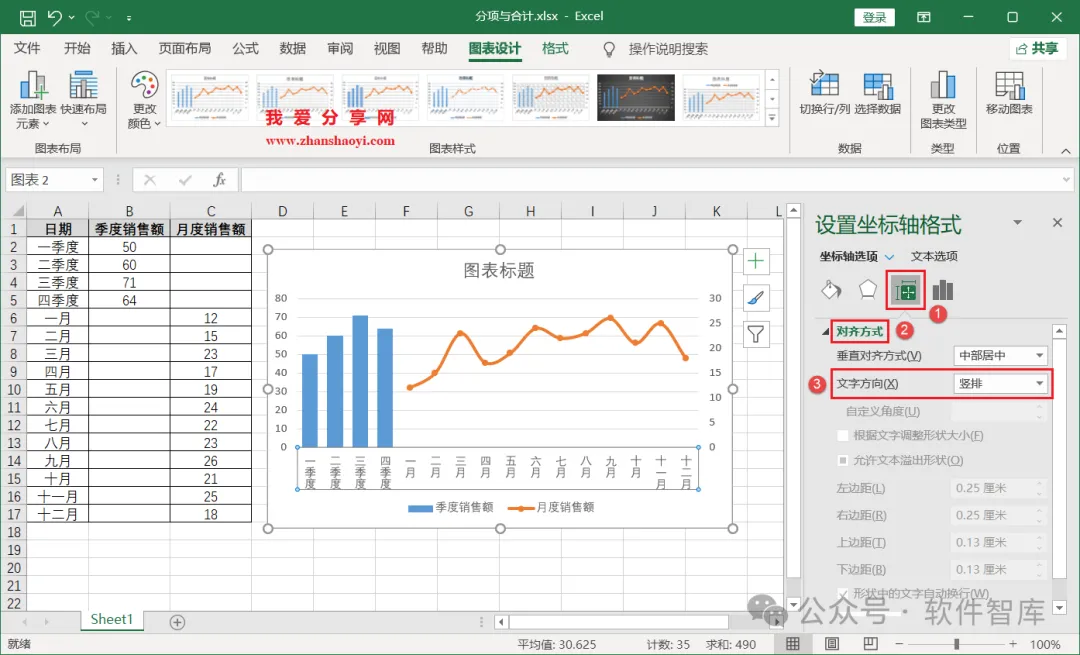
11、第五步,调整横轴标签竖排显示,鼠标右击横坐标轴选择【设置坐标轴格式】;
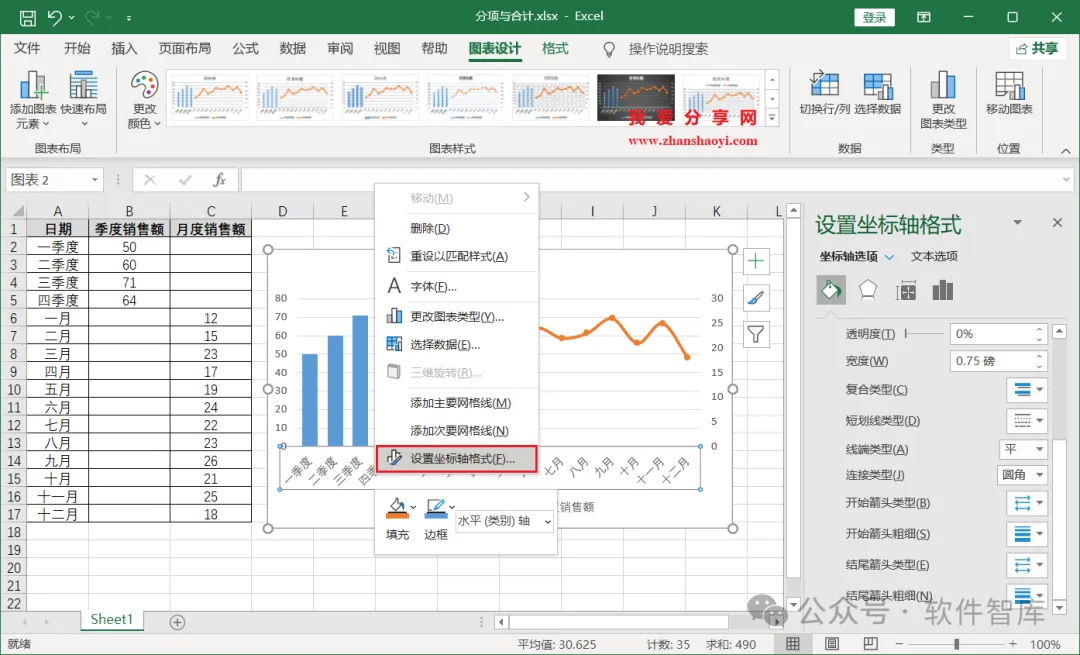
12、将文字方式设置为:竖排;
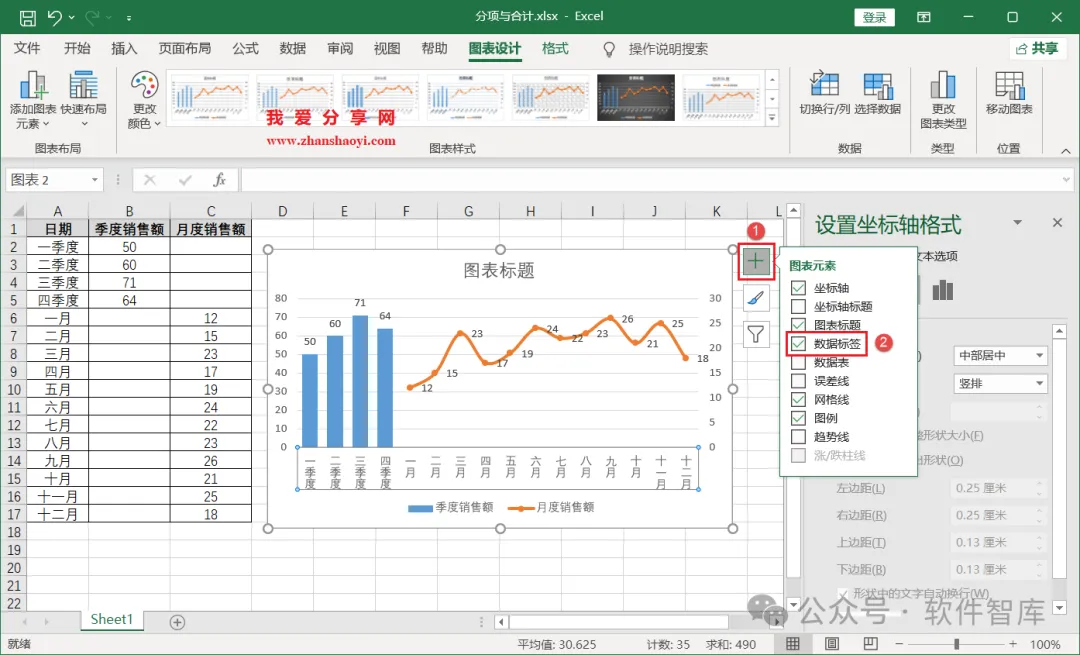
13、第六步,添加数据标签,点击图表右上角【+】按钮,在展开列表中勾选【数据标签】
14、最后,美化图表:调整图形颜色、图例位置等,完成合计与分项趋势分布图效果如下:
END
如果觉得好用欢迎分享给身边的小伙伴!

软 件 智 库
安装 · 学习 · 技术 · 创新

·↑长按此二维码可关注 ↑·
微信号:rjzkgzh