夜雨聆风
夜雨聆风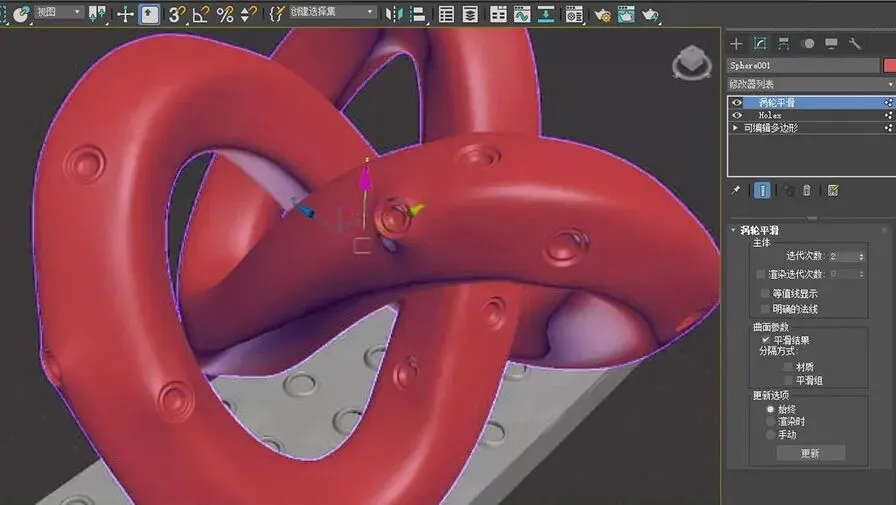
3DMAX孔洞铆钉插件Holex,是 3dMax 的一个修改器插件,允许用户在其网格上创建各种类型的孔洞。您可以同时创建多个孔洞或铆钉,或者在多个对象上单独创建。将孔洞创建在修改器中,可以使用户保留原始网格的未修改状态(非破坏性)。
【适用版本】
支持 3dMax 2012 或更高版本(建议3dMax2016及更高版本)
【安装和使用方法】
1.解压缩后,将插件脚本文件(.mse)拖到3dMax视口中完成安装。
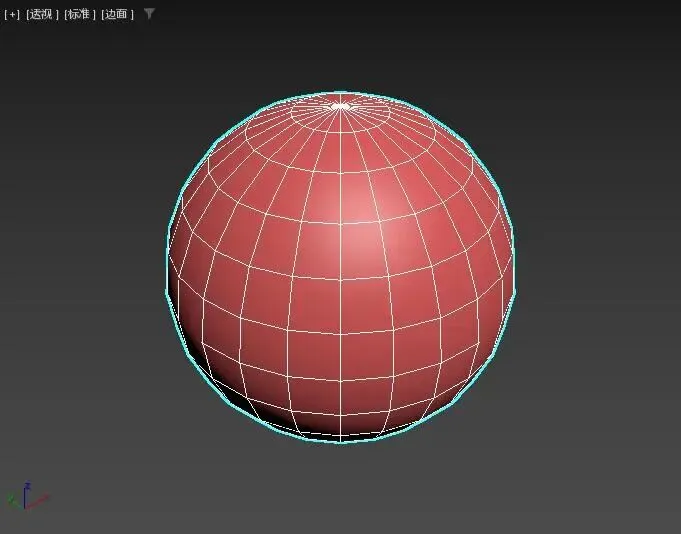
2.选择一个可编辑多边形对象(如果不是可编辑多边形,请将它右键转换为可编辑多边形),如图:
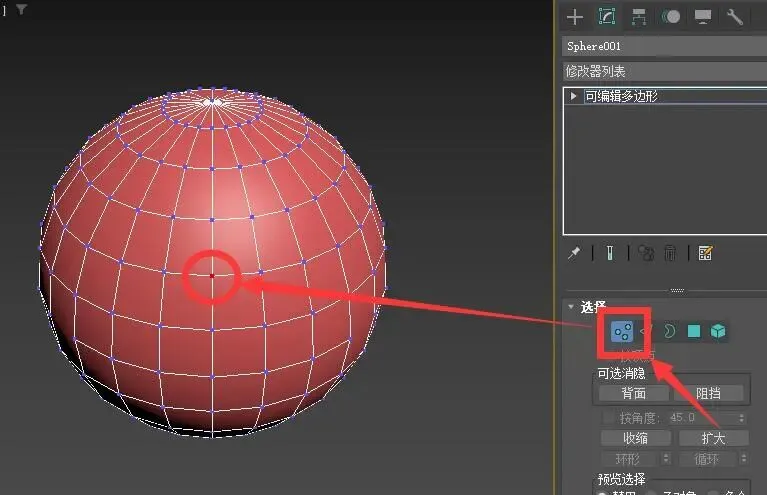
3.切换到“顶点”子物体,选择要开孔(开孔或凹进去)或制作铆钉(突出出来)位置的顶点,如图:
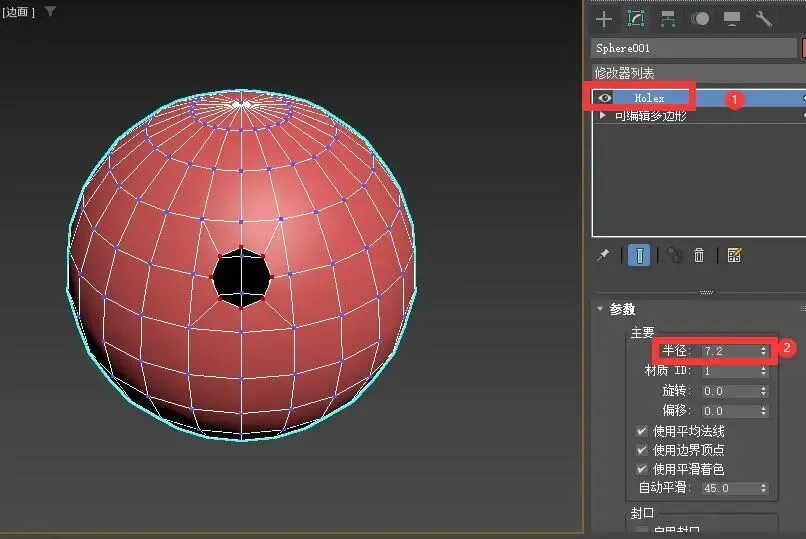
4.从修改器列表中选择并应用“Holex”修改器,然后,调节“半径”参数大小,这样就可以在选择的顶点位置开孔,如图:
勾选“启用封口”选项,如图:
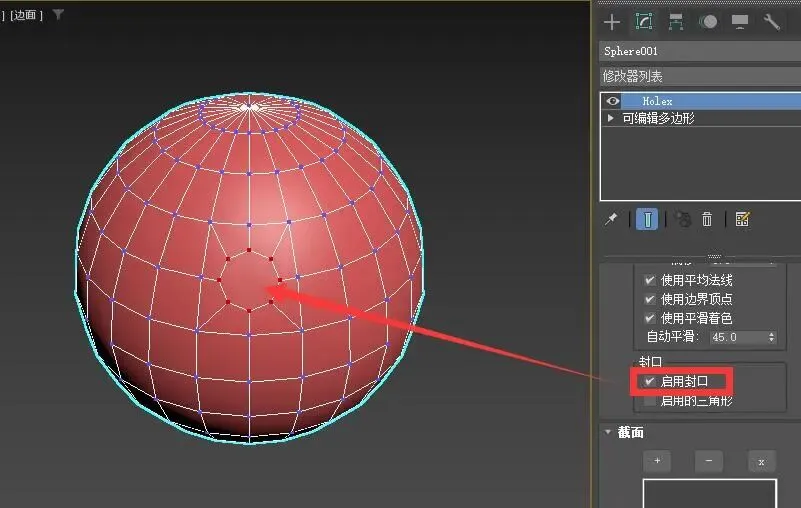
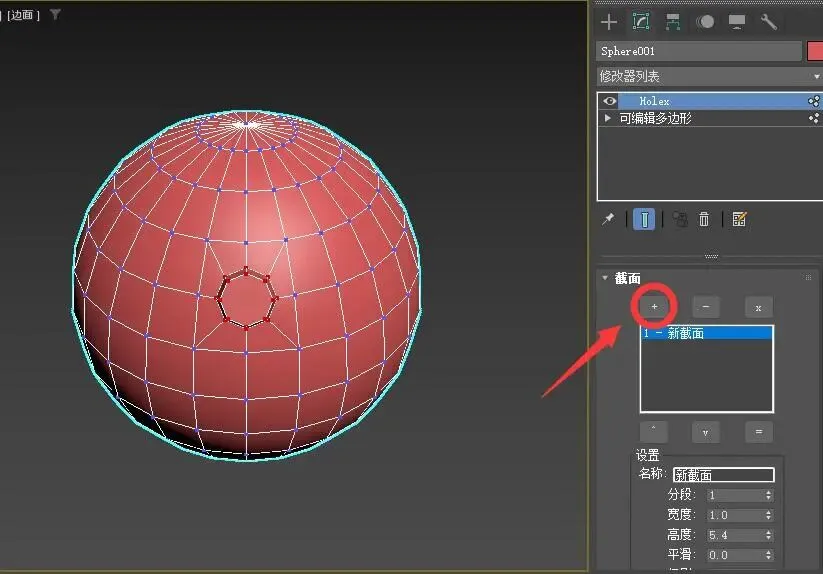
5.点击“截面”卷展栏左上角的“+”号按钮,在列表中添加一个新截面,在列表中选择这个新截面,然后,可以为其设置下面的参数,如图:
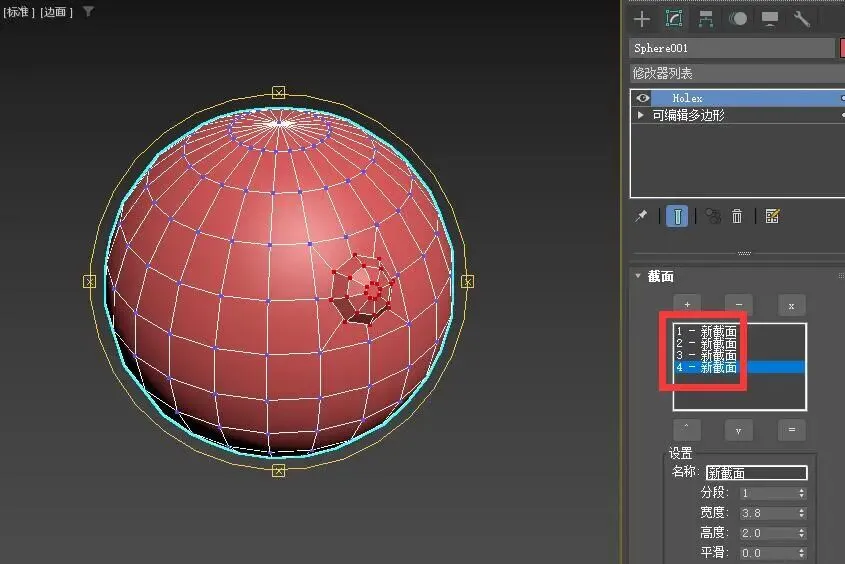
6.再次点击“+”号按钮,添加更多的新截面并设置各自的叁数,如图:
7.应用涡轮平滑修改器,在球体表面得到一个光滑的凸起(铆钉)结构,如图:
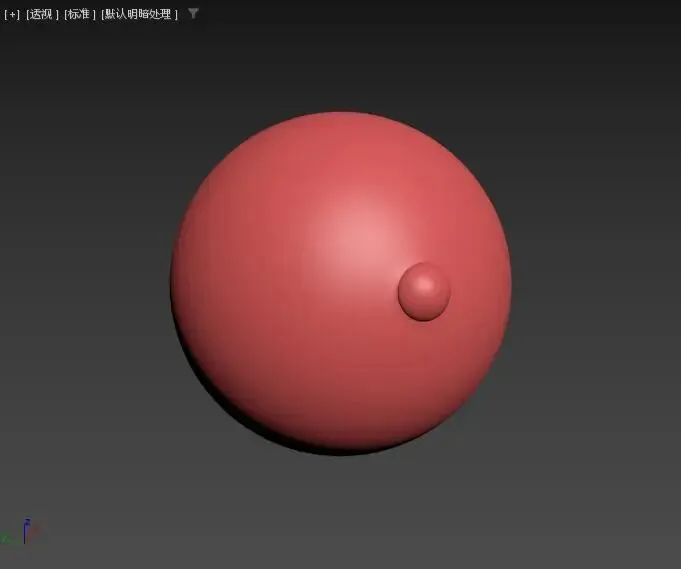
你可以从修改器堆栈切换到“可编辑多边”,选择更多的顶点,从而在球体表面生成更多铆钉,如图:
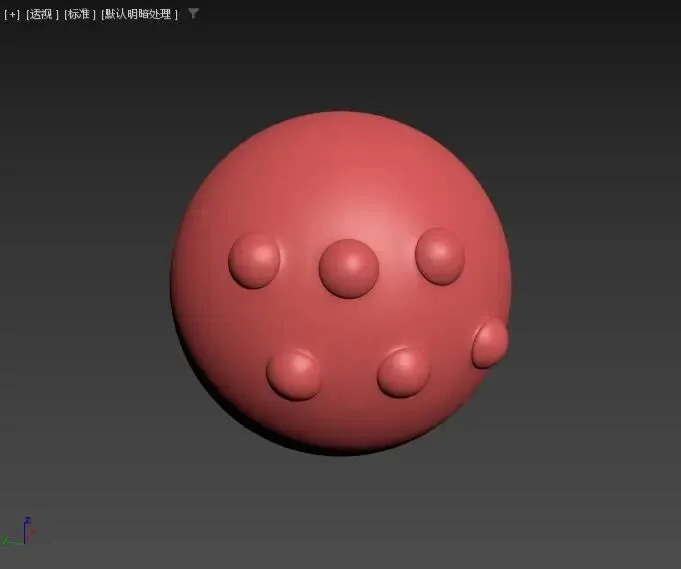
注:从这一步中我们也可以看出,Holex修改器是一个非破坏性的修改器。
以上我们讲解了Holex修改器的使用方法,下面我们通过一些图示了解它的更多功能:
截面
利用参数化挤出功能和自定义功能,无限地扩展这个孔洞。
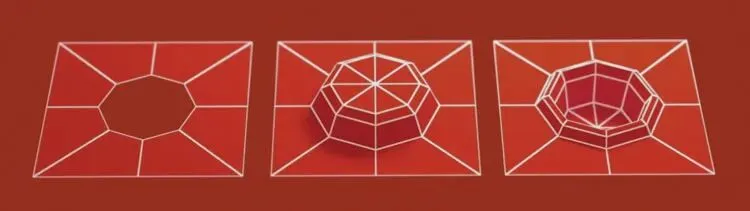
封口
控制孔的封口生成方式

偏移
调整并微调孔的位置偏移,支持正负值。

半径
将孔的半径更改为适合任何需求的尺寸
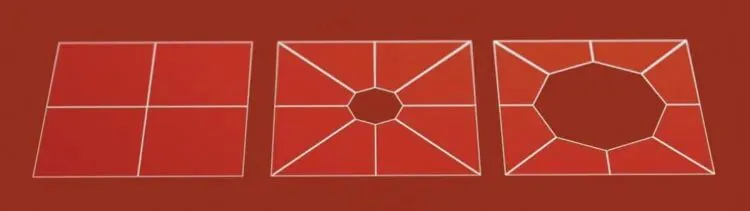
旋转
旋转孔洞以创造复杂的视觉效果

在教程的最后,我们来简单总结一下。3DMAX孔洞铆钉插件Holex,是一款兼具效率与灵活性的实用工具。它将复杂的孔洞与铆钉制作流程,简化为几步轻松的“点选+调节”操作。更难能可贵的是,其基于“修改器”的非破坏性工作流程,让您可以大胆尝试、反复调整,而无需担心对原始模型造成不可逆的损伤。
无论是科幻装备的散热孔、工业零件的铆接点,还是有机表面的肌理细节,Holex都能助您快速实现。希望本教程能帮助您掌握这个得力助手,让它成为您3D建模工具箱中的“隐形快捷键”,在未来的创作中,将重复劳动转化为“一键生成”的畅快体验。
祝您建模愉快,创意无限!