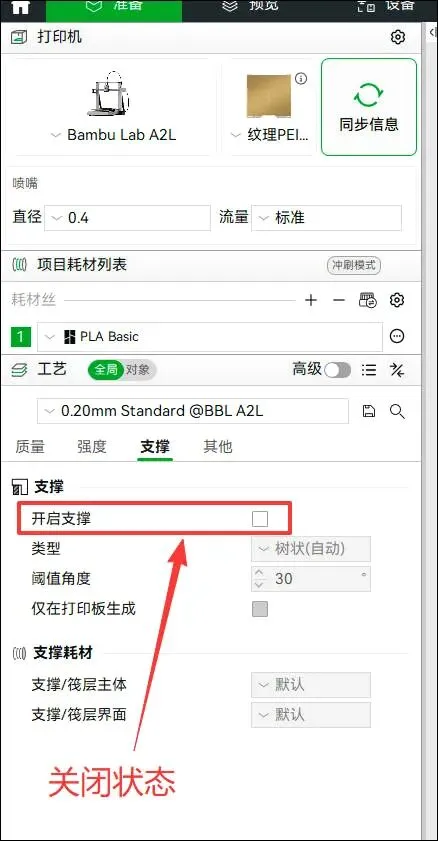
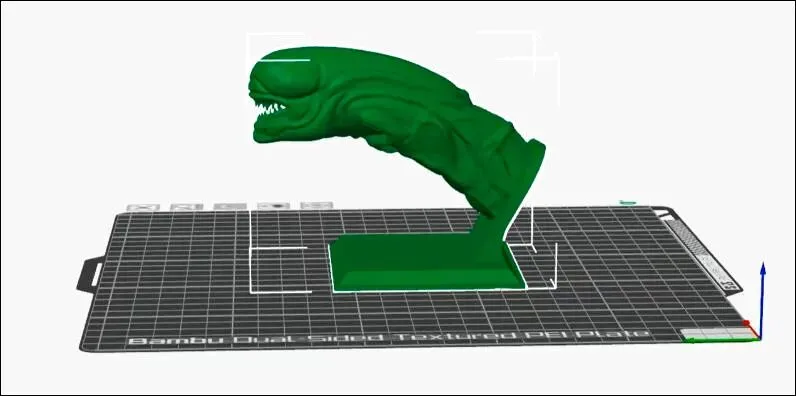
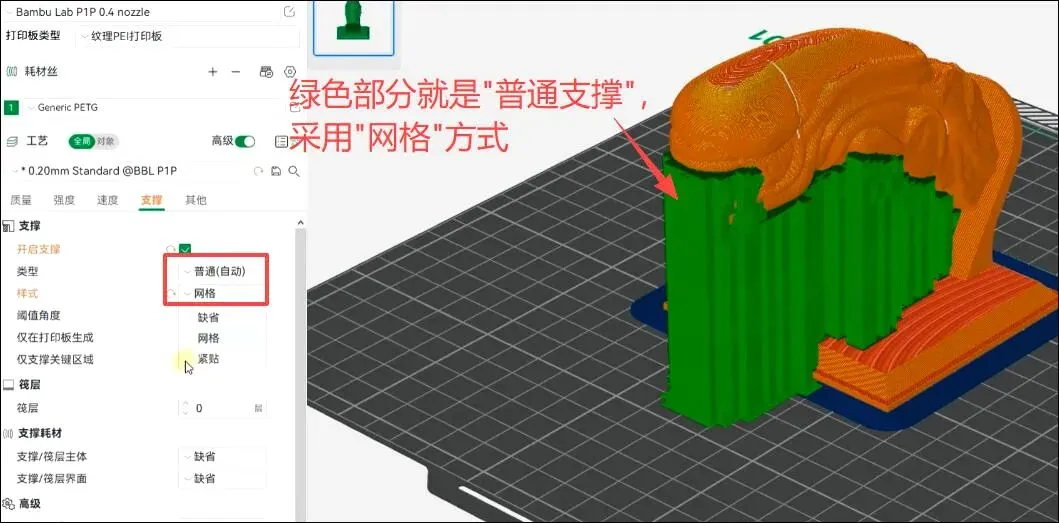
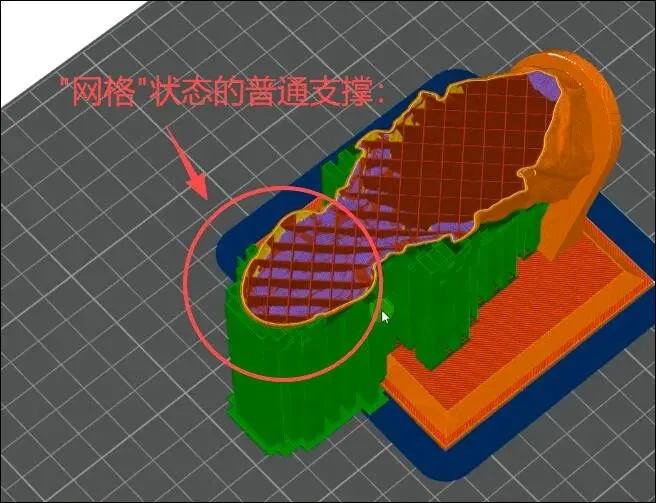
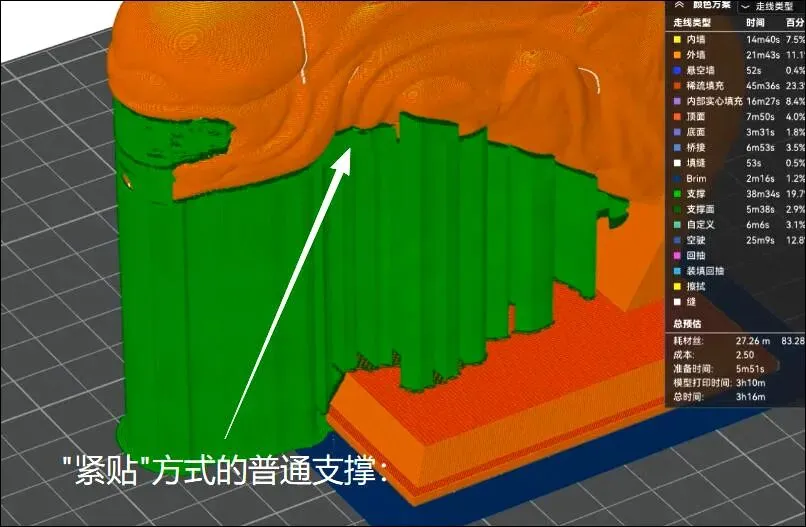
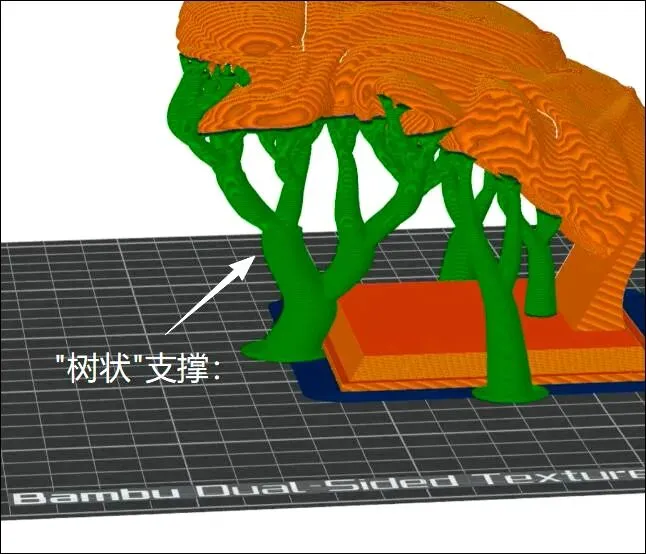
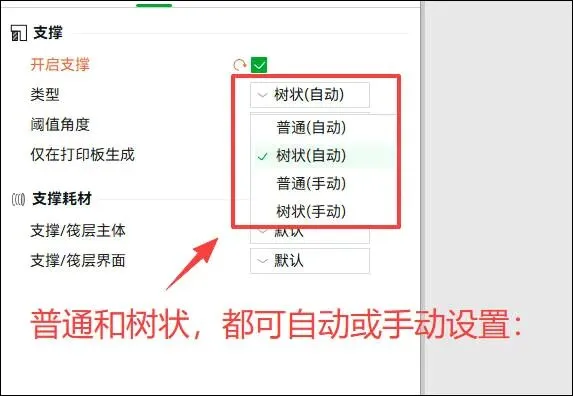
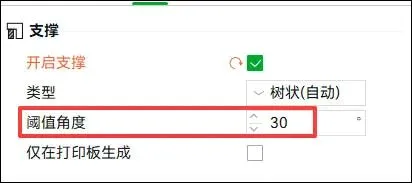
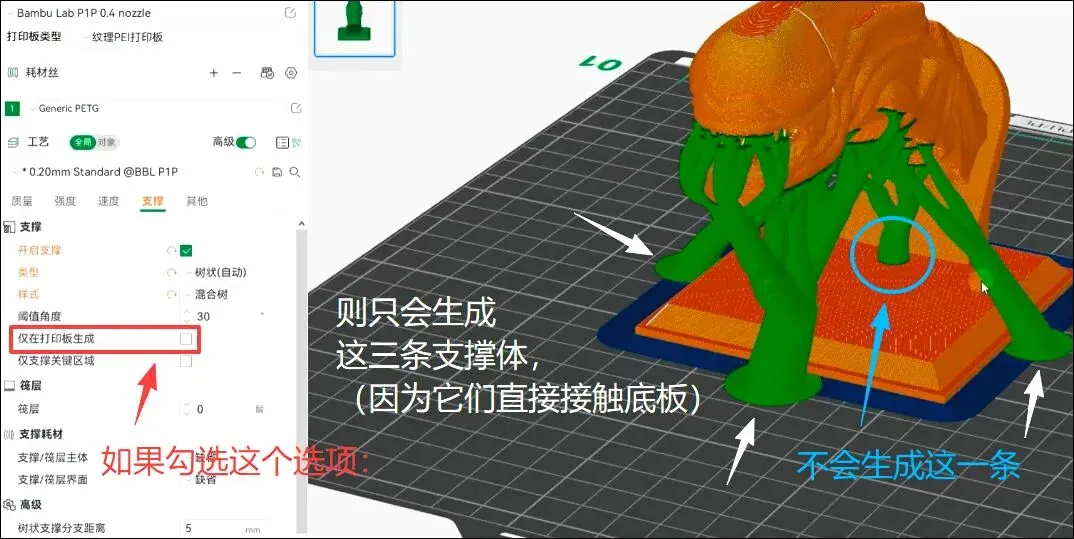
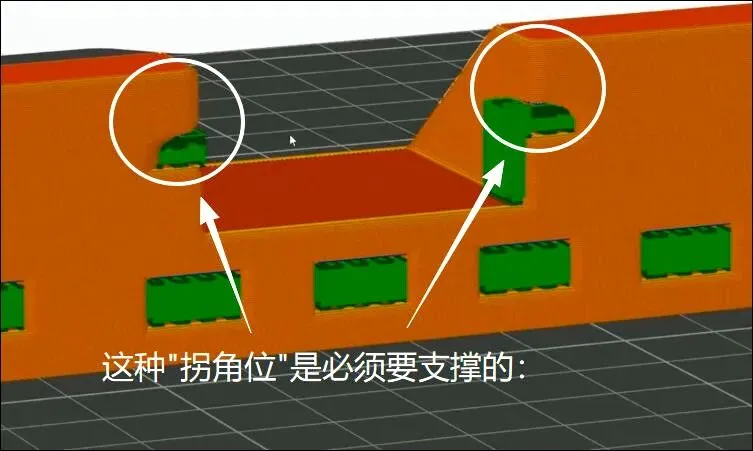
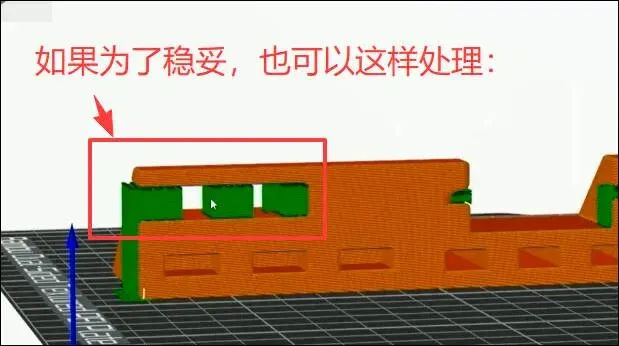
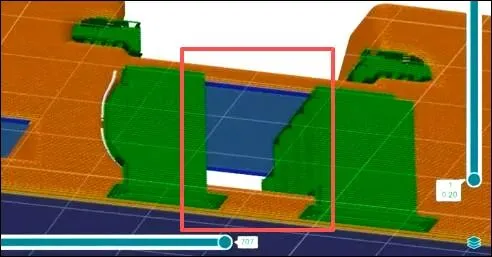
3D打印中“支撑”是很常用的操作,不会这个操作的话铁定很多项目没法做。↓ 以这个“mini异形”模型为例。这个造型哪怕它有底座,这种大部分悬空的造型打印过程中都是必须加支撑的:↓ 如下图所示的就是“普通支撑”,很明显支撑很扎实,只不过这么密集且紧贴模型本体就会带来一个问题,就是相对更难拆,甚至有些细节无法拆除(因为过于牢靠拆解动作可能损伤本体),而且很废料。“树形支撑”则以“点”的形式接触零件本体,相对容易拆除和省料。普通支撑的样式也是可选的,比如“网格”方式,可以看到它的支撑方式是超出模型本体轮廓一丢丢,稳稳的托住模型,它的切面状态(绿色部分是支撑体)如下图↓:↓ 下边是选择了“紧贴”模式的普通支撑方式,可以看到它是基本沿着模型本体的轮廓线来做支撑(严丝合缝但拆的时候要小心):↓ 如下图是“树状支撑”。它的特点就是和模型本体接触点相对较少,拆除起来会更容易:↓ 不管是树状支撑还是普通支撑,如下图,都是可以选择“自动”或“手动”,因为自动生成的支撑点未必是你想要的: 另外还有“混合制成”,就是同一个模型既有悬空的不规则造型又有悬空的平板造型,那不规则造型部分可以采用树状支撑,平板造型可以采用网格普通支撑,灵活变通实现既能支撑模型成功打印又省料省时间。↓ 另一个参数就是这个“阈值”,它是个角度参数,也就是可以设置<某个角度不添加支撑,>某个角度才添加支撑,这也很合理,毕竟不是所有悬空的部位都需要支撑:↓ 如果勾选“仅在打印板生成”,即表示生成的支撑只是“模型-底板”的关系,模型实体之间不进行支撑。如下图所示,如果勾选了,则只生成白色箭头所指的支撑(因为这三条支撑是直接触达底板的),而不会再生成蓝色箭头所指的支撑(因为它是模型实体之间互相的支撑):对于比较复杂的模型还是不要勾选,哪怕先自动生成,然后再手动筛选需要剔除的,避免该添加的支撑没有添加造成打印失败。2. 什么是“筏层”?
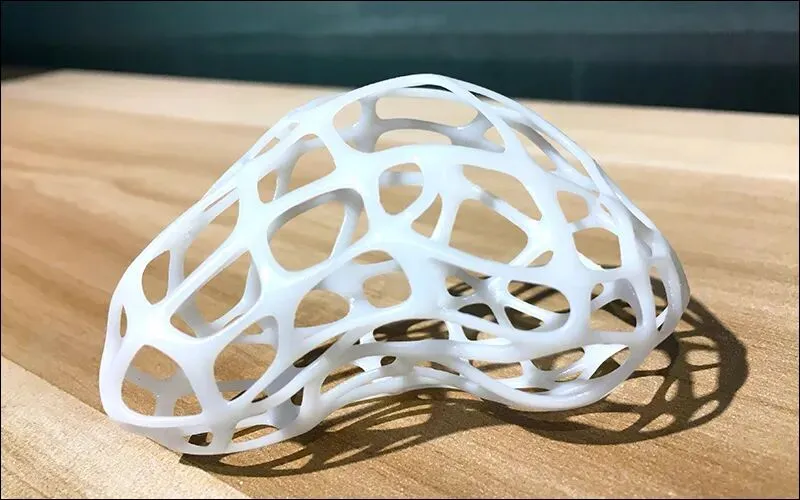
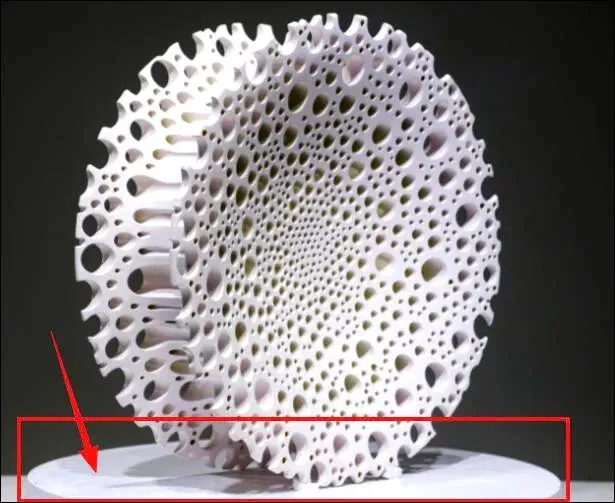
“筏层”就相当于模型“底托”,不规则形状或者弧面很多的模型添加“筏层”的概率很高,另外就是有些材料打印的模型(比如ABS)容易翘曲的,或者是比较高同时又很多镂空造型的、造成零件和底板接触面积较少、容易在打印过程中晃动倒塌造成打印失败的模型,都可以加“筏层底托”来增加整体稳定性。“裙边支撑+筏层”也可以一起添加,双保险,更稳。
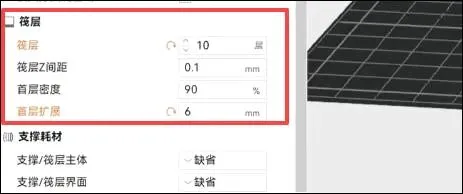
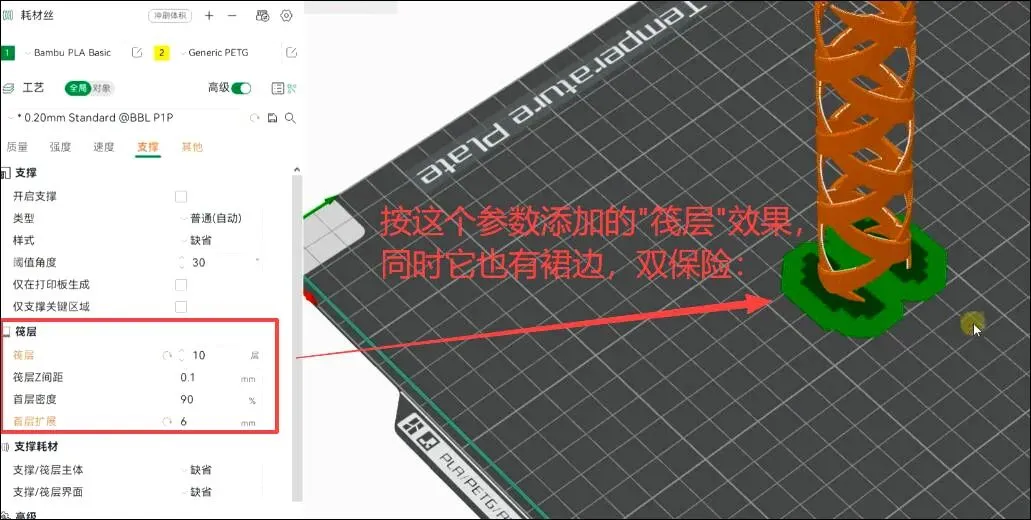
↑ 比如上边这个不规则造型,打印的时候怎么确保打印过程不东倒西歪晃来晃去?↓ 还有这种,就可以通过在最底部打印一层“筏层底座”来固定:↓ 下图是“筏层”的参数设置:
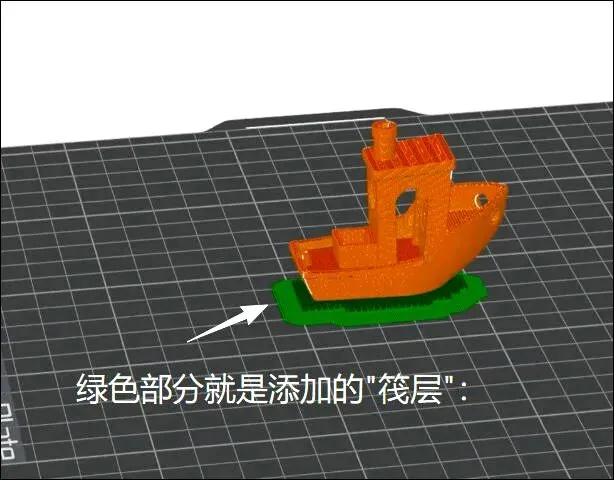
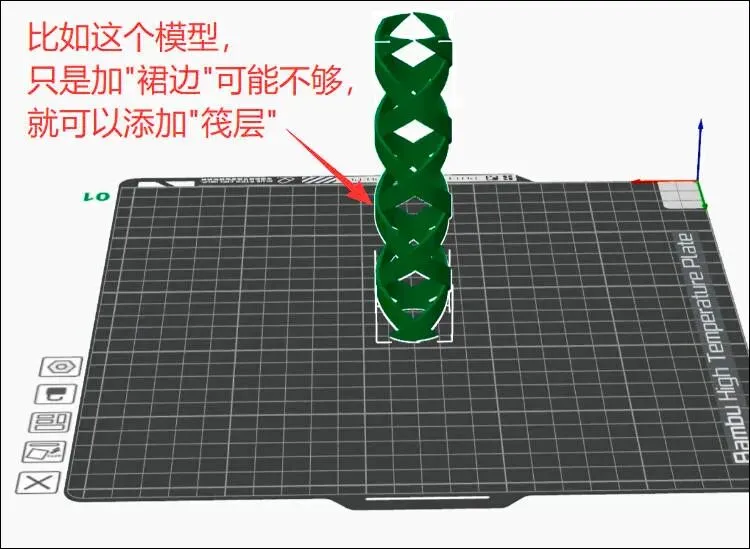
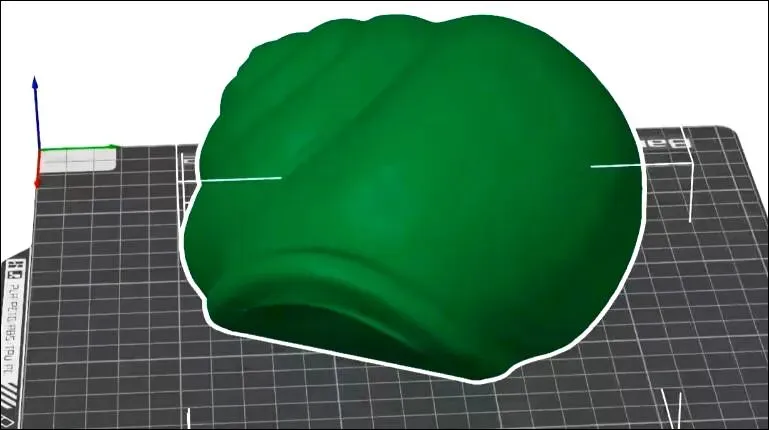
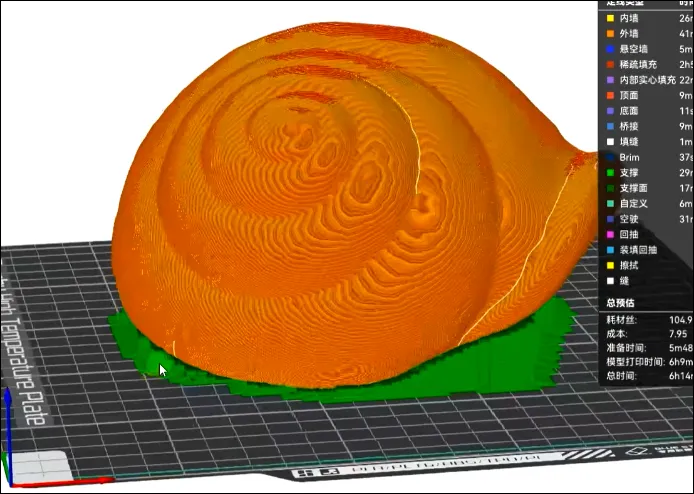
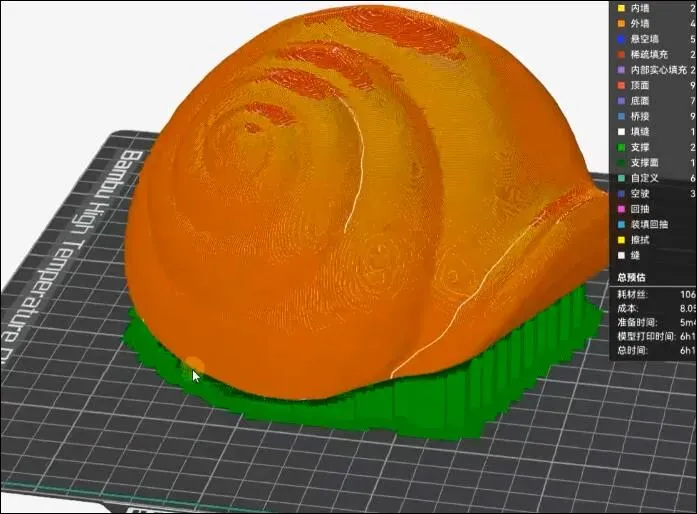
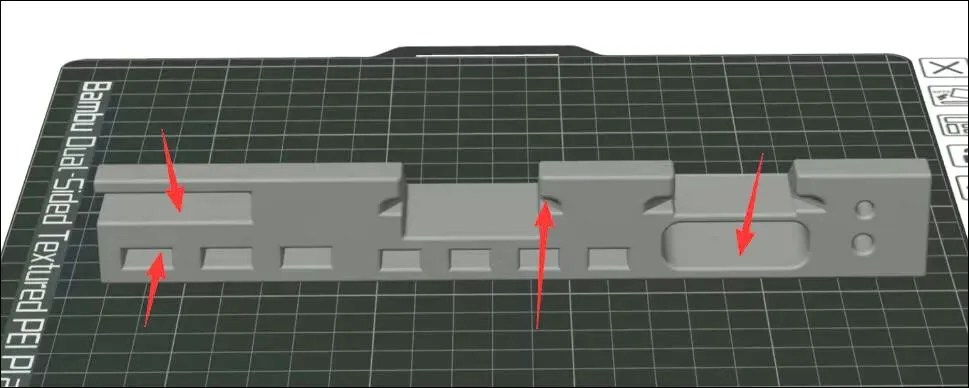
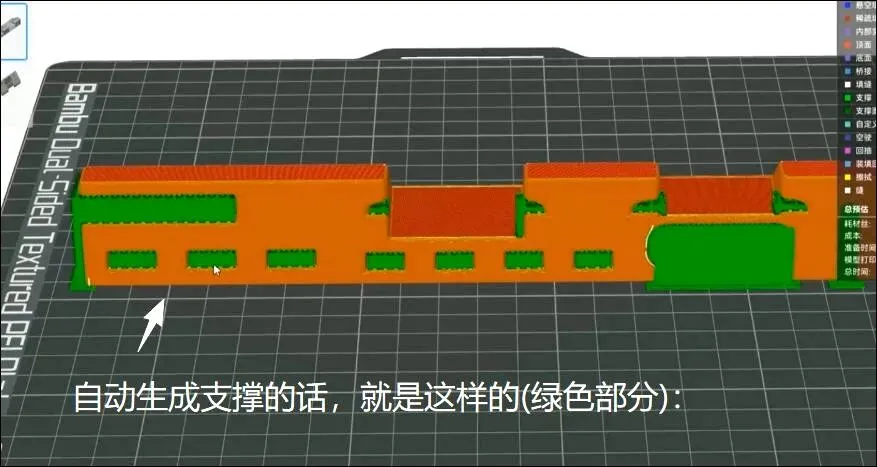
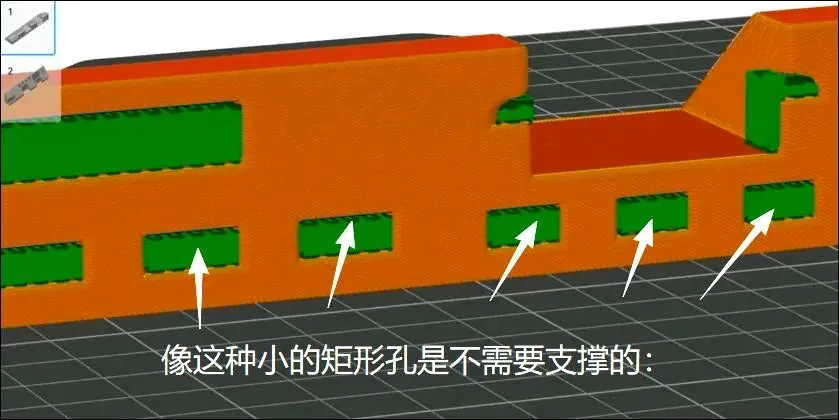
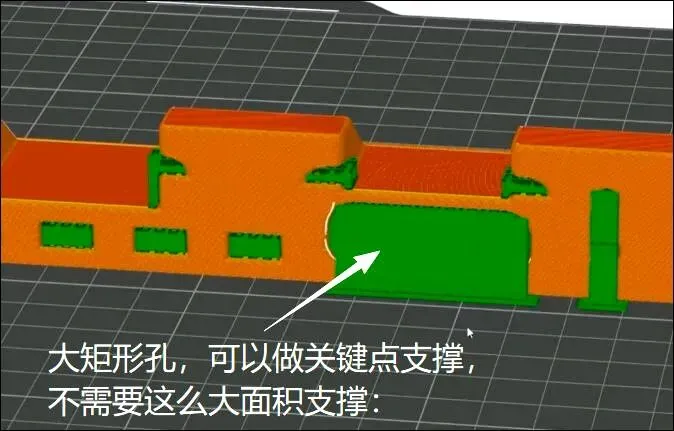
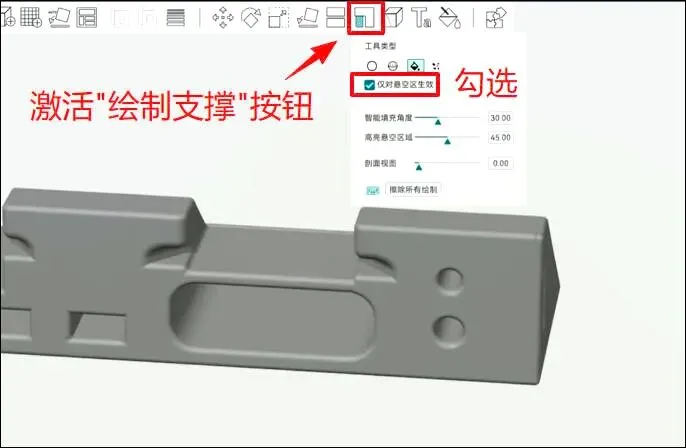
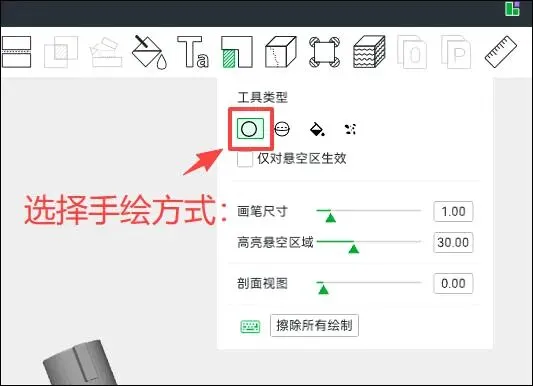
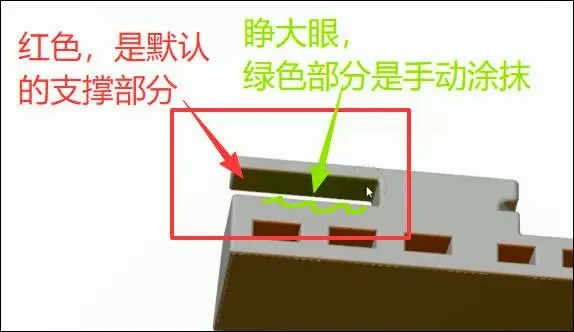
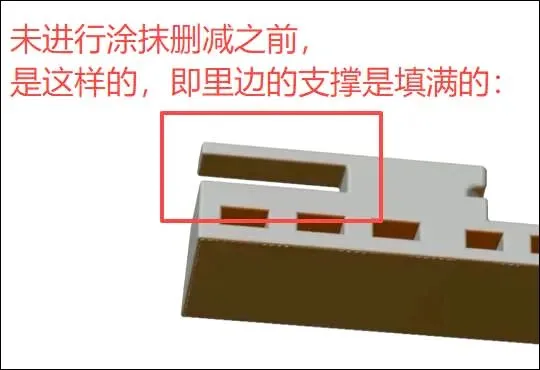
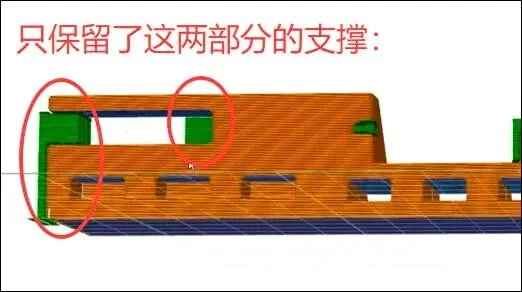
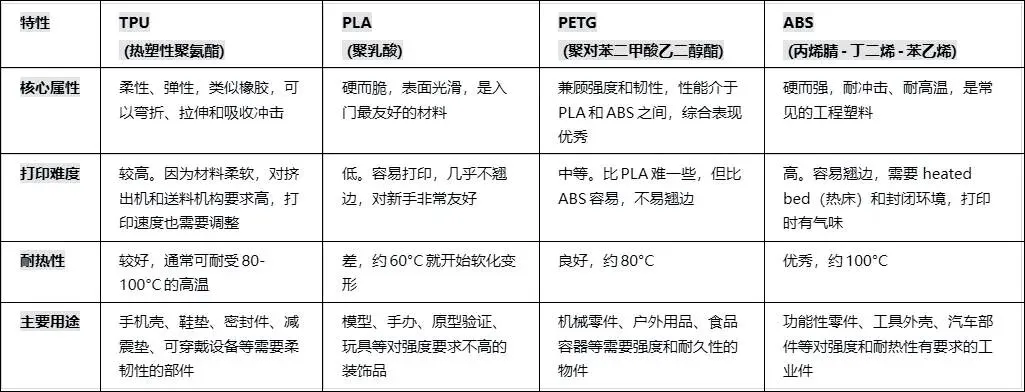
↓ 如下图,以官方最常见的这个小船模型为例,绿色部分就是添加的“筏层”部分,就是个底托:↓ 下图所示的这个模型,很高且接触底板的面积很少,肉眼可见的不稳,即使添加了“裙边”也有可能倒,所以最好就是可以添加“裙边+筏层”:↓ 下层就是添加了“筏层”的效果(浅绿色),深绿色是裙边,可以二者同时添加,更稳妥。“筏层”的宽度也可以自由设置,越宽越稳当然也越废料:↓ 还有像这种蜗牛壳造型,各种弧面没有一个面是平的:↓ 按照普通支撑打的话是这样(换成树状支撑其实也可以,但要先分析并找准支撑位),但这个支撑体接触底板很不规则,拆起来很麻烦:↓ 下图是添加了“筏层”的效果,看起来好像不明显,但其实绿色的支撑部分已经成了一个整体,拆的时候就会更方便:另外就是也可以通过不同材料的搭配来实现更好拆,比如模型用PLA、支撑体用PETG,拆起来也很方便。上述的各种支撑都属于系统自动添加,一片一片、一批一批,但也有很多模型并不适合这样“批量添加”支撑的方式,比如下图所示的这个工件模型,虽然是个看起来很规整的立方体,但孔洞很多,也有悬空的薄板造型,这种应该怎么设置支撑?工件如下图所示↓:↓ 这个工件模型如果自动生成支撑的话,如下图的绿色部分,稳固是稳固,但拆的时候也是真不好拆,特别是这些小孔洞中的部分:↓ 像这种小的矩形孔是不需要添加支撑的,因为造型规整,主要还是孔小:↓ 再比如下图所示的这个大的矩形孔,它只需要做关键点支撑就可以,并不需要用“塞满”这种废料的方式,比如两侧和中间打上三根支撑即可:其实这个“手绘支撑”更像是涂抹,因为默认是打开自动生成支撑的效果,所以用这个“圆”涂抹式表示反向操作,即涂抹过的地方是“去掉支撑”的,所以也就是这个操作过程我们是在“删除不必要的支撑部分”,如下图所示↓:↑↓ 注意仔细看,默认填满支撑的是下图,棕色;上图是鼠标涂抹过后的部分是深绿色,深绿色即表示这部分删除支撑,也就是最终效果是只保留了最外侧这一部分支撑:↓ 当然你也可以间隔“涂抹删除”,左中右三根支撑,更稳妥:↓ 像下边这个大矩形孔,如果默认是自动生成填满的支撑,这样最大的问题是怎么拆?使劲扣?镊子也伸不进去,所以可以如下图这样,中间留空,起码可以用工具伸进去辅助拆除这部分支撑体:总之支撑体的添加拆除没啥标准答案,具体模型具体分析吧,更多还是做支撑之前先做好对模型的整体分析,哪些部位需要添加、哪些部位不需要添加,然后再来处理。如果你的打印环境是封闭的(比如工厂、车间并配有防尘面罩等设备),或者你购买的是封闭式打印设备,对于打印过程干不干、环不环保要求没那么高,那基本只需要考虑耗材的工程属性即可。如果是家庭用户、敞开式打印环境或机型,那像ABS这种材料就肯定不行了,PLA、PETG则是两种更合适也常用的耗材类型。不过没有完美的耗材,世间万物都是个平衡。这两个环保型材料在耐久度、耐低温方面“武力值”都不高,热变形PLA是57°、PETG是66°,强度方面PETG更高一些(但也不会高很多),PETG比PLA价格更便宜一些。不环保的ABS则是耐高温属性、强度都远超PLA和PETG。另外就是TPU,它也是属于ABS一类,虽然污染性比ABS低一些,但已经远高于PLA和PETG。关于这四种常见耗材的属性,我列了个表,如下表↓:另外市面上还有一种名为“PTU”的材料,它指代的是“聚硫氨酯”,这是一种相对较新的高性能材料,与常见的柔性“TPU”完全不同,这俩别搞混。“PTU”更有可能是你在某些特定学术或工业场景中看到的词。但在消费级3D打印领域,99.9%应该都是“TPU”。
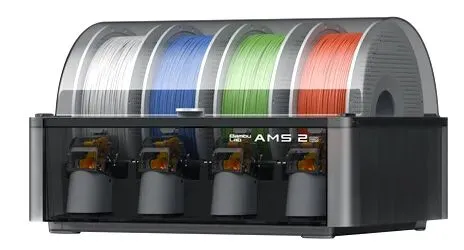
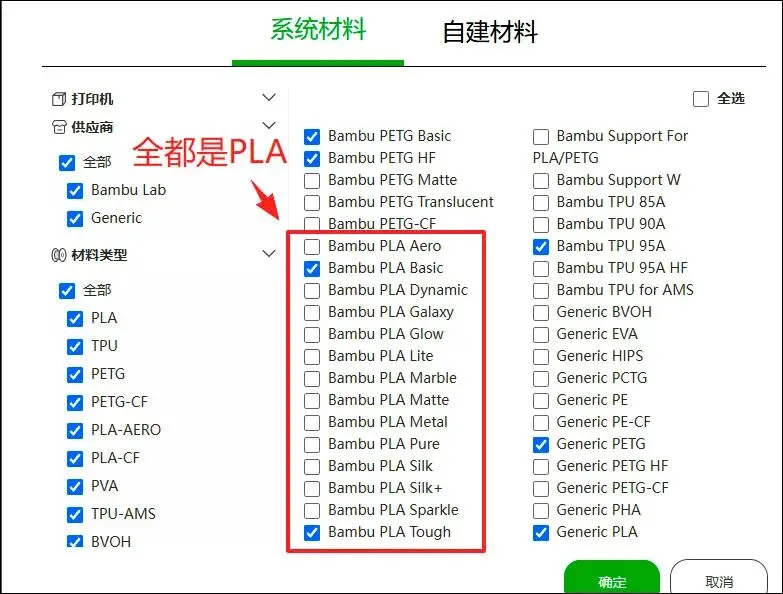
很多小伙伴(包括我自己)可能会用到AMS进料烘干设备,需要说明“TPU”不支持AMS设备,因为容易卡住(材料太软可能导致设备推不动),而且它特别的不粘板,所以打印过程中要固定就需要打很多裙边来卡位。下图所示是拓竹的AMS设备↓:另外还有一些比如尼龙材料、PC材料,用得不多,感兴趣的可以自行研究。但即便是PLA,也有很多种类型,比如拓竹切片软件的系统里默认就一大堆,如下图↓:
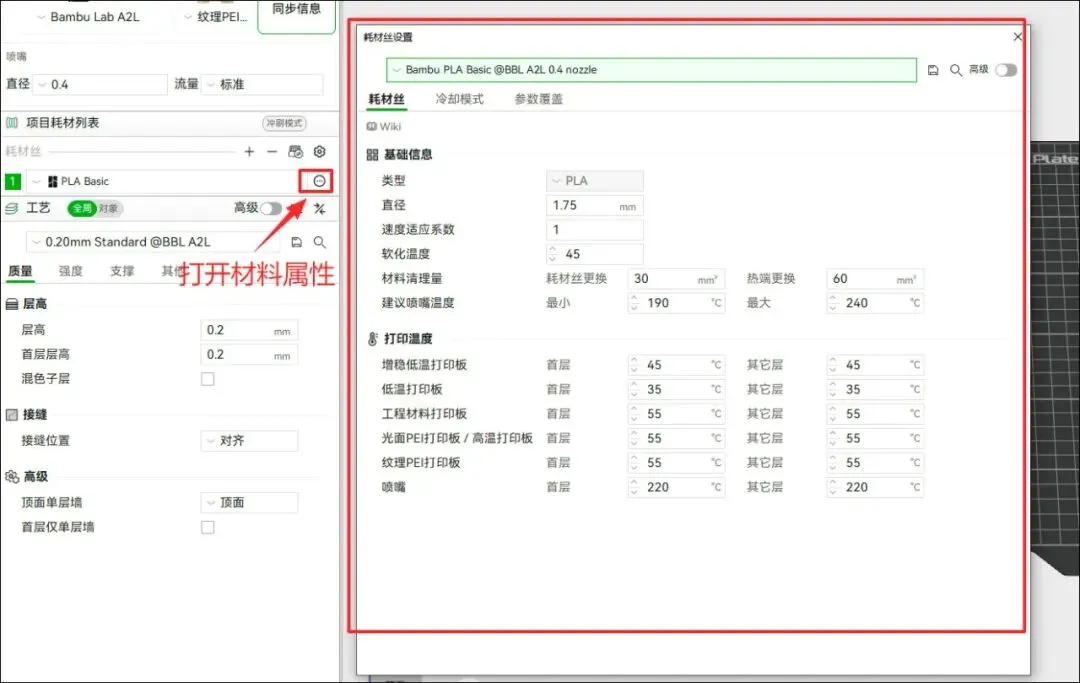
↓ 可以在切片软件中打开材料的详细属性查看对比:
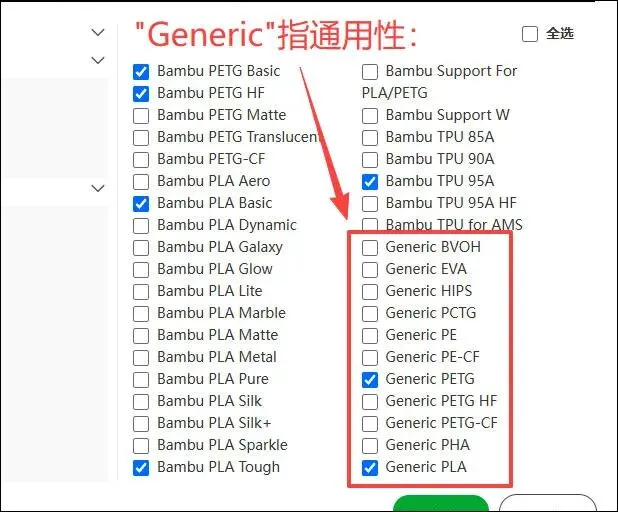
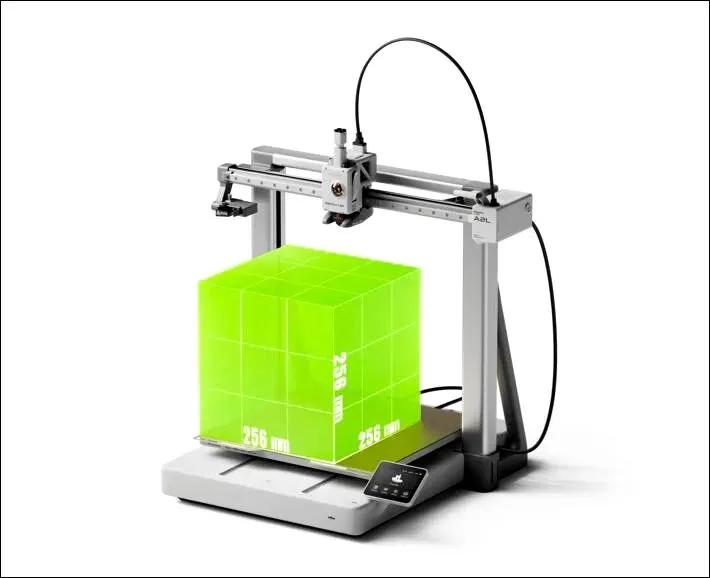
↓ 耗材名称中前如果有“Generic”则表示是通用性,不涉及任何品牌,当然如果不是“自家耗材匹配自家设备”通常都需要有个适配的设置过程:如果你的耗材品牌比较小众找不到,那一般可以试试匹配“通用型”。三、关于3D打印设备(以“拓竹A2L”机型为例):1. “拓竹A2L”整机占地面积:85mm x 90mm的空间。横向90mm是预留AMS Lite进料机构,
2. 拓竹A2L大零件最大打印尺寸:330mmx330mmx325mm
3. 支持所有拓竹的AMS(进料机构);
4. 拓竹“A”系列的机器都不适合封箱,因为这个系列的设备不适合高温操作(最高≈80°);
5. 拓竹“A2L”机器不适合打印“工程材料”(工程耗材多数也不环保);
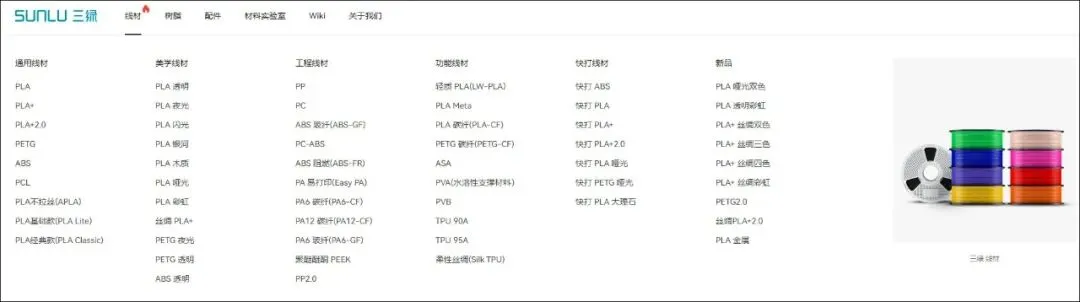
另外补充一点,就是放打印机的地方一定要够稳固,普通的餐桌、学习桌或者临时支架式平台肯定不行(pdd上那些买回来“几块板、几根桌腿需要自己组装”的大多都不行),因为3D打印过程中设备本身晃动很大(因为打印喷头来回运动的过程动能还是不小的),放设备的平台如果很容易被带着一起晃动,那打印过程可以媲美5~7级地震,很大概率导致打印件报废。所以放设备的平台自重最好足够重(一个成年男性搬动都吃力是底线)。(官网:https://www.sunlu.com/zh-cn)三绿(Sunlu)是中国非常成熟、出货量极大的3D打印耗材品牌,耗材产品的品质是没什么问题的,拓竹打印机上使用三绿耗材需要手动设置一些参数,当然,三方耗材是无法享受拓竹官方耗材的“即插即用”RFID全自动体验。
1. 三绿的背景
三绿(Sunlu)成立于2013年,总部在珠海,是国内最早一批专业做3D打印耗材的厂商之一,也是目前全球出货量最大的耗材品牌之一。
(1)核心优势:规模大,品控稳定,价格远低于进口品牌。PLA和PETG是其主力产品,市场口碑属于“闭眼买不踩雷”的级别。
(2)行业地位:和拓竹的关系比较微妙——既是拓竹耗材的潜在竞品,也是很多拓竹用户的首选替代耗材。
(3)合规性:三绿的PETG产品线中,有专门标注符合RoHS和REACH的型号(这两个标准关乎环保健康国标是否达标)。买的时候要么带有正规标识要么要求商家出示,支支吾吾或者无法提供的最好慎重。
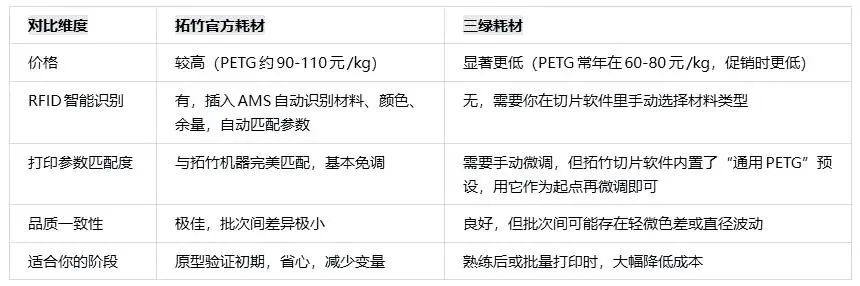
2. 三绿耗材和拓竹官方耗材对比
3. 拓竹A2L用三绿耗材的实际影响与操作
影响:没有任何硬件层面的问题。 拓竹的打印机兼容所有标准的1.75mm直径耗材,唯一失去的是RFID自动识别的便利。
操作流程(用三绿PETG在A2L上打印):
(1)装载:将三绿PETG装入拓竹的AMS Lite或外挂料盘。
(2)软件设置:在Bambu Studio切片软件中,机器不会自动识别。你需要:
· 点击“耗材” → 选择“Generic PETG”(通用PETG预设)。
· 预设参数通常是:喷头温度250-260℃,热床70-80℃。这是一个很好的起点。
(3)微调(很可能需要):不同厂家的PETG最佳温度有差异。建议先打印一个“温度塔”测试件(切片软件里可以直接生成),找到三绿这款PETG在你机器上的最佳打印温度,通常是240-255℃之间。
(4)首层附着力:三绿PETG在拓竹的PEI柔性钢板上附着力很好,但为了防止“粘得太牢”损伤底板,必须在打印前在底板上涂一层薄薄的固体胶棒。这步不能省。
(5)保存参数:微调出完美参数后,在Bambu Studio里保存为“三绿PETG”的专用配置,以后一键调用。
最后还是那句话,新手期最好就用官方耗材,熟悉业务、熟悉设备之后再考虑三方耗材。
- - - - - - - - - - - -
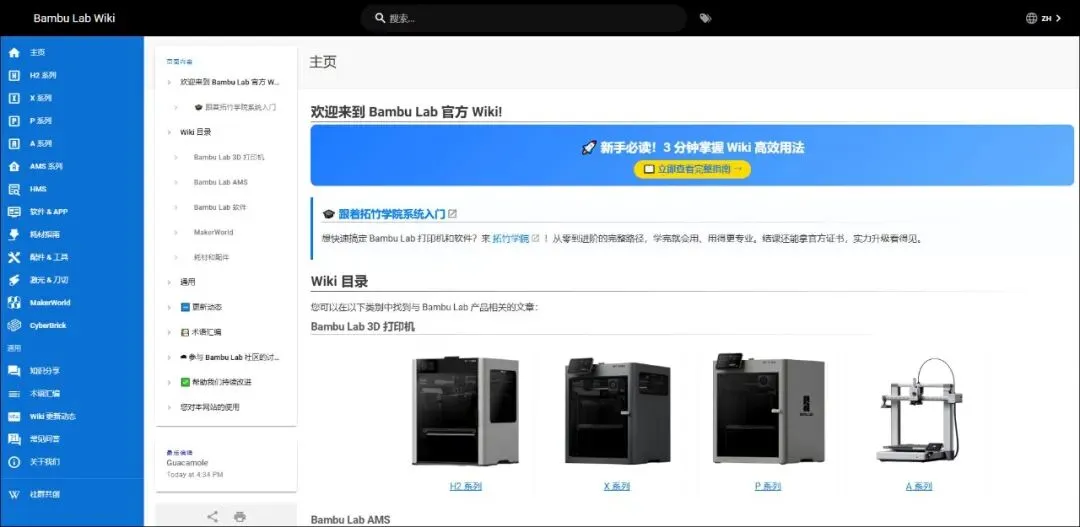
更多的学习资料可以自行登录拓竹的Wiki页面,内容很多,慢慢学:https://wiki.bambulab.com/zh/home
 夜雨聆风
夜雨聆风