ARTICLE · 959161
告别手动拆表!Excel公式解决不了的难题,让AI用VBA一键搞定
在之前的教程中,我分享了如何通过“提问三步法”让AI为我们精准编写Excel公式,解决了很多朋友数据汇总的难题。
但在日常办公中,有些任务是单靠公式无法完成的。比如最让人头疼的“表格拆分”——你需要把一个包含全公司几千条数据的总表,按照“部门”拆分成几十个独立的工作表。如果纯手工复制粘贴,不仅耗时耗力,还极易出错。
面对这种需求,传统的解法是使用VBA(宏代码)来实现自动化。过去,学习VBA需要极高的编程门槛,但现在有了AI,你一行代码都不用学。
今天,我们就来完整演示:如何指挥AI为你量身定制一段VBA代码,并将其应用到Excel中,实现一键自动化拆表。
核心工作流:从需求到自动化的三个阶段
我们将整个过程拆解为“识别与生成”、“部署与执行”、“高阶优化”三个阶段。这里我们以DeepSeek的“识图模式”为例进行实操。
阶段一:让AI“看懂”表格并生成代码
与其费力地用文字向AI描述你的表格长什么样,不如直接让它“看”一眼。
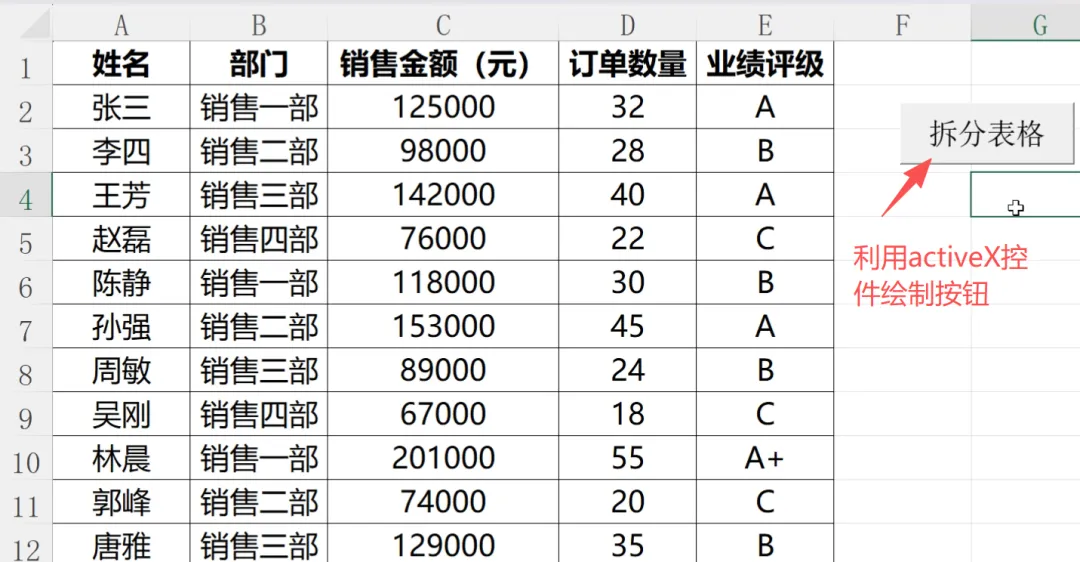
1. 精准截图截取你当前的数据表格。这里有一个必须注意的细节:截图时,务必将Excel顶部的列标(A、B、C...)和左侧的行号(1、2、3...)一起截进去。这样AI才能准确知道你的数据分布。
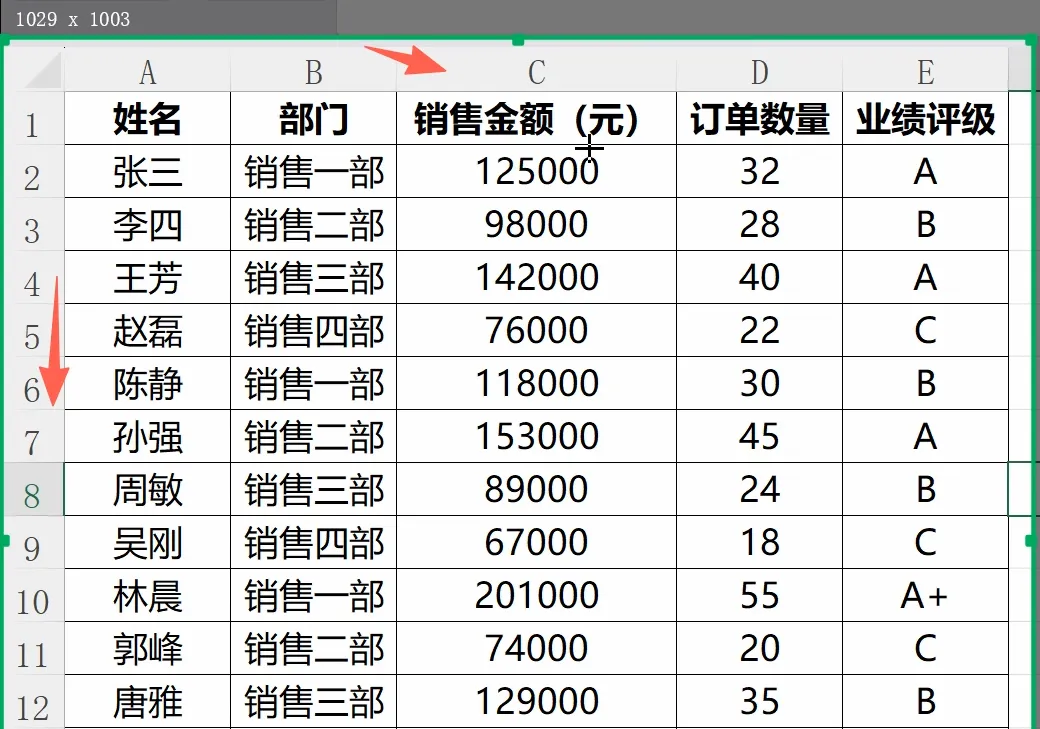
2. 发送指令将截图发给AI,并附上清晰的执行指令: “我的表格如截图所示。现在我希望根据B列的‘部门’字段,将这份总表拆分成若干个独立的工作表(Sheet)。请给我一段VBA代码来实现这个功能。”
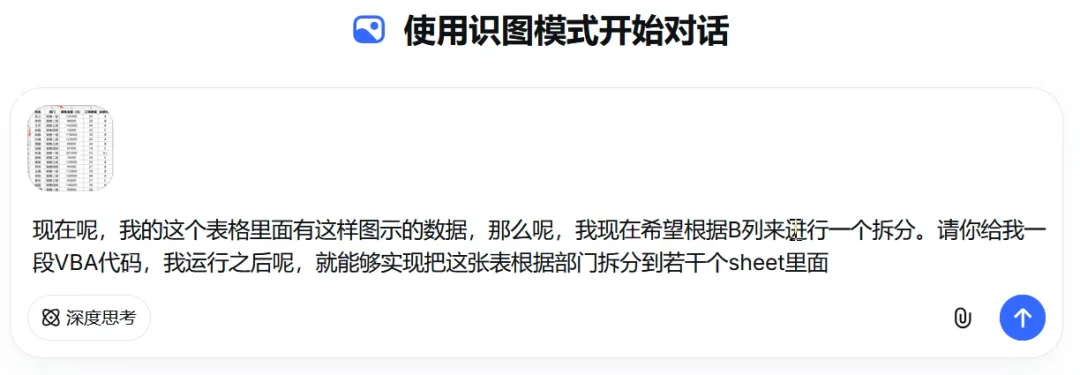
收到指令后,AI会迅速理解你的意图,并在几秒钟内为你生成一段结构完整的VBA代码,同时通常还会附带操作说明。
阶段二:在Excel中部署并运行代码
拿到了AI给的代码,下一步就是把它“装”进Excel里。不要被陌生的代码界面吓到,只需简单的“复制+粘贴”即可。
1. 打开代码编辑器在打开的Excel表格中,按下快捷键 Alt + F11,即可调出VBA的后台编辑窗口。
2. 插入模块并粘贴在编辑器左侧的工程窗口中,右键点击你的工作簿名称,选择“插入” -> “模块”。 随后,在右侧大面积的空白区域,将AI生成的代码直接粘贴进去。
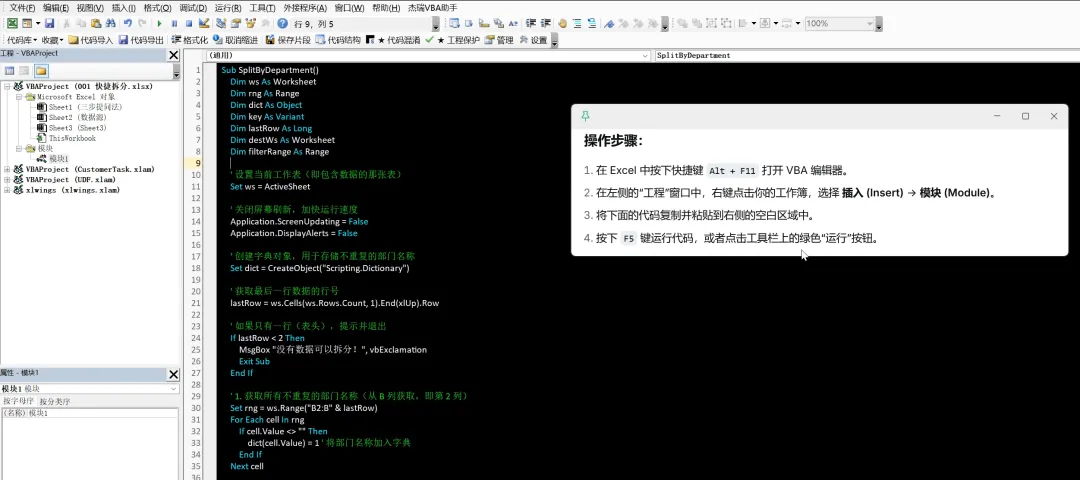
3. 运行代码在运行前,请务必确认一点:你当前选中的是包含数据的那个总表。 确认无误后,点击编辑器上方工具栏的绿色三角形“运行”按钮(或直接按快捷键 F5)。
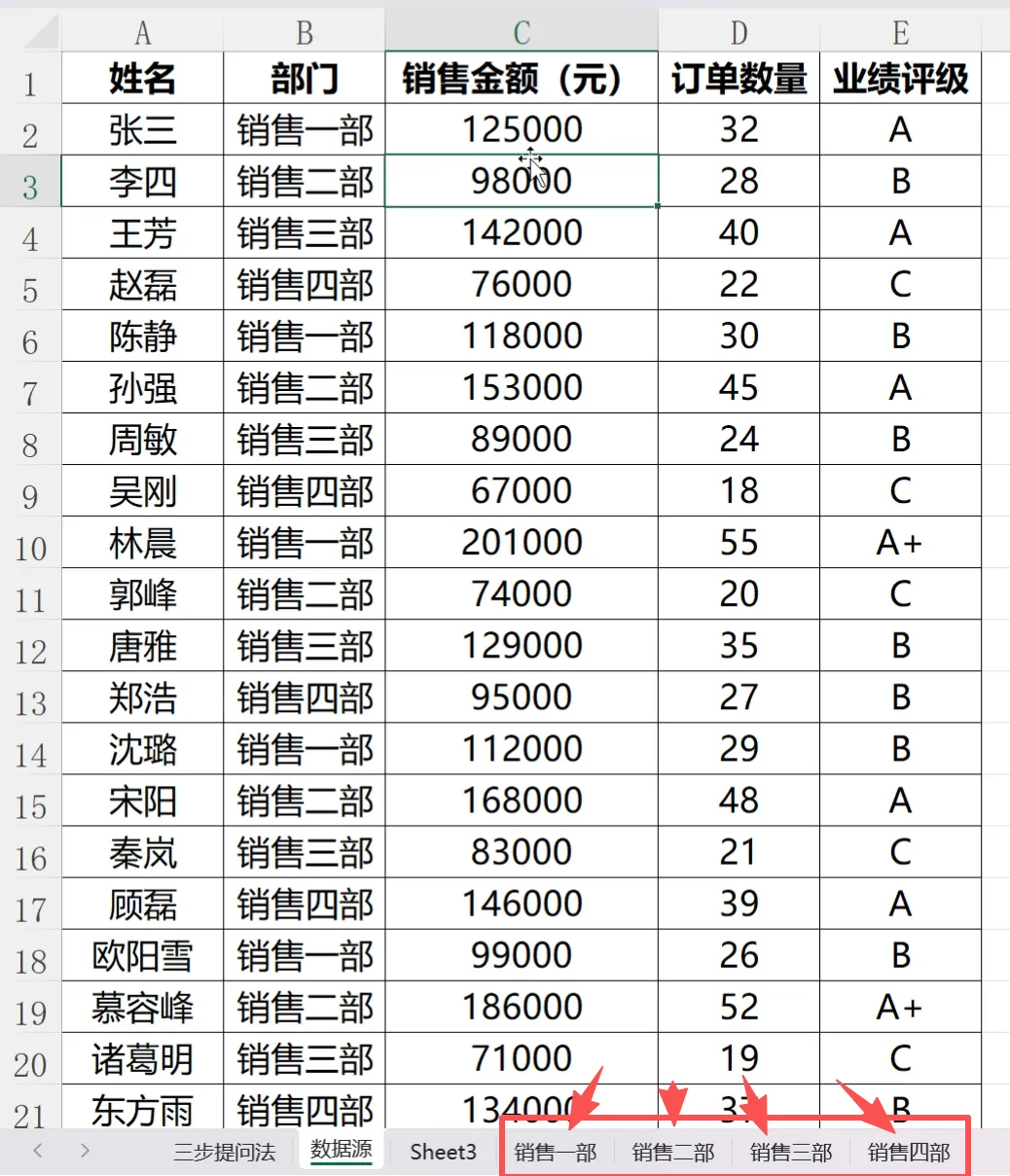
回到Excel界面,你会发现,原本混在一起的数据,瞬间已经按照部门整整齐齐地拆分成了多个底部标签页。
阶段三:高阶优化,制作“一键拆分”按钮
每次拆表都要按 Alt + F11 去找代码,对非技术人员来说稍显繁琐。我们可以利用Excel的表单控件,做一个直观的执行按钮。
在Excel顶部菜单栏找到“开发工具”选项卡(如果没有,可在“文件-选项-自定义功能区”中勾选调出)。 点击“插入”,选择表单控件中的第一个图标“按钮”。 在表格的空白处画出一个按钮,系统会自动弹出一个窗口,让你选择要绑定的宏。选中我们刚才粘贴进去的代码名称(如“SplitByDepartment”),点击确定。 右键点击这个按钮,选择“编辑文字”,将其重命名为“一键拆分表格”。
结语
回顾今天的教程,你其实并没有学习任何复杂的编程语法。你只是发挥了“指挥者”的作用:把需求清晰地传达给AI,再把AI的产出搬运到软件中。
在AI时代,工具的使用门槛正在被无限降低。像VBA这种曾经的办公“核武器”,如今已经成了每个人都能轻松调用的常规工具。希望大家在实际工作中大胆尝试,把机械重复的劳动交给AI,把宝贵的时间留给更有价值的思考。
如果今天的教程对你有启发,欢迎点赞并分享给有需要的同事。我们下期再见。