 夜雨聆风
夜雨聆风

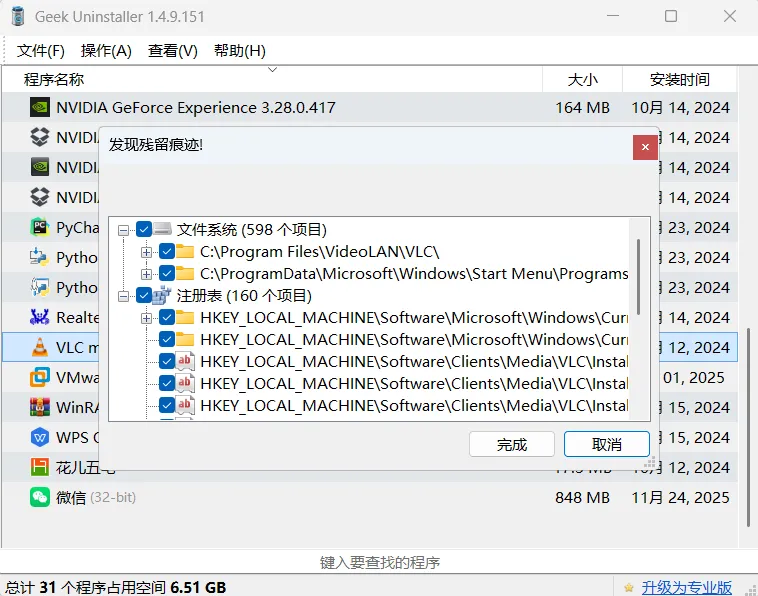
平时我们卸载软件都是使用Windows自带的卸载功能,但有些时候,个别软件却无法卸载。比如上次为了卸载Autodesk公司的一款软件的激活工具就出现了这种情,点了卸载按提示操作后依然躺在软件列表里。最后请出了今天推荐的这款神器:Geek Uninstaller。打开软件之后,找到需要删除的软件,直接右键选择“强制删除”,软件会扫描注册表与相关文件,点击“完成”即可进行清除!
Geek Uninstaller的优势有哪些
1、深度清理无残留:普通卸载流程走完后,它会自动启动快速深度扫描,把软件留下的零散文件、无效注册表项全部揪出来,一键就能彻底清除,像AutoCAD、会声会影这类专业大型软件,再也不会出现卸载不干净导致二次安装失败的问题。
2、顽固软件一键搞定:遇到软件损坏、找不到卸载入口,甚至弹出“无权限卸载”的情况,直接右键选择「强制删除」,就能跳过损坏的自带卸载程序,直接移除所有相关文件和注册表,对付弹窗广告、恶意捆绑软件特别好用。
3、微软商店应用都能卸:很多人不知道,Windows预装的UWP应用、从微软商店下载的软件,用常规卸载方式很难清理干净。打开Geek Uninstaller顶部的「Windows Store」标签,所有系统应用和商店应用一目了然,卸载起来和普通软件一样简单。
4、便携属性拉满:整个软件解压后体积只有7M左右,不用安装,不会给自己留下任何系统垃圾,你甚至可以把它放进U盘里,去任何电脑上即插即用。
5、快速定位不费劲:顶部搜索框直接输入软件名称,就能在几十上百个已安装程序里一秒定位目标,不用翻半天列表慢慢找。
6、两种卸载模式按需选择:找到要卸载的软件,右键点「卸载」,先调用软件自带的卸载程序走完流程,等Geek自动扫描出残留内容,点击「完成」就能一键清理;如果是已经损坏的顽固软件,直接选「强制删除」就能一步到位移除所有相关内容。
友情提示
1、免费版完全够用:Geek Uninstaller对普通个人用户完全免费,基础的卸载、残留清理、UWP应用卸载功能全部开放,没有功能阉割,也不会弹广告诱导你装其他软件。卸载前先确认目标软件确实不再需要,重要的个人数据提前做好备份;使用强制删除模式前,最好核对一下扫描出来的残留列表,避免误删系统共享组件。
2、如果有进阶需求:额外获得实时安装监控、启动项管理等实用功能,满足更深度的系统维护需求,也可以选择约24.95美元的专业版。
#Geek #强制删除 #软件卸载 #Uninstaller
往期推荐
这款PDF编辑器只有70MB,新添加或修改的文字与原文字100%切合 ,提供全功能便携版下载
开启Windows这个功能,保持系统就像刚重装一样干净、快速
