夜雨聆风
夜雨聆风很多职场人一提到 Excel 就头疼,总觉得要背下上百个函数才算会用,实际工作里熬到半夜做报表,翻遍教程找函数,最后还是效率低下、错误频出。
其实日常办公 80% 的表格需求,根本用不着复杂函数。掌握几个高频实用的操作技巧,不用死记硬背,随手就能搞定数据整理、统计分析、报表打印,效率直接翻倍。

当然,表格跑得顺不顺,也不全是操作技巧的问题。电脑性能跟不上,大表格打开就卡顿闪退;打印机状态不好,报表打印频繁出错;网络不稳定,多人协作同步延迟;数据安全缺防护,核心资料存在风险,都会让工作效率大打折扣。做好电脑运维、打印机检修、网络优化、监控安防布设,才能让办公效率真正稳得住。
10 个高频 Excel 技巧,零基础也能快速上手
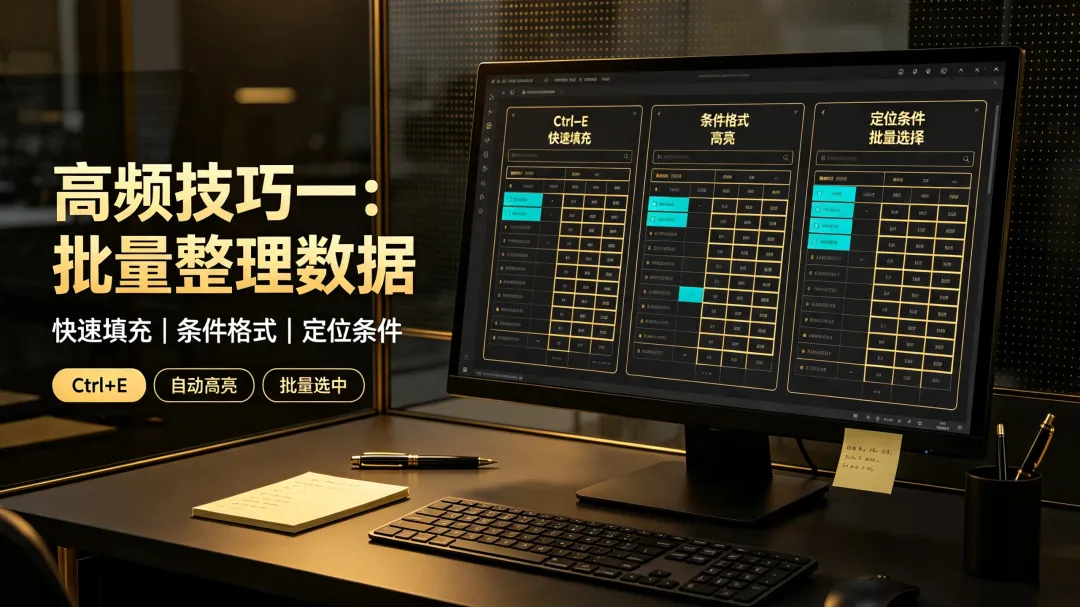
1. 快速填充(Ctrl+E):一键拆分合并数据
适用场景:拆分姓名手机号、提取身份证信息、合并单元格内容
操作方法:在目标单元格输入第一行想要的结果,按下Ctrl+E,后续内容会自动识别规律批量填充,不用写公式,几秒就能完成原本几十分钟的手动整理。
实用提示:处理上万行数据时,对电脑运行内存有一定要求,老旧设备容易出现加载卡顿、程序无响应。定期对电脑进行系统优化、硬件检测与维修,能大幅提升大文件处理效率。
2. 条件格式:自动高亮关键数据
适用场景:标记重复值、高亮不合格数据、标注数据大小排名
操作方法:选中数据区域,在「开始」选项卡找到「条件格式」,可设置数据条、色阶、图标集,也能自定义规则高亮指定内容,数据异常一眼就能发现,不用逐行核对。
3. 数据透视表:快速完成多维度统计
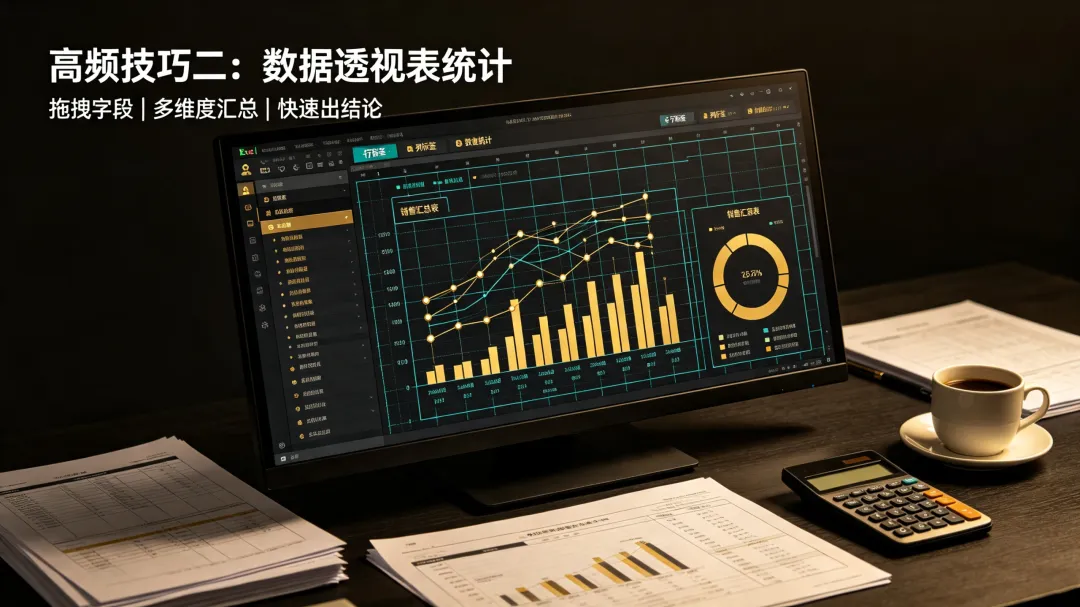
适用场景:销售数据汇总、考勤统计、部门费用分析
操作方法:选中数据源,插入「数据透视表」,拖动字段到行、列、值区域,几秒就能生成多维度汇总报表,还能快速切换统计维度,比手动求和、分类汇总高效十倍。
实用提示:数据量大的透视表,刷新和运算都依赖电脑性能,定期清理系统缓存、升级硬件驱动,能明显提升运算速度;遇到电脑卡顿、闪退等问题及时检修,避免关键时刻耽误工作。
4. 定位条件:批量选中特定内容
适用场景:批量填充空值、删除错误值、统一修改公式
操作方法:按Ctrl+G调出定位窗口,点击「定位条件」,可选择空值、错误值、公式、可见单元格等,一键批量选中后统一操作,不用逐个点击修改,整理杂乱表格特别好用。
5. 冻结窗格:大表格查看不用来回拖动
适用场景:查看长报表、大数据表,保持表头可见
操作方法:选中表头下第一行,点击「视图」-「冻结窗格」,下滑表格时表头始终固定在顶部,不用反复拖动核对列名,查看几百行的数据表效率提升明显。
6. 分列功能:批量拆分单元格内容
适用场景:拆分地址、拆分姓名工号、分隔混合内容
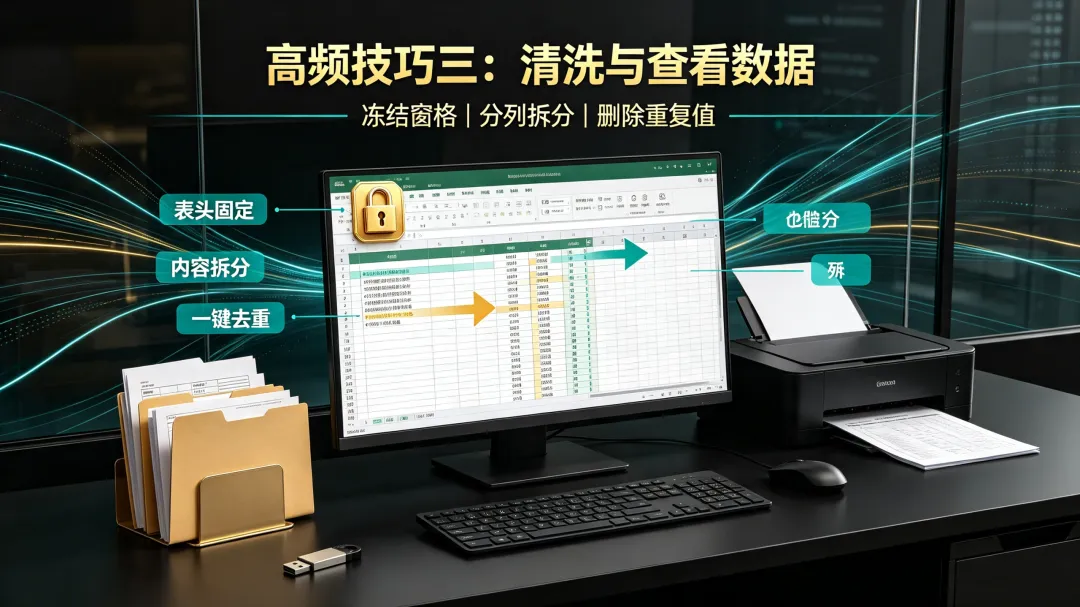
操作方法:选中目标列,点击「数据」-「分列」,可按分隔符或固定宽度拆分内容,一步完成批量数据整理,比手动复制粘贴高效得多。
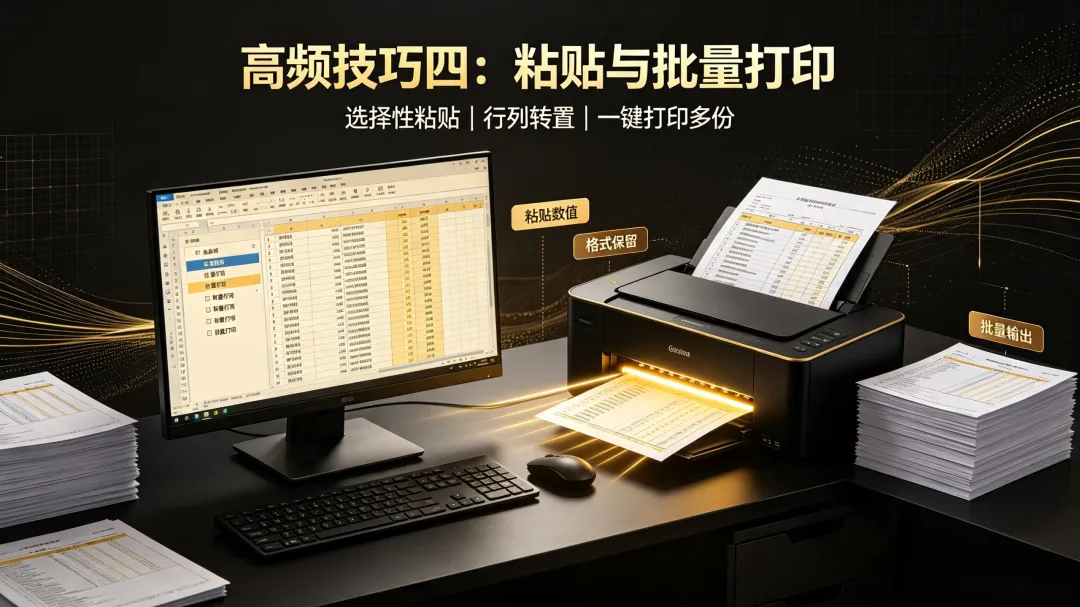
7. 选择性粘贴:一键转置、去公式
适用场景:行列互换、粘贴纯数值、复制格式
操作方法:复制内容后右键选择「选择性粘贴」,可实现行列转置、只粘贴数值、只粘贴格式等操作,避免公式错乱、格式变形,整理汇总报表高频使用。
实用提示:报表整理完成后常常需要打印存档或汇报使用,打印机状态直接影响工作节奏。定期做好打印机检修、耗材更换、驱动调试,能避免临打印才发现卡纸、脱机、色差等问题。
8. 删除重复值:一键清理重复数据
适用场景:名单去重、订单数据去重、信息整理去重
操作方法:选中目标列,点击「数据」-「删除重复值」,一键去除重复条目,还能保留唯一值,整理客户名单、考勤数据时特别实用,不用逐条手动排查。
9. 数据验证:制作下拉菜单规范录入
适用场景:统一部门选项、规范性别 / 状态录入、限制输入内容
操作方法:选中单元格区域,点击「数据」-「数据验证」,允许类型选「序列」,输入可选内容,就能生成下拉菜单,避免手动输入格式混乱、错别字多,后续统计更省心。
实用提示:团队共享表格、多人协同录入时,稳定的办公网络至关重要。网络延迟、频繁掉线容易导致数据丢失、同步冲突,定期做企业网络布线优化、故障排查,能保障协作全程顺畅。

10. 批量打印工作表:一键打印多份报表
适用场景:月度多部门报表打印、多表格批量输出
操作方法:按住 Ctrl 选中多个工作表,直接点击打印,就能一次性批量打印所有选中的表格,不用逐个打开操作,月底集中打印报表时能省大量时间。
实用提示:批量打印任务集中时,打印机负荷较高,定期保养检修、及时更换耗材,能减少卡纸、漏印等故障;办公区域合理布设监控设备,也能守护打印设备与纸质资料的安全。
3 个底层习惯,比学函数更能提升效率

1.原始数据保留备份:处理重要表格前先复制一份存档,避免操作失误无法撤回,造成数据丢失。
2.同类操作批量处理:尽量统一格式、统一操作,不要零散修改,养成批量处理的思维,效率才能真正提升。
3.定期优化办公环境:及时清理电脑缓存、维护硬件设备,保障网络与打印机稳定,减少外部因素导致的工作中断。
Excel 从来不是比谁会的函数多,而是谁能用最简单的方法,快速解决实际工作问题。

掌握这 10 个高频技巧,足以应对绝大多数日常办公场景;同时兼顾好电脑、打印机、网络、监控等办公硬件的日常运维,消除流程里的隐形卡顿,才能真正实现高效办公、少做无用功。
💬你最常用的 Excel 技巧是哪个?有没有遇到过表格卡顿、打印故障拖后腿的情况?欢迎评论区交流。
🌟点赞 + 在看,转发给身边还在死磕 Excel 函数的同事。
#Excel入门教程 #办公实用技巧 #高效办公方法 #职场必备技能 #办公设备运维