 夜雨聆风
夜雨聆风Qwen Code 免费安装与配置指南
Windows 环境 · Node.js 安装 → Qwen Code 安装 → ModelScope 免费模型接入 → 日常使用
这份文档记录了从零开始,在 Windows 电脑上安装并配置 Qwen Code(免费开源 AI 编程终端工具)的完整流程,包括安装 Node.js、安装 Qwen Code、注册并绑定 ModelScope 免费额度、选择模型、设置工作目录,以及额度说明。跟着步骤操作即可。
第一部分:安装 Node.js
Qwen Code 是一个 npm 包,运行前必须先安装 Node.js(20 版本及以上)。
步骤 1:打开 Node.js 官网并下载
浏览器访问 nodejs.org,点击绿色的「获取 Node.js®」按钮,网站会自动识别系统并给出适合的安装包。
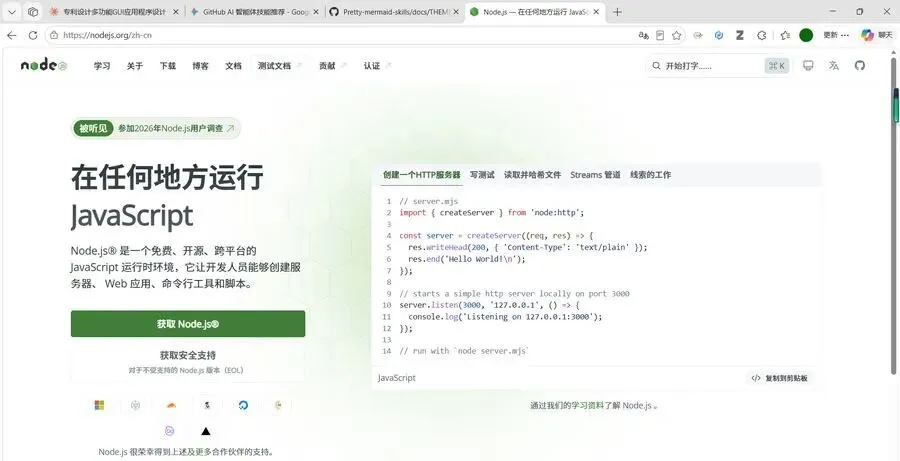
图1:Node.js 官网首页
步骤 2:选择 Windows 安装包
进入下载页面后,确认系统识别为「窗户」(Windows)+ x64,直接点击绿色的「Windows 安装程序(.msi)」按钮下载。
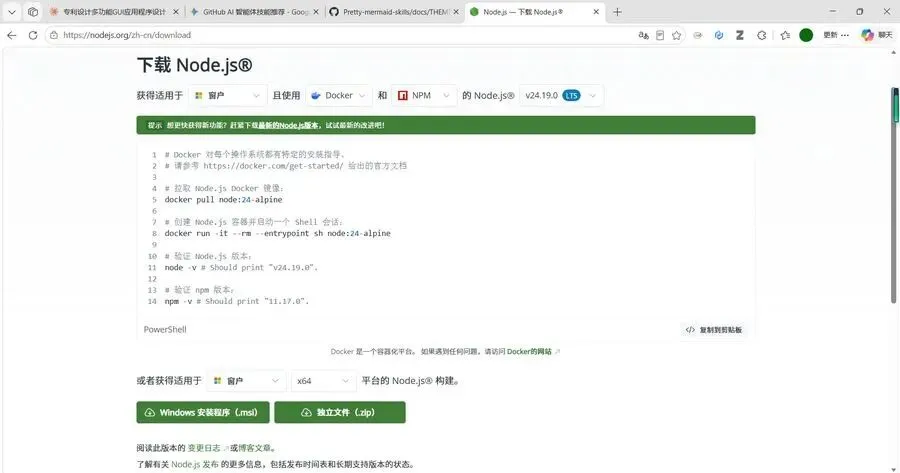
图2:下载页面,选择 Windows 安装程序 (.msi)
步骤 3:运行安装向导
双击下载好的 .msi 文件,进入安装向导。
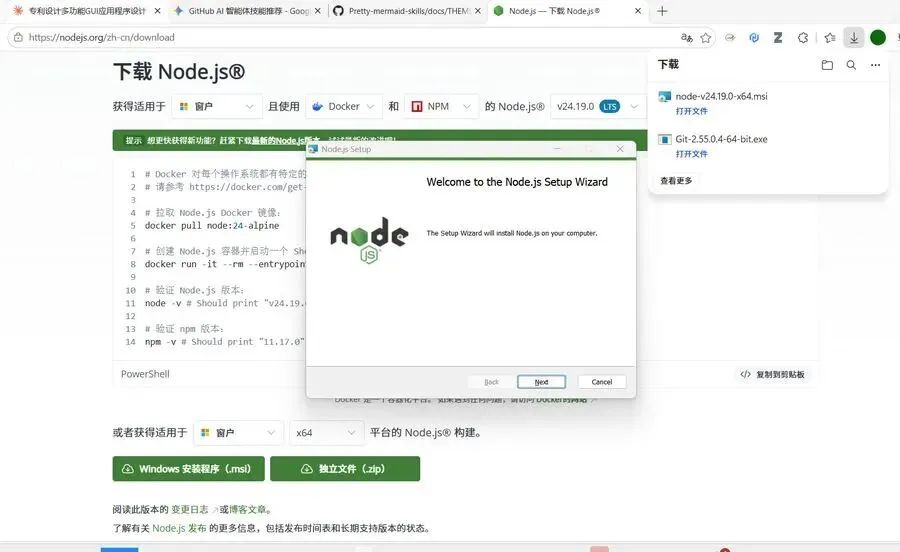
图3:Node.js 安装向导欢迎界面
接下来依次经过以下界面,均可保持默认设置直接下一步:
License Agreement(许可协议)→ 勾选同意 → Next Destination Folder(安装位置)→ 可自定义盘符,不影响使用 → Next Custom Setup(自定义组件)→ 保持全部默认勾选 → Next Tools for Native Modules → 不勾选,直接 Next Ready to install → 点击 Install 开始安装
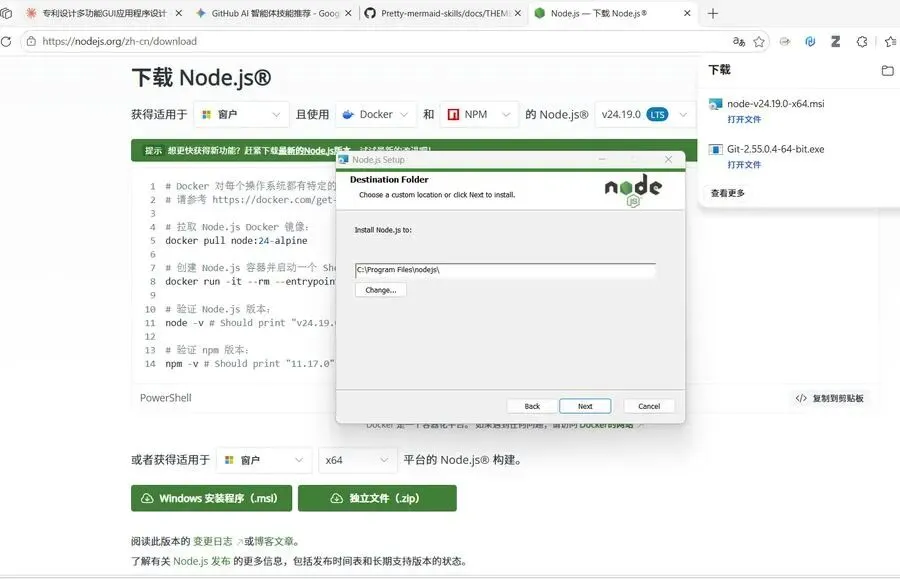
图4:可自定义安装路径
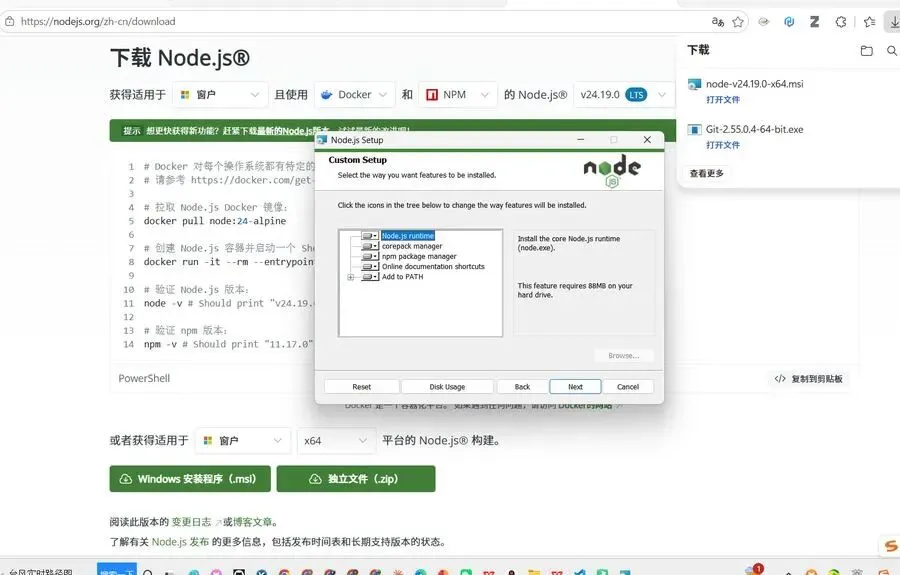
图5:自定义安装组件,保持默认
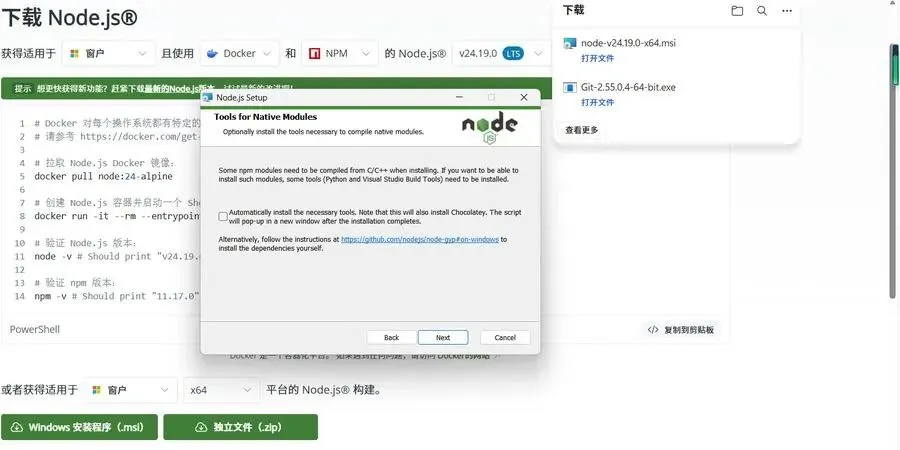
图6:原生模块编译工具,不需要勾选
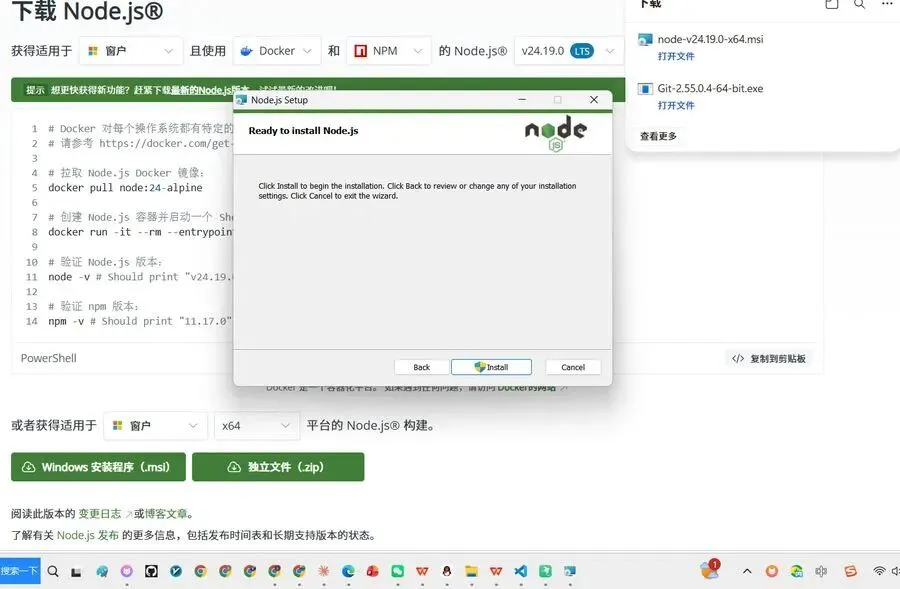
图7:准备安装,点击 Install
💡 如果 Windows 弹出「是否允许此应用对设备进行更改」,点击「是」即可。
步骤 4:完成安装
安装完成后点击 Finish。
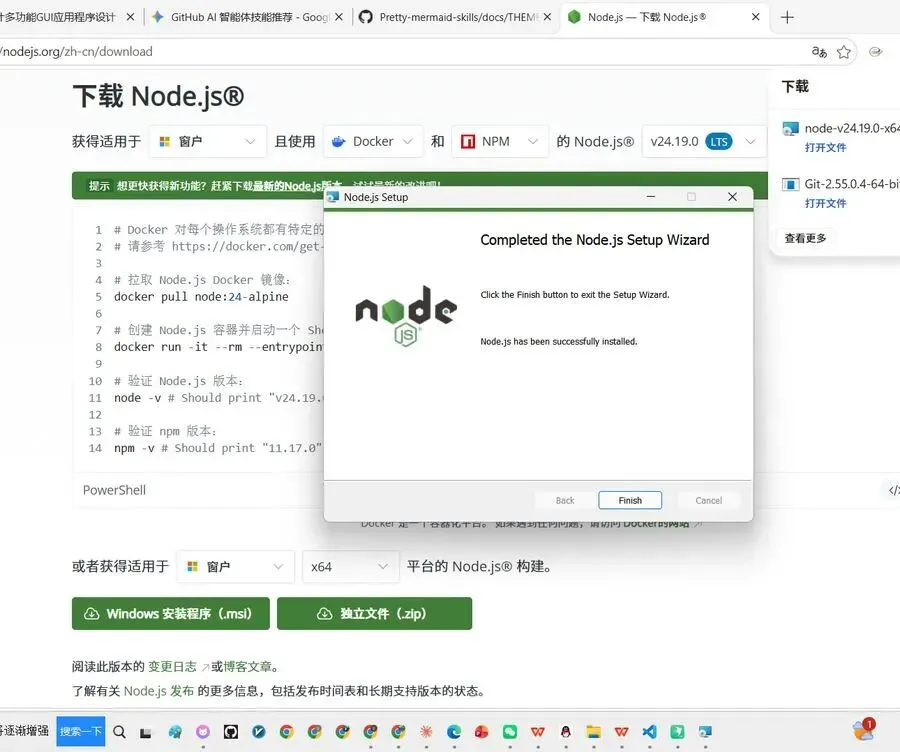
图8:安装完成
💡 非常重要:安装完成后必须关闭当前的 PowerShell 窗口,重新打开一个新窗口,否则系统无法识别新安装的 Node.js。
第二部分:安装并验证 Qwen Code
步骤 5:验证 Node.js 与 npm
重新打开 PowerShell(按 Win 键,输入 PowerShell,回车),依次输入以下命令验证安装:
node -vnpm -v能看到版本号即表示 Node.js 安装成功。
步骤 6:安装 Qwen Code
在同一个窗口继续输入以下命令安装 Qwen Code:
npm install -g @qwen-code/qwen-code@latest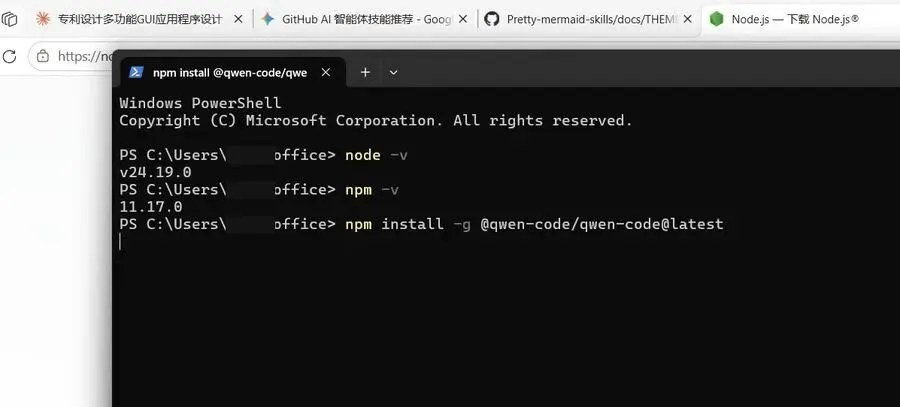
图9:验证 Node.js/npm 版本,并执行安装命令
步骤 7:验证 Qwen Code 安装成功
安装完成后输入以下命令确认版本号:
qwen -v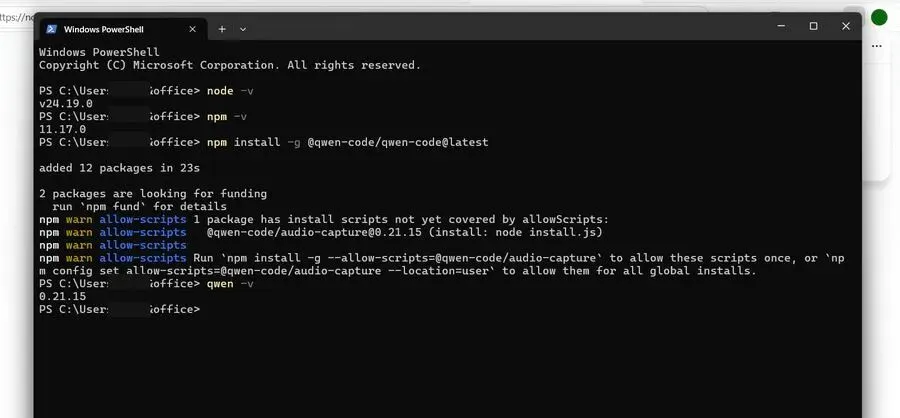
图10:qwen -v 显示版本号,安装成功
第三部分:制作桌面快捷方式(推荐)
为了以后像打开普通软件一样使用 Qwen Code,可以做一个桌面快捷方式。
桌面空白处右键 → 新建 → 快捷方式 输入以下内容作为对象位置
powershell.exe -NoExit -Command "qwen"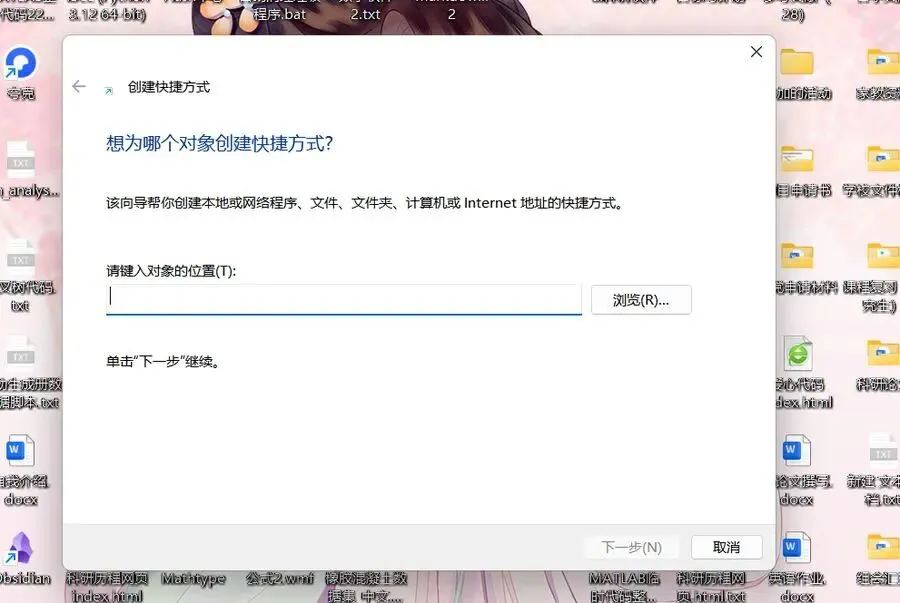
图11:新建快捷方式,输入启动命令
下一步,命名为「Qwen Code」,完成。
💡 先不用管起始位置,等第五部分设置好工作目录后,回来统一修改快捷方式的「起始位置」。
第四部分:配置免费模型(通过 ModelScope)
Qwen 官方的免费 OAuth 通道已于 2026 年 4 月停止,目前最简单可行的免费方案是接入阿里云魔搭社区(ModelScope)提供的每日 2000 次免费 API 调用。
步骤 8:进入 Qwen Code 服务商选择界面
首次运行 qwen 命令后,会出现「连接服务商」选择界面,共三个选项:
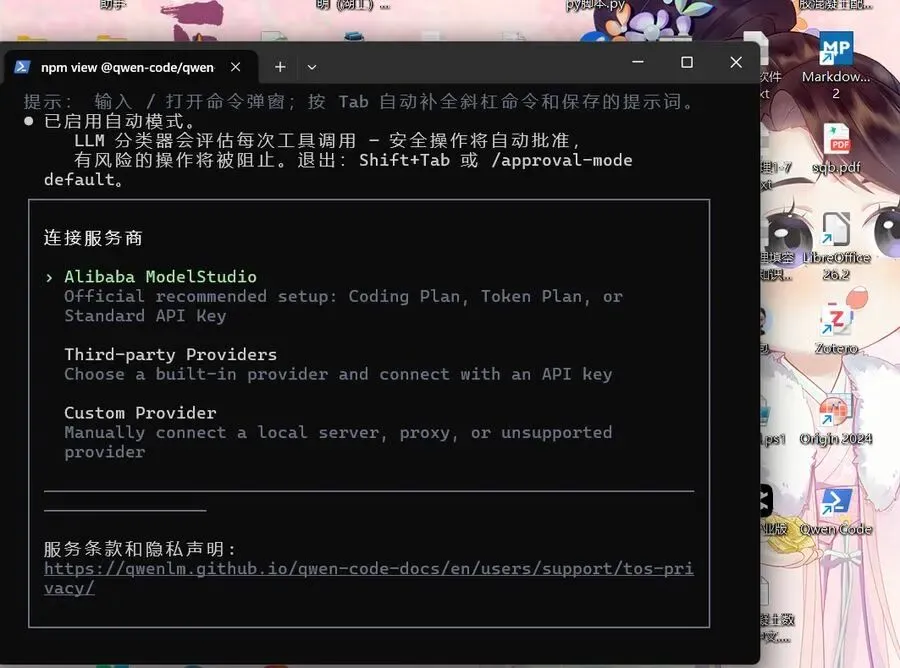
图12:连接服务商选择界面
Alibaba ModelStudio —— 官方推荐通道,但目前需付费订阅,跳过 Third-party Providers —— 选这个,里面有 ModelScope 免费选项 Custom Provider —— 高级自定义,用不到
步骤 9:在第三方服务商列表中选择 ModelScope
进入列表后,找到「ModelScope API Key」这一项,选中后回车。
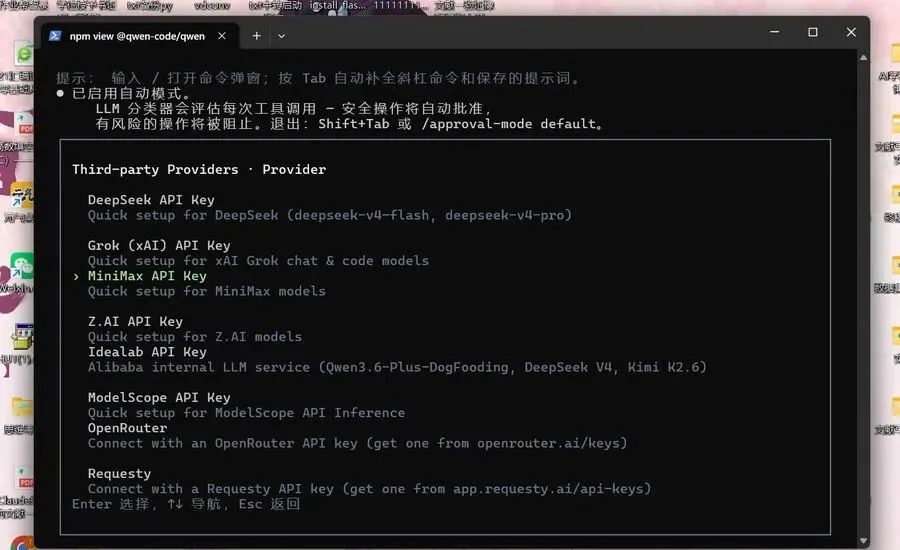
图13:第三方服务商列表,选择 ModelScope API Key
步骤 10:注册 ModelScope 账号
此时 Qwen Code 会要求输入 API Key,先不要输入,去浏览器完成注册:
访问 modelscope.cn,右上角「登录」,用手机号注册(全程免费,不需要信用卡)
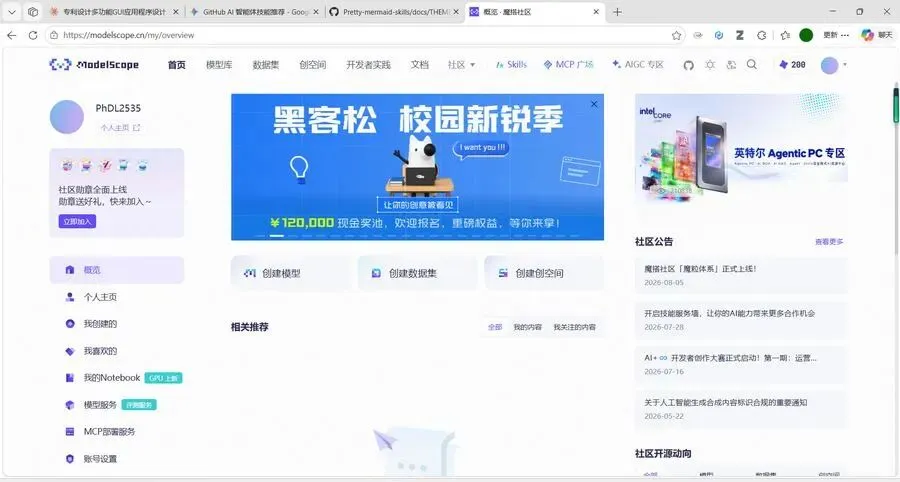
图15:ModelScope 账号注册成功后的个人中心
步骤 11:绑定阿里云账号并完成实名认证
ModelScope 的免费 API 额度需要绑定阿里云账号,并完成实名认证才能激活。
登录后点右上角头像 → 账号设置 → 账号基础信息,找到「绑定阿里云账号」 没有阿里云账号可以用同一个手机号直接注册一个(免费)
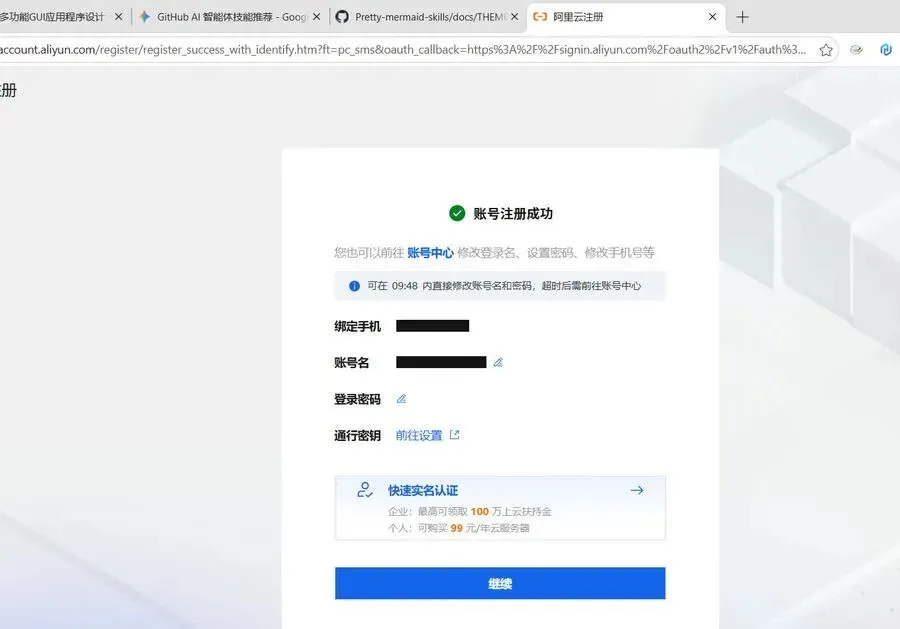
图22:阿里云账号注册成功
绑定过程会跳转到授权页面,确认信息无误后点击「授权」
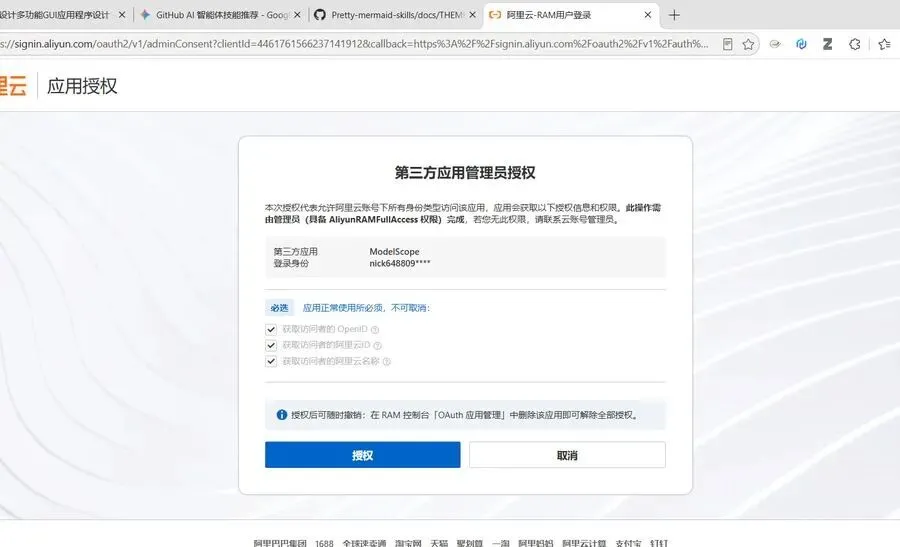
图23:授权页面,仅获取身份信息,不涉及支付权限
💡 授权页面只包含 OpenID、阿里云ID、阿里云名称三项身份信息,不含任何支付或代扣款权限,可放心点击「授权」。
绑定完成后,系统会发送短信提示「完成认证即可免费领取大模型 token」,属于官方正常提醒 按提示进入「账号中心 → 账号认证」,选择「个人支付宝认证」,用支付宝 App 扫码完成实名认证
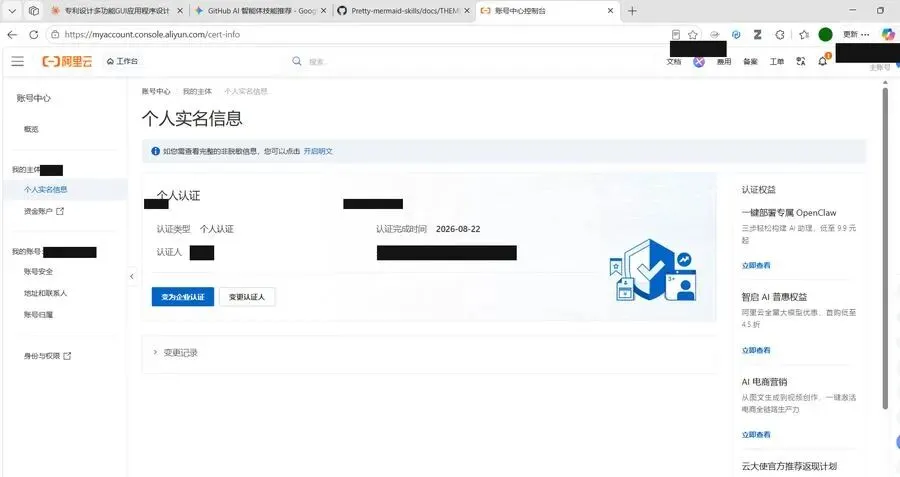
图24:个人实名认证完成
步骤 12:获取 API Key
实名认证完成后,回到 ModelScope 网站:
头像 → 账号设置 → 访问令牌 点击 default 令牌旁的复制图标,复制这串以 ms- 开头的密钥
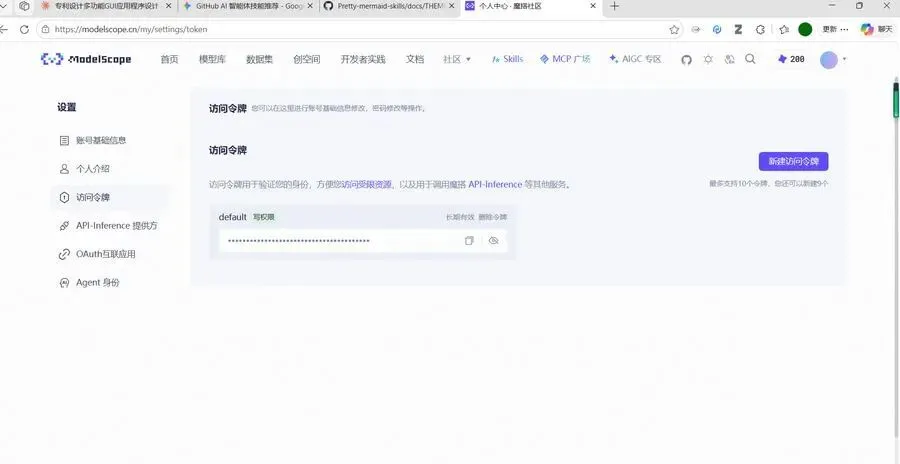
图16:访问令牌页面,复制 API Key
步骤 13:粘贴 API Key 到 Qwen Code
回到 Qwen Code 窗口,将复制的 Key 粘贴进 sk-... 输入框,回车确认。
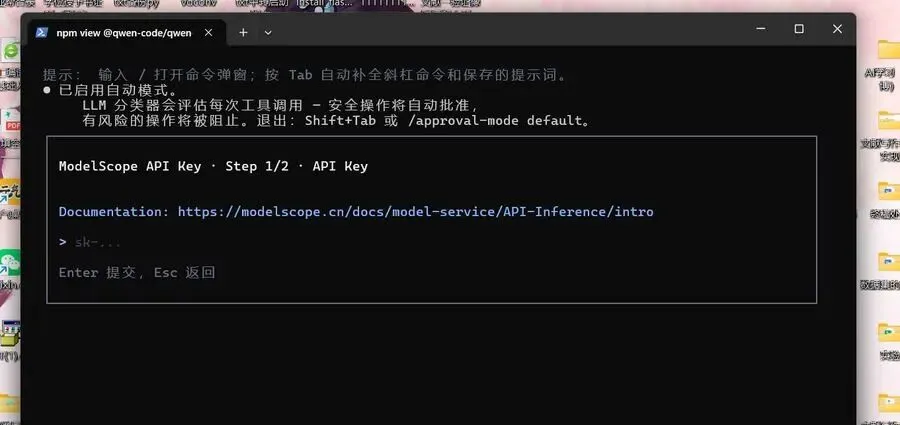
图14:在 Qwen Code 中粘贴 API Key
步骤 14:选择要使用的模型
接下来会列出可用的免费模型,用空格键勾选、回车确认。三个常见免费模型对比:
Qwen/Qwen3.5-397B-A17B —— 通用性最好,稳定可靠,日常首选 ZhipuAI/GLM-5.1 —— 编程能力最强,但依赖额外的「魔粒」积分,且实测偶尔出现服务不支持的报错 deepseek-ai/DeepSeek-V4-Flash —— 算法推理较强,速度快
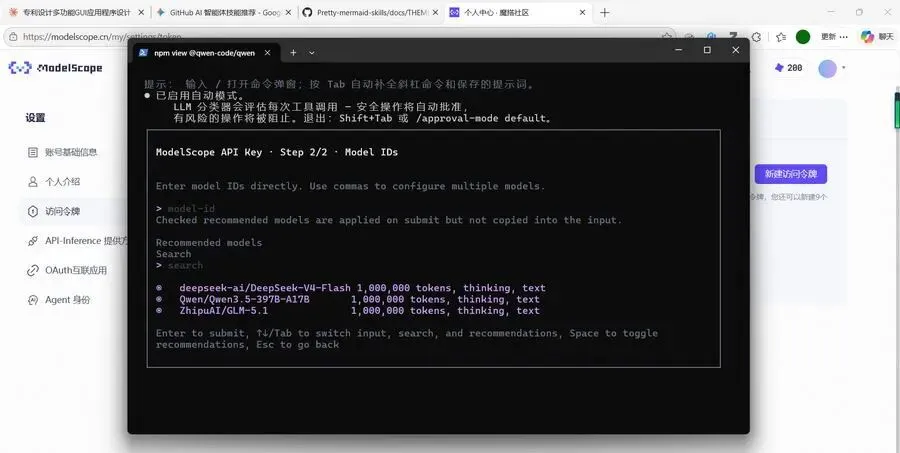
图17:选择要使用的免费模型
💡 建议:日常写代码优先选 Qwen3.5(稳定、额度充足),需要处理复杂重构任务时再用 /model 命令切换到 GLM-5.1。
第五部分:设置正确的工作目录
Qwen Code 会在你启动它时所在的文件夹里创建/修改文件,因此启动前必须确认自己在一个安全、专门的项目文件夹里,而不是系统文件夹。
步骤 15:新建一个专门的项目文件夹
在桌面或任意盘符新建一个文件夹,例如「My Projects」。
💡 常见坑:如果桌面被 360云盘、OneDrive 等软件接管同步,那么桌面在系统里的真实路径会被重定向。可以右键该文件夹 → 属性,查看「位置」一栏获取真实完整路径。
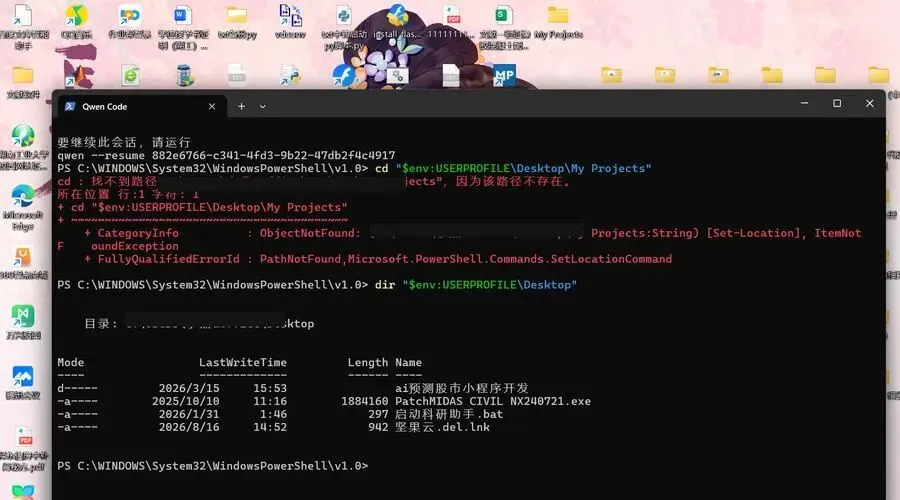
图18:右键属性查看文件夹的真实完整路径
步骤 16:切换到该文件夹
在 PowerShell 中输入 cd 加上完整路径(路径中如果有空格或特殊符号,要用英文双引号包起来),例如:
cd "D:\路径\Desktop\My Projects"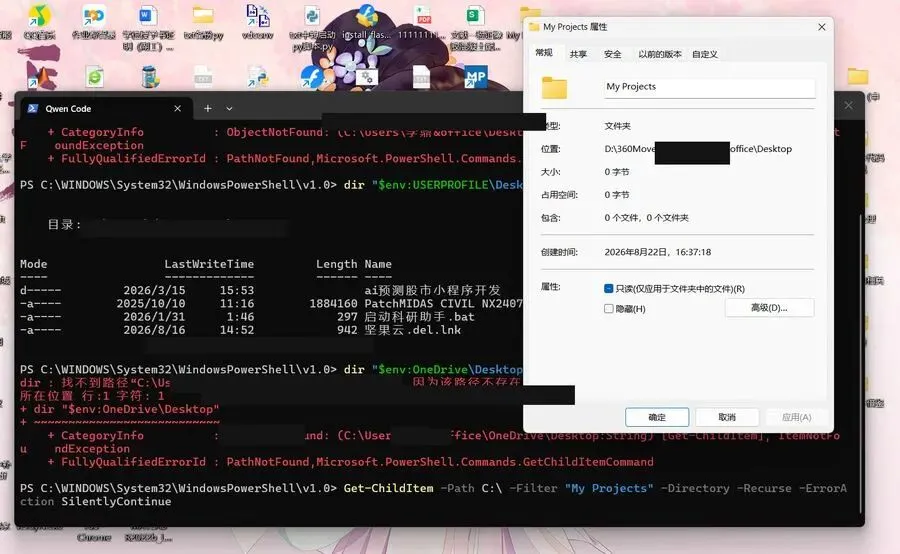
图19:切换成功,命令行前缀变为该文件夹路径
步骤 17:重新启动 Qwen Code
切换成功后输入 qwen 重新启动,这次会在正确的文件夹里工作,并沿用之前配置好的 API Key 和模型。
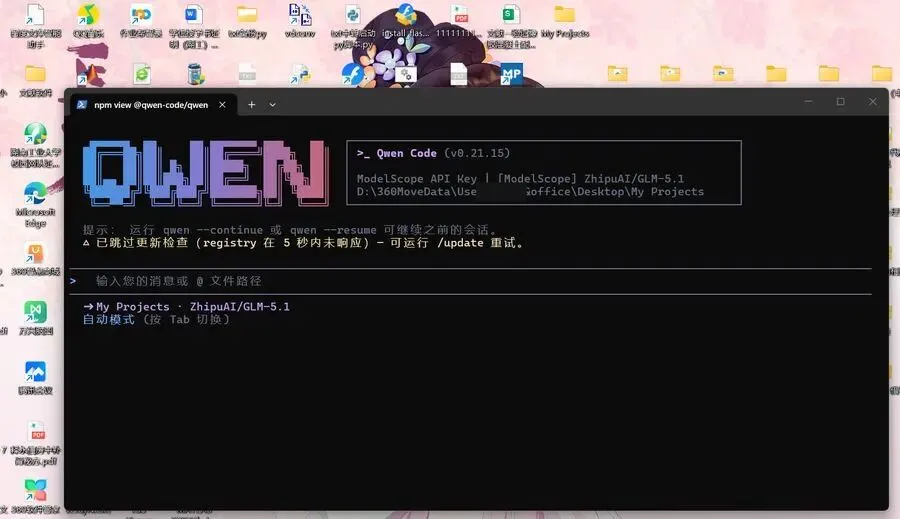
图20:Qwen Code 在正确的项目文件夹中启动
步骤 18:修正桌面快捷方式的起始位置
回到第三部分做好的桌面快捷方式,右键 → 属性 → 「起始位置」一栏填入项目文件夹的完整路径,点击确定。
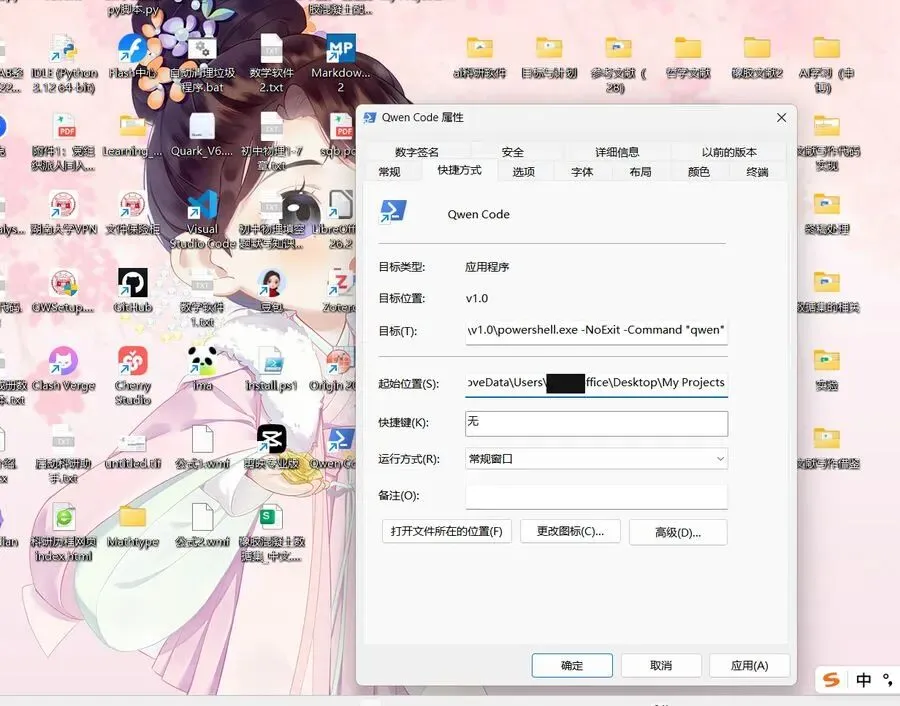
图21:快捷方式属性中设置「起始位置」
第六部分:开始使用
配置完成后,直接在输入框中用自然语言描述需求即可,例如:
帮我写一个 Python 脚本,打印 "Hello World"Qwen Code 会自动分析任务、编写代码、创建文件,并给出运行方式。
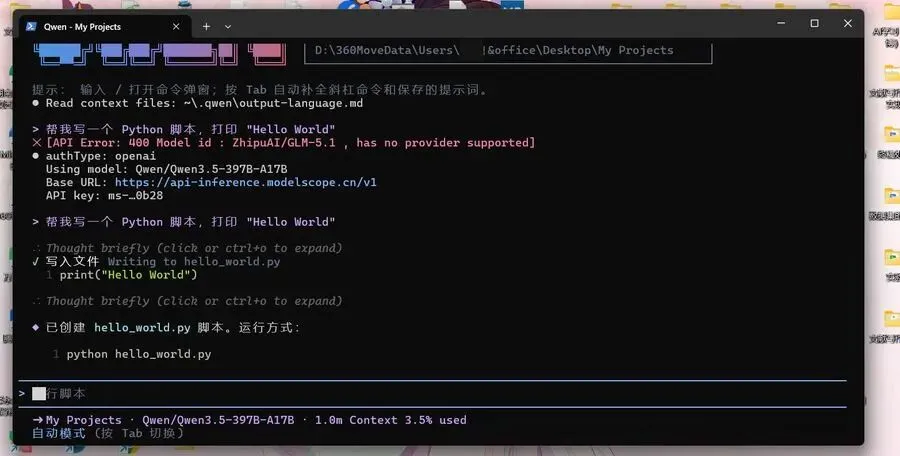
图25:使用 Qwen3.5 模型成功创建 hello_world.py
常用命令
/model —— 切换使用的模型 /exit —— 退出当前对话,回到普通命令行 qwen --resume —— 继续上一次的对话
Qwen Code 的能力边界说明:
擅长:编写/调试代码、生成脚本、处理数据、画流程图(通过生成 SVG/HTML 代码) 间接可行:生成或修改 Word / Excel / PPT(通过写 Python 代码调用 python-docx / openpyxl / python-pptx 等库实现) 局限:没有像 Claude Code 那样正式的 Skill 技能商店系统;复杂排版、精细样式和动画效果不如专业 Office 工具
第七部分:额度说明
使用过程中涉及两套完全独立的计数系统,容易混淆,这里做一次说明。
1. 每日 API 调用额度 —— 2000 次/天
这是主要额度,绑定阿里云账号并实名认证后自动开通,每天零点刷新,日常写代码基本用不完。
2. 「魔粒」积分 —— 仅用于旗舰模型
像 GLM-5.1 这类旗舰模型走的是单独的积分系统,每次调用消耗约 2 粒。魔粒主要来源:
每日登录:+200 魔粒 绑定阿里云账号:+50 魔粒(每日) 其余「开源贡献」类任务也能赚,但门槛较高,日常不必刻意追求
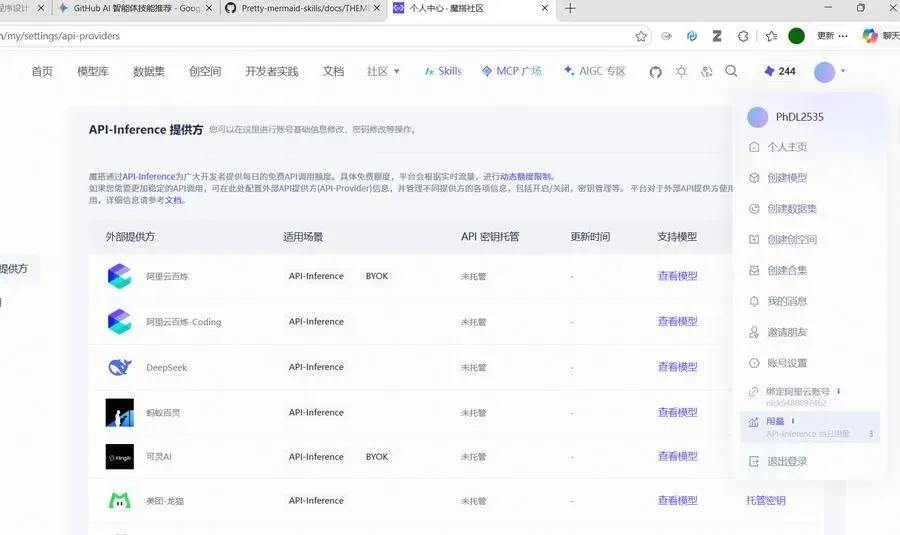
图26:我的魔粒余额与消耗统计
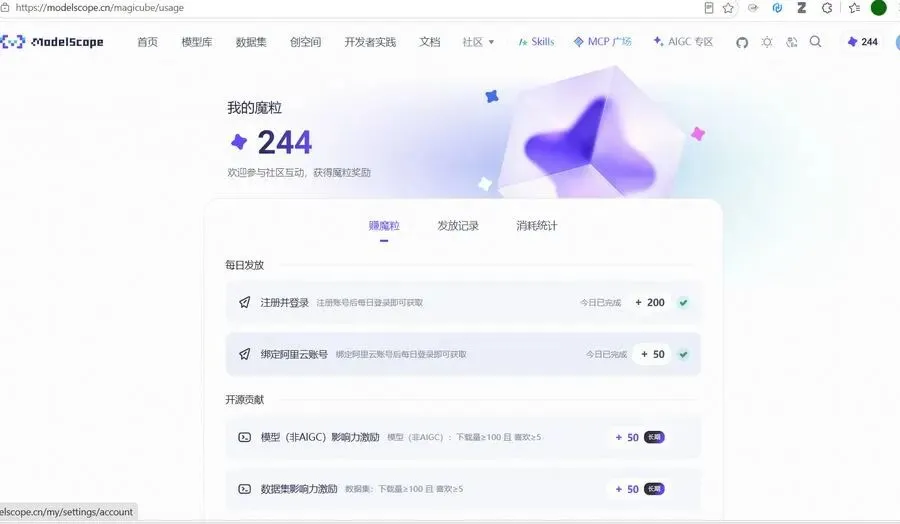
图27:赚取魔粒的各种途径
💡 实用建议:日常写代码用 Qwen3.5(走 2000次/天 免费额度),偶尔需要旗舰模型能力时再切换到 GLM-5.1(消耗魔粒)。
— 文章结束 —