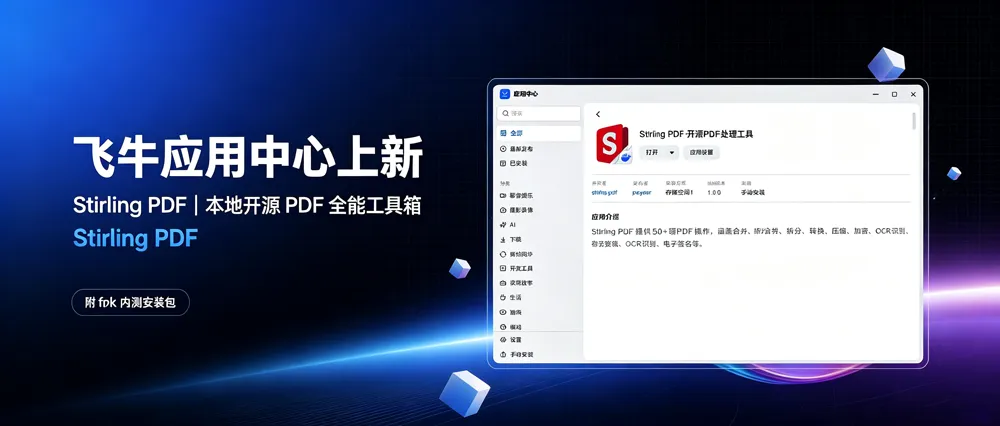
还在到处找 PDF 工具?不想上传文件到第三方网页,担心文档泄露,又嫌弃付费软件各种弹窗?今天给大家带来一款完全开源、本地运行的全能 PDF 神器 ——Stirling PDF,现在已经上架飞牛应用中心。合并拆分、格式转换、OCR 识别、PDF 加密解密、电子签名,五十多项 PDF 功能全部本地完成,不用联网,数据完全留在本机。如何通过飞牛应用中心安装 Stirling PDF?
在飞牛应用中心安装应用十分简便,一共有两种安装方式:
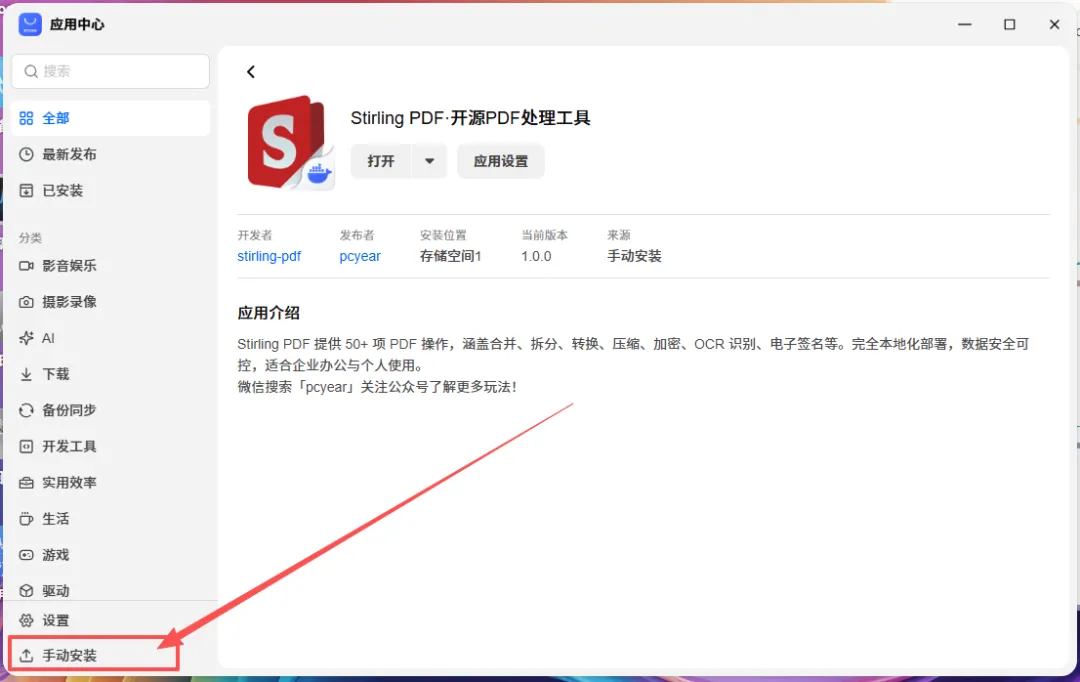
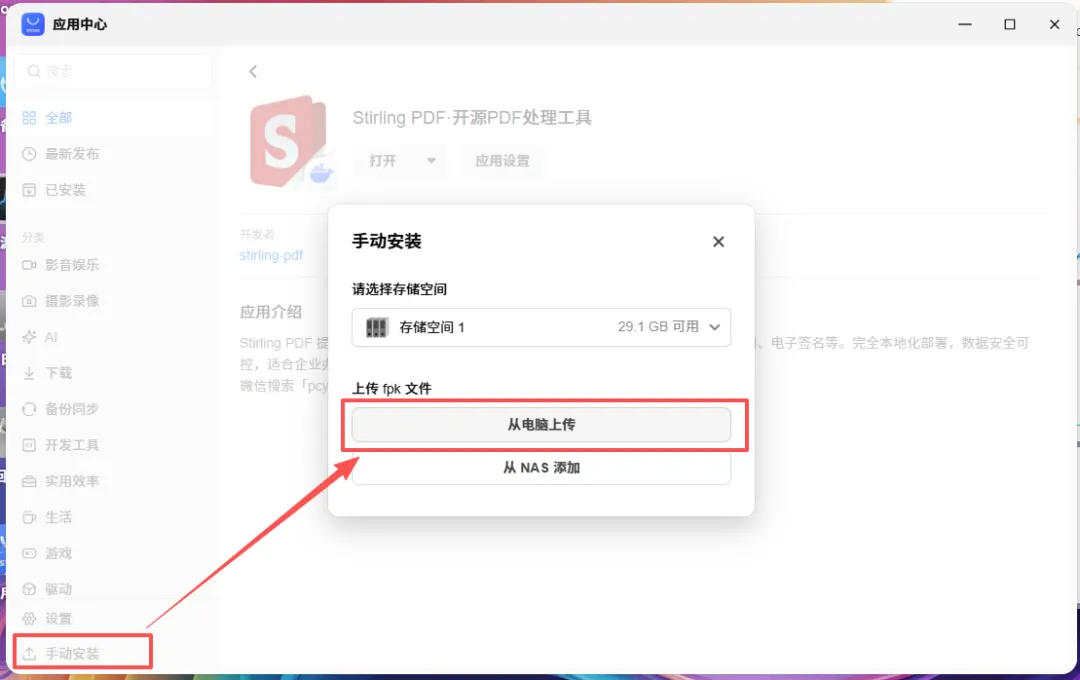
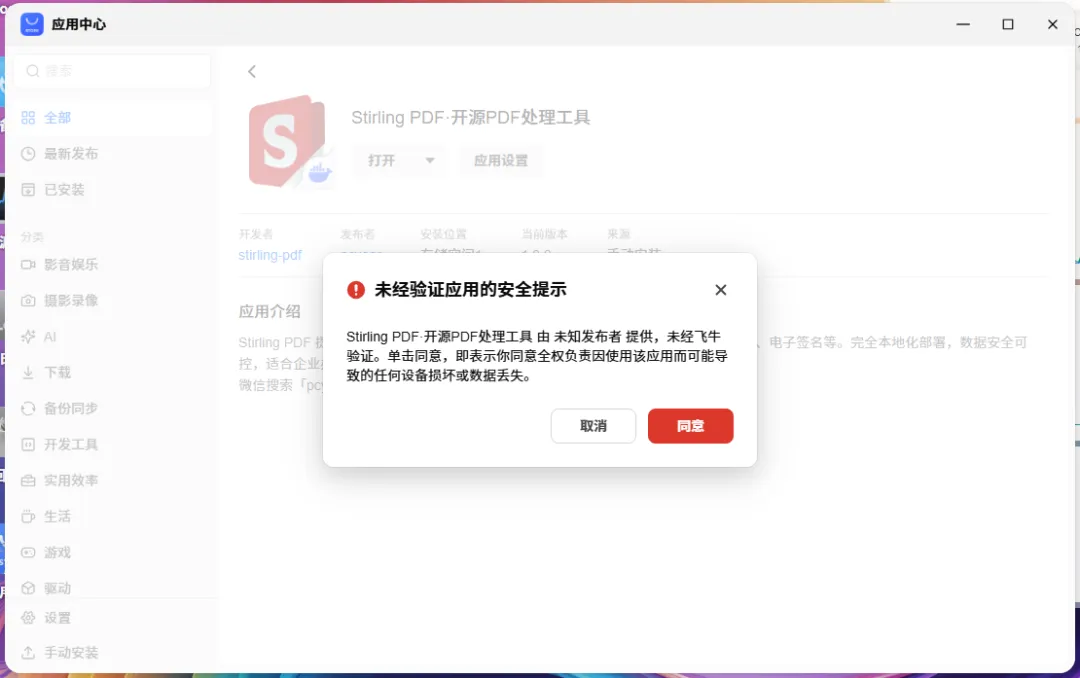
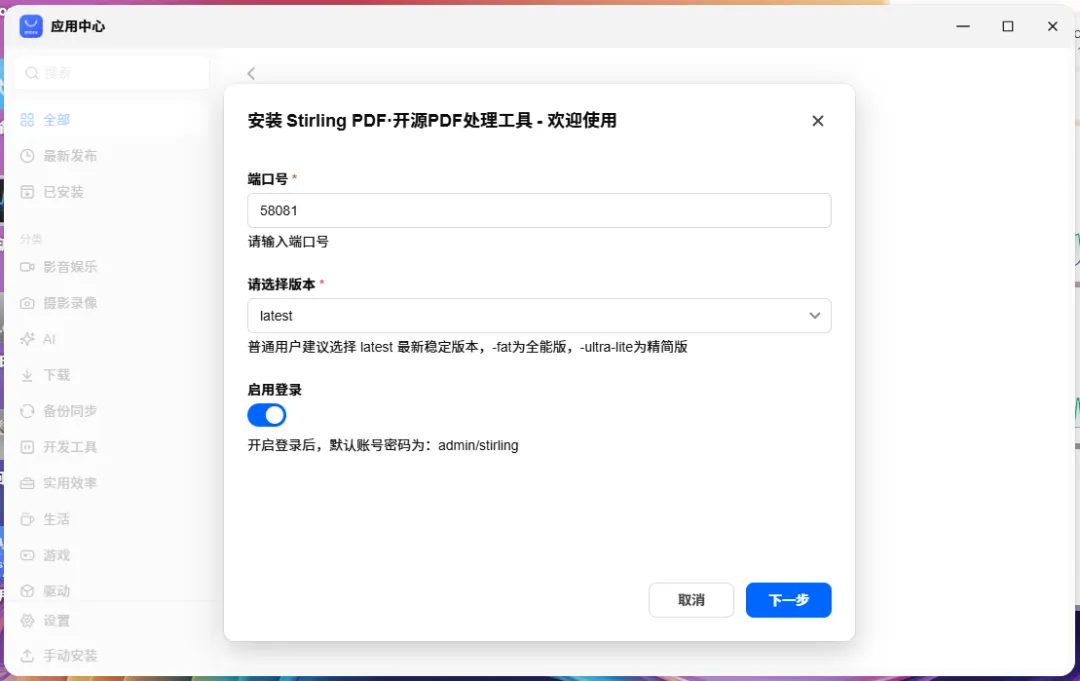
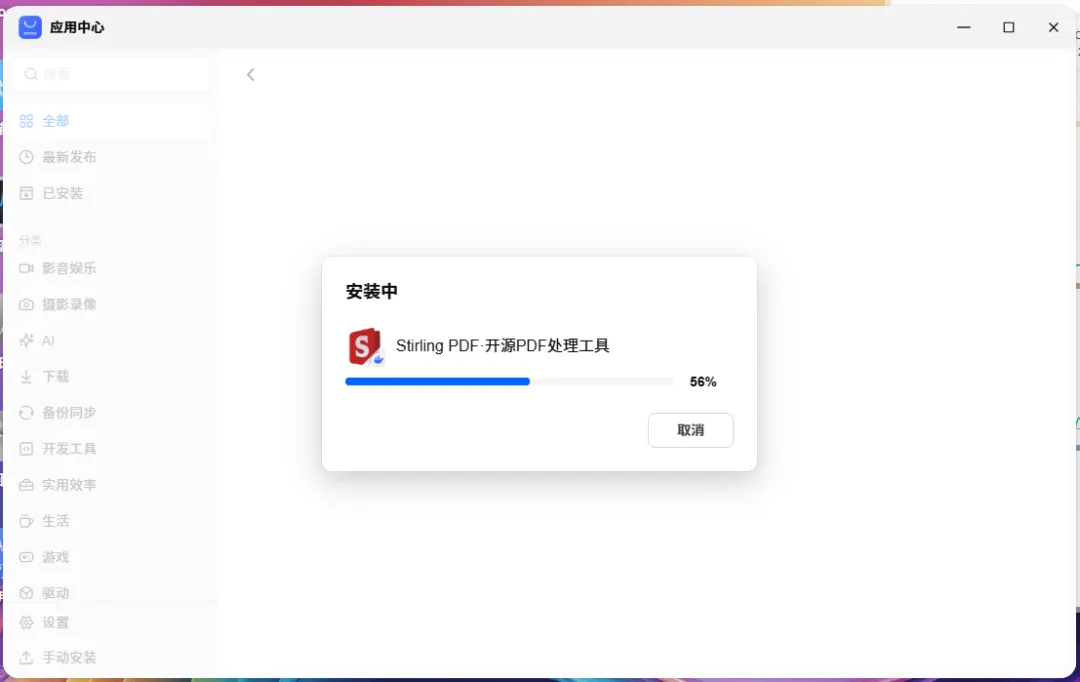
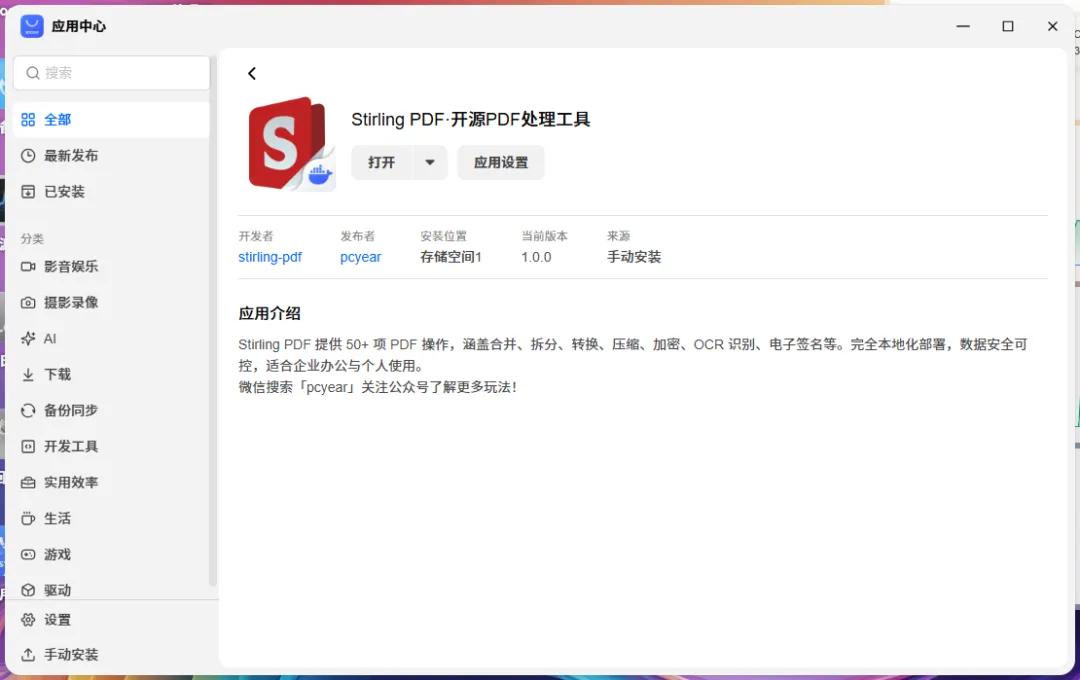
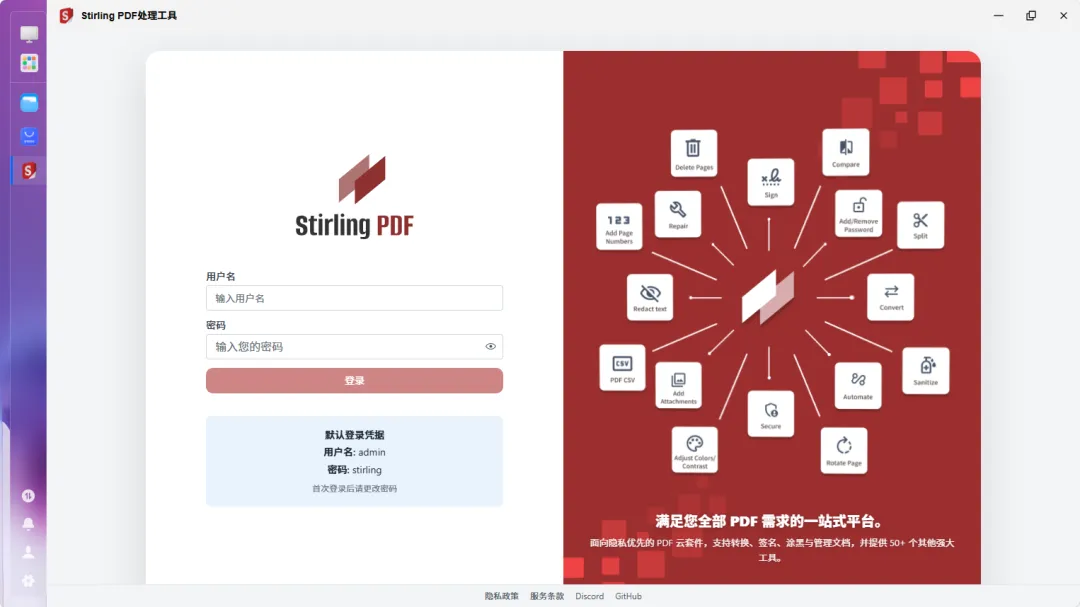
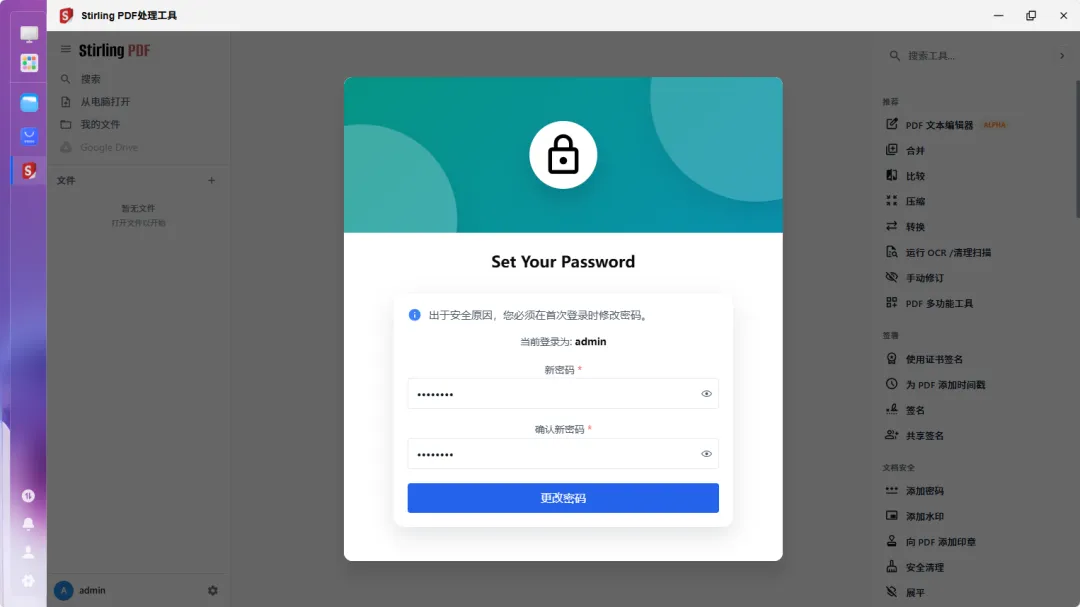
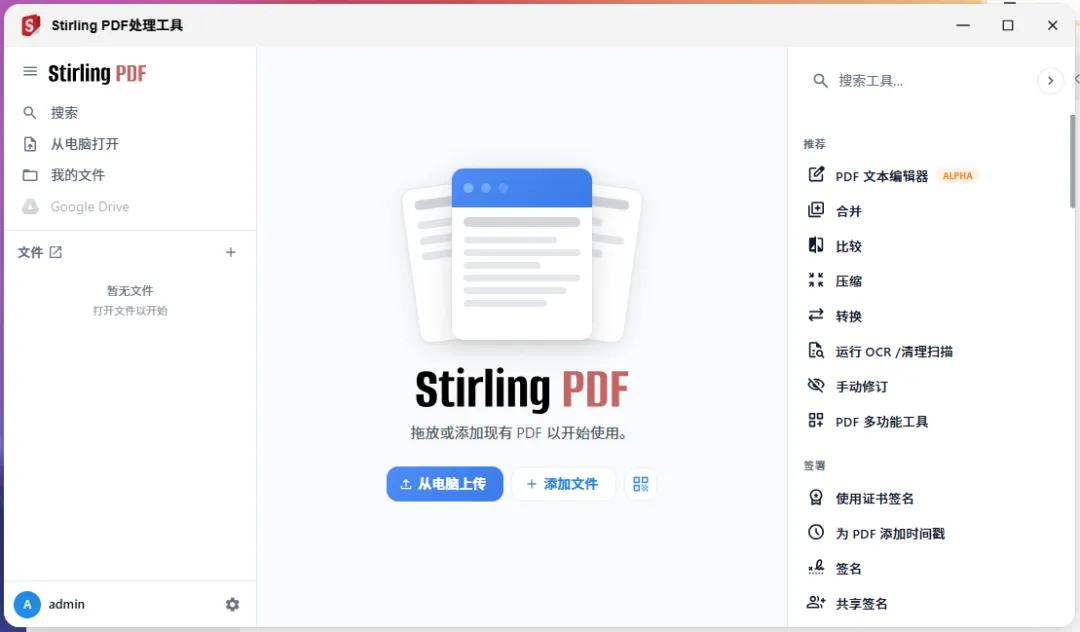
第一种方法:通过飞牛应用中心搜索「stirling」,找到「Stirling PDF·开源PDF处理工具」应用后,点击「安装」按钮即可。(目前应用还在内测阶段,请先使用第二种方法安装)第二种方法:通过「手动安装」的方式,将通过本文获取到的「StirlingPDF-1.0.0-all.fpk」文件安装到飞牛NAS中。1. 打开飞牛NAS「应用中心」,点击左下角「手动安装」按钮。2. 打开「手动安装」窗口后,点击「从电脑上传」,选择下载好的「StirlingPDF-1.0.0-all.fpk」文件。3. 手动安装时,系统会弹出 “未经验证应用的安全提示” 直接点「同意」即可。(应用中心搜索安装不会弹出这个提示) 4. 按照提示设置端口号、版本以及是否开启登录,配置好后,点击「下一步」按钮。端口设置:可根据自身实际部署环境自定义,请注意避免端口与其他服务发生冲突版本选择:标准版(latest):想要使用全部 PDF 功能、服务器硬件配置普通,或者不确定该选哪个版本,就选这个。完整版(latest‑fat):追求最高质量的转换效果,需要完整字体支持、全部转换格式以及所有可选工具,且不在乎磁盘占用空间。超轻量版(latest‑ultra‑lite):硬件资源非常有限(树莓派、低配 VPS),追求最快启动速度,或者仅需基础 PDF 处理功能。登录功能:登录功能默认开启,安装成功后会自动创建默认管理员账号,并启用登录校验:用户名:admin密码:stirling⚠️首次登录后请立即修改密码。如果你希望关闭登录(无需身份认证、不启用管理员账号),将「启用登录」开关关闭即可。5. 安装过程中程序会自动下载安装文件,这里请耐心等待。6. 安装完成后,如下图所示。7. 首次安装打开时如果提示 “响应时间太长”,关闭应用稍等几秒钟重新打开即可,系统初始化完成后,就可以正常打开登录窗口了。(如果安装过程中,没有开启登录选项,会自动进入工具首页)8. 如果启用了登录选项,出于安全原因,首次登录系统会弹出设置密码提示,必须在首次登录时修改密码,输入两次新密码后,点击「更改密码」即可。9. 密码修改成功后,系统会自动退出登录,重新打开登录窗口,输入新的密码即可打开 Stirling PFD 首页,左侧为菜单区,中间为工作区,右侧为工具区。到此,Stirling PDF 工具就安装完成了!工具的使用方法可以参考之前发布的文章《别再花钱装PDF工具了!NAS装上 Stirling-PDF,功能全开永久免费》总的来说,Stirling PDF 把绝大多数 PDF 日常操作全部打包,最重要的是所有处理都在本地完成,不会把你的文档上传外部服务器,对办公、涉密文档处理非常友好。内测结束后,就可以在飞牛应用中心直接搜索即可安装体验,免去手动配置环境的麻烦。感兴趣的朋友可以上手试一试。(关键词:pdf)
 夜雨聆风
夜雨聆风