 夜雨聆风
夜雨聆风大家好呀,朋友们!欢迎回到 applab 实验室
很多用免费苹果账号侧载 App 的朋友,都被那个“同时只能装 3 个”的限制搞得很烦。想多装几个工具或游戏,就要不停卸载重签,超麻烦。今天给大家介绍一个开源工具 LiveContainer,它能让原则在免越狱的情况下,把第三方 App 数量几乎做到无上限。原理是把 App 跑在容器里,而不是真正安装到系统,所以只占用一个签名槽位。
简单说,LiveContainer 是一个 App 启动器,不是模拟器,也不是虚拟机。它让系统以为这些 App 是经过认可的,从而直接执行。支持 iOS 15 以上,多任务功能建议 iOS 16 以上。不需要越狱,也不用付费开发者账号。
为什么它能突破 3 个限制?
用 SideStore 或 AltStore 侧载时,免费账号一次只能签 3 个 App。LiveContainer 把所有想装的 App 都放在自己内部运行,外面只显示一个 LiveContainer 图标。这样一来,签名限制就不适用了。你还可以为同一个 App 建立多个数据容器,相当于多开。
官方强调一定要用开源官方版本,千万别用那些闭源第三方改版。因为所有 App 都跑在容器里,第三方版本能直接接触你的钥匙串和账号密码,风险很高。
系统需求和安装准备
iOS / iPadOS 15 以上 建议搭配 SideStore(推荐)或 AltStore 需要一次电脑协助完成初始安装(之后可以无线操作)
最推荐的是安装“LiveContainer + SideStore”整合版本,一个签名槽位搞定两者。也可以先装 SideStore,再侧载独立版 LiveContainer。
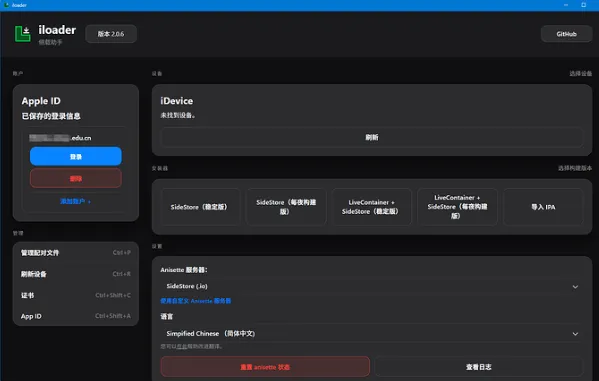
简单安装步骤(以整合版为例)
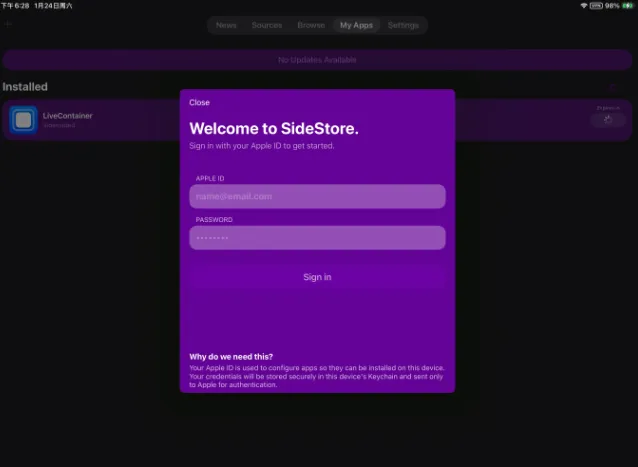
用电脑下载官方 LiveContainer + SideStore 的 IPA(从 GitHub Releases 页面)。 通过 iLoader 或类似工具侧载到手机。 安装 App Store 里的 LocalDevVPN(或类似工具),用来支持无线刷新。 打开 LiveContainer,进入设置,从 SideStore 导入证书。 到“免 JIT 模式诊断”测试,显示成功就代表配置完成。
配置成功后,记得在 SideStore 里开启自动续签,或搭配快捷指令,避免 7 天后证书过期。
日常怎么安装和使用 App
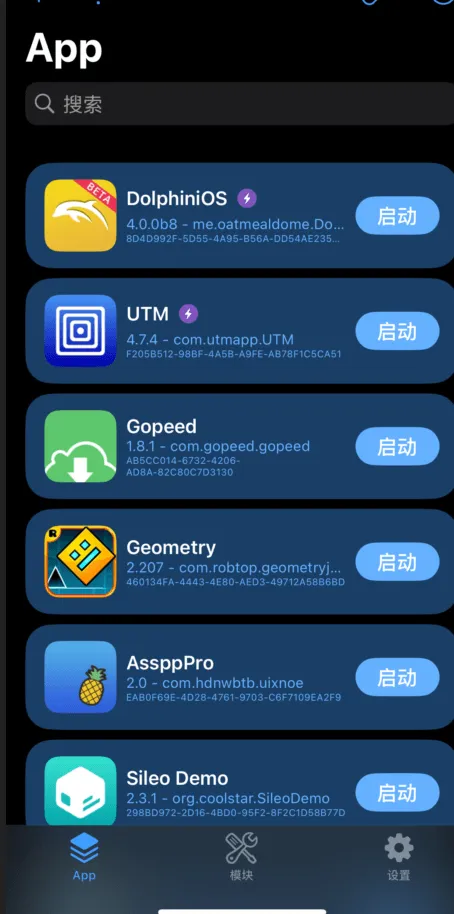
用 Safari 或“文件”App 下载想要的 IPA。 打开 LiveContainer,点右上角加号,选择导入 IPA。 等待载入完成后,点击启动。 启动时可能会短暂闪退或切换界面,这是正常现象。关掉后再打开就会回到 LiveContainer 主界面。
长按 App 图标可以管理、删除或设置多容器。部分需要 JIT 的模拟器或特殊 App,可以另外配置 JIT 工具。
使用注意事项和常见坑
容器里的 App 不是真正安装在系统,所以桌面图标管理、部分系统整合功能会有限制。 证书还是 7 天有效,记得定期刷新 LiveContainer 本身。 不是所有 App 都能完美运行,有些依赖特殊权限的可能会出问题。 多任务和分享功能在较新版本已经有改善,但建议保持更新。
官方文档和 FAQ 写得很详细,遇到问题先去看 GitHub 或官方文档,通常能找到解答。
最后唠两句
LiveContainer 真正解决了免费侧载最大的痛点——数量限制。对于喜欢折腾第三方工具、阅读器、模拟器的朋友来说,它实用度很高。只要注意只用官方开源版本,并定期刷新证书,就能比较稳定地使用。
你们有在用 LiveContainer 吗?装了哪些 App 比较稳定?或者安装过程中踩过什么坑?欢迎评论区一起分享经验。觉得有用记得点个赞、收藏,下次想侧载的时候直接翻出来参考。
咱们下次继续聊更多 iOS 实用玩法,拜拜~