 夜雨聆风
夜雨聆风
很多朋友都遇到过类似的烦恼:电脑预装的 WPS 弹窗广告满天飞,用着越来越别扭;想装回微软 Office,却又找不到靠谱的下载渠道,也不清楚具体安装步骤。别着急,这篇文章就带你一步步完成 Office 2024 的安装,全程配有详细截图说明,就算是电脑新手也能照着操作、一次成功!
📌 为什么要装Office 2024?
Office 2024这款经典办公套件包含 Word、Excel、PowerPoint、OneNote 和 Outlook 等组件,同时支持 Windows 与 Mac 平台,采用一次性购买的永久授权模式,并提供五年安全更新支持。
💻 安装前的准备工作
在开始安装之前,有几点需要提前准备好:
1. 检查系统要求,安装前必查(避免 80% 的问题)
2. 关闭杀毒软件
为避免安装过程中被拦截,建议暂时关闭杀毒软件和防火墙(如360、腾讯电脑管家等)。右键点击任务栏中的安全软件图标,选择“退出”或“关闭保护”即可。
3. 获取安装包

📢 重点来了! 安装包下载链接!完全免费,持续更新。
https://docs.qq.com/doc/DV2dnakdxZ2hCV1Zi

📂 详细安装步骤
01

第一步

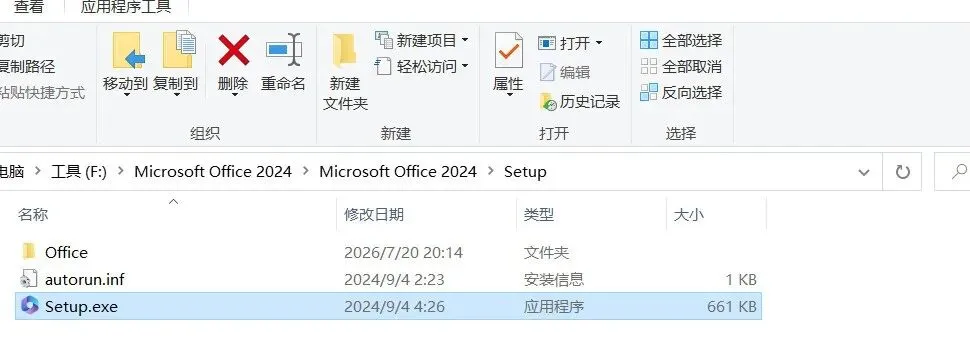
下载后,鼠标右击压缩包选择解压到Office 2024,打开Set-up文件夹,再双击Set-up程序运行安装
02

第二步

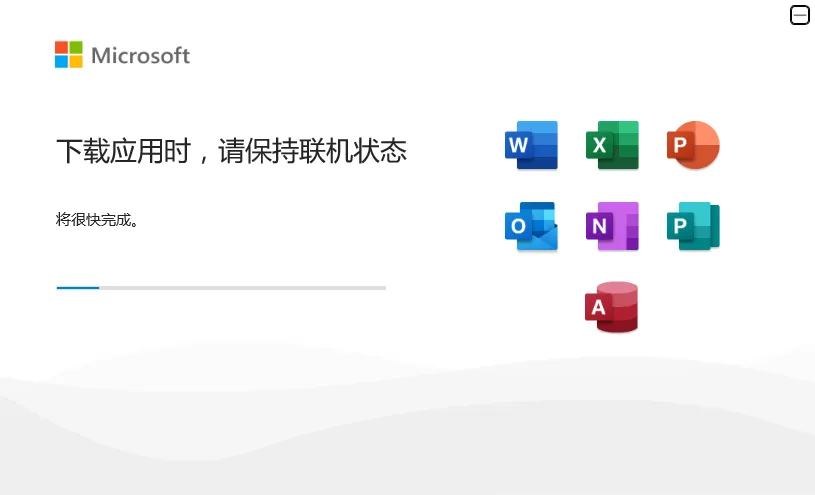
等待Microsoft Office组件自动安装完成。
03

第三步

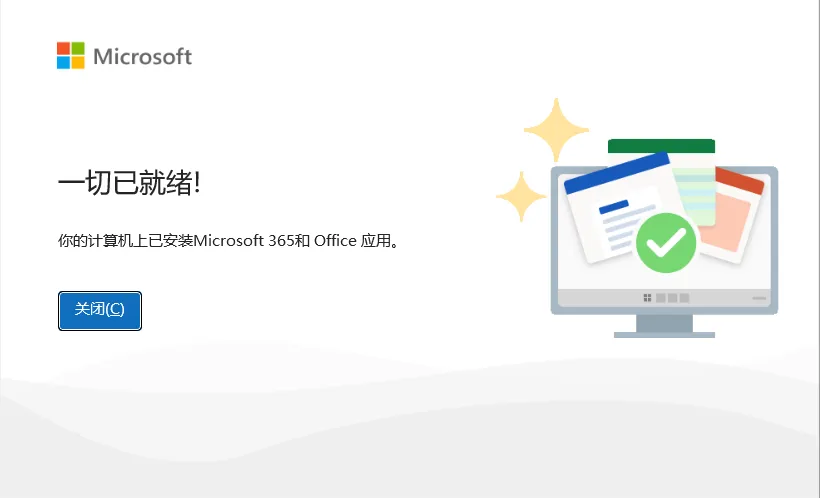
显示Microsoft Office已成功安装后点击关闭。
04

第四步

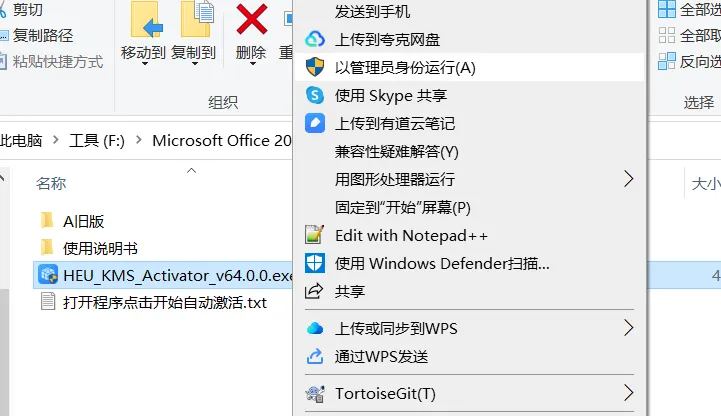
⚠️ 注意:如果打开文件夹没有看到激活工具,说明被杀毒软件隔离了,关闭杀毒软件重新解压即可。
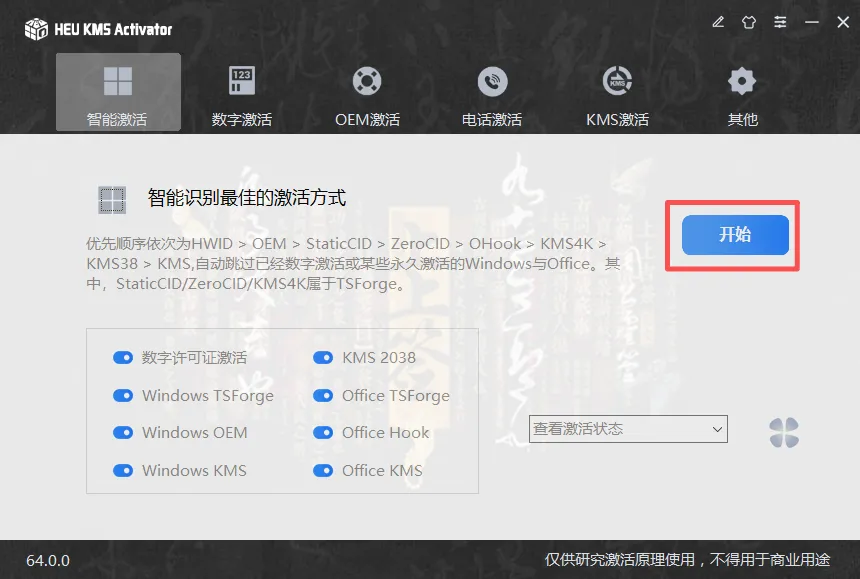
鼠标右击office2024激活工具,选择以管理员的身份运行。
05

第五步

进入后点击开始。
06

第六步

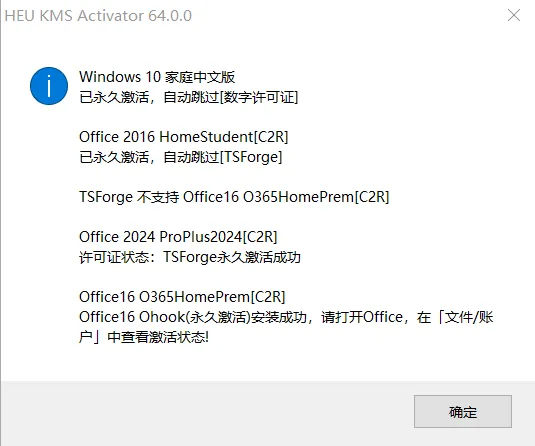
自动显示运行成功后关闭程序。
07

第七步

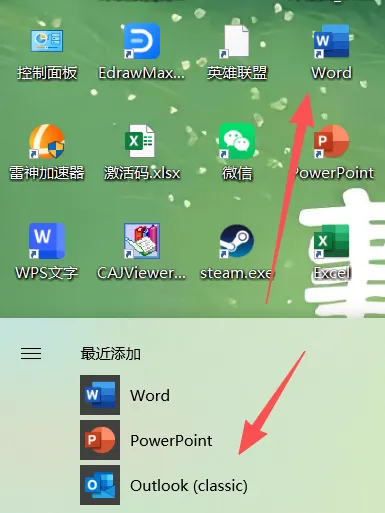
如下图所示,打开桌面开始处即可找到最近安装Office套件,可以创建需要的Microsoft Office工具桌面图标。
08

第八步

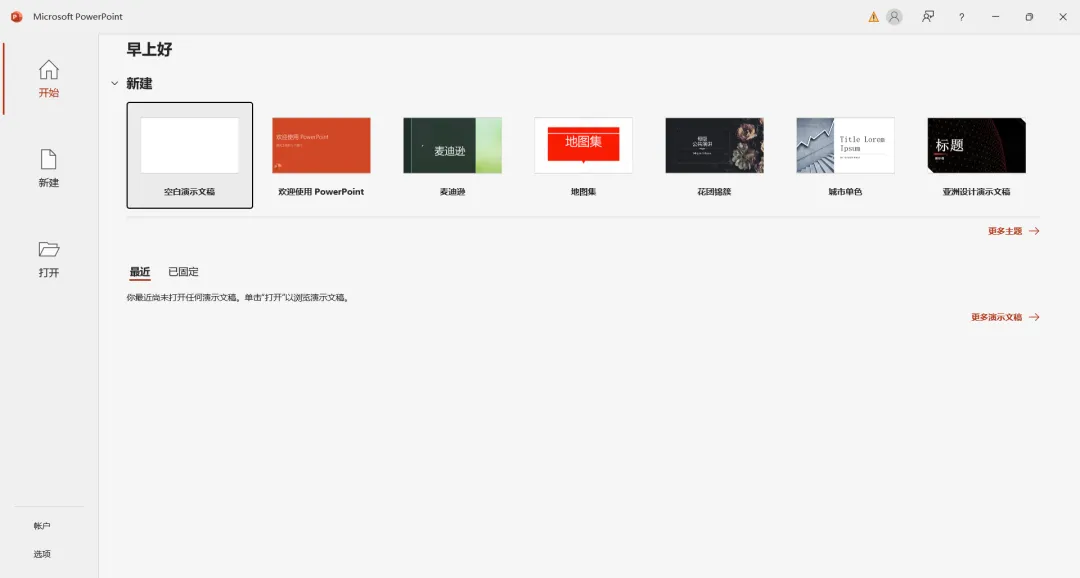
双击创建的工具图标,打开 Office软件。
09

第九步

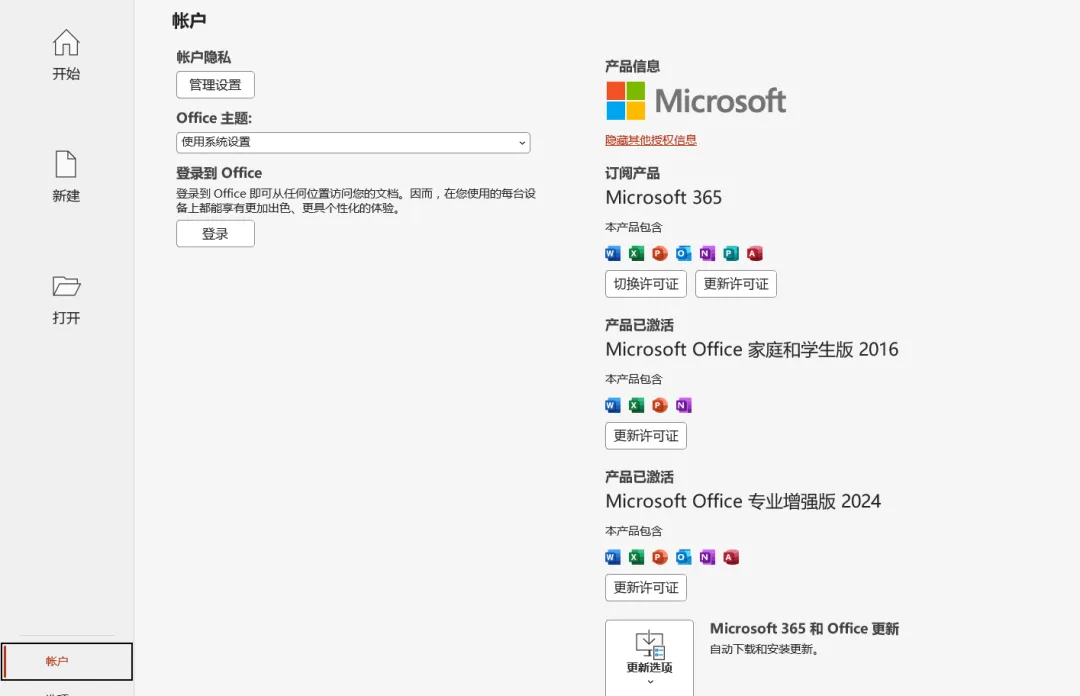
到此Microsoft Office软件就安装完成了,可以看到激活状态!
如何确认是否激活成功?
打开任意Office应用 → 点击「文件」→「账户」,在产品信息中可以查看激活状态。显示为“激活的产品”即为成功。
❓ 常见问题与解决方法
一、高频问题与解决方案
原因:机器上残留旧版 Office(如 Microsoft 365 的 Current Channel / Monthly Enterprise Channel),与 Office 2024 的 "Office 2024 Perpetual Enterprise" 通道冲突。解决:
使用微软官方 Office 卸载疑难解答工具(SaRA) 彻底清除旧版残留 重启后再运行 Office 2024 安装程序Microsoft Learn
原因:多为网络 / CDN 下载中断或安装文件损坏。解决:
重启电脑 → 重新登录微软账户 → 从 "服务和订阅" 页面重新下载安装器 若反复失败,改用 离线安装包(Office Deployment Tool) 安装,避开在线下载环节Microsoft Learn
原因:权限不足、杀毒软件拦截或代理 / 防火墙干扰。解决:
右键安装程序 → 以管理员身份运行 临时关闭第三方杀毒软件和 Windows 防火墙 关闭 VPN / 代理后重试 仍失败则使用离线安装包Microsoft Learn
原因:浏览器拦截了下载提示,或缓存 / 扩展干扰。解决:
检查浏览器底部是否有 "运行" 按钮被忽略 改用浏览器 InPrivate / 无痕模式 重新登录账户安装 换用 Edge 或 Chrome 浏览器重试Microsoft Support
原因:网络带宽不足或 CDN 节点拥堵。解决:
耐心等待(Click-to-Run 安装器后台下载,界面可能无进度条变化) 网络不稳定时,直接使用 离线安装包 是最可靠方案Microsoft Support
原因:手动卸载后注册表、计划任务、服务项仍有残留。解决:
下载微软官方 SaRA 卸载工具,选择 "完全卸载 Office" 工具会自动清理所有版本残留(含 Click-to-Run 和 MSI 版本) 清理完成后重启,再安装新版Microsoft Support
二、通用排查流程(按顺序执行)
第1步:确认系统满足最低要求(Win10+/macOS 最新三版)↓ 不满足第2步:卸载所有旧版 Office(用 SaRA 工具,不要手动删文件夹)↓第3步:重启电脑↓第4步:以管理员身份运行安装程序↓ 失败第5步:临时关闭杀毒/防火墙/VPN,重试↓ 仍失败第6步:改用离线安装包(ODT 工具 + configuration.xml)↓ 仍失败第7步:联系微软支持或查看具体错误代码的官方文档
三、Mac 平台额外注意
需 macOS 最新三个版本之一,旧系统(如 Catalina 及更早)无法安装 安装前退出所有 Office 相关进程(Word/Excel/Outlook/OneDrive) 若提示 "无法验证开发者",前往 系统设置 → 隐私与安全性 点击 "仍要打开"
1.有关资源均收集来自网络与网友提供,任何涉及商业盈利目的的均不能使用,否则后果将由您自己承担。
2.如果本文章存在侵权请私信联系我,将在最短的时间
内对其作出删除处理。
3.本公众号分享的软件资源仅供学习交流使用。所有内容请在下载后24小时内删除,禁止非法恶意传播,不对任何下载或转载造成的危害负任何法律责任。