 夜雨聆风
夜雨聆风1
基本信息
名称:UG NX 2206 |
大小:10.9G |
安装环境:Win10及以上64位操作系统 |
安装帮助:点击进入【帮助中心】 |
2
软件介绍
UG NX 2206(现官方名称为 Siemens NX 2206)是西门子 PLM Software 推出的2022 年 6 月发布版(基于 2022 年 6 月命名规则),属 NX 系列中采用“年。月”版本号的长期支持分支,最新稳定构建号可达 Build 9102(2023 年更新),并非 2026 年最新发行版(当前 2026 年主流为 NX 2406/2506 系列)。
3
安装步骤
1.解压安装包:鼠标右击【UG NX 2206】压缩包,选择电脑上安装的解压软件,点击【解压到UG NX 2206】。

2.打开解压后的文件夹,鼠标右击【LicenseServer】选择【复制】。


3.打开电脑C盘,鼠标右击空白处选择【粘贴】。
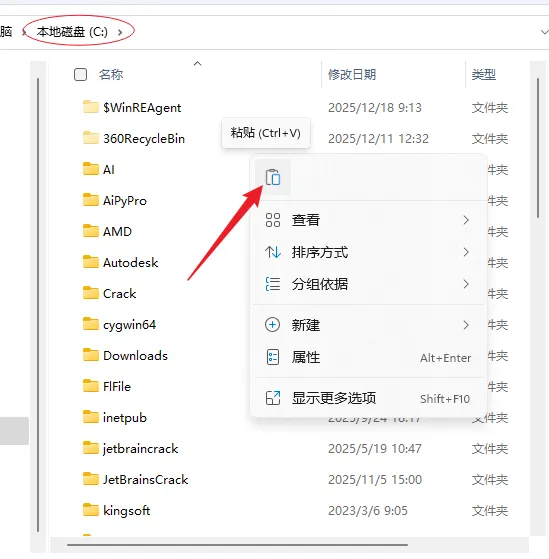
4.双击打开粘贴后的【LicenseServer】文件夹。

5.鼠标右击【install nx server】选择【以管理员身份运行】。温馨提示:先关闭所有杀毒软件、Win10/11系统还需关闭“Windows安全中心实时保护”,否则可能会被杀毒软件误杀无法运行。若已经没有该文件,需重新解压安装包。

6.提示“NX许可服务已安装完成”后点击右上角【X】退出。

7.打开安装包解压后的【NX 2206】文件夹,双击打开【Setup】文件夹。

8.鼠标右击【Launch】选择【以管理员身份运行】。

9.点击【Install NX】。

10.选择【中文(简体)】,点击【确定】。

11.点击【下一步】。
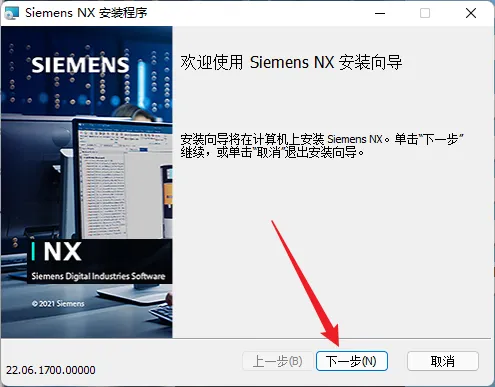
12.点击【浏览】修改软件安装路径(如:将C改为D表示安装到D盘),点击【确定】。
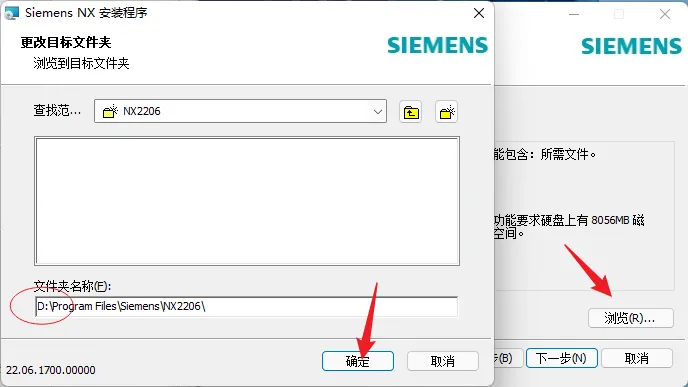
13.点击【下一步】。

14.输入端口@主机【27800@127.0.0.1】,点击【下一步】。

15.选择【简体中文】,点击【下一步】。

16.点击【安装】。

17.软件正在安装中。
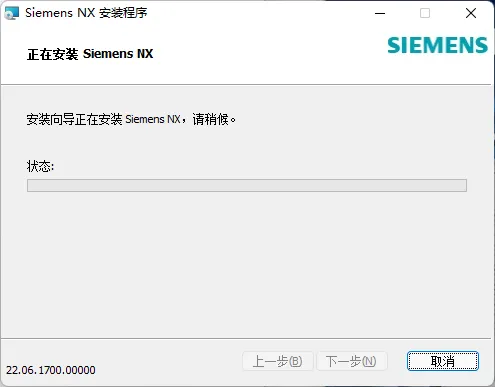
18.点击【完成】。

19.点击【Exit】。

20.打开安装包解压后的【NX 2206】文件夹,鼠标右击【NX2203】选择【复制】。

21.点击桌面任务栏中的【开始图标】,鼠标右击【NX】图标选择【打开文件位置】。

22.鼠标右击【NX】选择【打开文件所在的位置】。

23.点击地址中的【Siemens】。

24.在空白处鼠标右击选择【粘贴】。

25.点击【替换目标中的文件】。

26.创建桌面启动快捷方式,点击桌面下角【开始】图标,点击【所有应用】找到【Siemens NX】文件中的【NX】图标并拖动到电脑桌面。

27.在电脑桌面上双击【NX】软件图标启动软件。

28.点击【确定】。

29.软件安装成功!

下载地址:
在公众号后台回复关键词 UG,获取下载链接!
