 夜雨聆风
夜雨聆风选中一列数字,状态栏底部出现「求和=xxxx」,想把这个数复制出来用——记到笔记本里、贴到邮件正文里、再粘到表里……很多人是眼瞅着手敲。
其实 Excel 自带一个超冷门的功能:状态栏上的求和值,直接单击就能复制。不用公式,不用打开计算器。
1实测一遍
第一步:选中数据
用鼠标拖动选中 B2:B20 这一列数字(或者 Ctrl+点选多个不连续区域)
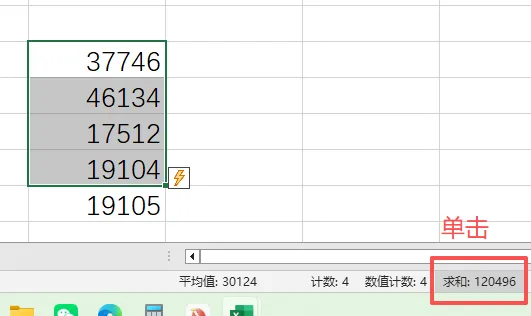
状态栏底部立即显示「平均值:xx 计数:xx 求和:xxxx」。
第二步:双击「求和」那串数字
光标移到状态栏「求和:xxxx」的位置,单击鼠标左键,这个数字就自动进剪贴板了
完全没有提示,看起来「没反应」,但其实已经复制成功了。
第三步:粘贴
去你要粘贴的地方(单元格 / 微信 / 邮件)→ Ctrl + V → 求和值就贴过去了
2不只求和,这些数字都能复制
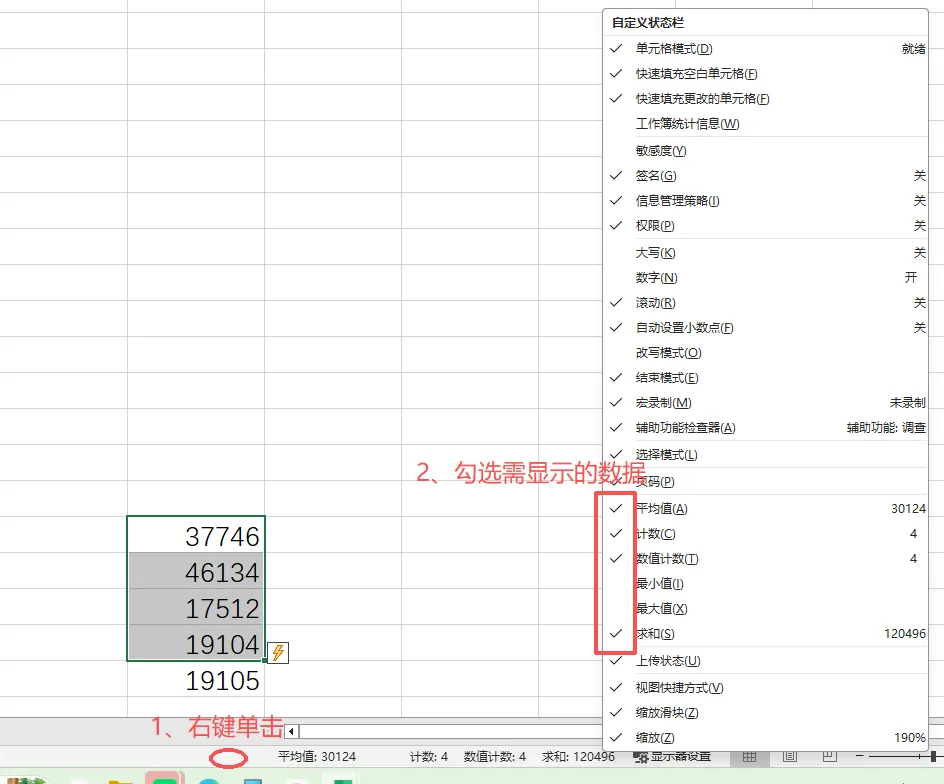
默认状态栏只显示「平均值、计数、求和」三项。右键单击最下方的状态栏可以勾选更多项:
💡 推荐全勾上,需要哪个直接用。
3三个经典应用场景
场景一:多区域求和
比如想看「本周销售」总和,而数据散在好几个不连续的区域:
先选第一片区域 → 按住 Ctrl 继续选其他区域 → 看状态栏「求和」就是总和 → 单击复制
场景二:校对公式
写好一个 =SUM(B2:B20) 公式,想知道算得对不对:
重新选 B2:B20 → 看状态栏求和 → 与公式结果对比 → 不一致就排查
场景三:筛选后看小计
筛了某个分类,想看筛选后的数据合计:
点「数据」→ 筛选 → 选好条件 → 选中筛选可见的数据 → 状态栏「求和」只算可见的
💡 状态栏对筛选数据是真智能:只算你看到的行,不会把隐藏的也算上。比 SUM 函数准(用 SUBTOTAL 函数能实现同样效果)。
4常见问题
双击没反应?大概率是 Excel 版本太旧。这个功能是 Excel 2019 和 Microsoft 365 才有的,Excel 2016 及以下不支持。点击「文件 → 账户」看版本号。
没看到「求和」字样?右键状态栏 → 勾选「求和」让它显示出来。这一步很容易被误关掉。
只选一个单元格为什么没数字?状态栏的统计至少要 2 个单元格才显示,1 个的话它不显示求和。
复制过来是纯数字 1500.5,不是 1,500.50?这是正常的——状态栏复制的是原始数值,不带格式和千分位。粘到不同地方会自动套用目标位置的格式。
Web 版能用吗?Excel 网页版不支持点击复制,只能查看。要用这个功能得用桌面版。
相关搜索词
Excel状态栏求和复制、状态栏双击复制、双击求和数字、状态栏点复制、自定义状态栏
你还有哪些「Excel 角落里的小功能」想了解?评论区聊聊~
「Excel神技」系列 · 每天一个效率技巧