乐于分享
好东西不私藏

Zemax 2024R1软件安装教程附安装包下载

Zemax 2024R1软件安装教程附安装包下载
软件简介

ANSYS Zemax  OpticStudio是一款光学设计软件,主要用于光学组件设计和照明系统的照度分析,也可建立反射、折射以及绕射等光学模型。软件应用的领域主要集中在光纤耦合,照明系统、夜视系统等上面,用户可以通过领先的分析、优化和公差功能帮助用户很好的进行光学的设计与照明的分析。


软件下载

[软件全称]Zemax 2024R1

[软件大小]1.73GB

[安装环境]Win7/Win8/Win10/Win11
[下载地址]公众号内回复:Zemax
软件安装
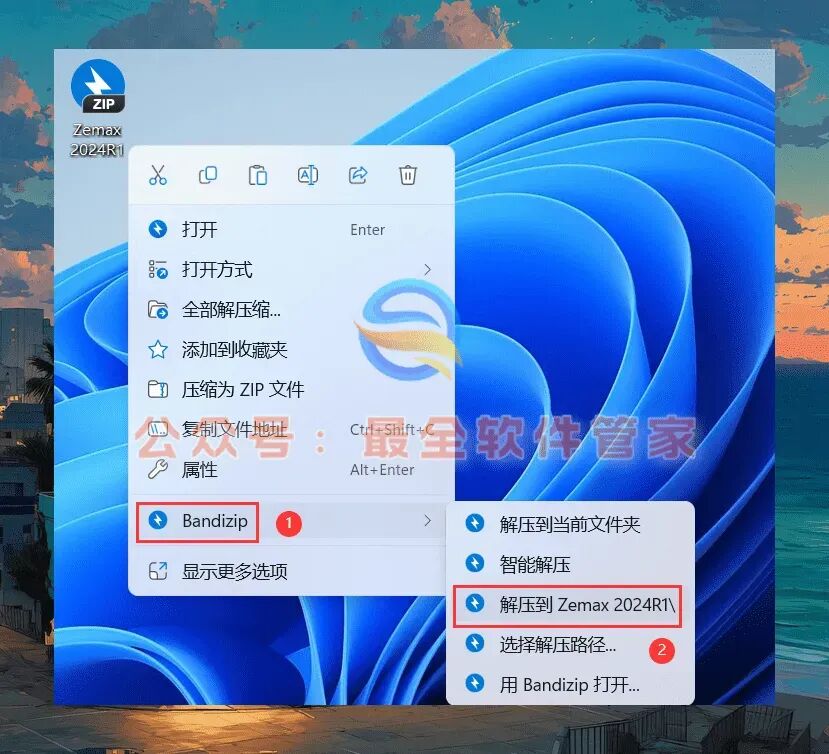
1、下载Zemax 2024R1安装包至计算机,右键单击选择【解压到Zemax 2024R1\】
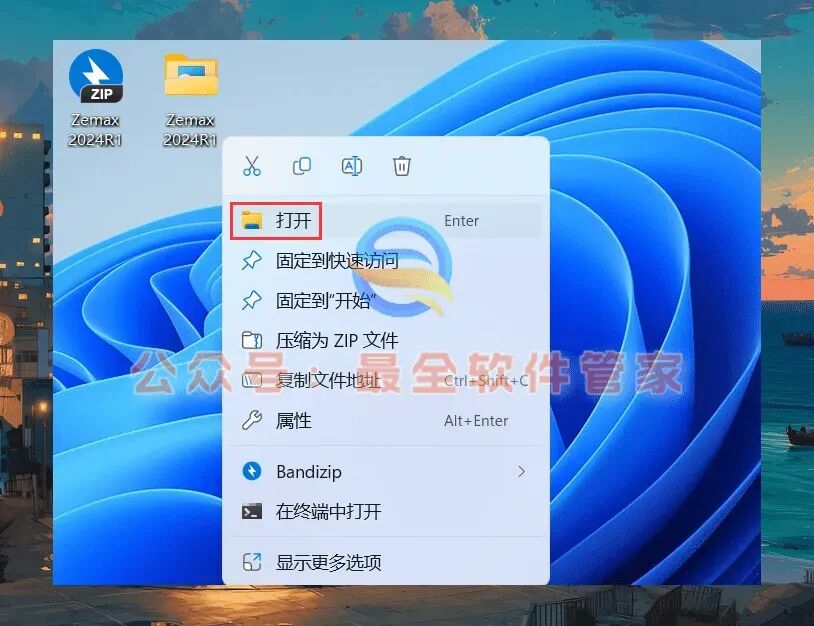
2、右键单击【打开】已解压的文件夹
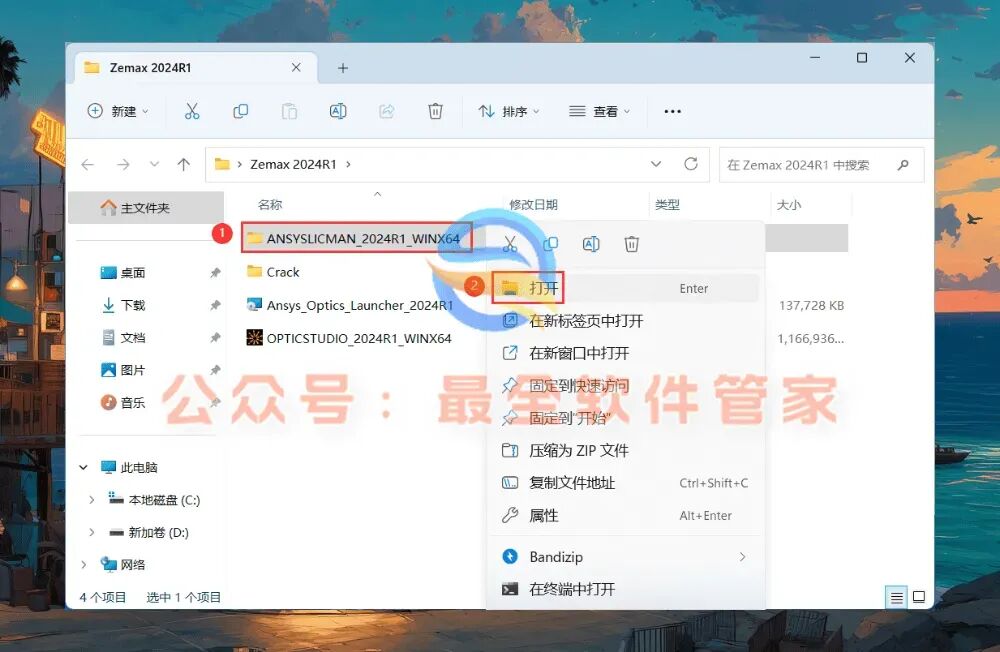
3、寻找到【ANSYSLICMAN_2024R1_WINX64】目录,右键单击【打开】此文件夹
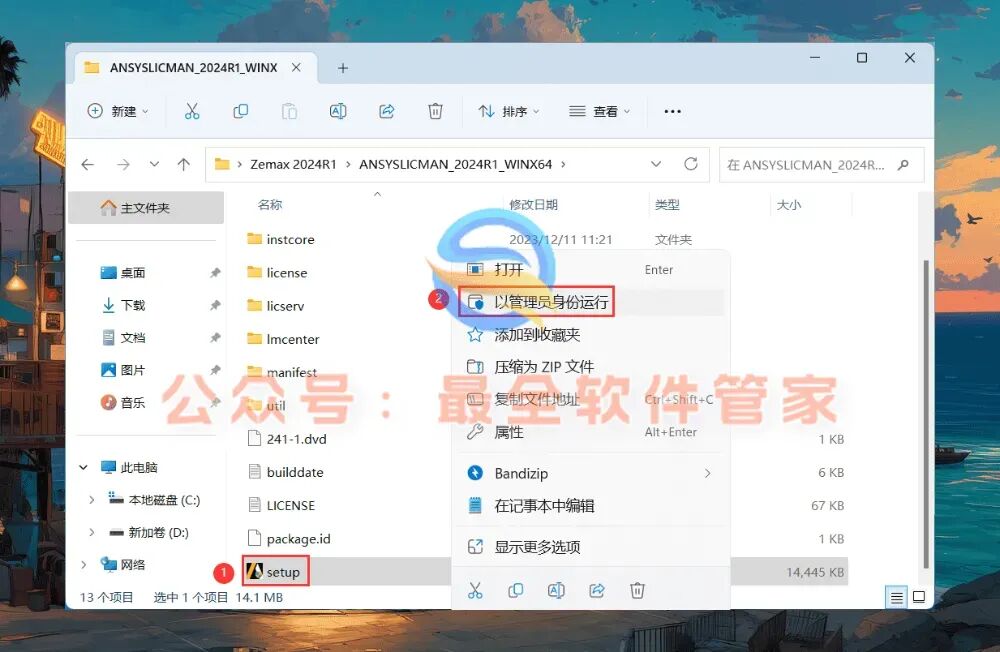
4、找到【setup】可执行文件,右键单击选择【以管理员身份运行】该程序
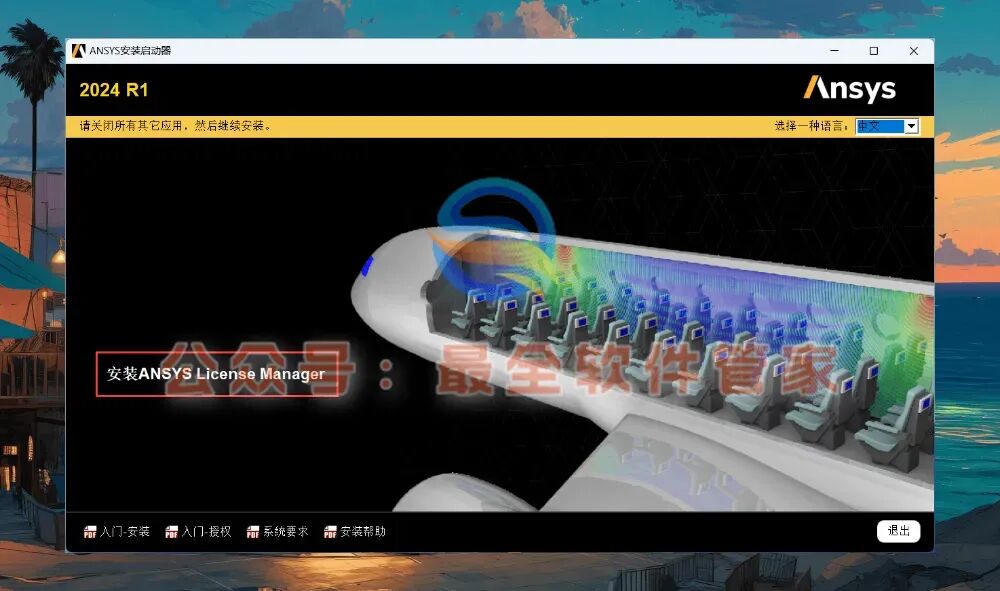
5、选择【安装ANSYS License Manager】
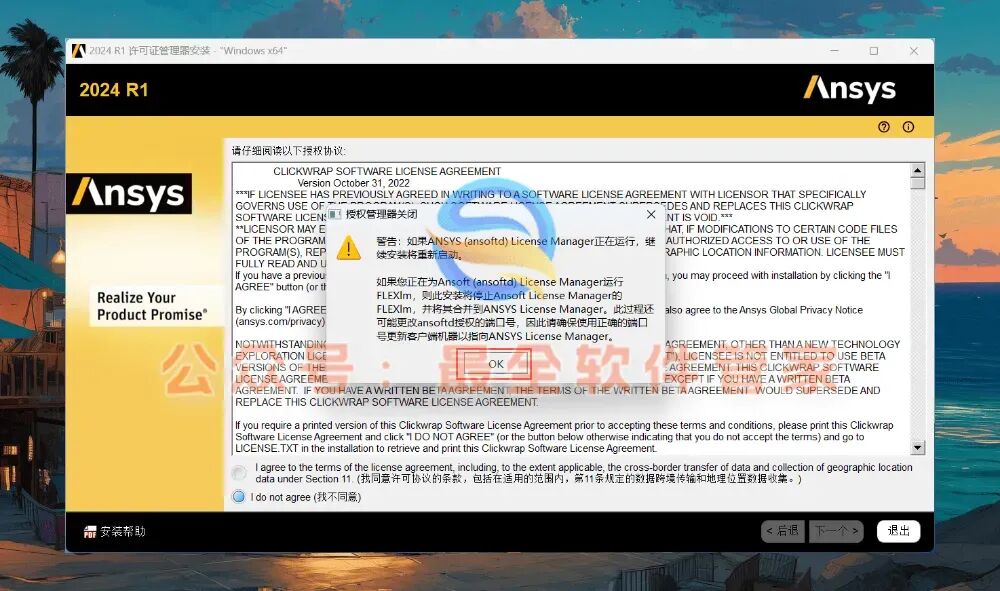
6、单击【OK】按钮
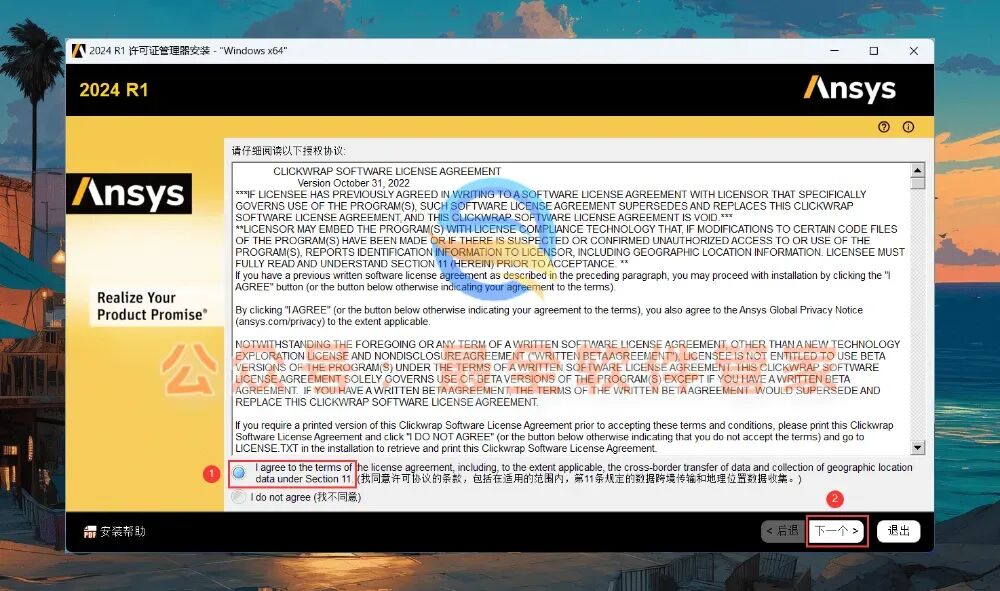
7、勾选【我接受】选项,接着单击【下一个】
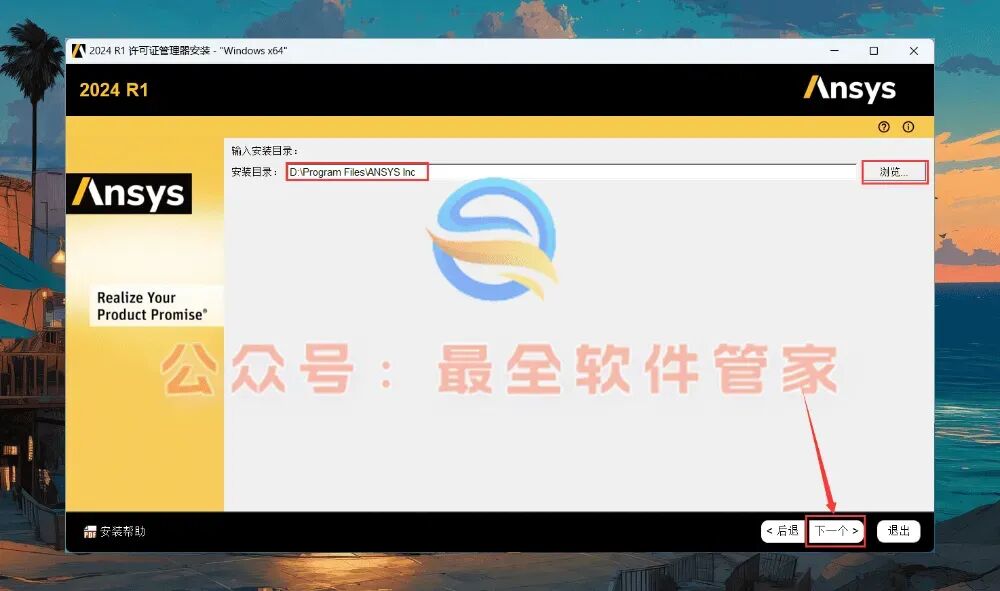
8、软件默认安装路径为C盘,可自行调整安装位置,此处示例选择D盘;单击【下一个】
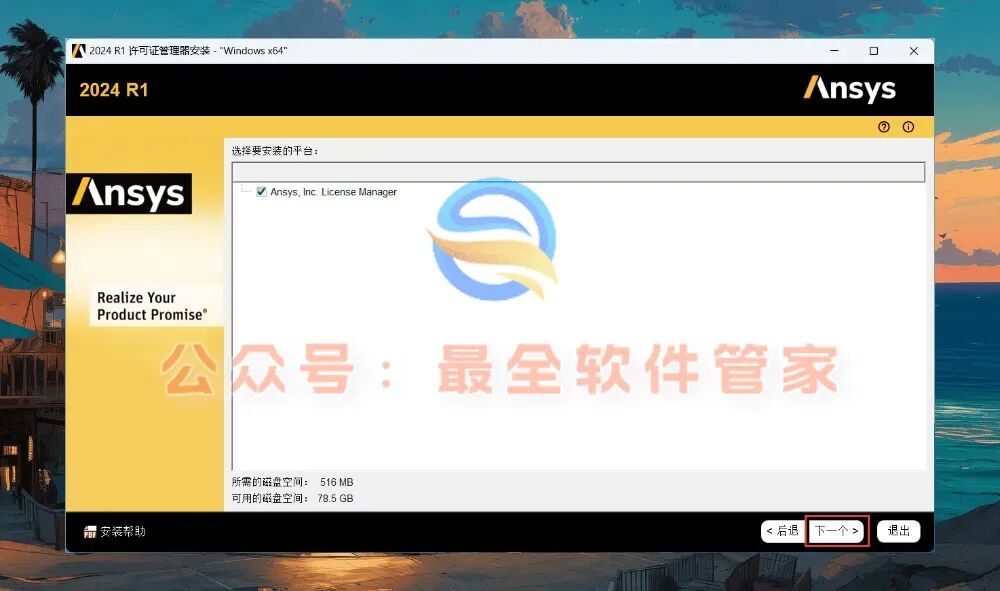
9、点击【下一个】继续
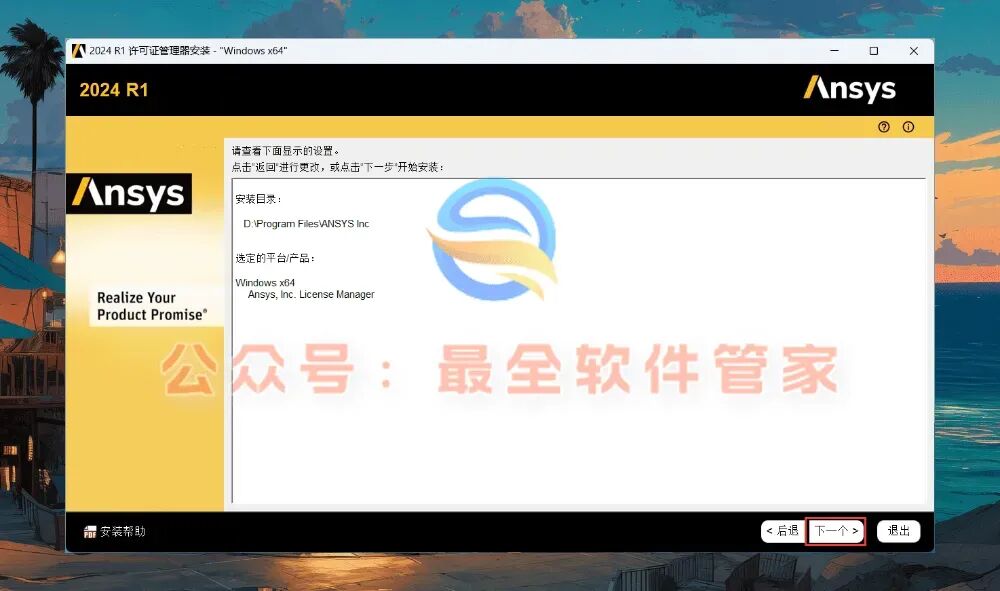
10、再次单击【下一个】按钮
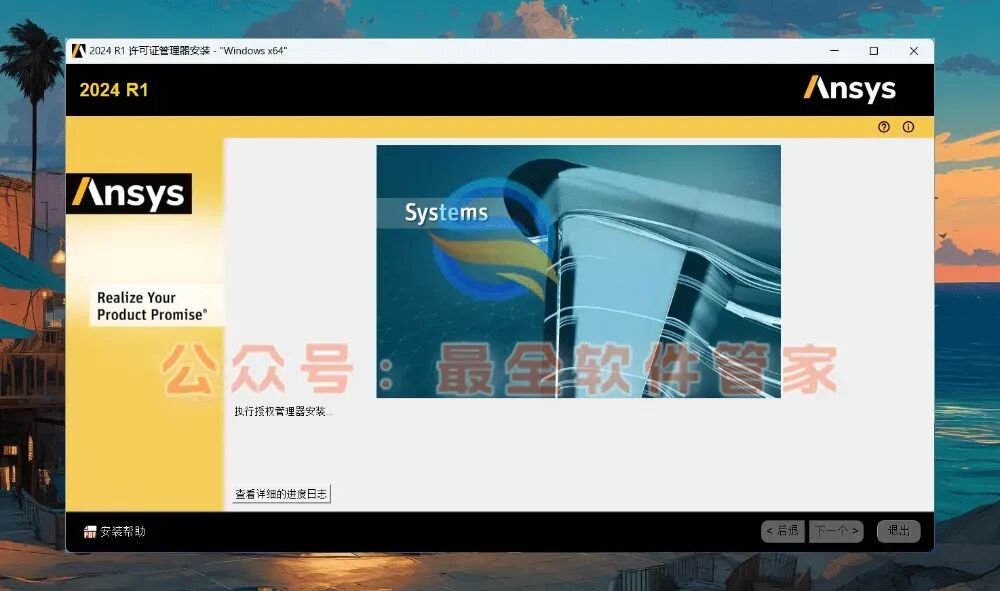
11、软件正在安装,请耐心等待
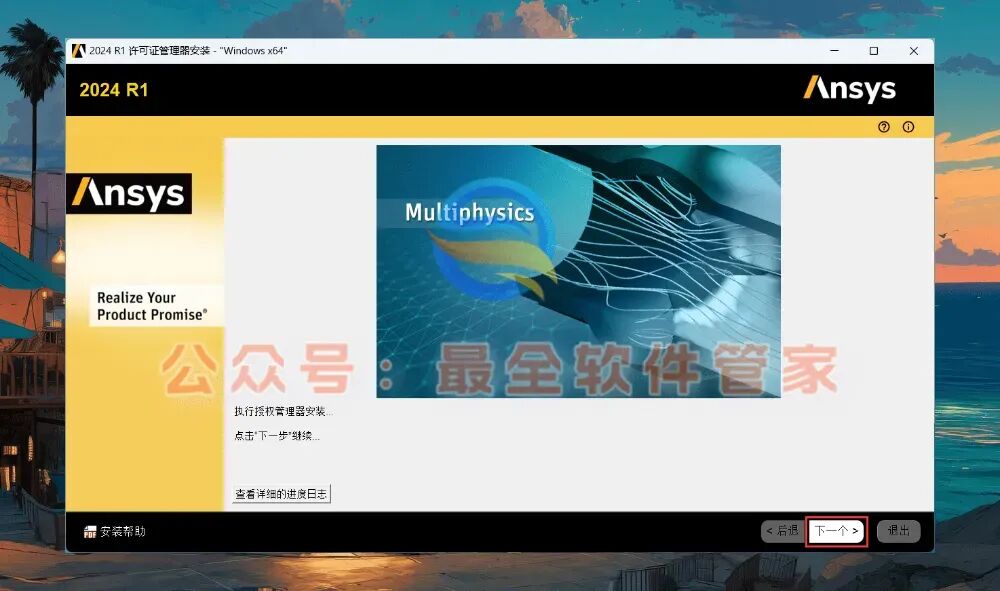
12、安装完成后单击【下一个】
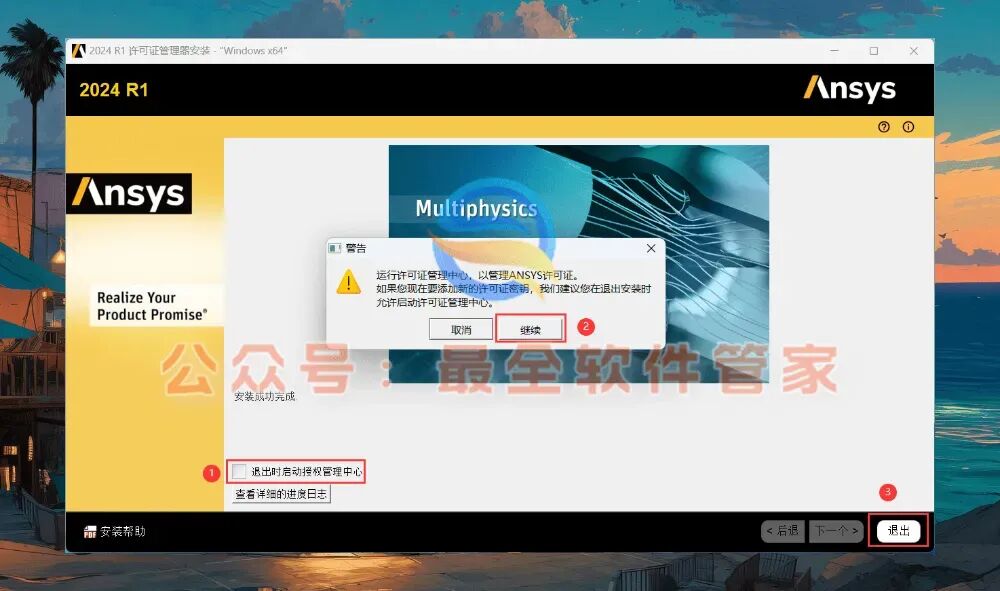
13、取消勾选【退出时启动授权管理中心】,点击【继续】,随后单击【退出】
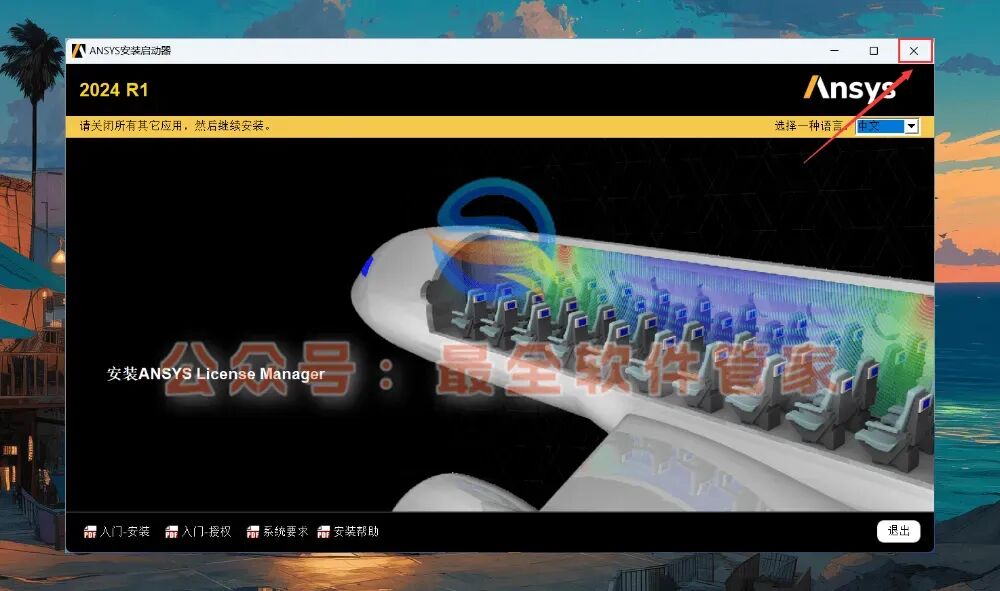
14、单击窗口右上角的【关闭按钮】
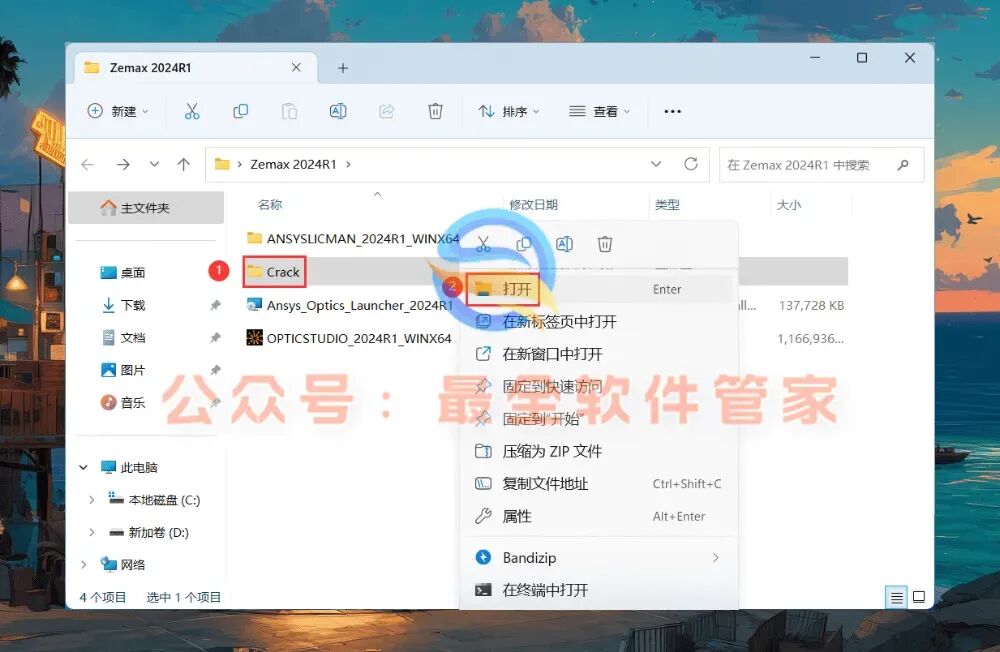
15、返回Zemax 2024R1主文件夹,找到【Crack】目录,右键单击【打开】它
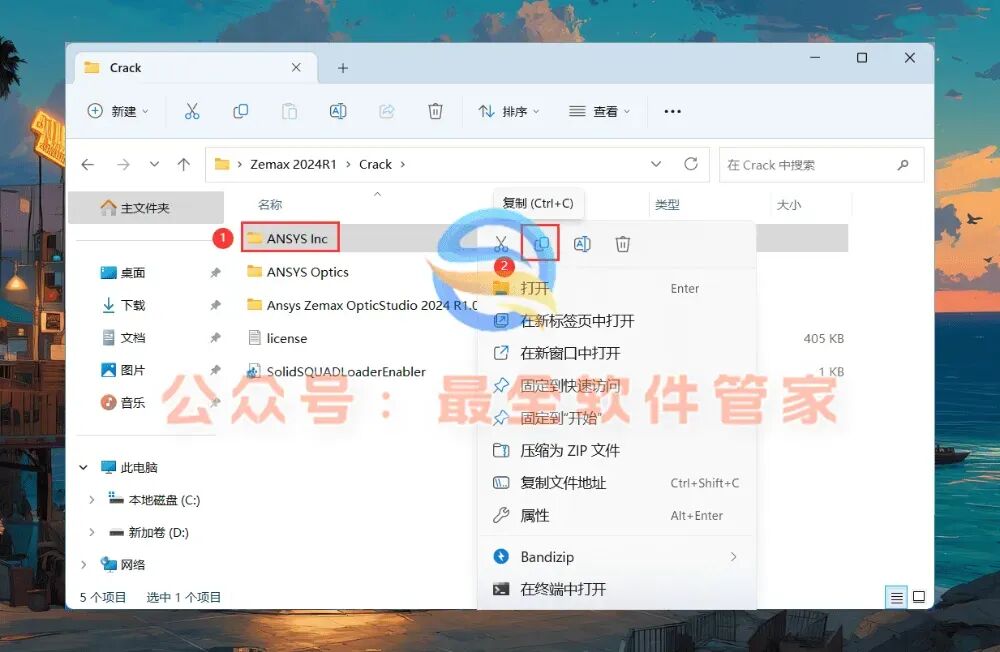
16、找到并选中【ANSYS Inc】文件夹,右键单击选择【复制】操作
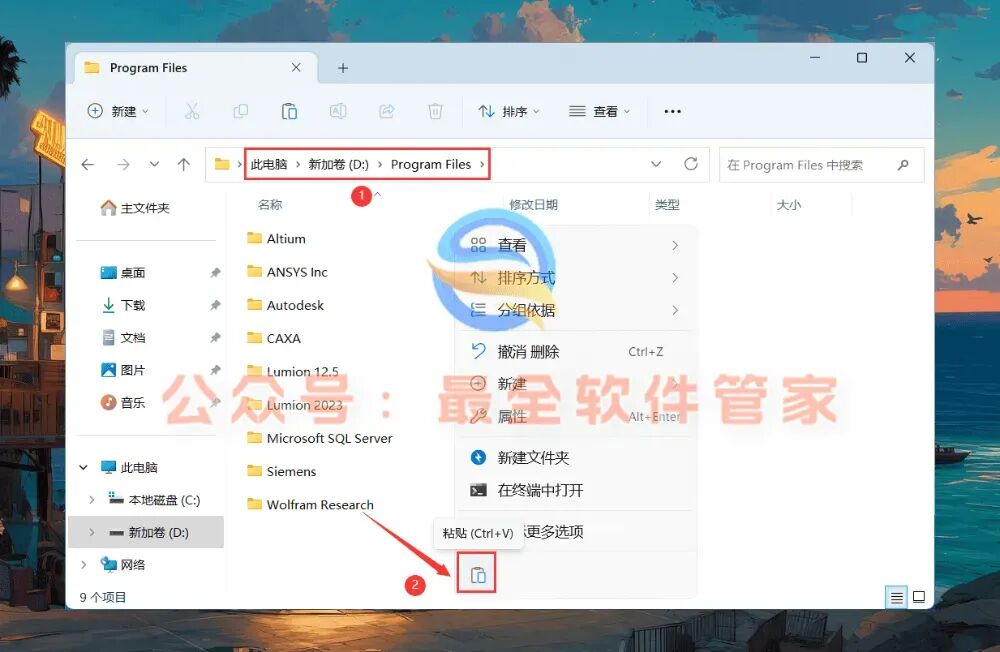
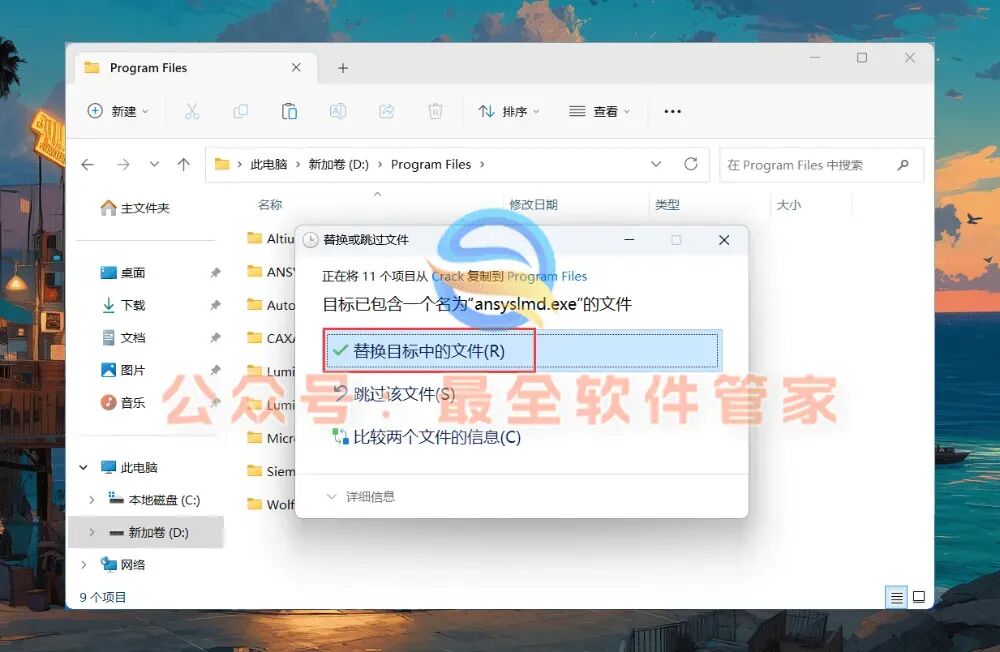
17、打开路径:D:\Program Files,在文件夹空白处右键单击,选择【粘贴】操作
18、单击【替换目标中的文件】选项
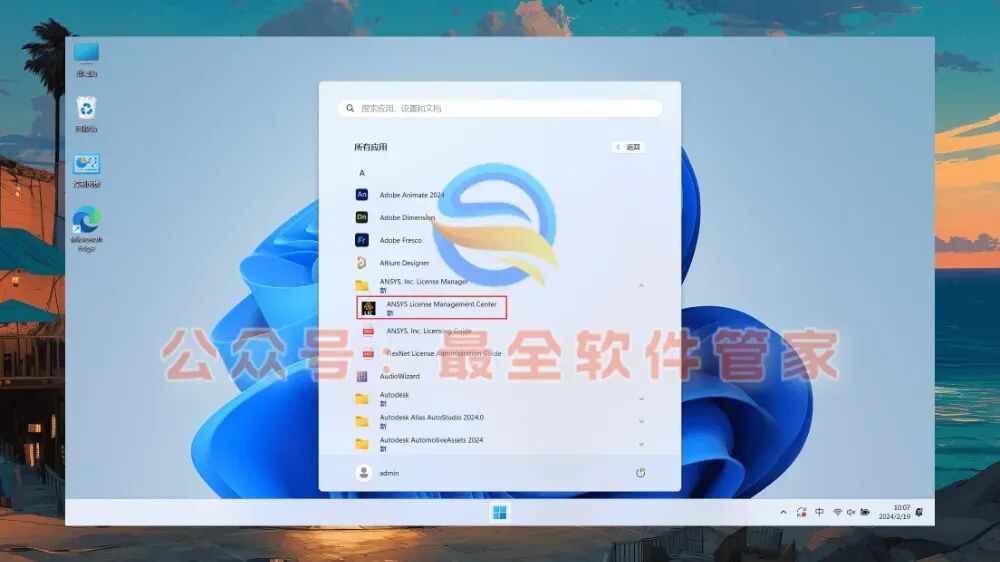
19、回到桌面,点击任务栏的【开始菜单】,在【所有应用】中找到【ANSYS License Management Center】程序图标,单击启动该软件
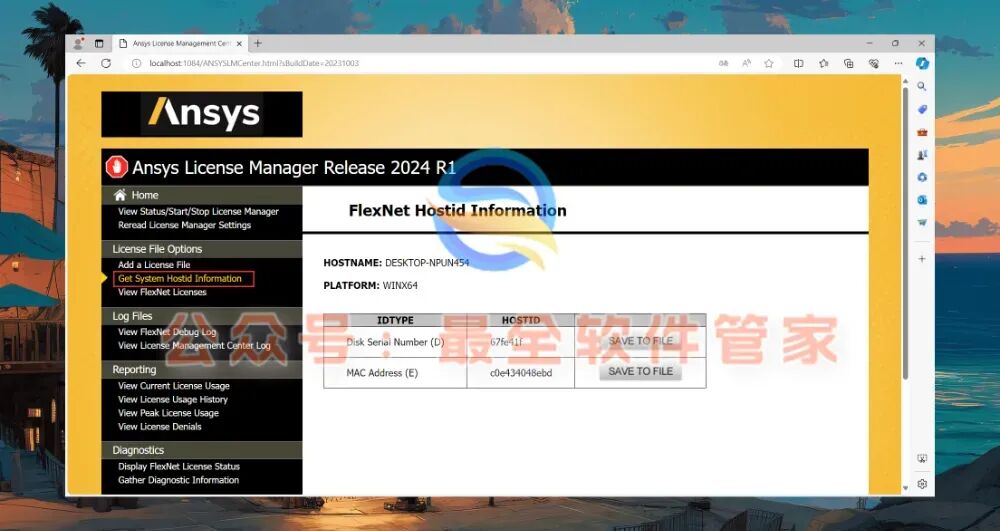
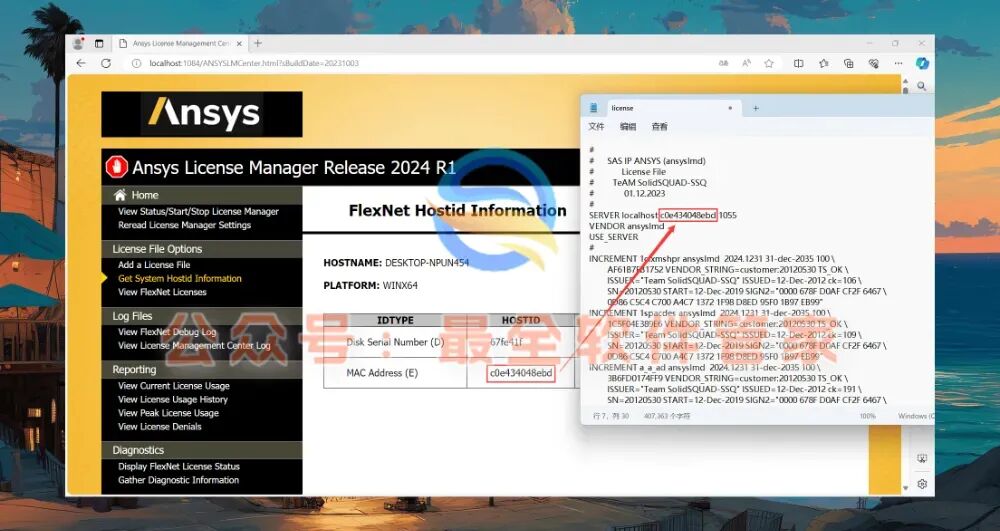
20、浏览器界面自动开启,点击左侧的【Get System Hostid Information】
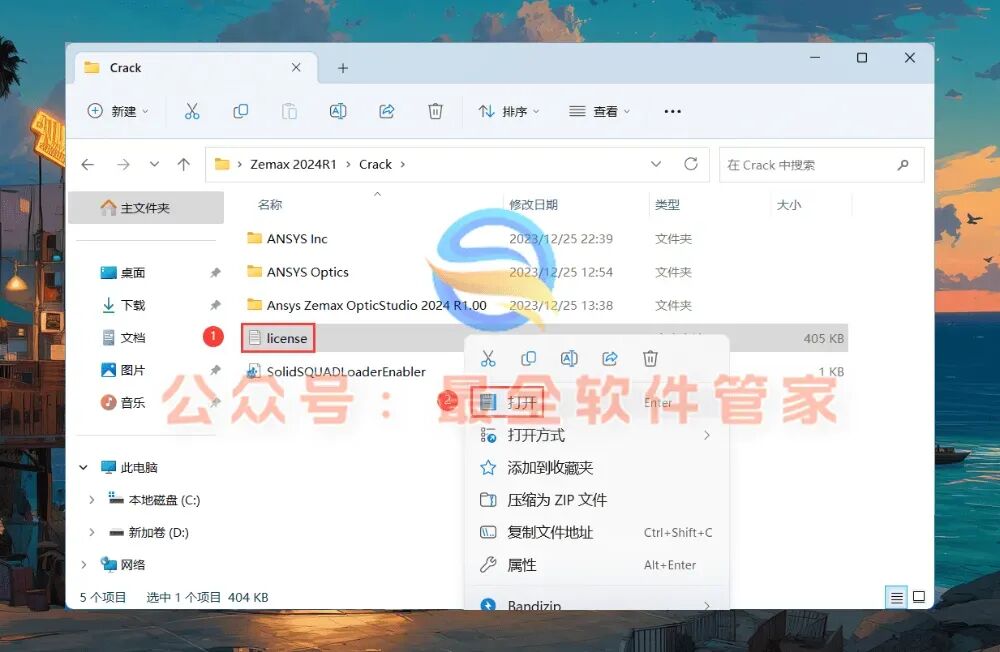
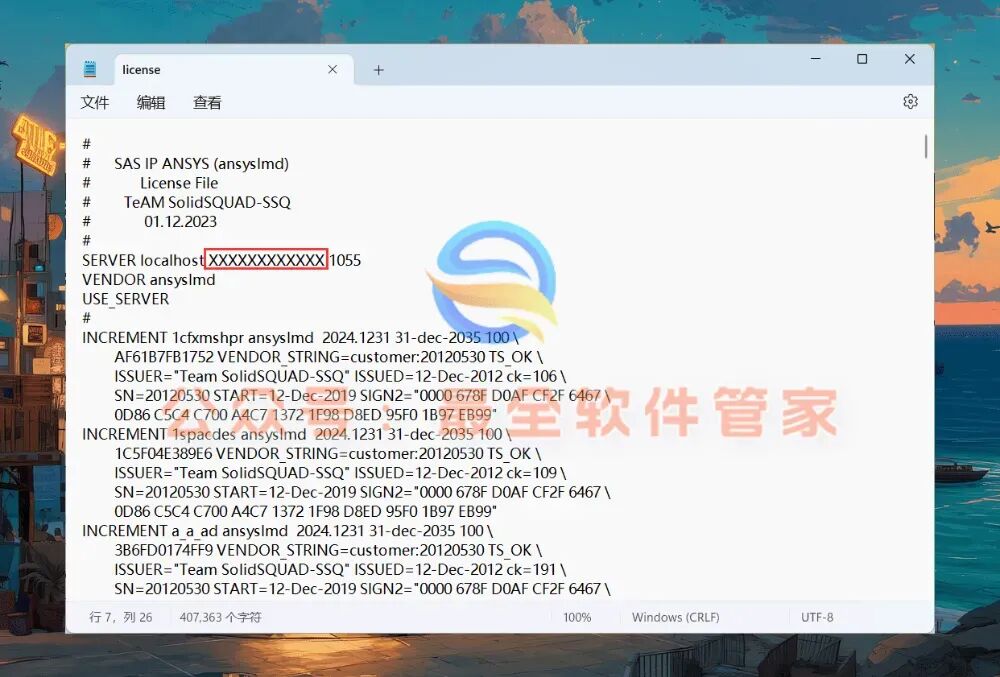
21、返回Crack文件夹,找到【license】文件,右键单击【打开】该文档
22、找到其中的【XXXXXXXXXXXX】字符串
23、回到浏览器界面,将【XXXXXXXXXXXX】替换为MAC Address(E)的数值
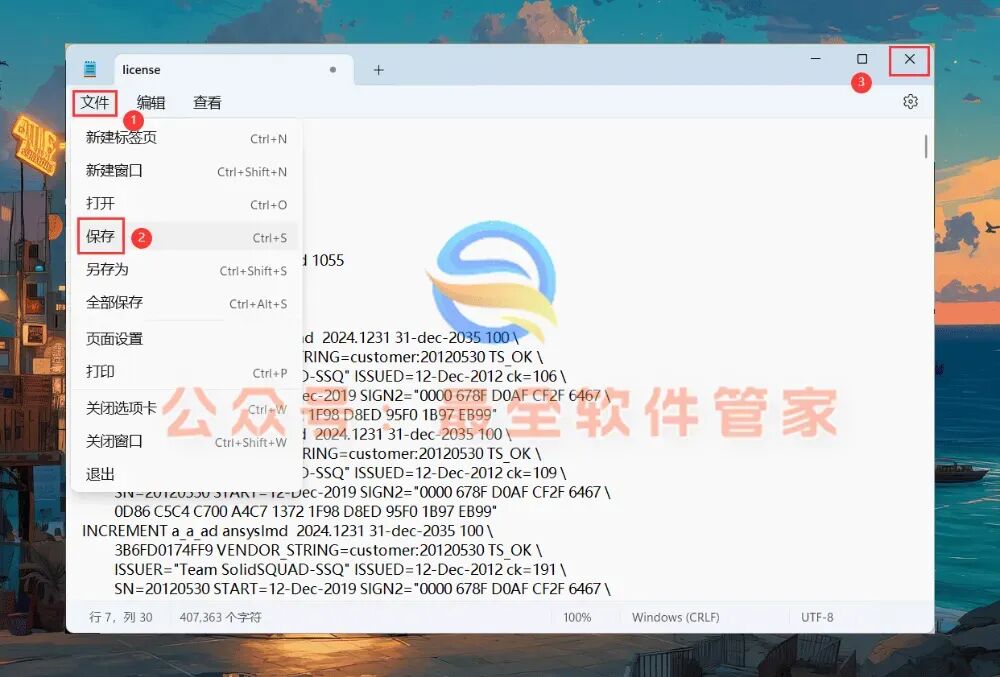
24、替换完成后,依次选择【编辑】、【保存】,随后单击右上角【关闭按钮】
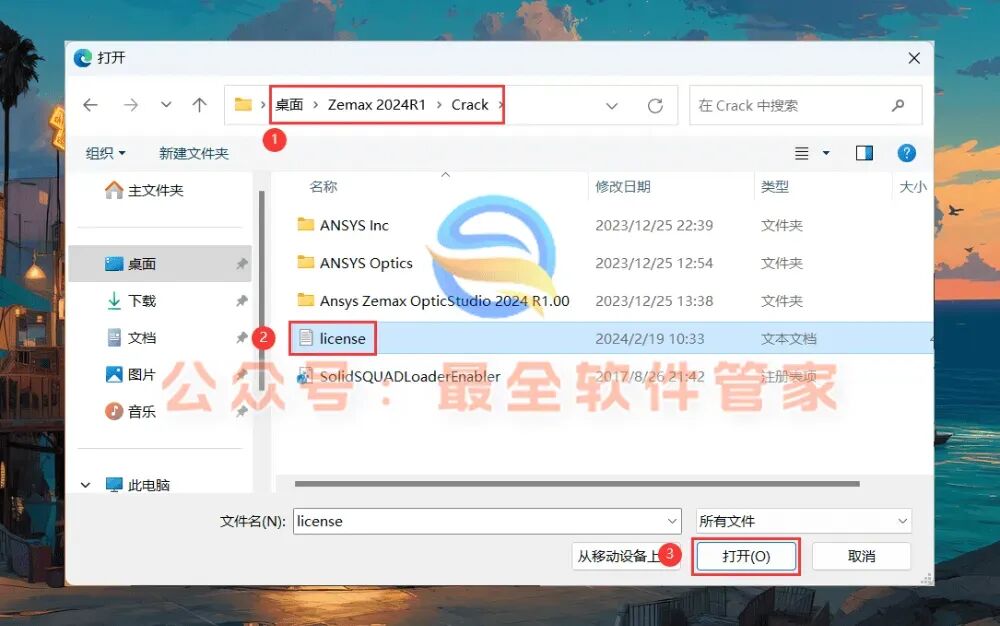
25、回到浏览器界面,点击左侧的【Add a License File】,再点击【BROWSE】按钮
26、选择安装包内的license文件,然后单击【打开】
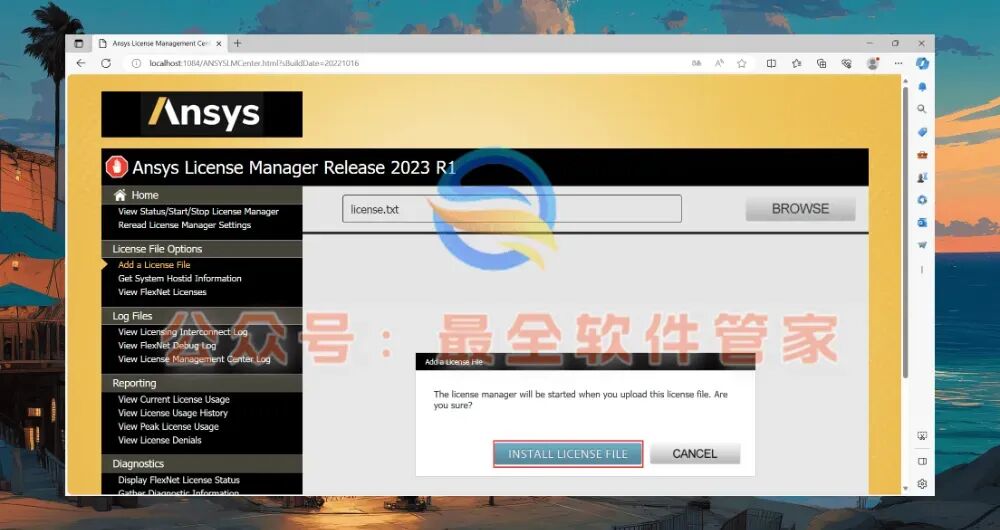
27、单击【INSTALL LICENSE FILE】按钮
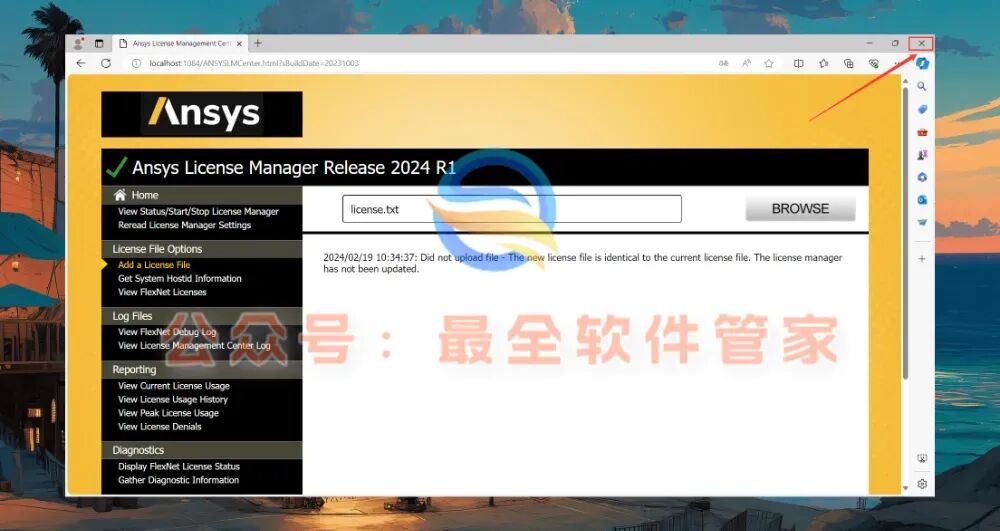
28、证书安装成功后,点击右上角【关闭按钮】
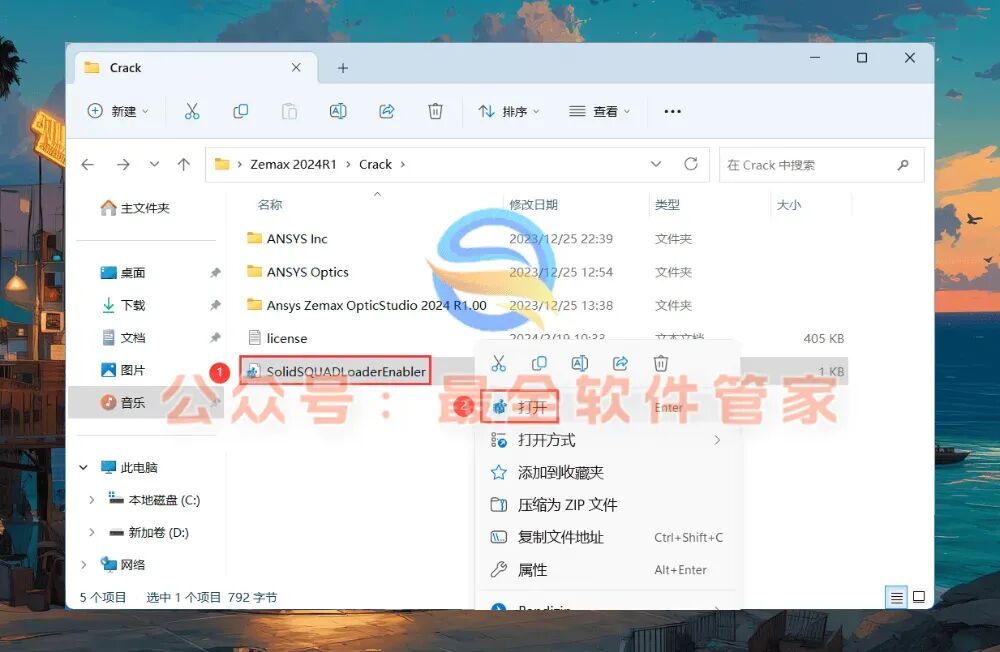
29、返回Zemax 2024R1文件夹,找到【SolidsQUADLoaderEnabler】文件,右键单击【打开】它
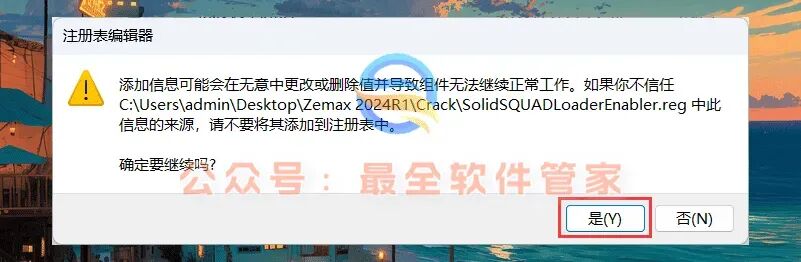
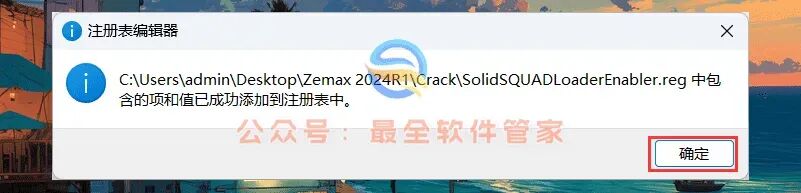
30、点击【是】确认
31、单击【确定】按钮
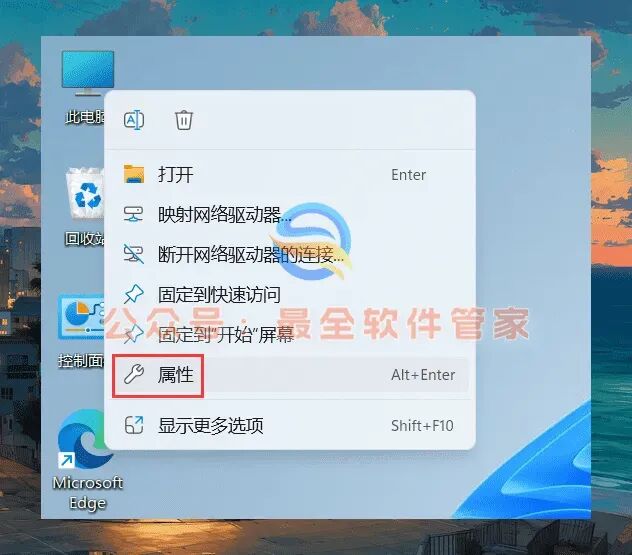
32、回到桌面,右键单击【此电脑】图标,选择【属性】
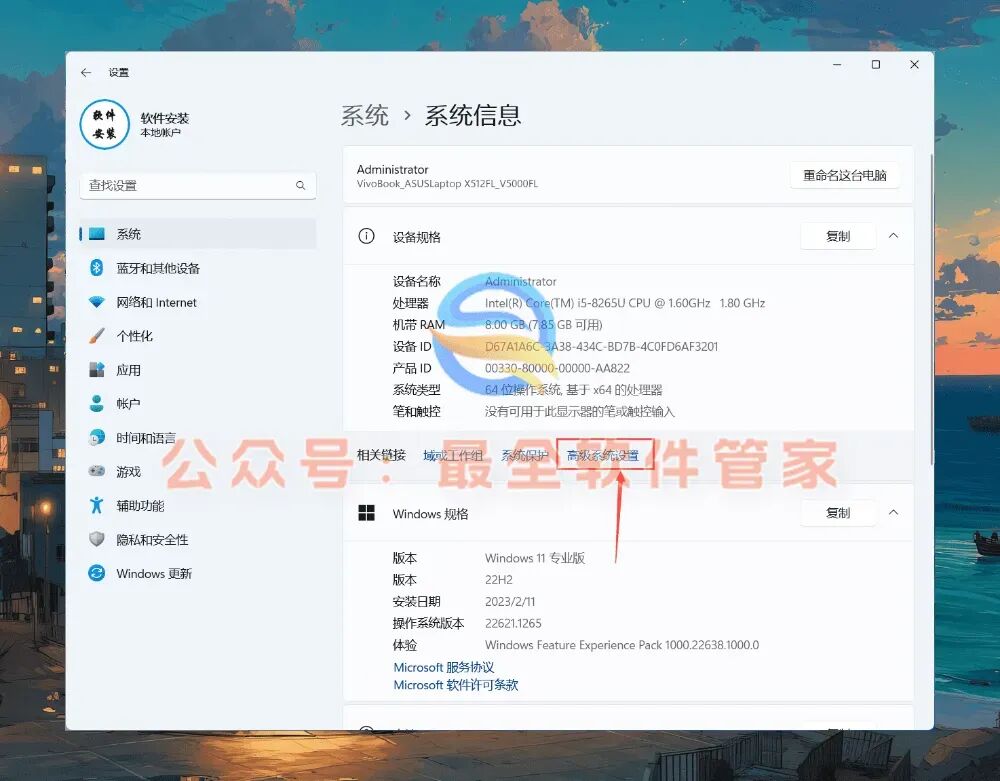
33、点击【高级系统设置】
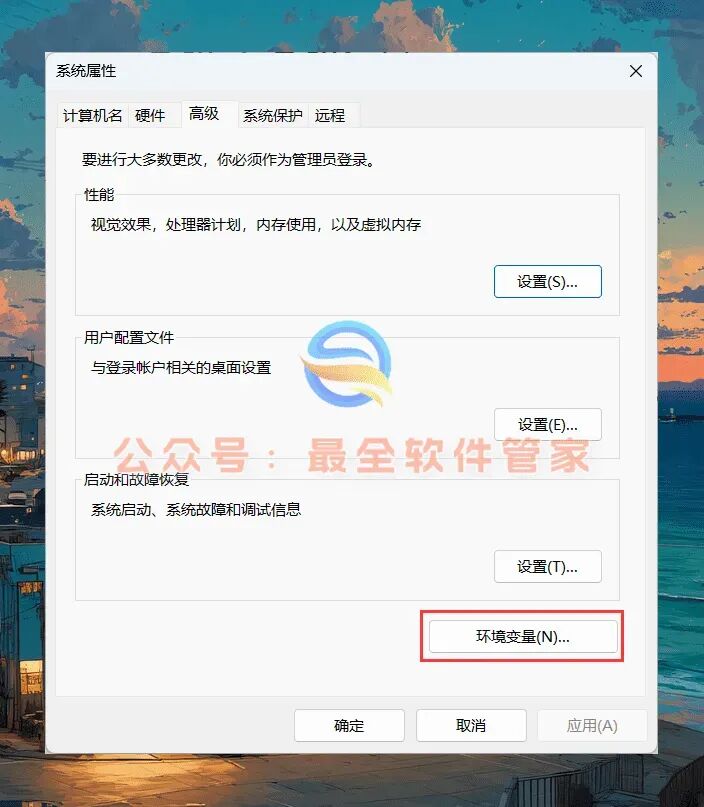
34、选择【环境变量】
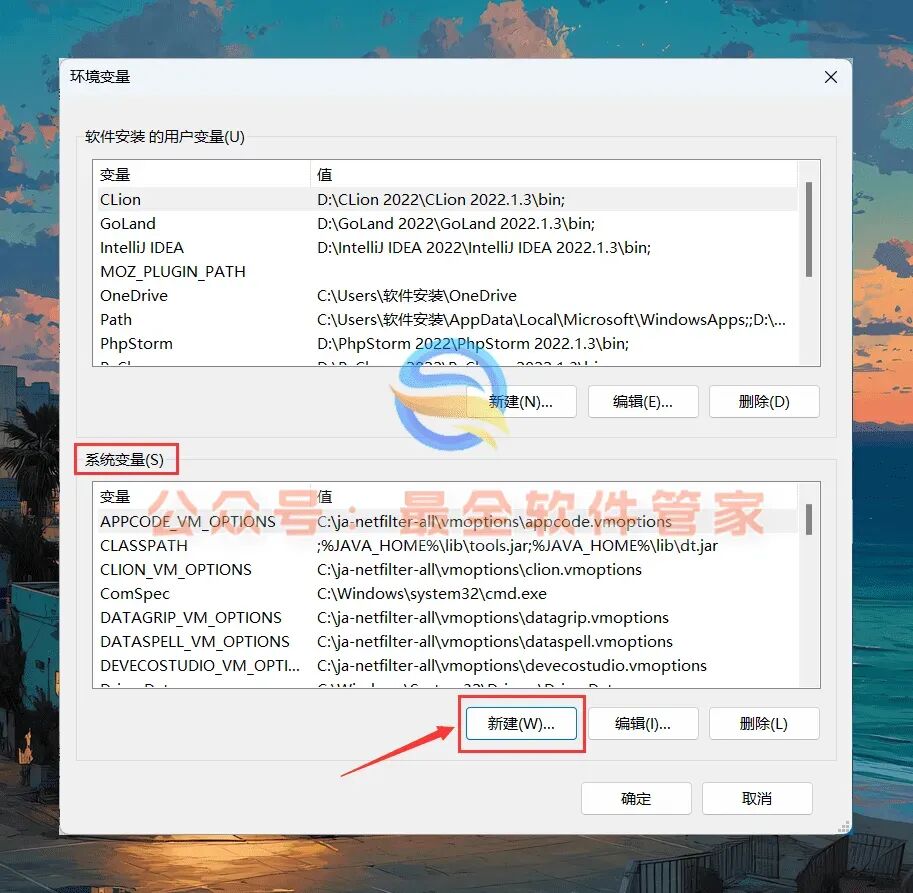
35、在系统变量部分,单击【新建】
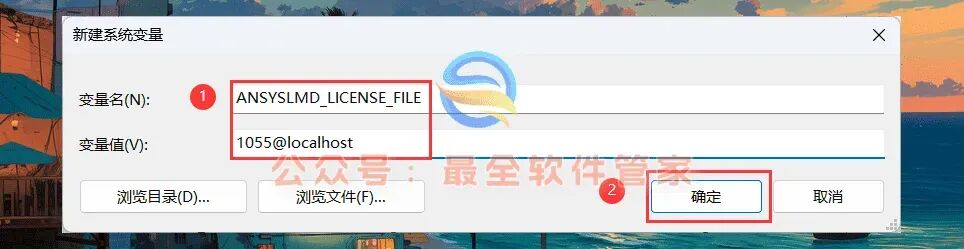
36、变量名填入:ANSYSLMD_LICENSE_FILE;变量值填入:1055@localhost,然后单击【确定】
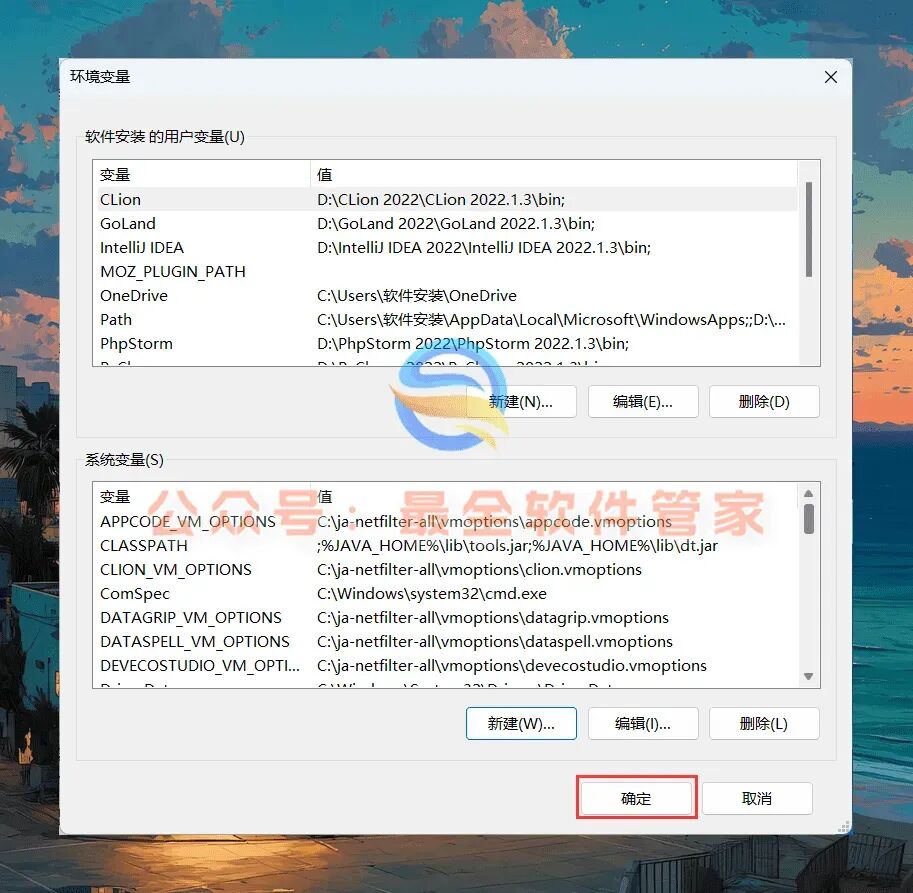
37、点击【确定】保存
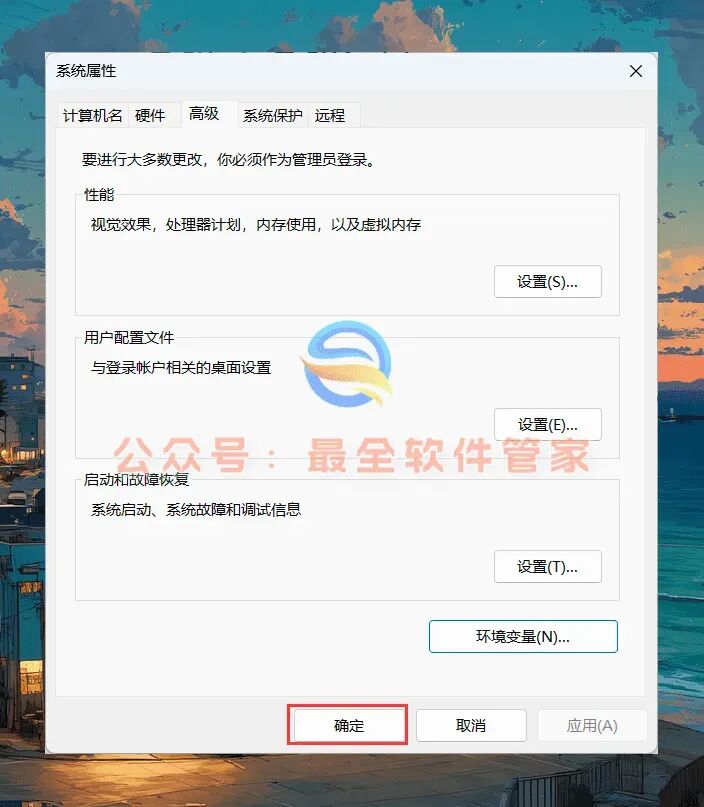
38、再次单击【确定】退出
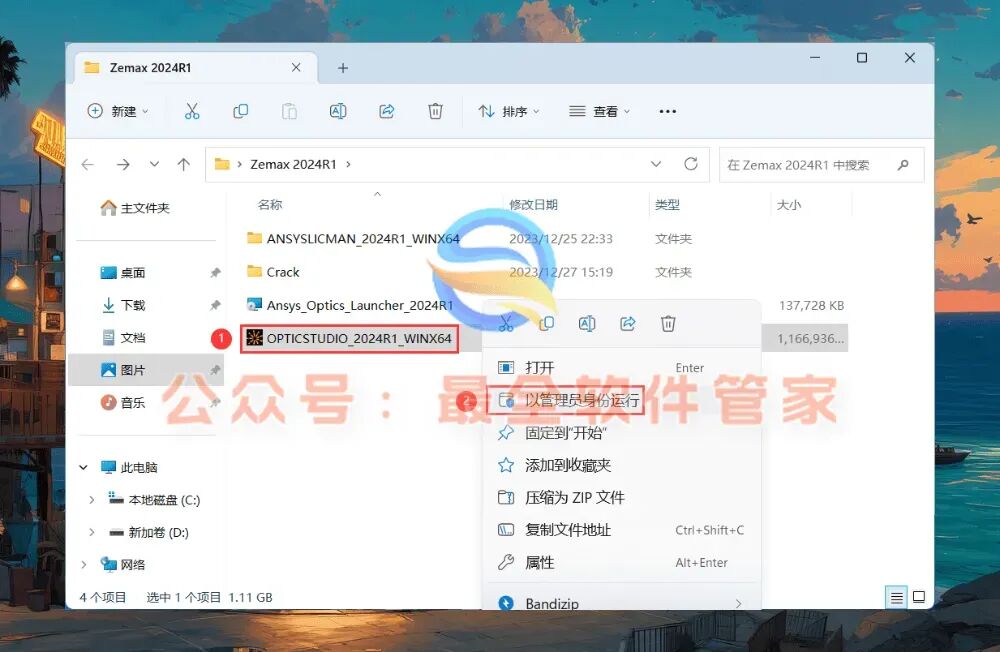
39、返回Zemax 2024R1文件夹,找到【OPTICSTUDIO_2024R1】应用程序,右键单击选择【以管理员身份运行】
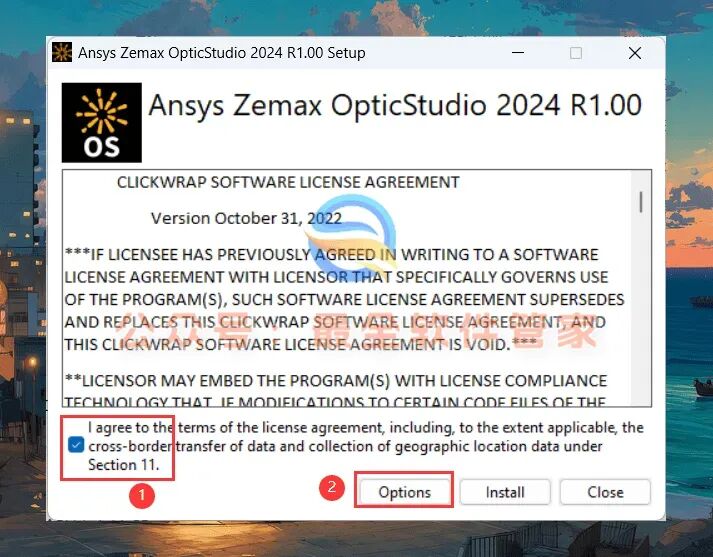
40、勾选【我接受】选项,再点击【Options】
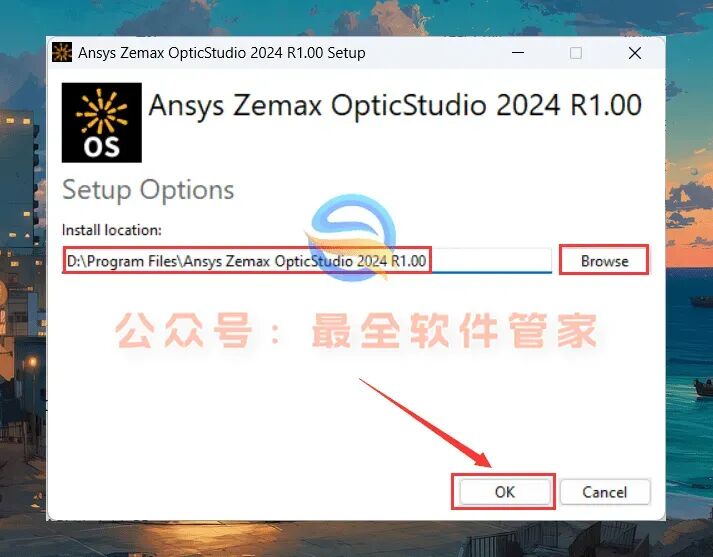
41、软件默认安装于C盘,可自定义安装位置,此处示例选择D盘;单击【OK】
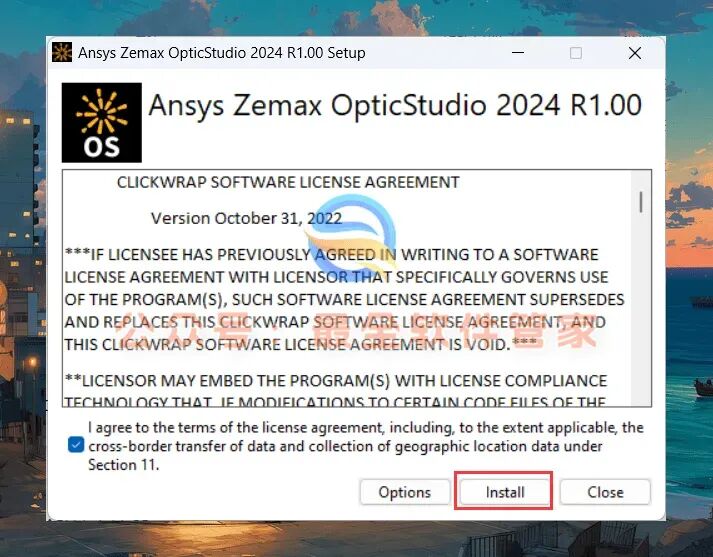
42、点击【Install】开始安装
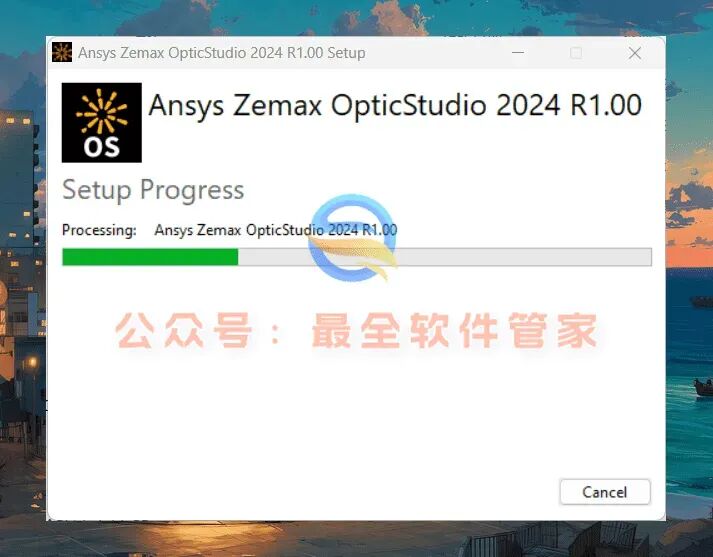
43、软件正在安装,请稍等片刻
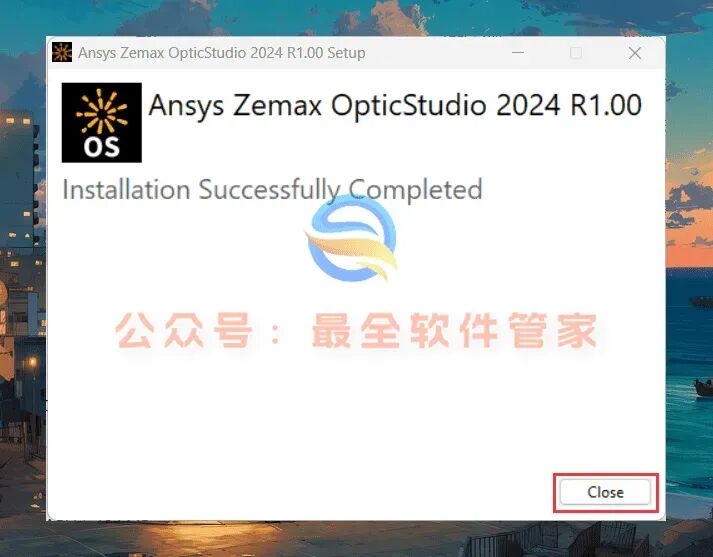
44、安装结束后单击【Close】
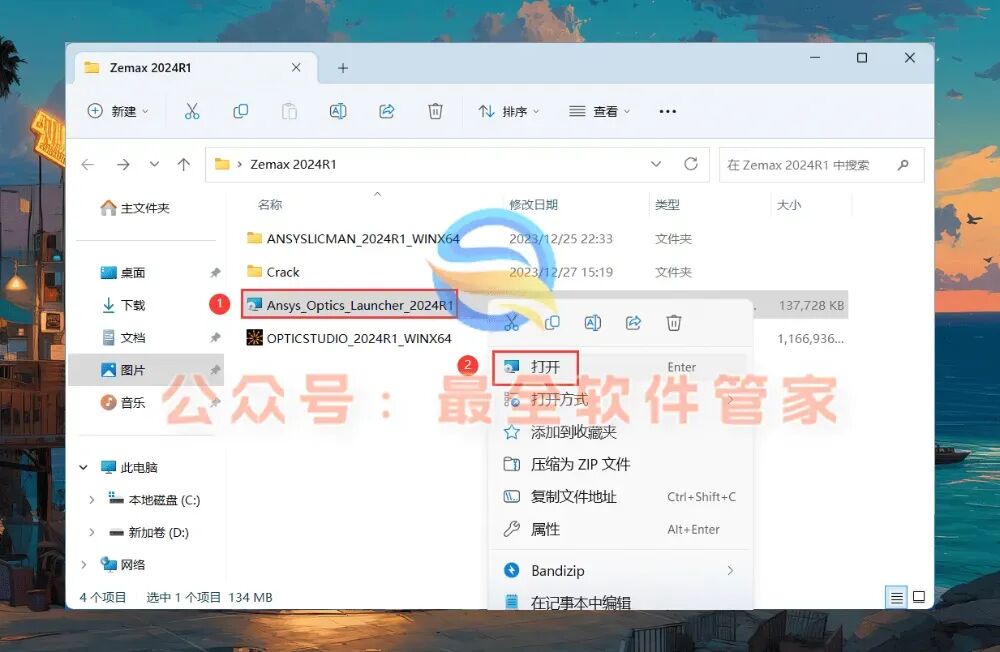
45、回到Zemax 2024R1文件夹,找到【Ansys_Optics_Launcher_2024R1】文件,右键单击【打开】它
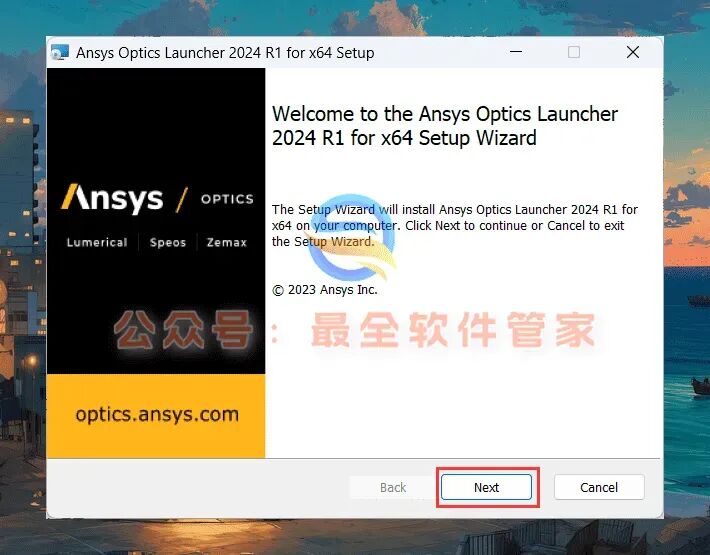
46、单击【Next】继续
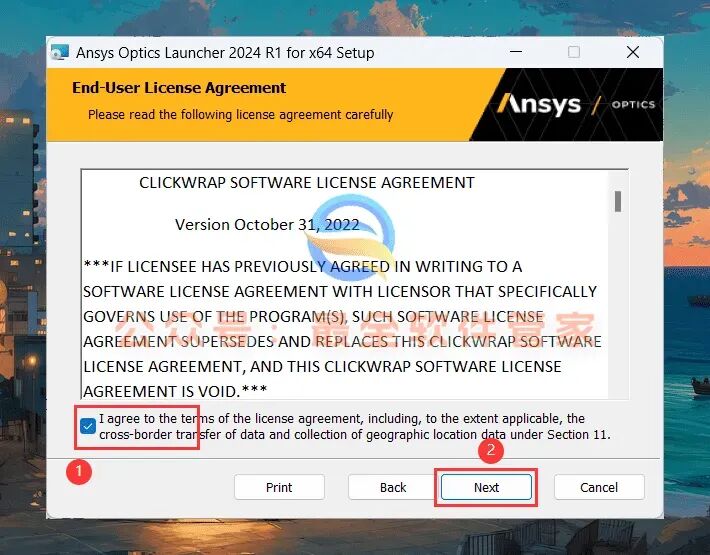
47、勾选【我接受】选项,再点击【Next】
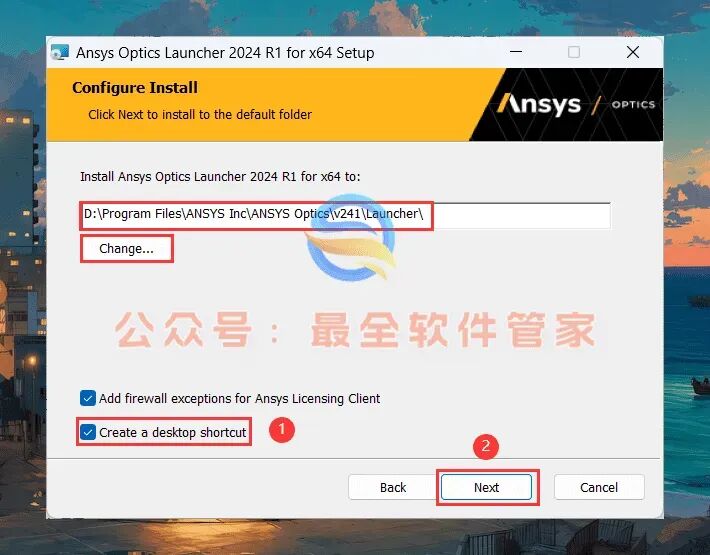
48、软件默认安装路径为C盘,可调整至其他位置,此处示例选择D盘;勾选【Create…】选项,再点击【Next】
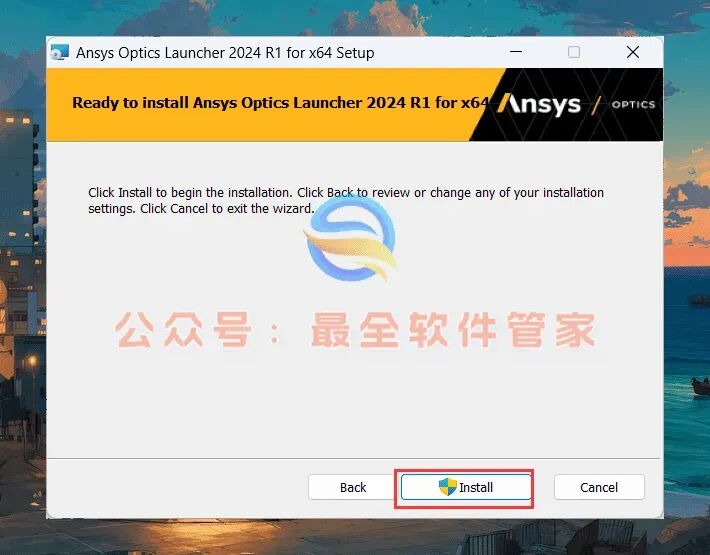
49、点击【Install】开始安装
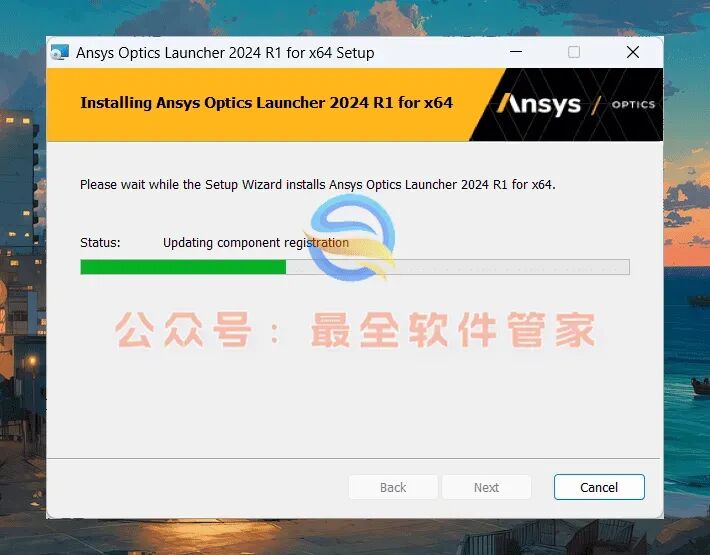
50、软件正在安装,请耐心等待
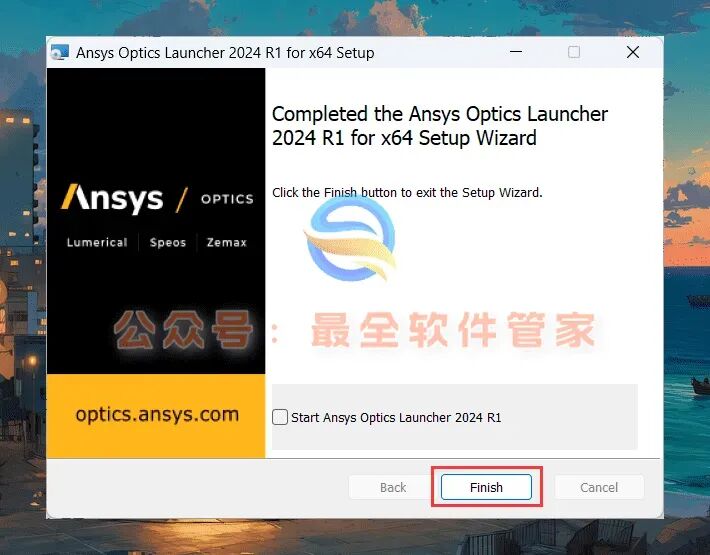
51、软件安装成功,点击【Finish】
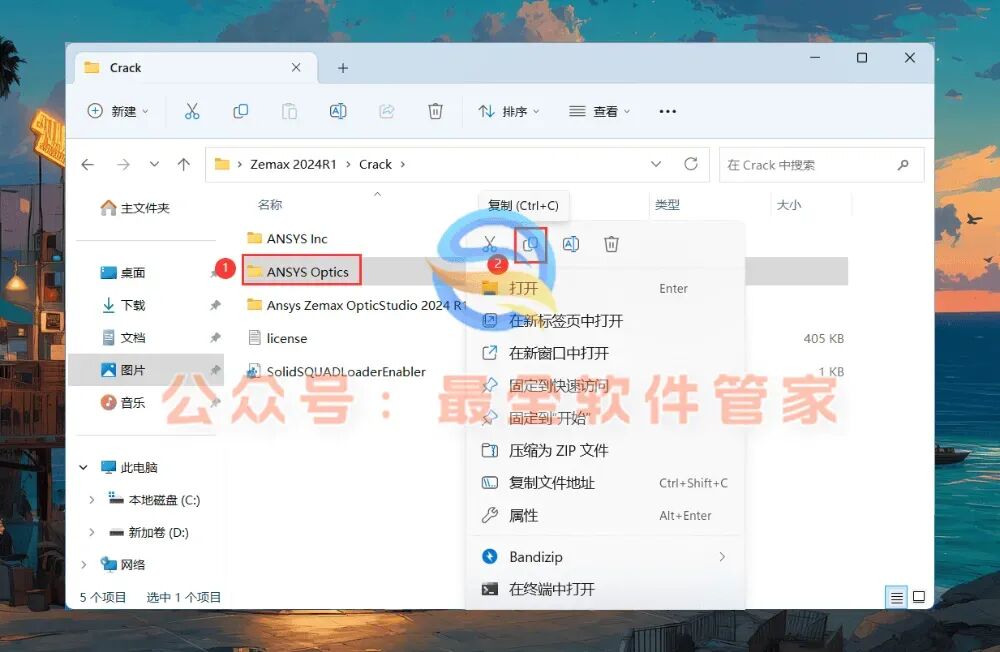
52、返回Crack文件夹,找到【Crack】目录,右键单击选择【复制】操作
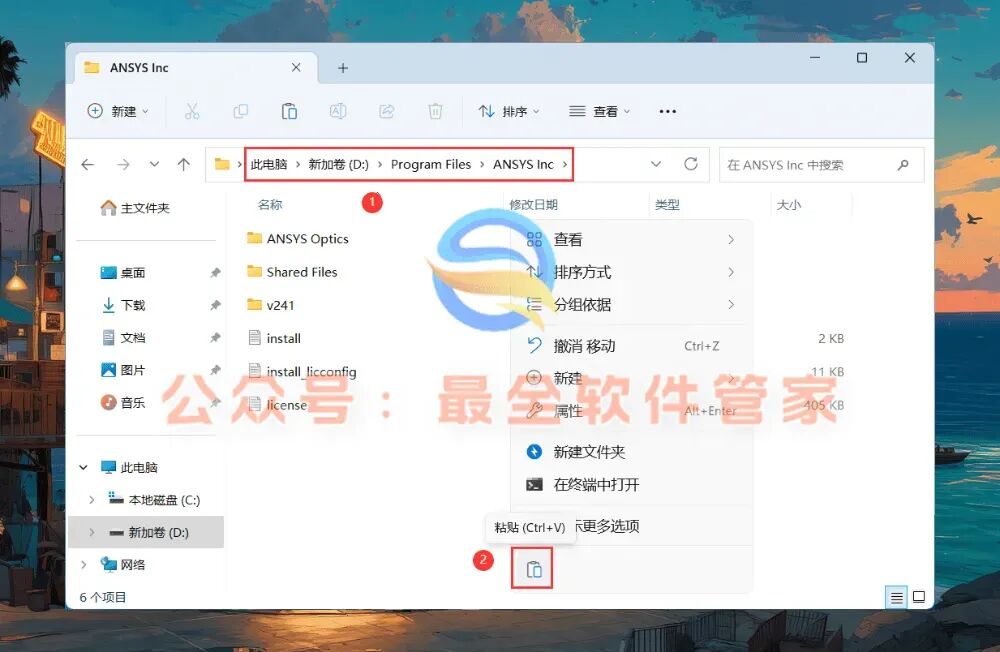
53、打开路径:D:\Program Files\ANSYS Inc,在文件夹空白处右键单击,选择【粘贴】操作
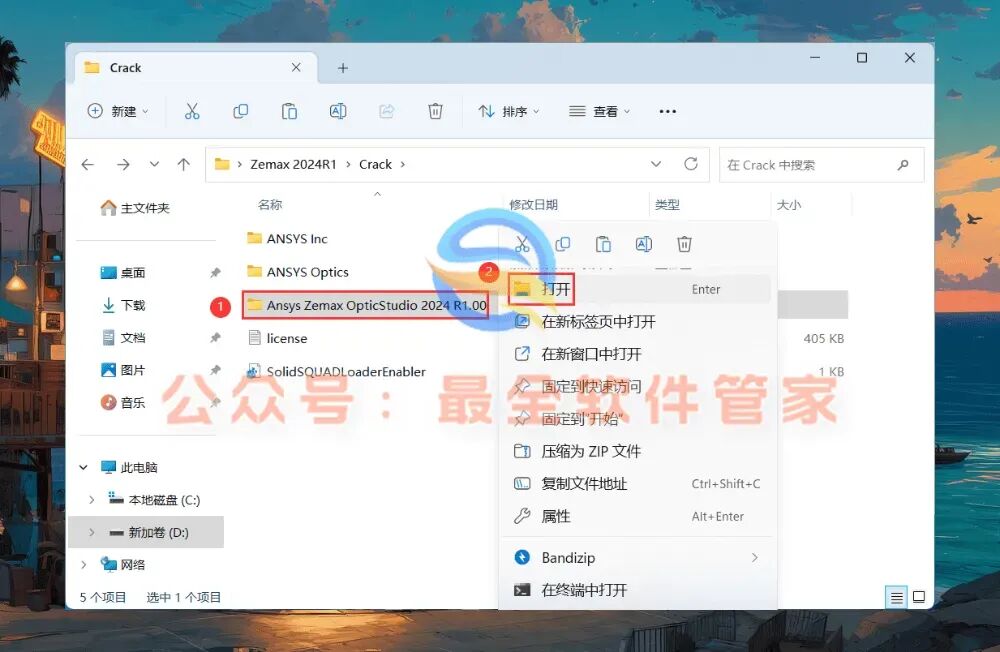
54、返回Crack文件夹,找到【Ansys Zemax…】文件夹,右键单击【打开】它
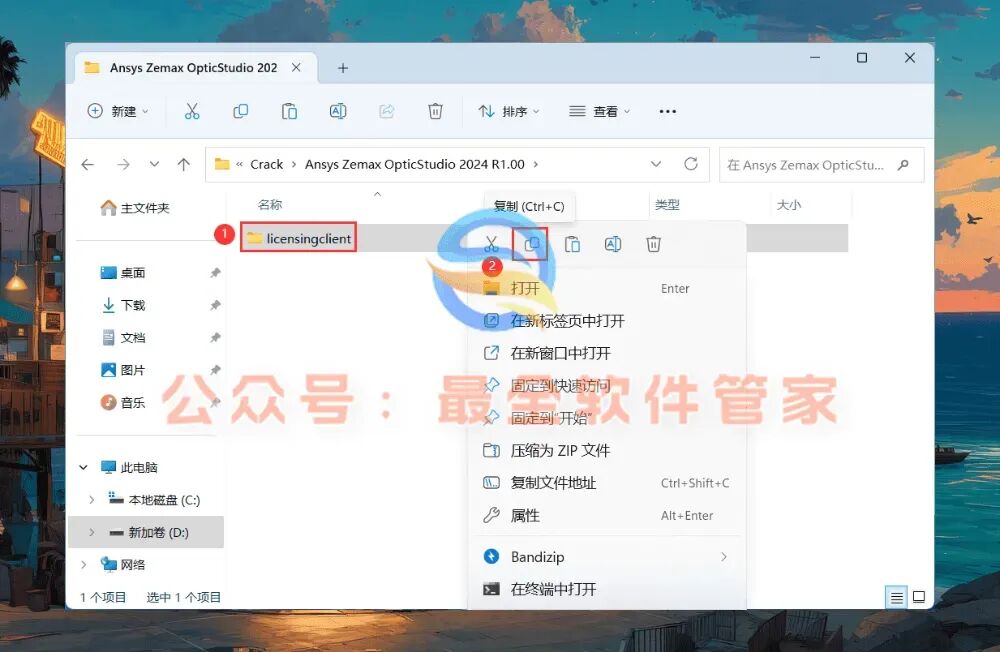
55、找到【licensingclient】文件夹,右键单击选择【复制】操作
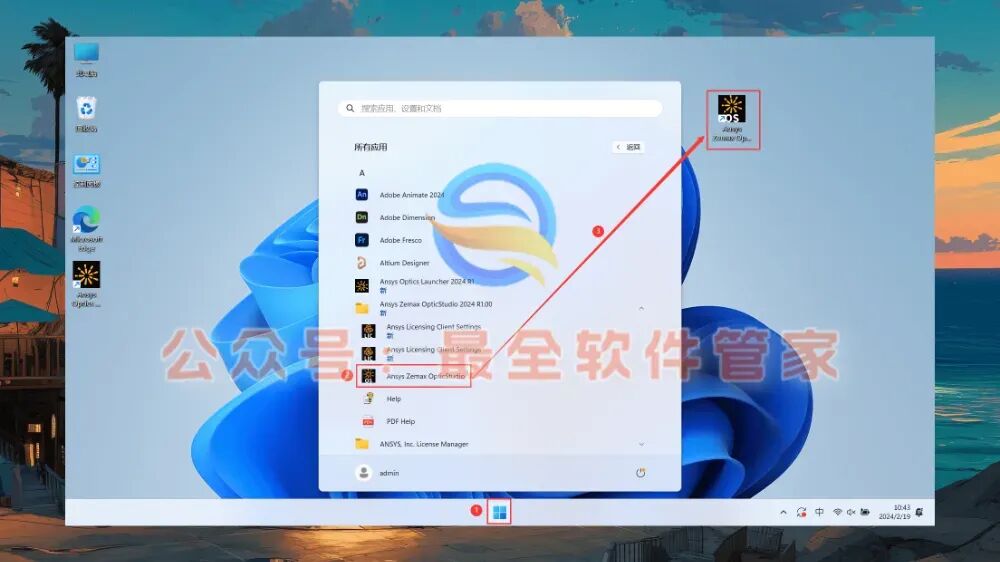
56、回到桌面,点击任务栏的【开始菜单】,在【所有应用】中找到【Ansys Zemax OpticStudio】程序图标,将其拖至桌面,创建软件快捷方式
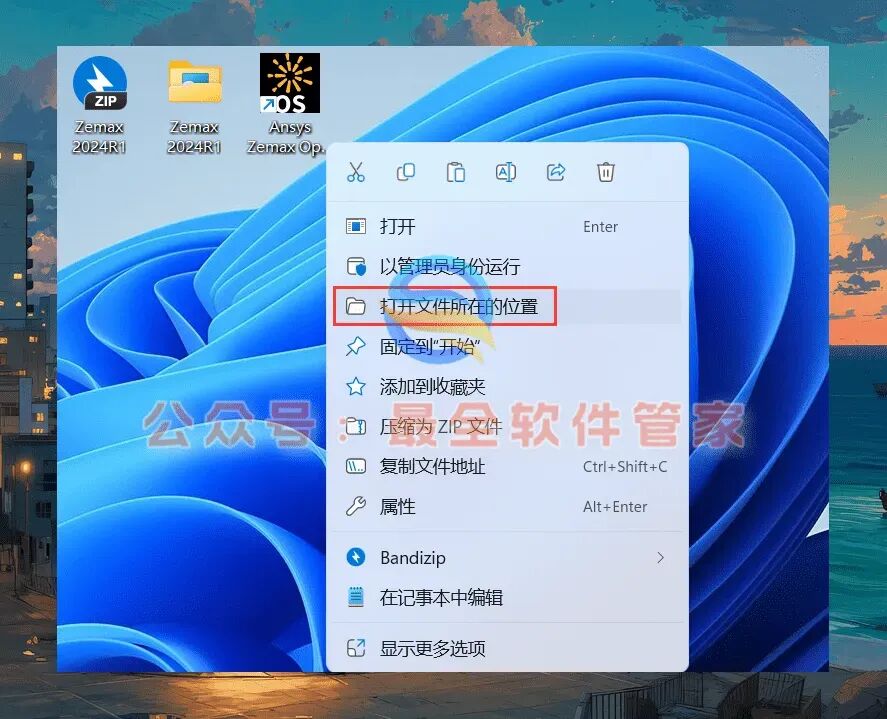
57、右键单击桌面上的【Ansys Zemax OpticStudio】快捷图标,选择【打开文件所在的位置】
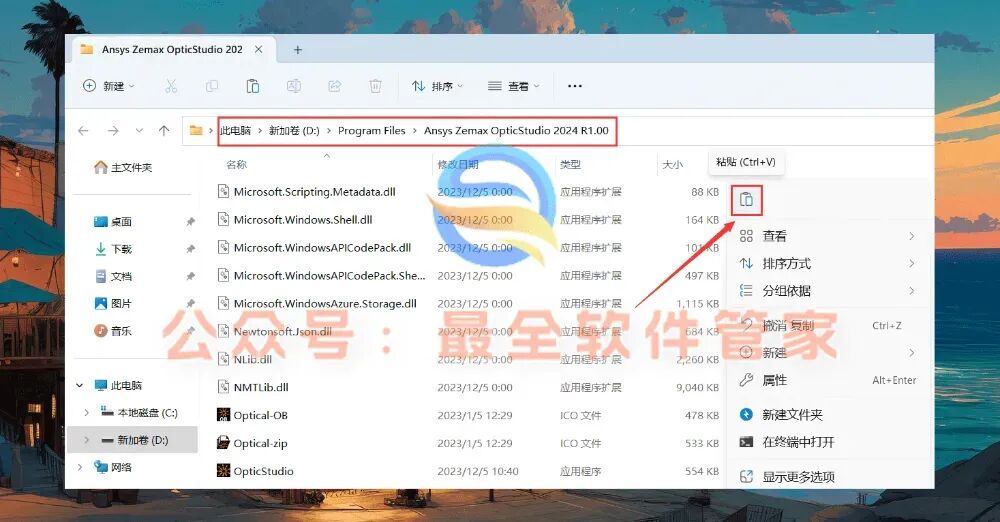
58、在文件夹空白处右键单击,选择【粘贴】操作
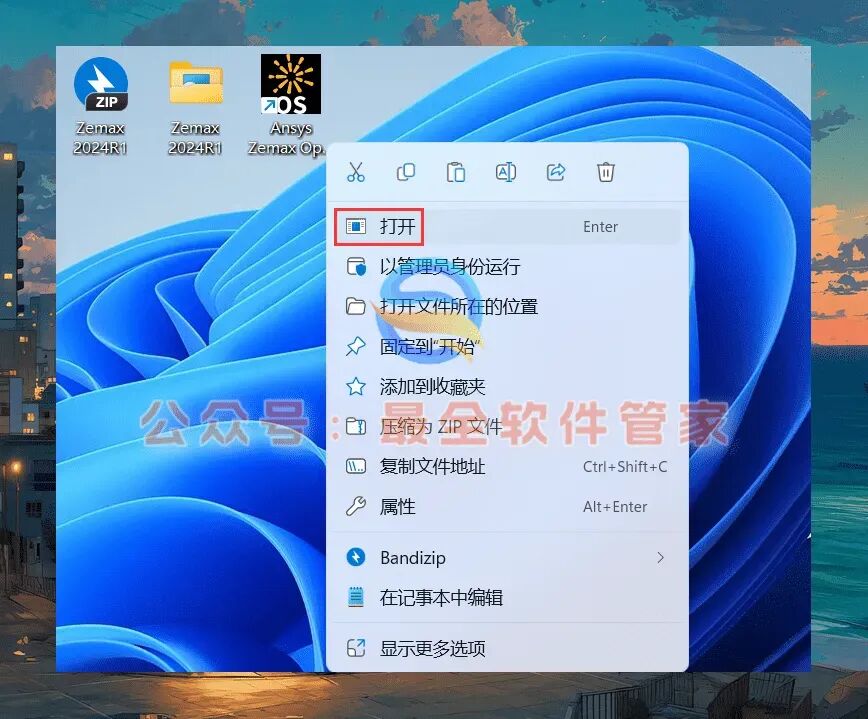
59、回到桌面,右键单击桌面上的【Ansys Zemax OpticStudio】图标,选择【打开】
60、软件正在启动,加载界面如下:
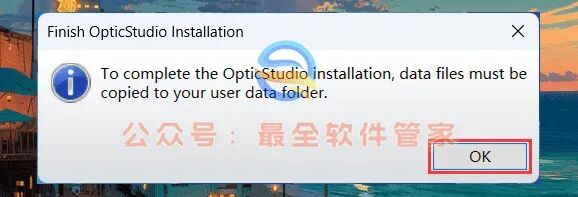
61、点击【OK】确认
62、单击右上角【关闭按钮】
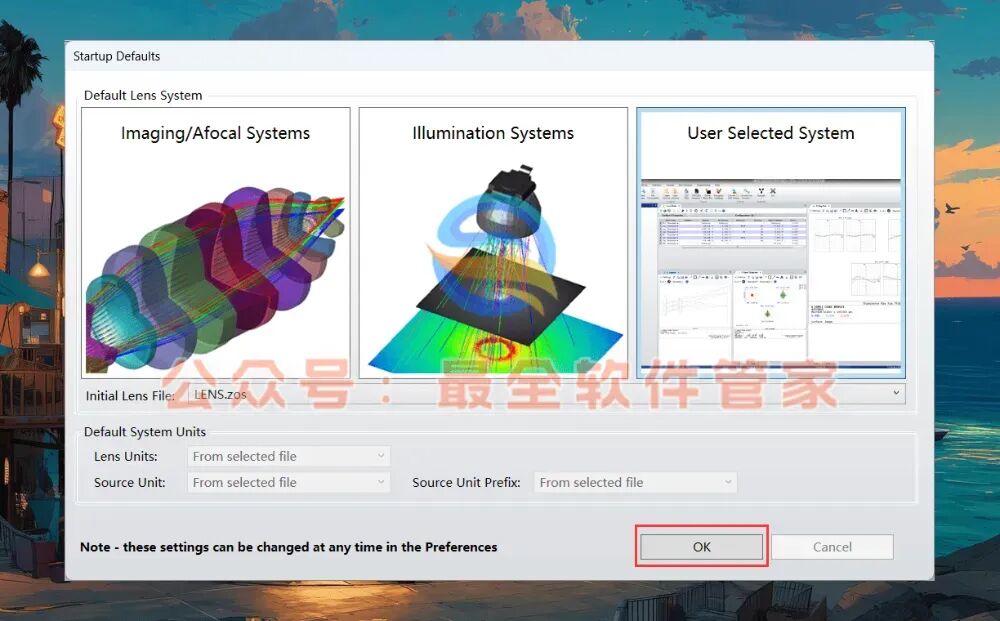
63、点击【OK】继续
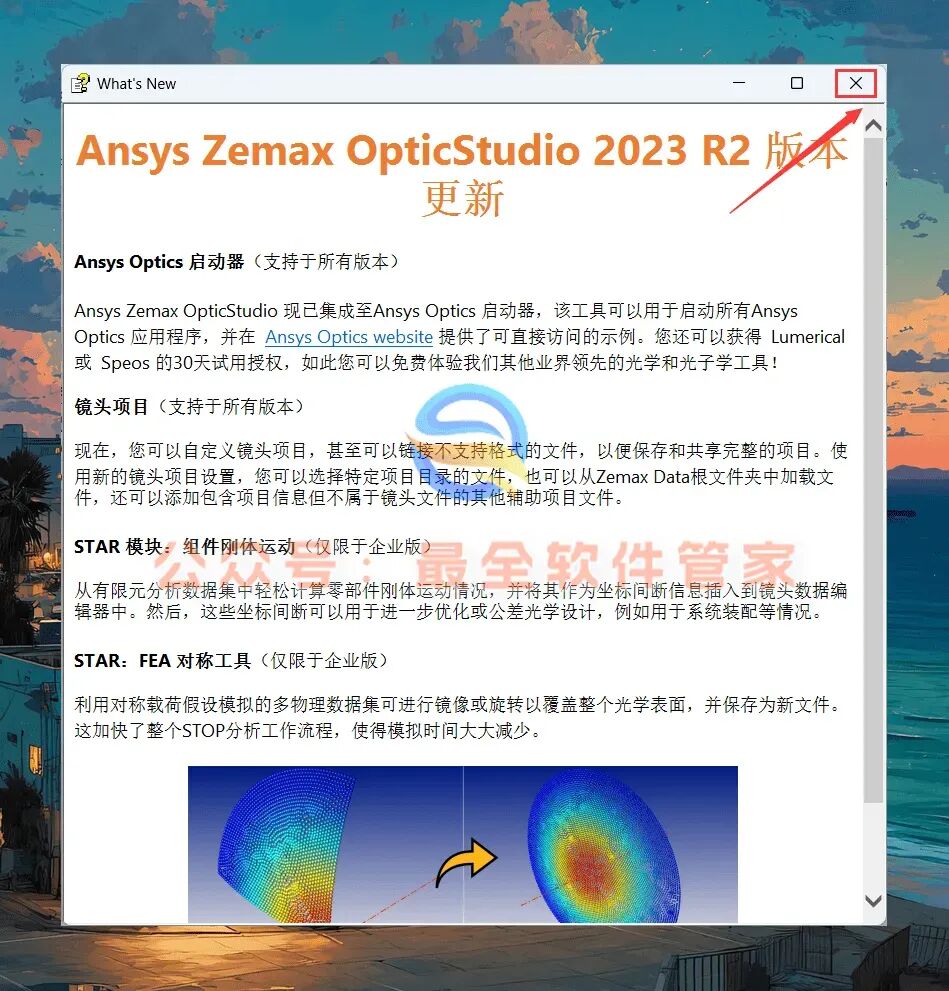
64、再次单击右上角【关闭按钮】
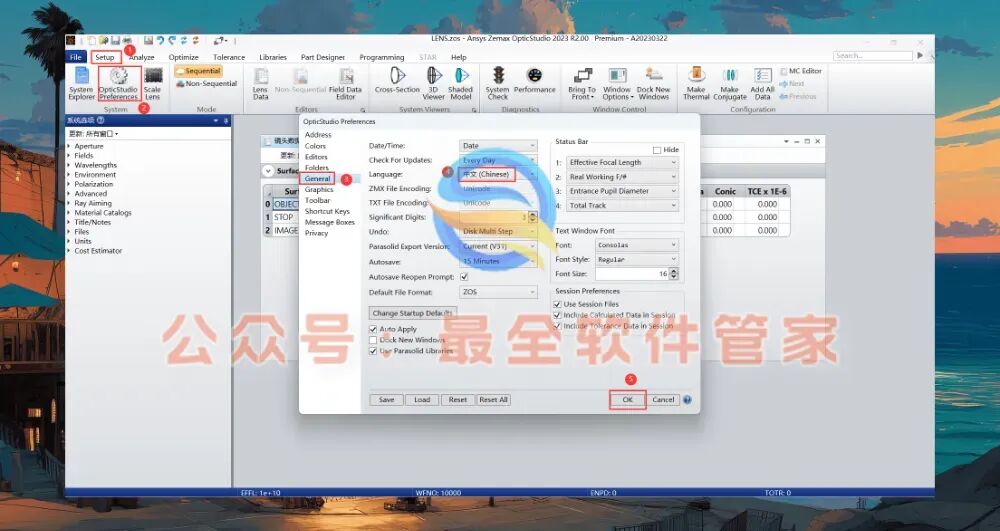
65、依次点击【Setup】、【OpticStudio Preferences】、【General】,在Language选项中选择【中文(Chinese)】,然后点击【OK】
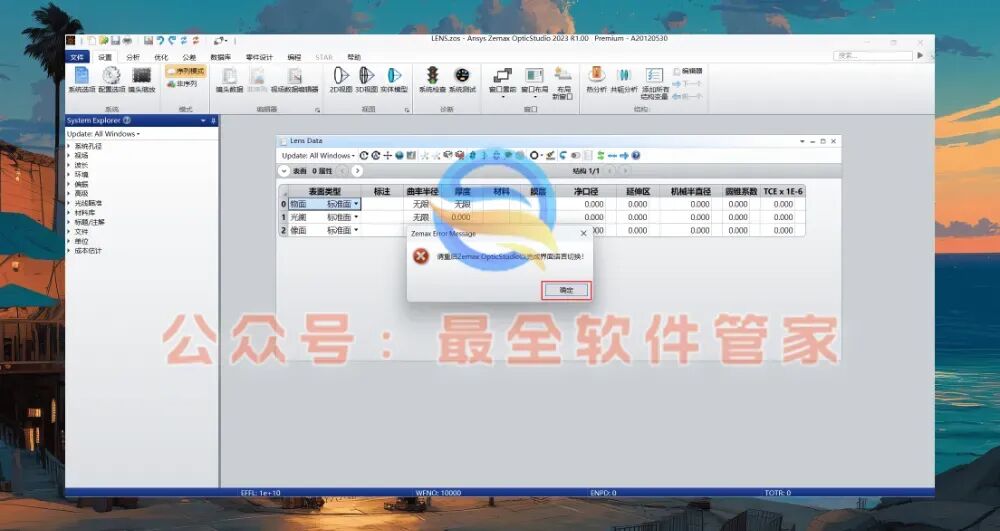
66、点击【确定】保存设置
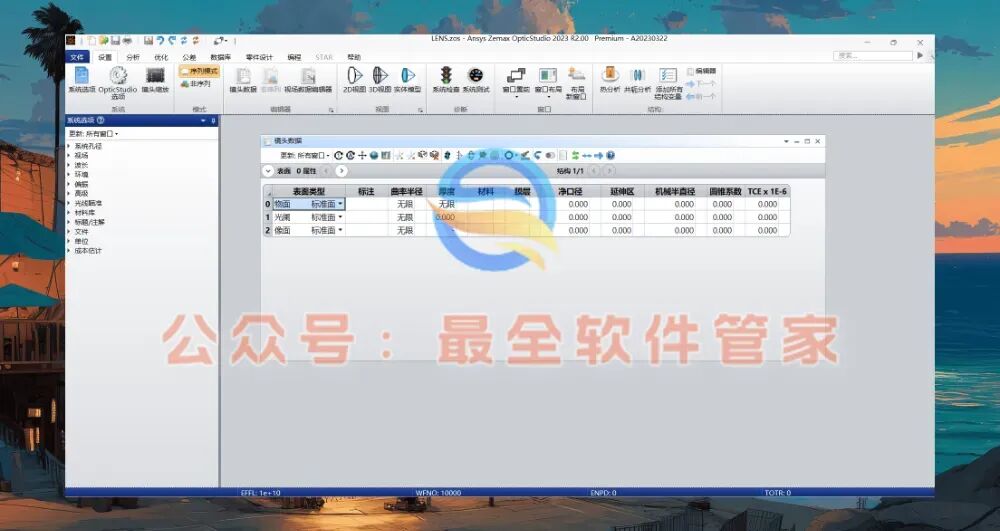
67、软件成功打开,运行界面如下:
68、以上即为Zemax 2024R1软件的完整安装步骤,如果对您有帮助,请为作者点赞!

1.有关资源均收集来自网络与网友提供,任何涉及商业盈利目的的均不能使用,否则后果将由您自己承担。

2.如果本文章存在侵权请私信联系我,将在最短的时间内对其作出删除处理。

3.本公众号分享的软件资源仅供学习交流使用。所有内容请在下载后24小时内删除,禁止非法恶意传播,不对任何下载或转载造成的危害负任何法律责任。

点分享

点收藏

点点赞

点在看