夜雨聆风
夜雨聆风 图文撰写 | Janeey Wang
介 绍

柱状图、条形图、饼图相信已是大家最熟悉最常用的图表类型,然而若使用太多便会略欠新意,那么如何用不一样的图表吸引别人的目光便是极为重要的。
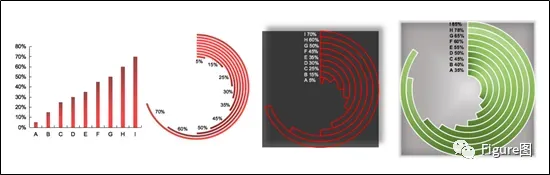
其实也很简单,我们只需将这些常用的图稍微做下变形便可呈现出不一样的效果(如图所示)。今天先来尝试着做下“变形的柱状图”,又叫“环形柱状图”或“玉玦图”。
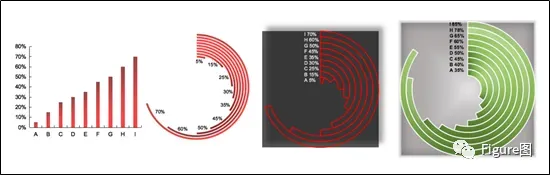
“玉玦”原意指那些形如圆环而有缺口的玉佩,“环形柱状图”因与其形状类似,故也称为“玉玦图”。柱状图、条形图、饼图等分别以高度、面积等展示数值的多少、大小,而“玉玦图”则主要以其在圆环中所占的角度大小表示具体的数值。

接下来我们开始用Excel 2019来尝试制作“玉玦图”吧。
图文教程

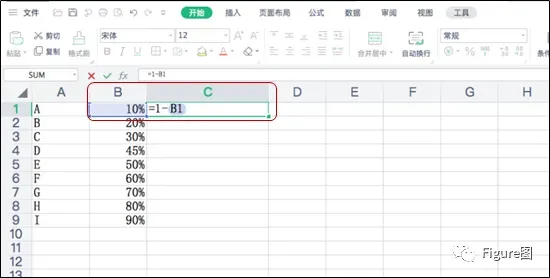
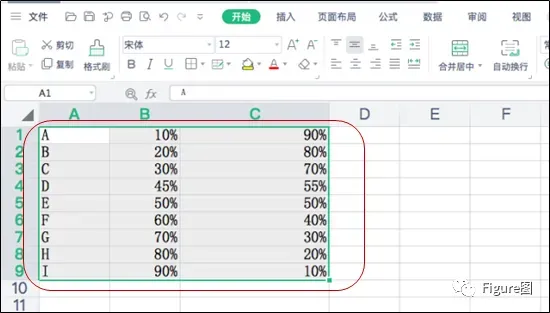
1. 打开Excel表格,新建后输入数据,如下所示。
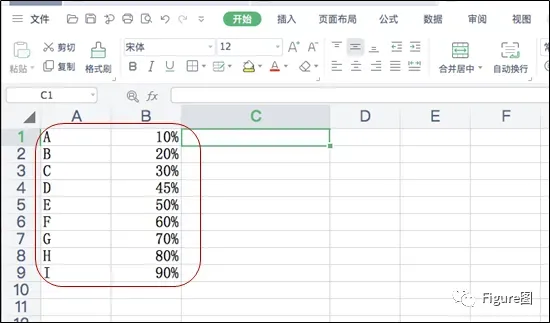
2. 图中B列为实际的数值,为了做成整个圆环,我们需要增加另一列数值,即在C列插入公式,为C1=1-B1(或100%-B1)的值。C2~C9的数值依次计算即可。
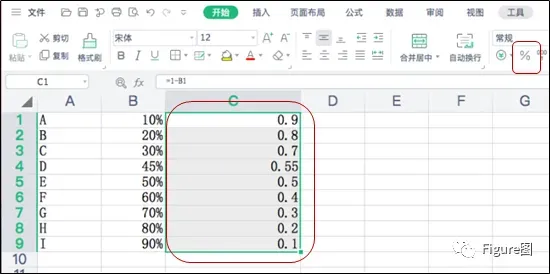
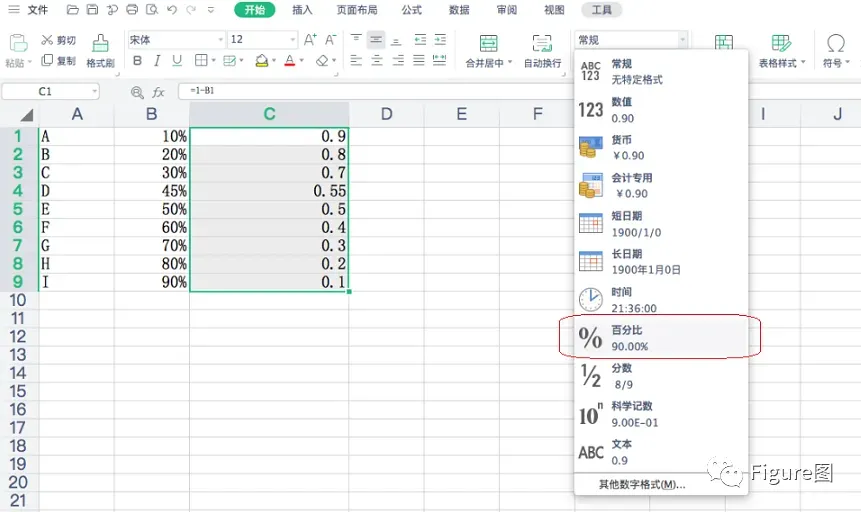
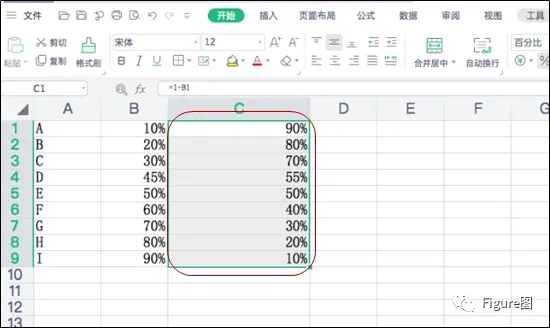
3. 在步骤2的基础上,我们得到以下数值。因其均为小数,所以选中C列数值后做个变换,点击菜单栏“%”图标,或者在“数字格式”处下拉菜单栏,选择“%百分比”,这样数值转换就做好了。
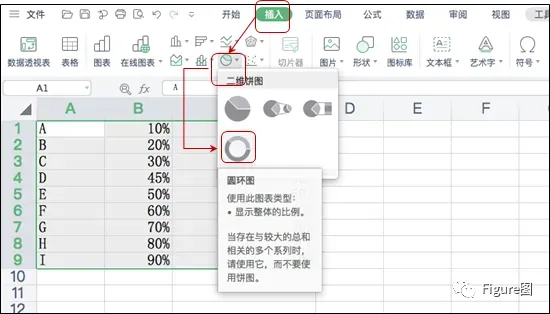
4. 接着选中A-C列所有数据,“插入”→“图表”→“圆环图”。
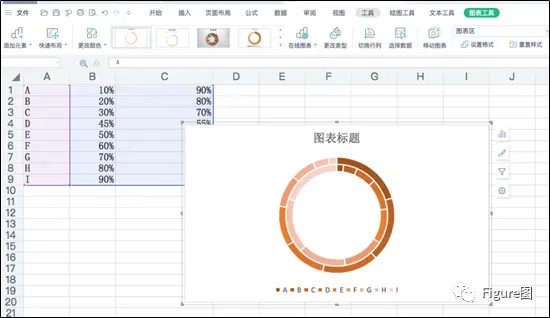
5. 插入后便出来下图所示的圆环图,可是将所有的数值堆在了一起,并不是我么需要的9个圆环的图,那怎么办呢???所以我们需要进行进一步调整。
6. 选中数据,点击菜单栏“选择数据”,跳出“编辑数据源”的对话框,然后我们看“系列生成方向”,将其右侧的下拉菜单打开,并将“每列数据作为一个系列”替换为“每行数据作为一个系列”。
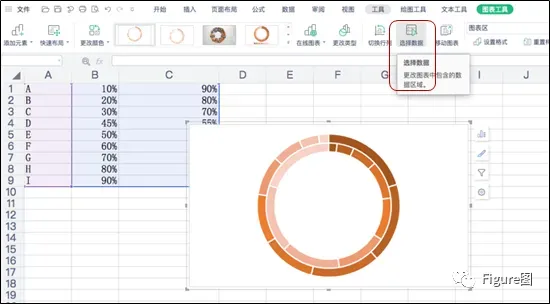
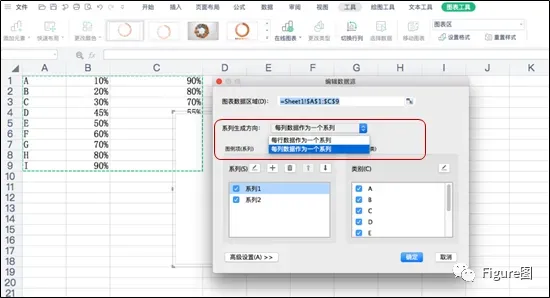
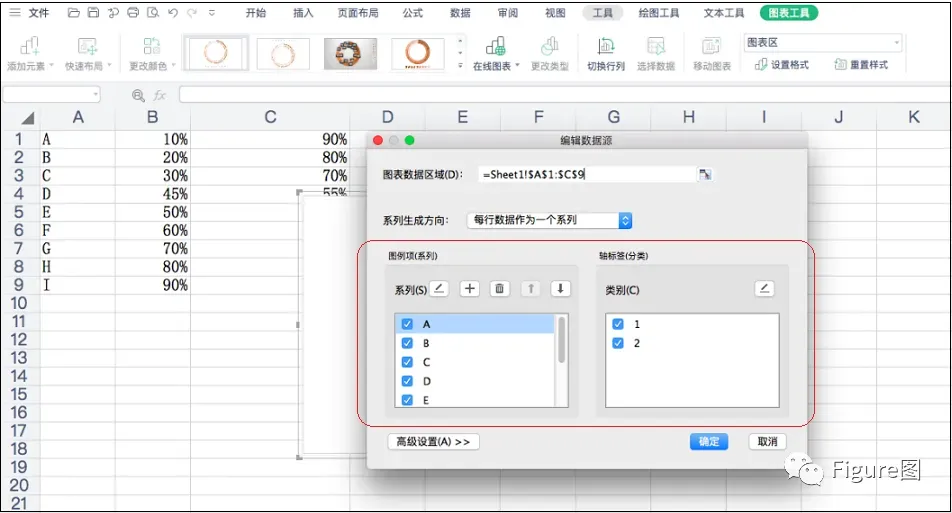
7. 替换后,可见下面“系列”和“类别”就倒过来了,继续点击“确定”,这样就出来我们需要的9个圆环的图啦。
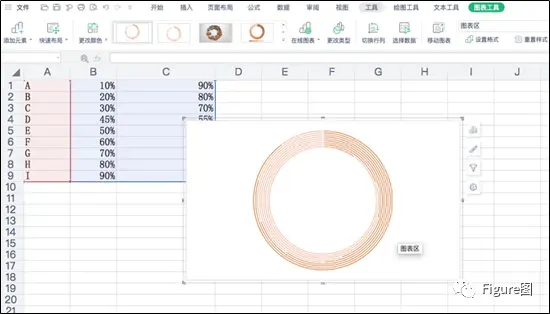
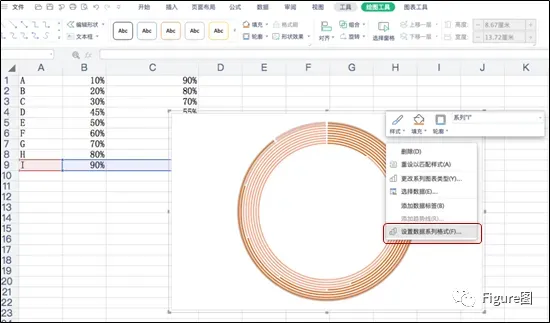
8. 图的类型做对后,我们需要进一步美化。选中最外圈的圆环,双击最外圈圆环,或者右键后点击“设置数据系列格式”。
9.在右侧的“属性”栏里可调节①“第一扇区起始角度”、②“圆环圈分离程度”和③“圆环圈内径大小”(一般调节①和③)。
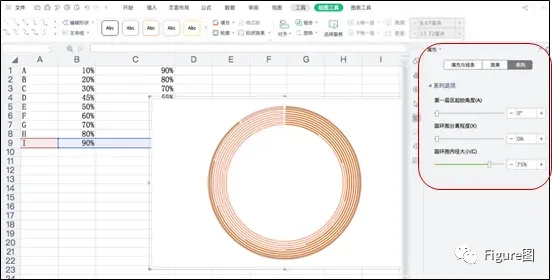
10. 以下图中设置的是起始角度0°,圆环内径大小40%(这可以根据个人喜好随意进行修改)。
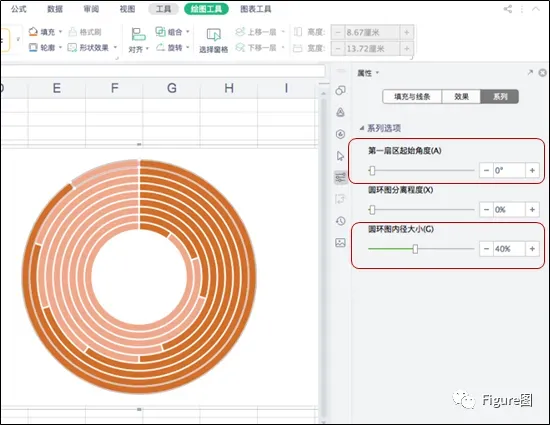
11. 以上的圆环中颜色深的环代表着实际需要的数值,而颜色浅的环是我们增加的辅助列C列的数值,所以接下来我们需要将辅助列的数值予以去除。具体方法为双击选中辅助列的任一圆环,在“属性”下的“填充与线条”菜单栏分别选择“无填充”和“无线条”。
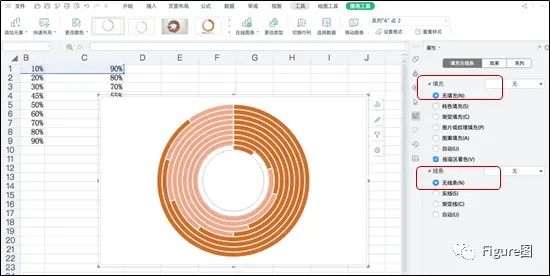
12. 所有辅助列的数据逐一予以填充,这样最后剩下的便是我们实际需要的数值图表,到这一步“玉玦图”已经基本成型啦。
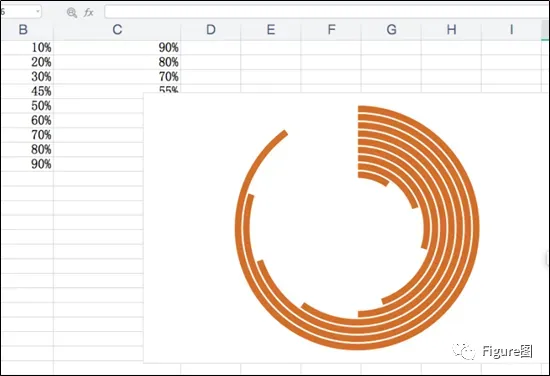
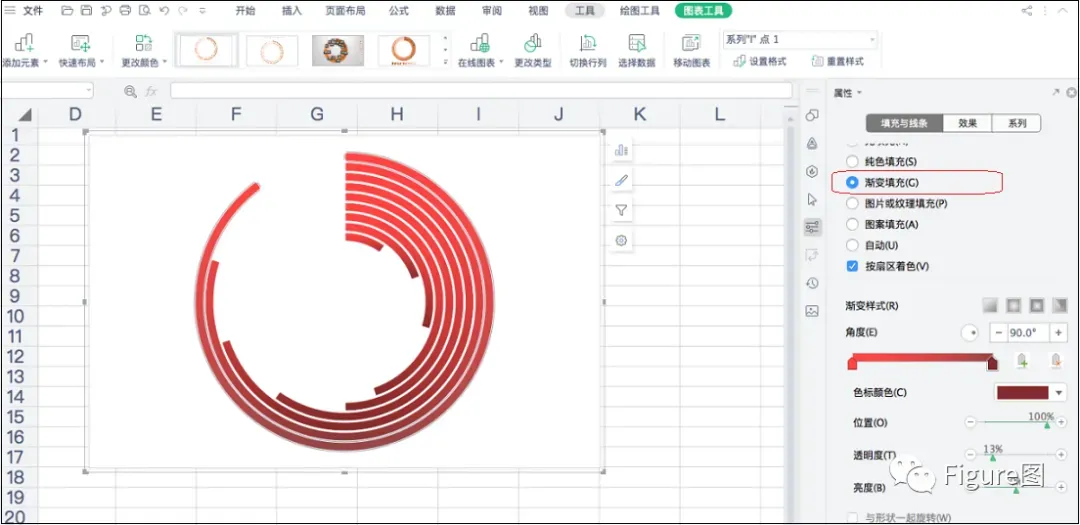
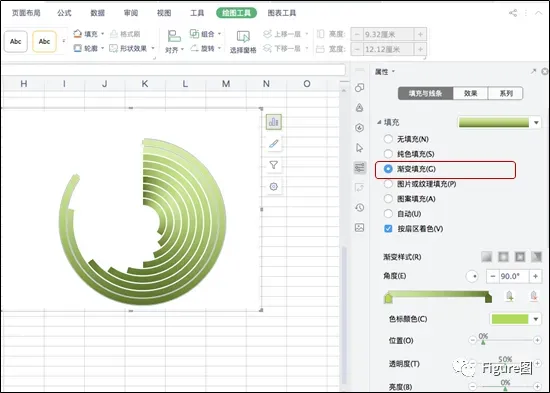
13. 接下来如果我们对颜色、背景等不满意,可以继续对其进行更改,如更改为渐变色的“玉玦图”。双击圆环,选择“属性”下的“填充与线条”,点击“渐变填充”,并且可以进一步调节渐变的类型、透明度、亮度等满足自己的审美要求。
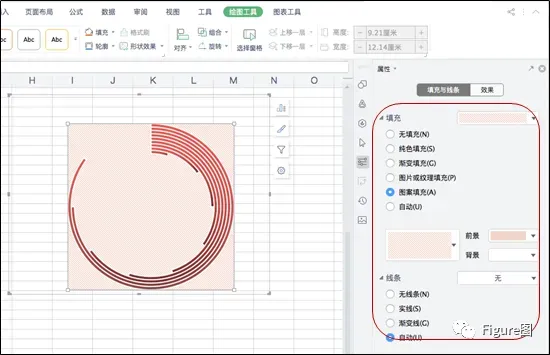
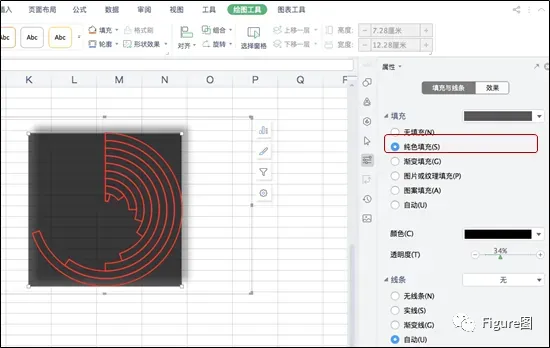
14. 或者我们在改变内径大小后可以进一步增加背景。选中玉玦图圆环的背景后,同样在“属性”下的“填充与线条”一栏, 可以选择各种类型的背景。
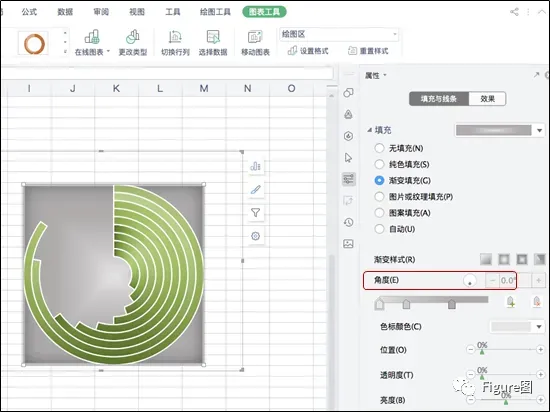
15. 对图形基本调整完毕后,我们需要增加数据标签等文字说明。首先因为我们是将最大的数值放在了最外圈,所以我们先复制下A、B列的数值粘贴到表格空白处,随后对其进行“降序”排列,并再次复制。
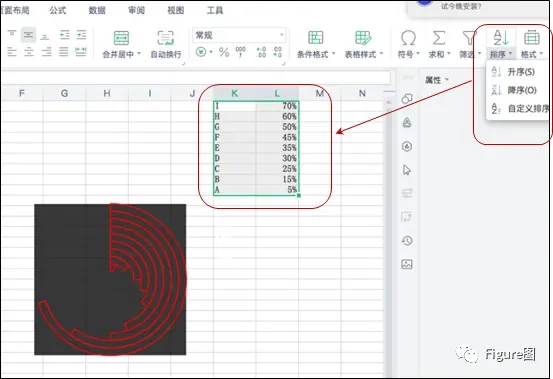
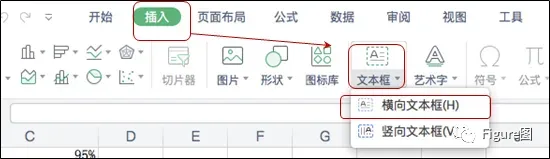
16. 选择菜单栏“插入”→“文本框”→“横向文本框”,随后拉个文本框,将文本框进行“无填充”及“无线条”更改。同时,将刚刚复制的数据粘贴在文本框内,并进行文字大小、字体、颜色等调整。
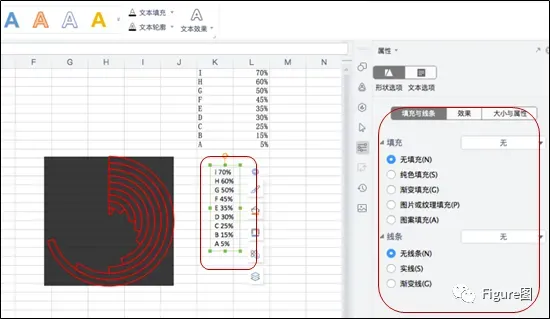
17. 调整完成后,将文本框拖到玉玦图的左侧,并将它们对齐。
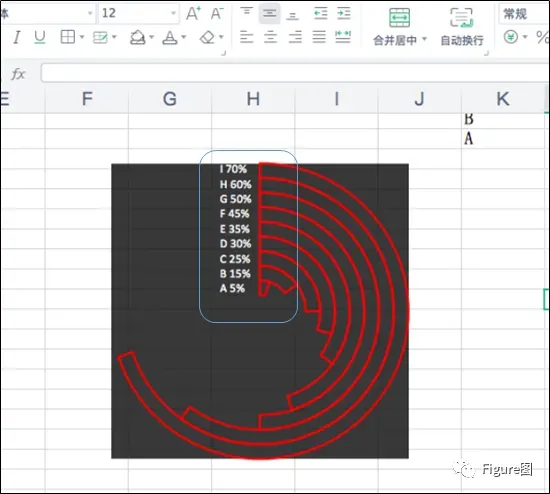
18. 同时选中文本框和玉玦图,进行“组合”。
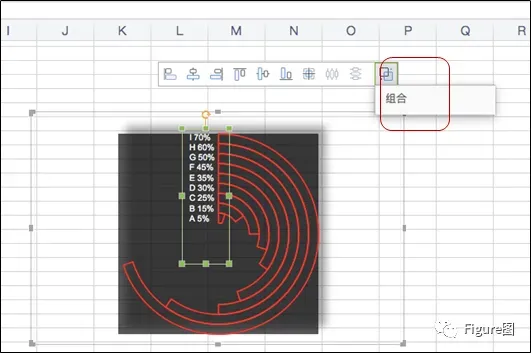
19. 同样,将其它的玉玦图也可以加上各自的数据标签。
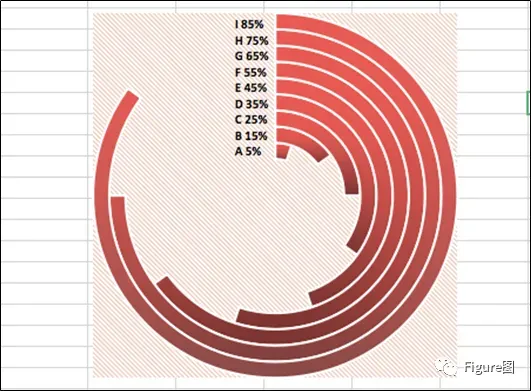
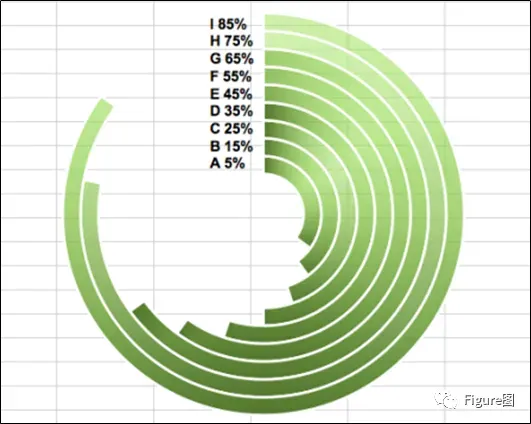
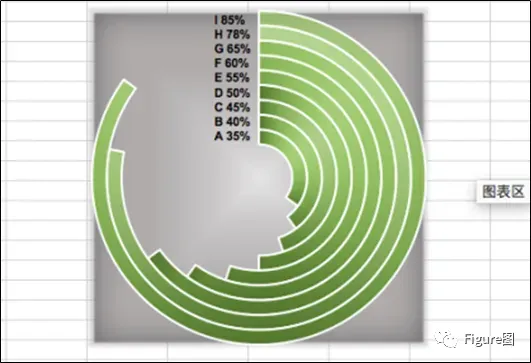
这样,玉玦图就都完成啦。
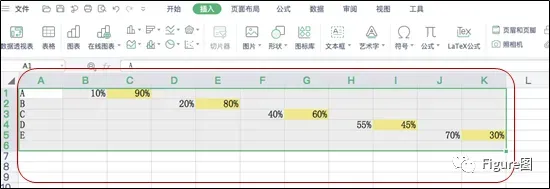
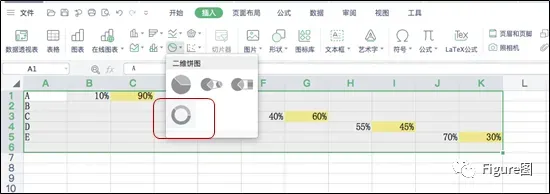
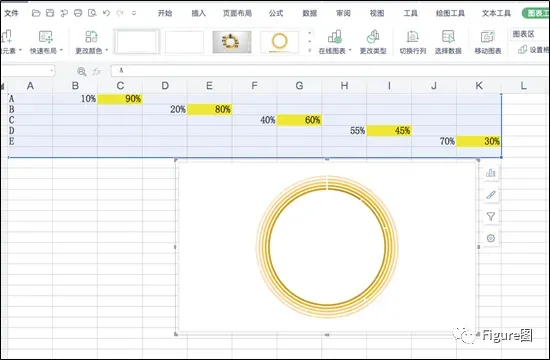
✋✋✋这里顺便再教大家一个小方法,当我们数据少的时候,可以选择将数据粘贴在不同的列,如下所示(其中黄色高亮的都为辅助列),这样选中数据插入圆环图后可以直接出来我们想要的圆环图,不需要进行上面步骤6的数据“系列生成方向”更改。后面再一次进行美化、加数据标签便可出来想要的“玉玦图”了。当然,此方法不适合数据太多的情况。
①
②
③
④
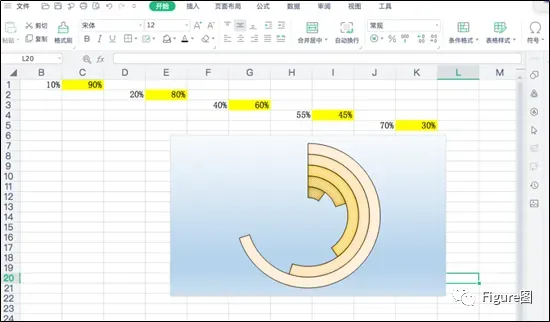
⑤
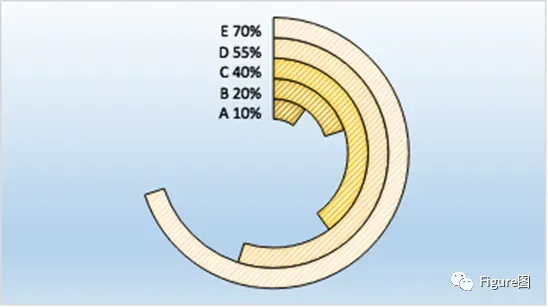
所以,用Excel 做“玉玦图”也很简单吧,看多了直直的“严肃”的柱状图,我们来动手换换新的“玉玦图”吧。
坚持看到这里的小伙伴~
觉得此文对您有所帮助的话
一定要关注公众号哦~
若再点击“在看”~
推送就更美好啦~
要相信
你距离
Paper发表也就不远了~


可以完成的绘图,包括但不限于:期刊封面、TOC图、摘要图、流程图、假说图、示意图、模型图、实验图(可按期刊要求优化)、数据图等。
三、绘图周期
根据各绘图类型的不同,完成的时间周期不同。具体细节,请与客服沟通。
四、备注说明
每个绘图业务,均会按照客户要求给出初稿,然后再定稿。具体事宜与客服沟通。

团队已完成的客户允许公开的部分示例

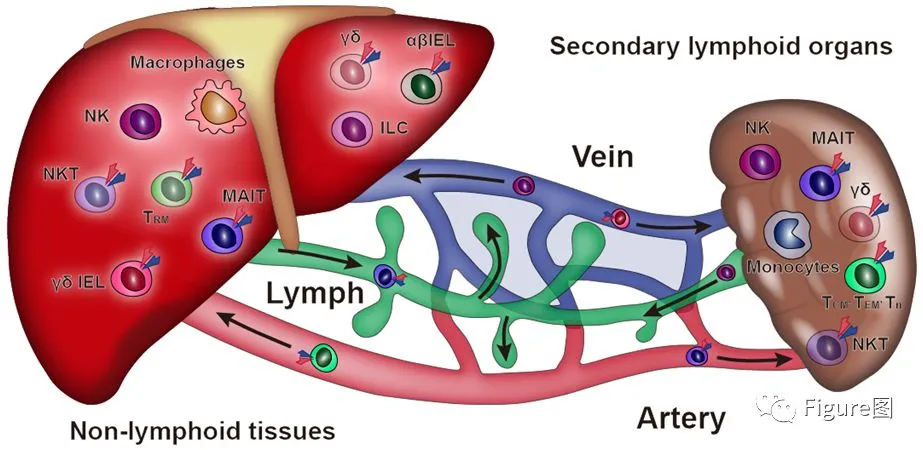
AI(illustrate)完成的彩图
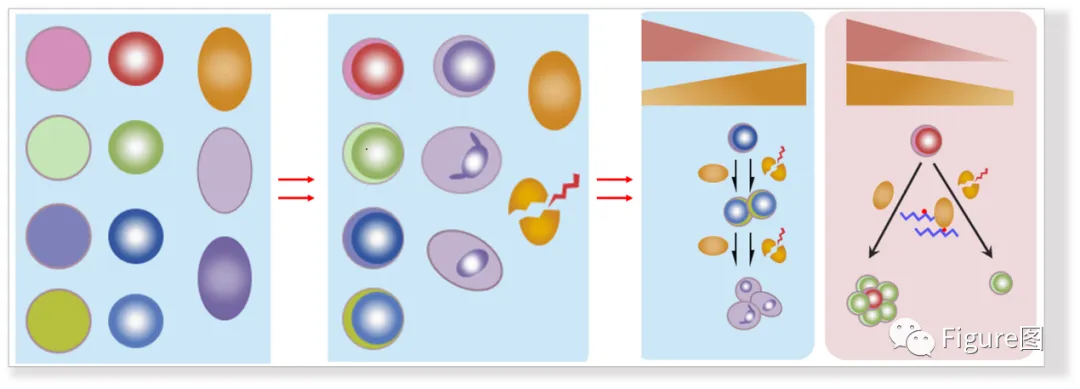
用PPT跟Cell子刊学机制图
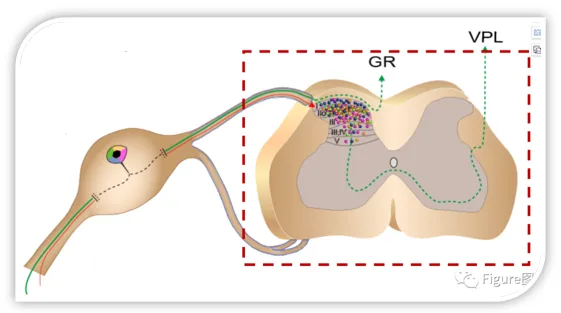
AI(illustrate)完成的彩图
点击下图,即可跳转至原文