ARTICLE · 992473
Excel 表格多余空格怎么清理?匹配失败大多是它在捣乱
Excel 表格多余空格怎么清理?匹配失败大多是它在捣乱日常做报表,我们经常会从系统导出、网页复制或者粘贴别人的表格数据。表面上看文字一模一样,但是做查找匹配、统计汇总的时候,结果就是不对。 很多时候并不是公式写错了,而是单元格里面藏了看不见的空格。这些空格肉眼很难分辨,却会让 Excel 判定两个内容完全不一样,导致函数匹配失效。 方法一:TRIM 函数,清除首尾多余空格 TRIM 最常用,专门用来删掉单元格开头、结尾的空格,同时保留单词之间正常的单个空格。 公式示例: =TRIM(A2) 把公式输入空白单元格,下拉填充整列。 生成全部清洗完成的数据之后,复制这一列,选择性粘贴为数值,覆盖原来的旧数据,就完成清理。 小提醒:TRIM 无法清除不间断空格,部分网页复制出来的数据会遇到这个问题。 方法二:查找替换,手动批量删空格 适合不想写函数,快速处理整表的场景。 选中需要处理的单元格区域 快捷键 Ctrl+H 调出查找和替换窗口 在【查找内容】输入一个空格,【替换为】保持空白什么都不填 点击全部替换 ⚠️注意:这个方式会把单元格里面所有空格全部删掉,包括文字中间的空格。如果你的内容本身就需要中间空格,不要用这个方法,优先用 TRIM 函数。 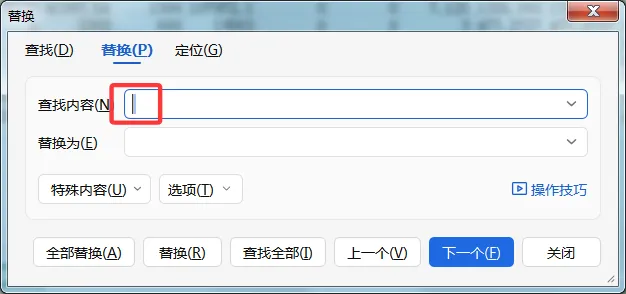
遇到顽固不间断空格怎么办 从网页复制的数据,会出现普通 TRIM 删不掉的不间断空格。 组合公式可以处理: =TRIM(SUBSTITUTE(A2,CHAR(160),"") 下拉填充,之后粘贴数值保存结果。 职场实用小提示 做完数据清理之后,建议养成习惯。做 VLOOKUP 匹配、数据比对之前,优先检查数据源有没有隐藏空格,能避开一大半莫名其妙的报错。 清理完成记得粘贴数值,不要直接保留公式,避免后续表格移动、发送给别人之后公式失效。