ARTICLE · 997083
9万Star的PDF工具箱,转Word、签名、涂黑全免费
处理 PDF 只能上传?
一个本地工具箱搞定 50+ 需求
转 Word / 签名 / 涂黑全免费
开源 · 本地处理 · 隐私安全
Stirling-PDF
📦 4 Parts + Conclusion
👉 滑动
PART 01
它到底强在哪
核心优势
PART 02
安装比你想的简单
三种方式
PART 03
6 个高频场景
一次讲清
PART ///
写在最后
总结 + CTA
文件不上传,50 多个功能全免费,这台电脑就是你的 PDF 工作站。
你有没有遇到过这种糟心事:
老板丢来一个 PDF,让你改成 Word,转换完格式全乱;五六个 PDF 要合并成一个,在线工具要么收费,要么告诉你「今天次数已用完」;合同要签名、身份证要涂黑,一上传就怕泄露。
我以前也这样。直到我在 GitHub 上刷到一个 9 万 Star 的开源项目——Stirling-PDF。
它不是一个在线网站,而是直接跑在你电脑上的 PDF 工具箱。50 多个功能,转换、合并、压缩、OCR、签名、涂黑、加水印……全部免费,而且 文件不会离开你的电脑。
这篇文章,我就把它最实用的部分一次性讲清楚。
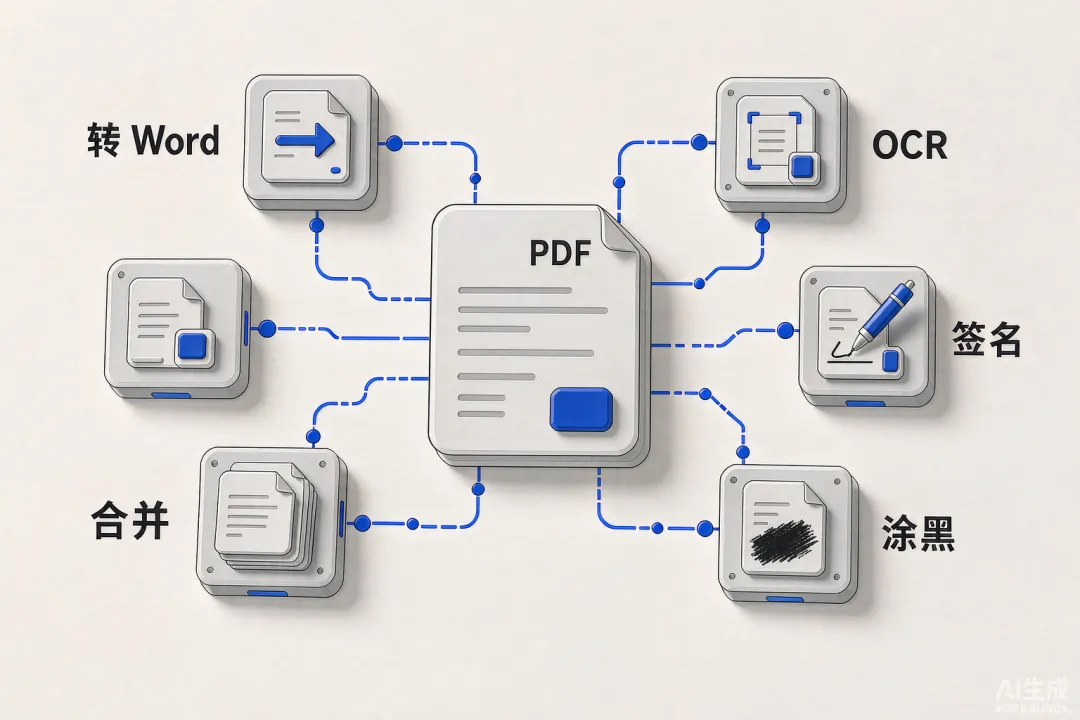
— Stirling-PDF 工具箱概念图
01
PART
它到底强在哪
WHY IT WINS
一句话总结:一个软件,解决 90% 的 PDF 日常需求。
它不是某个细分小工具,而是一个完整的工具箱。左边是功能列表,右边是操作区,选功能、拖文件、点下载,三步搞定。
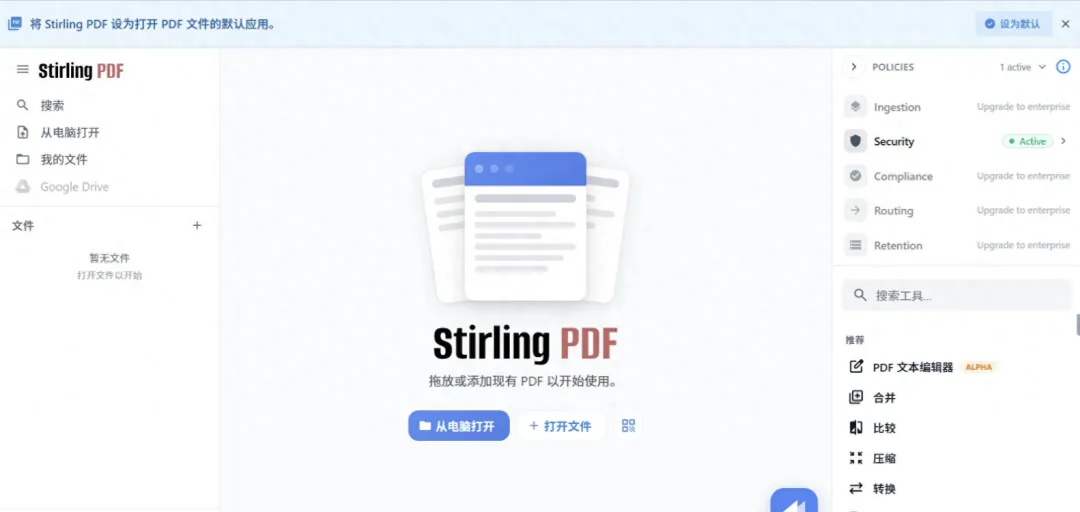
— Stirling-PDF 主界面
三个核心优势:
全免费
核心功能完全开源,没有「高级版解锁」的套路。
本地处理
文件在你自己电脑上跑,不上传任何服务器。
多形态
可以装 Windows 桌面版,也可以一条 Docker 命令自托管,还能直接跑 jar。
对于经常接触合同、扫描件、简历、论文的人来说,这三点基本就 赢了。
02
PART
安装比你想的还简单
INSTALL
Stirling-PDF 有三种用法,按你的动手能力选一个就行。
Windows 桌面版(推荐)
官网下载 Stirling-PDF-windows-x86_64.msi(约 258 MB),双击安装,装完会自动在浏览器打开 http://localhost:8080。
Docker 自托管
如果你会 Docker,一条命令就能跑起来。
CMDdocker run -p 8080:8080 docker.stirlingpdf.com/stirlingtools/stirling-pdf
jar 直接运行
电脑装了 Java 17+ 的话,下载 jar 包执行。
CMDjava -jar Stirling-PDF.jar
三种方式启动后界面完全一样,只是运行环境不同。普通用户选桌面版最省心。
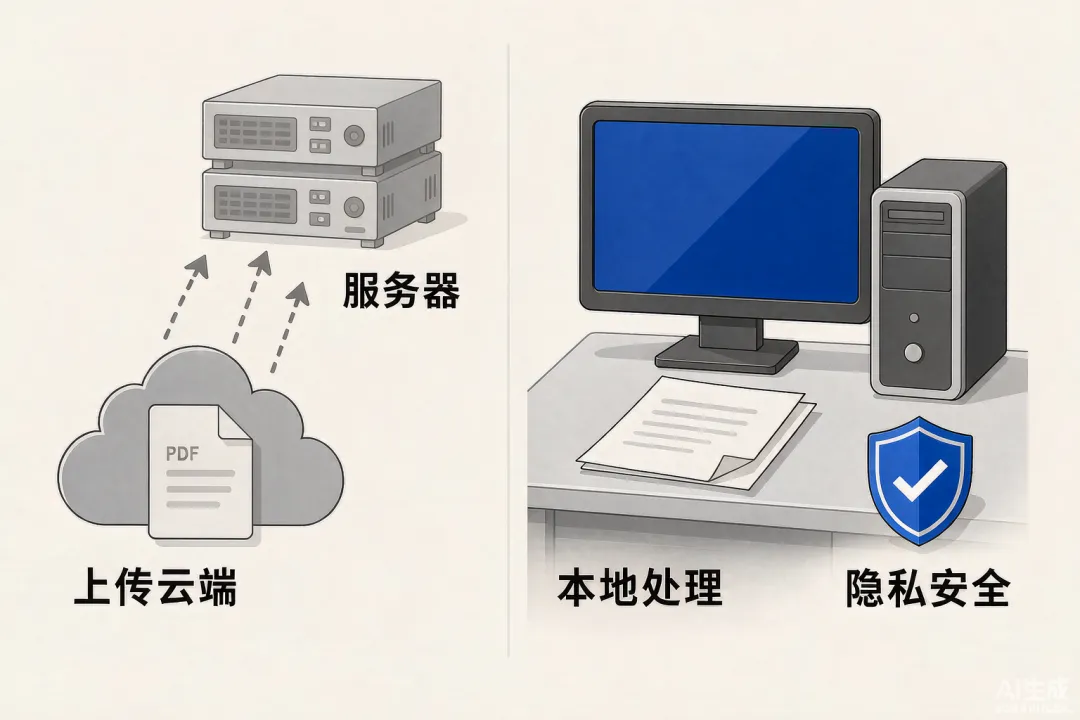
— 本地处理 vs 上传云端
03
PART
6 个最实用的场景
USE CASES
启动后进入主界面,选工具 → 上传 PDF → 设置 → 下载结果。下面这 6 个场景,是我日常高频用到的。
PDF 转 Word / Excel / 图片
「转换」→「PDF 转 Word」,上传文件即可,本地处理排版还原度更稳。
合并 / 拆分 / 压缩
多个文件拖进去合并;按页或范围拆分;大文件一键压缩。
扫描件 OCR 识别
上传扫描件或图片 PDF,识别出可搜索、可复制的文字。
合同签名
手绘签名或上传签名图片,拖到合同对应位置,导出。
涂黑敏感信息
框选身份证、地址、金额等内容,永久遮盖后再分享。
加水印 / 页码 / 旋转
加文字或图片水印、补页码、调整页面方向。
每个都不需要切换软件,一个工具箱全解决。
04
PART
它和在线工具比,到底赢在哪
COMPARE
很多人习惯用在线 PDF 工具,因为「不用安装」。但只要你处理过一次敏感文件,就会明白本地工具有多重要。
在线工具方便的是第一次,本地工具省心的是每一次。
05
PART
适合谁用
WHO NEEDS
职场人
经常要改 PDF 格式、合并合同、转 Word。
学生
合并论文、简历、证书,OCR 扫描件。
隐私敏感用户
不想把身份证、合同上传到云端。
小团队
想搭一个内部 PDF 处理站,避免数据外流。
///
LAST
写在最后
SUMMARY
Stirling-PDF 是我今年用过最「值回票价」的工具之一——虽然它根本不收票价。
50 多个功能、本地处理、免费开源、界面还支持中文。转 Word、合并、压缩、OCR、签名、涂黑,一个工具箱全搞定。
如果你也受够了各种收费、限次、还怕你文件不安全的在线 PDF 网站,推荐现在就装一个试试。
我是楼兰的AI实战笔记,探索AI前沿技术,分享实战经验,让智能落地每一步。。
如果今天这篇对你有用,欢迎点赞、转发,我们下篇见。
还没关注?点击文末「楼兰的AI实战笔记」头像旁的「关注」按钮,即可第一时间收到更新。
THANKS FOR READING