 夜雨聆风
夜雨聆风


WPS Excel 技巧|第10篇:去除多余空格 TRIM 函数
一、适用场景
清除文本前后的多余空格(包括多个连续空格、首尾空格),适用于清洗导入数据、规范文本格式(如姓名、地址),避免因空格导致的查找或匹配错误。
二、公式/功能(WPS通用)
公式:
=TRIM(文本)
三、参数解释
-
文本:需要处理的文本内容或单元格引用(如B2、C2)。
-
函数逻辑:删除文本首尾的所有空格,将文本中间的多个连续空格压缩为单个空格,保留文本内的正常单个空格。
四、案例演示(WPS实测可用)
演示数据片段(WPS 实测可用):
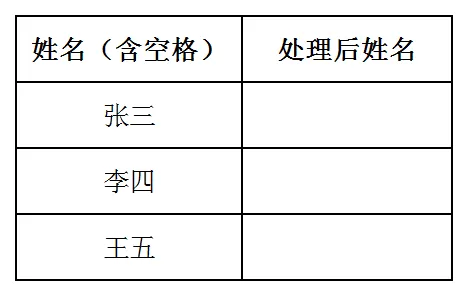
需求:清除B 列姓名的多余空格
-
选中C2单元格(处理后姓名列第2行)。
-
输入公式=TRIM(B2),按Enter确认。
-
拖拽C2单元格的填充柄向下到C4,完成所有姓名的空格清理。
结果显示:「 张三」变为「张三」,「李四 」变为「李四」,「 王五 」变为「王五」。
扩展需求:清洗导入的地址数据(含首尾空格和中间多空格)
-
假设D2 单元格内容为「 北京市 朝阳区 建国路 88 号 」。
-
选中E2 单元格,输入公式=TRIM(D2),按Enter确认。
-
结果显示为「北京市 朝阳区 建国路 88 号」(中间多空格压缩为单个)。
五、注意事项(WPS专属)
-
TRIM 仅处理半角空格(英文空格),无法处理全角空格(中文空格)。若需清除全角空格,需先替换:=TRIM(SUBSTITUTE(文本,”“,” “))(注意SUBSTITUTE 内的空格是全角)。
-
若文本中包含不可见字符(如换行符),TRIM 无法清除,需结合CLEAN 函数:=TRIM(CLEAN(文本))。
-
WPS 支持批量替换空格:选中区域→按下Ctrl+H→查找内容输入空格→替换为空→点击「全部替换」,但会删除所有空格(包括中间正常空格),需谨慎使用。
六、一句话总结
TRIM 清首尾空格,压缩中间多空格,文本清洗更规范,避免匹配错误。