 夜雨聆风
夜雨聆风


AI 助手开始接入微信了,真正的变化不是聊天更方便
SUZONG TECH REVIEW
AI 助手开始接入微信了,真正的变化不是聊天更方便
前两天那篇,我写的是判断。
今天这篇,我直接把它改成实操版。
因为很多人看完之后,真正关心的已经不是“这事值不值得关注”,而是另一句更直接的话:
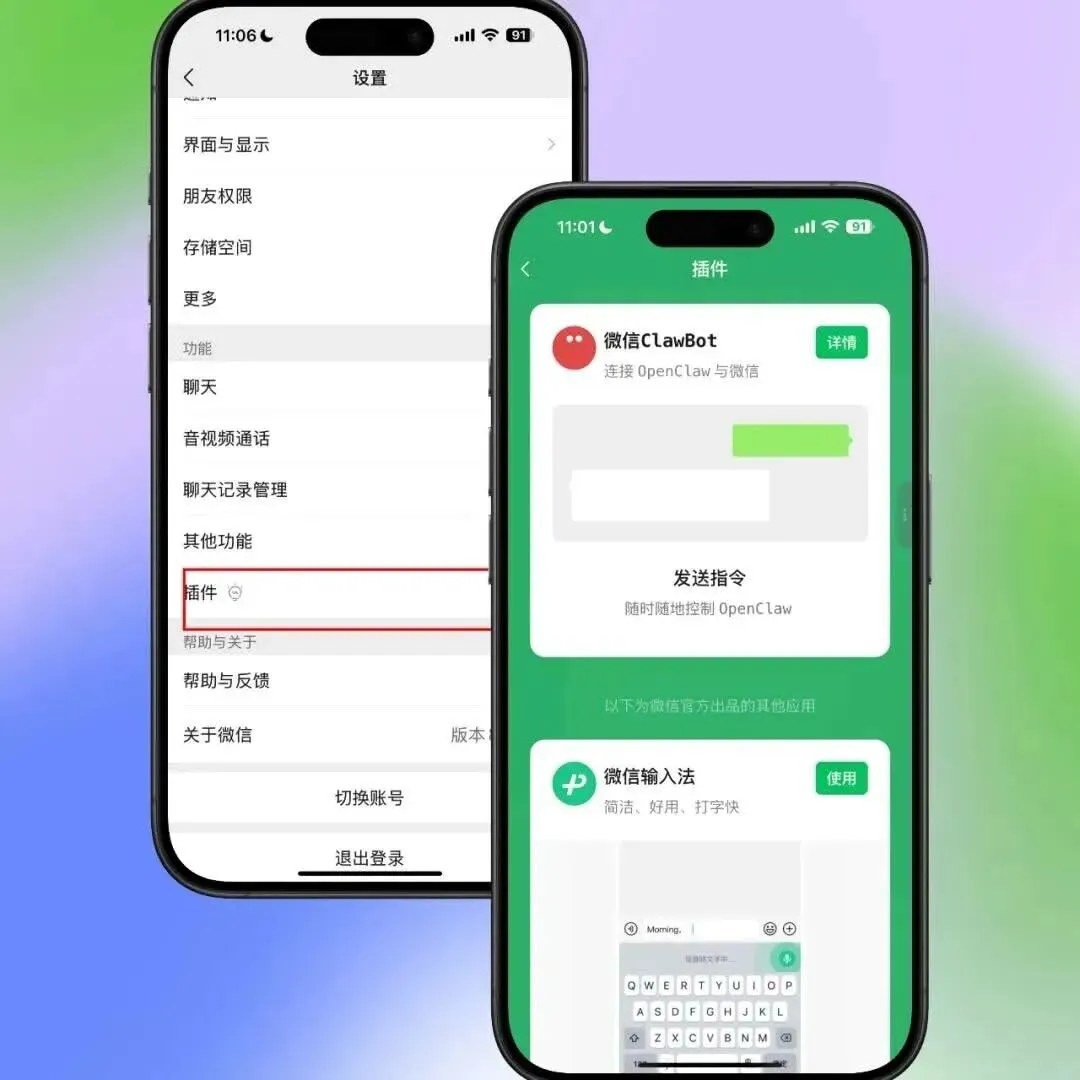
到底怎么把 AI 助手接进微信?
先把结论说在前面。
AI 接入微信,表面看像是“多了一个聊天入口”,但真正的变化不是聊天更方便,而是:
AI 开始进入中国人最真实、最高频、也最私密的关系链和日常场景。
一旦这件事走通,AI 就不再只是网页上的一个对话框。
它会慢慢变成一个常驻在你消息流、联系人、工作协作和生活沟通里的助手。
所以,这篇不讲空话,直接讲怎么装、怎么配、怎么排错。
SUZONG TECH REVIEW
微信 OpenClaw 安装配置指南
本文档总结了微信 OpenClaw 插件的完整安装、授权和配置流程。
一、安装微信插件
先把插件装上。
# 安装微信插件
openclaw extension add @tencent-weixin/openclaw-weixin

# 或使用 npm 安装
npm install -g @tencent-weixin/openclaw-weixin
这一步本质上就是把微信渠道接入 OpenClaw。
装完之后,后面的登录、授权和消息收发才有基础。
二、获取登录二维码
1. 生成二维码
openclaw weixin qrcode
返回示例:
{
  "qrcode": "[QRCODE_REDACTED]",
  "url": "https://ilinkai.weixin.qq.com/cgi-bin/loginpage?qrcode=[QRCODE_REDACTED]"
}
2. 打开二维码链接
复制返回的 url,在浏览器中打开,会显示微信登录二维码。
3. 微信扫码授权
使用微信扫描页面上的二维码,在手机上确认授权登录。
这一步可以理解成:
先把你的微信身份和插件绑定起来。
没有这一步,后面拿不到可用的 Token。
三、查询登录状态并获取 Token
扫码授权后,查询二维码状态获取 Token:
# 替换 <qrcode> 为实际二维码值
curl -s "https://ilinkai.weixin.qq.com/ilink/bot/get_qrcode_status?qrcode=<qrcode>"
成功返回示例:
{
  "baseurl": "https://ilinkai.weixin.qq.com",
  "bot_token": "[BOT_ID_REDACTED]:[TOKEN_REDACTED]",
  "ilink_bot_id": "[BOT_ID_REDACTED]",
  "ilink_user_id": "[USER_ID_REDACTED]",
  "ret": 0,
  "status": "confirmed"
}
关键字段:
-
bot_token: 完整 Token(包含 accountId 和密钥) -
ilink_bot_id: 机器人账户 ID -
ilink_user_id: 绑定的微信用户 ID -
baseurl: API 基础地址
这里最重要的是把几个核心值记下来,尤其是:
-
bot_token -
ilink_bot_id -
ilink_user_id
后面配置文件全靠它们。
四、配置文件
1. 目录结构
$OPENCLAW_STATE_DIR/openclaw-weixin/
├── accounts.json                    # 账户索引文件
└── accounts/
    └── <accountId>.json            # 单个账户配置
注意:
OPENCLAW_STATE_DIR默认为~/.openclaw,但在当前环境中为/home/gem/workspace/agent
这块很关键。
很多人不是配错内容,而是文件放错位置,结果系统根本读不到。
2. 创建账户索引文件
文件: $OPENCLAW_STATE_DIR/openclaw-weixin/accounts.json
格式(JSON 数组):
[
  "[BOT_ID_REDACTED]"
]
3. 创建账户详情文件
文件: $OPENCLAW_STATE_DIR/openclaw-weixin/accounts/<accountId>.json
示例: accounts/[BOT_ID_REDACTED].json
{
  "token": "[BOT_ID_REDACTED]:[TOKEN_REDACTED]",
  "savedAt": "2026-03-22T12:50:00.000Z",
  "baseUrl": "https://ilinkai.weixin.qq.com",
  "userId": "[USER_ID_REDACTED]"
}
字段说明:
-
token:必填,从扫码结果获取的完整bot_token -
savedAt:可选,保存时间戳(ISO 8601 格式) -
baseUrl:必填,API 基础地址,默认https://ilinkai.weixin.qq.com -
userId:可选,绑定的微信用户 ID
这一段说白了,就是把扫码拿到的登录凭据,正式落进 OpenClaw 能读取的账户结构里。
五、启用微信渠道
1. 启用渠道配置
openclaw config set channels.openclaw-weixin.enabled true
2. 配置基础 URL(如需要)
openclaw config set channels.openclaw-weixin.baseUrl "https://ilinkai.weixin.qq.com"
3. 验证配置
openclaw config get channels.openclaw-weixin
如果你前面文件都放对了,这一步就是把微信渠道真正打开。
六、重启服务
配置完成后必须重启 Gateway 才能生效:
sh scripts/restart.sh
或:
openclaw gateway restart
这一点非常容易被忽略。
很多人明明都配对了,但就是忘了重启。
结果就是:文件看着都有,状态还是不对。
七、验证状态
1. 检查健康状态
openclaw health
期望输出:
Feishu: ok
openclaw-weixin: configured
2. 检查渠道状态
openclaw status
期望输出:
│ openclaw-weixin │ ON │ OK │ token configured · accounts 1/1 │
看到这一步,基本就说明微信接入跑通了。
八、常见问题与注意事项
⚠️ 重要提醒
1. 账户文件位置必须正确
-
索引文件: $OPENCLAW_STATE_DIR/openclaw-weixin/accounts.json -
账户详情: $OPENCLAW_STATE_DIR/openclaw-weixin/accounts/<accountId>.json -
不要放错位置,否则无法加载
2. 账户索引文件格式
必须是 JSON 数组,不是对象。
-
❌ 错误: {"accounts": ["xxx"]} -
✅ 正确: ["xxx"]
3. 账户详情文件字段
不要包含 accountId 字段(新版本已移除)。
只需包含 token, baseUrl, userId 等。
4. 重启才能生效
修改配置或账户文件后必须重启 Gateway。
仅保存文件不会自动生效。
5. 环境变量
确保 OPENCLAW_STATE_DIR 环境变量正确设置。
检查命令:
echo $OPENCLAW_STATE_DIR
🔧 问题排查
| 问题 | 排查步骤 |
|---|---|
状态显示 no token |
检查账户文件是否在 accounts/ 子目录下;检查索引文件格式是否为数组 |
状态显示 SETUP |
确认已执行 openclaw config set channels.openclaw-weixin.enabled true |
状态显示 not configured |
确认账户索引文件和详情文件存在且格式正确;确认已重启 Gateway |
| 找不到账户 | 检查 OPENCLAW_STATE_DIR 环境变量;检查文件路径是否正确 |
这部分你别嫌啰嗦。
真正折腾过一次就知道,大多数问题都不是复杂 bug,而是路径、格式、重启这三件小事。
📝 快速验证命令
# 1. 检查环境变量
echo $OPENCLAW_STATE_DIR

# 2. 检查文件结构
ls -la $OPENCLAW_STATE_DIR/openclaw-weixin/
ls -la $OPENCLAW_STATE_DIR/openclaw-weixin/accounts/

# 3. 检查账户索引
cat $OPENCLAW_STATE_DIR/openclaw-weixin/accounts.json

# 4. 检查账户详情
cat $OPENCLAW_STATE_DIR/openclaw-weixin/accounts/<accountId>.json

# 5. 检查渠道配置
openclaw config get channels.openclaw-weixin

# 6. 检查服务状态
openclaw health
openclaw status
九、完整流程速查
如果你只想看最短路径,直接照着这个顺序走:
# 1. 安装插件
openclaw extension add @tencent-weixin/openclaw-weixin

# 2. 获取二维码
openclaw weixin qrcode
# → 复制 url 到浏览器,微信扫码

# 3. 查询状态获取 token
curl -s "https://ilinkai.weixin.qq.com/ilink/bot/get_qrcode_status?qrcode=<qrcode>"
# → 记录 bot_token, ilink_bot_id, ilink_user_id

# 4. 创建目录
mkdir -p $OPENCLAW_STATE_DIR/openclaw-weixin/accounts

# 5. 创建账户索引文件
echo '["<ilink_bot_id>"]' > $OPENCLAW_STATE_DIR/openclaw-weixin/accounts.json

# 6. 创建账户详情文件
cat > $OPENCLAW_STATE_DIR/openclaw-weixin/accounts/<ilink_bot_id>.json << 'EOF'
{
  "token": "<bot_token>",
  "savedAt": "$(date -u +%Y-%m-%dT%H:%M:%S.%3NZ)",
  "baseUrl": "https://ilinkai.weixin.qq.com",
  "userId": "<ilink_user_id>"
}
EOF

# 7. 启用渠道
openclaw config set channels.openclaw-weixin.enabled true

# 8. 重启服务
sh scripts/restart.sh

# 9. 验证
openclaw health
十、参考信息
-
插件文档: extensions/openclaw-weixin/README.md -
账户逻辑: extensions/openclaw-weixin/src/auth/accounts.ts -
OpenClaw 配置: openclaw.json -
环境变量: OPENCLAW_STATE_DIR
最后一句
AI 助手开始接入微信,这件事表面看像是把聊天入口搬了一下。
但真正的变化不是聊天更方便。
而是:
AI 开始进入你最真实的沟通场景,开始接触你的联系人、关系链、消息流和工作流。
这一步一旦走通,后面比的就不只是模型聪不聪明。
还会比谁更稳、谁更懂边界、谁更懂场景、谁更适合长期待在真实入口里。
这才是它真正值得高看一眼的地方。
以上,既然看到这里了,如果觉得不错,随手点个赞、在看、转发三连吧,如果想第一时间收到推送,也可以给我个星标⭐~谢谢你看我的文章,我们,下次再见。