 夜雨聆风
夜雨聆风


十分钟搭建你的私人AI助手-OpenClaw保姆级安装配置教程
前言已经说了很多了,这里就不废话了,直入主题:
不了解的可以传送到这里OpenClaw小龙虾-前言:
1 安装
OpenClaw的搭建分安装和部署两个部分。先说安装,OpenClaw的安装需要前置条件NodeJs环境,所以无论是Windows还是Mac,核心流程都是先安装NodeJs,再安装OpenClaw。
1.1 Mac安装
Mac安装比较简单,一条指令就行:
curl -fsSL https://openclaw.ai/install.sh | bash小龙虾的安装其实是分三步的:
-
安装homebrew,这是一个命令行安装软件的平台,相当于命令行版的AppStore或者应用宝 -
安装NodeJS,小龙虾是基于这个语言写出来的,需要安装这个语言运行环境 -
安装小龙虾源码
如果执行上面的命令很慢,就自己分步执行三个安装就好了。
安装homebrew的指令:
/bin/bash -c "$(curl -fsSL https://raw.githubusercontent.com/Homebrew/install/master/install.sh)"安装NodeJS的指令:
brew install Nodejs1.2 Windows安装
1.2.1下载NodeJs
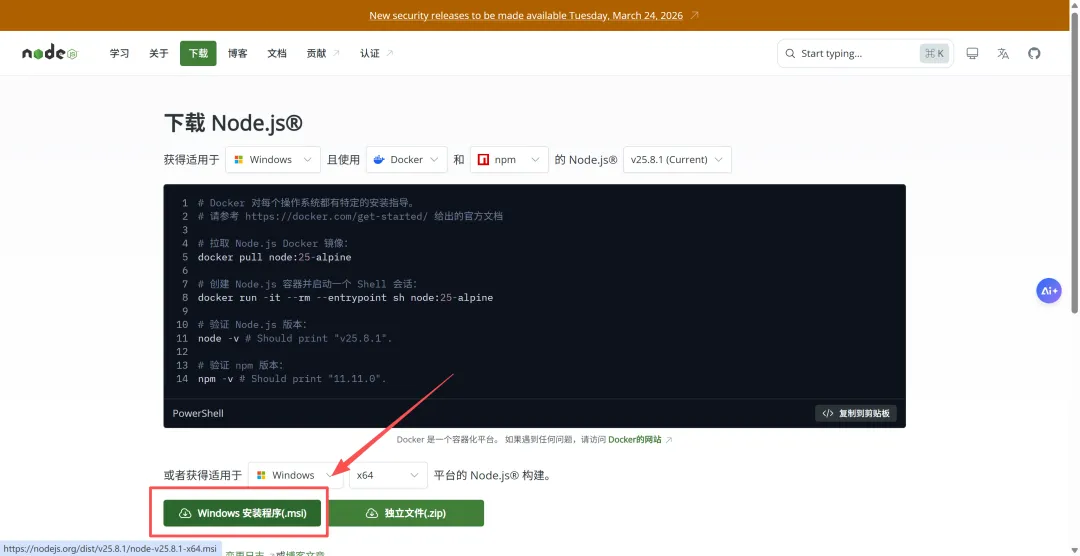
NodeJs官网地址:https://nodejs.org/zh-cn/download/current
点开官网,红框处即可下载
1.2.2 安装NodeJS
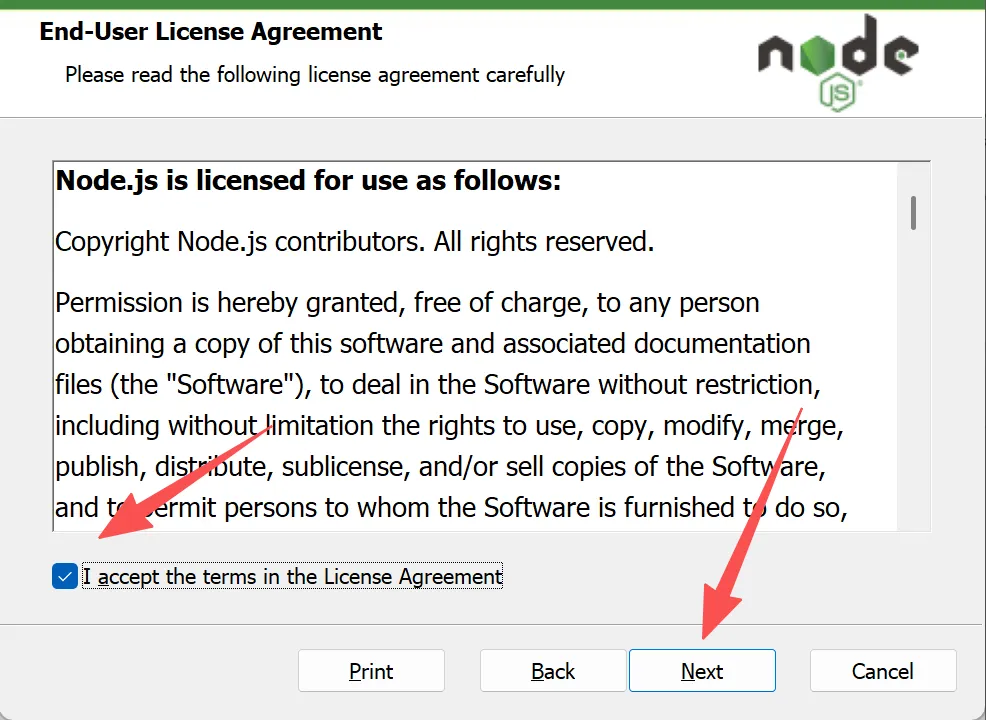
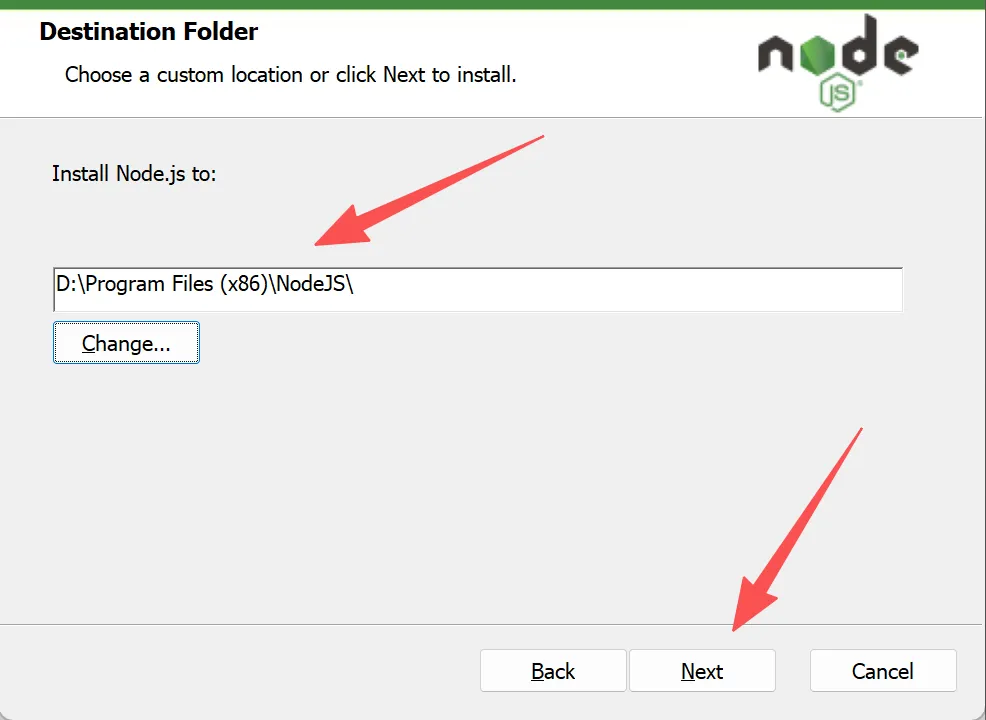
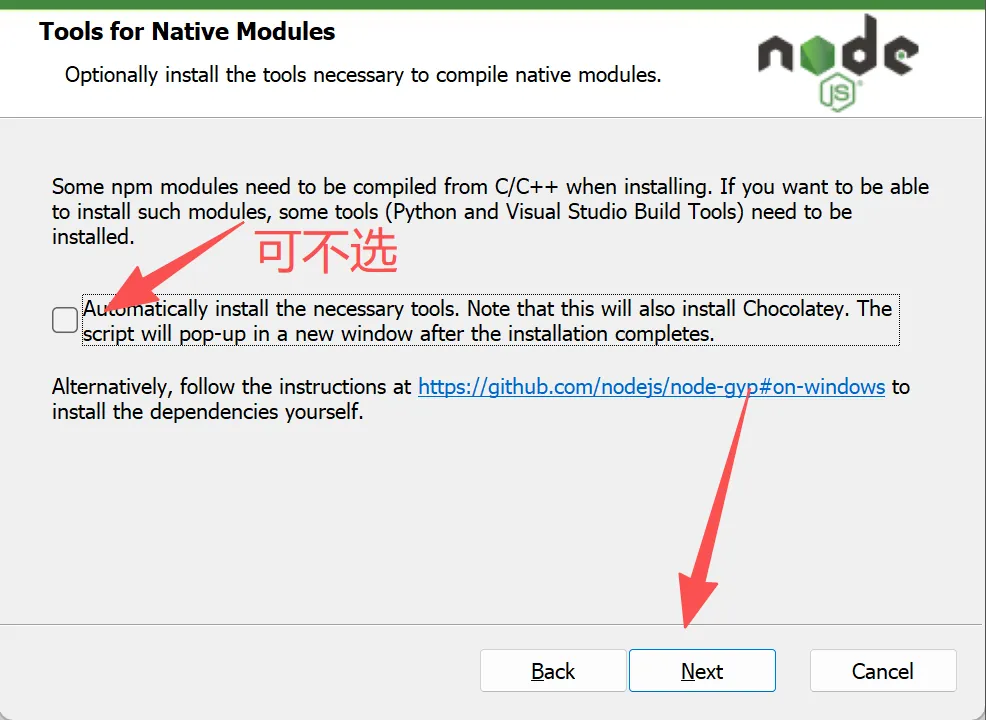
安装流程一路点Next就好,部分选择如下图:
1.2.3 验证是否安装完成:
在windows搜索框输入cmd,选择以管理员身份运行
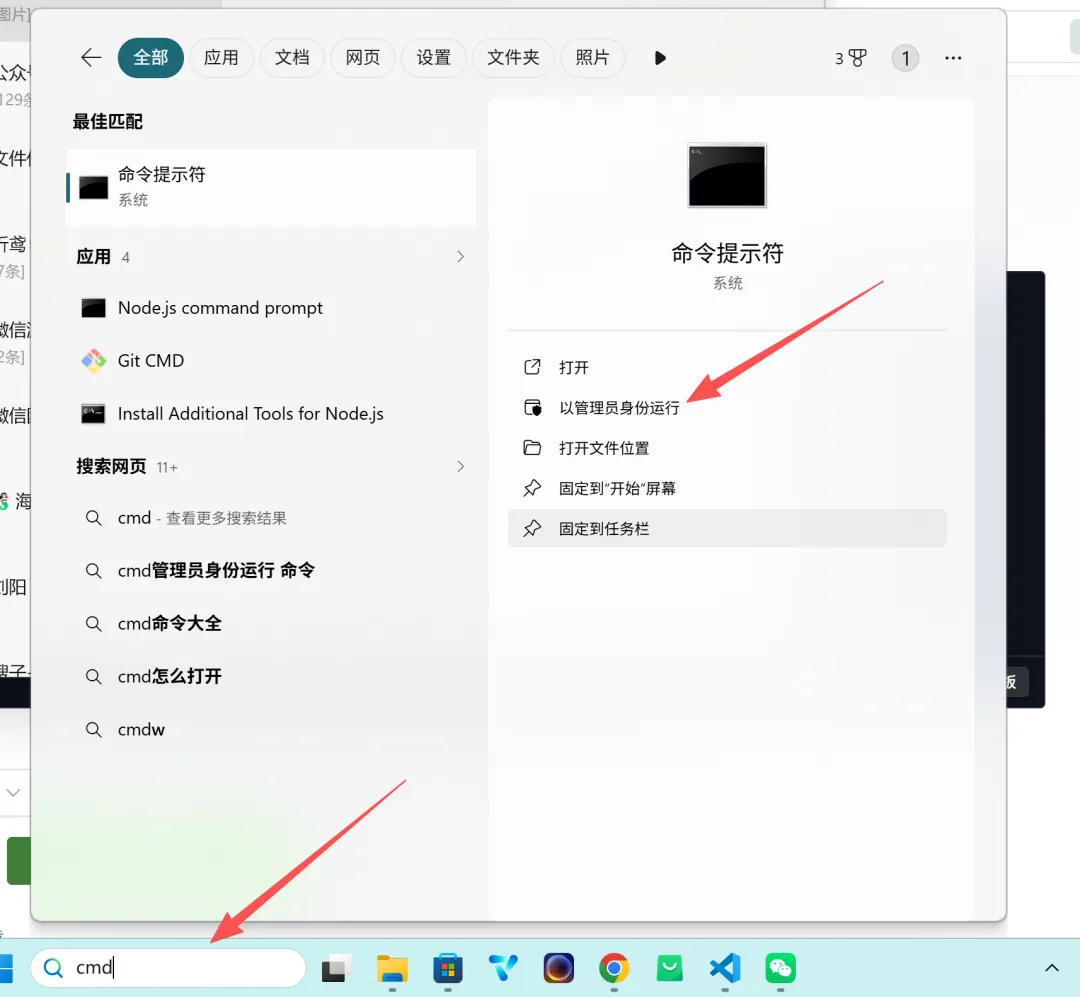
启动后分别输入下面两个指令,能够争取查看到版本号就是安装成功了。
node -vnpm -v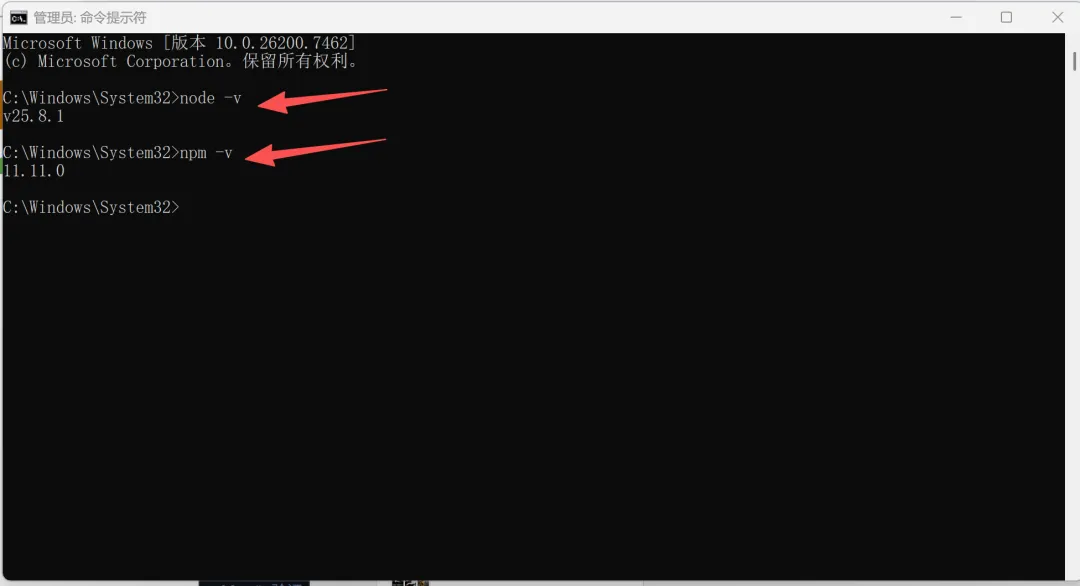
1.2.4 给npm配置国内镜像源
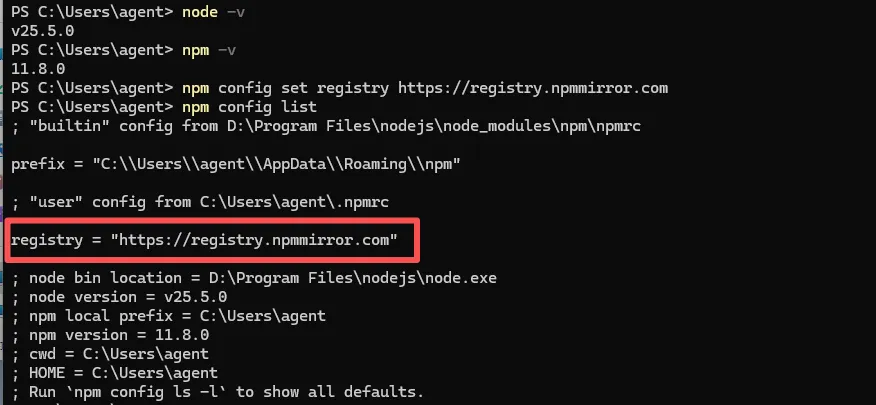
在命令行里执行以下两行代码:
npm config set registry https://registry.npmmirror.comnpm config list出现下图红框内的字,即是配置成功。
1.2.5 安装pnpm
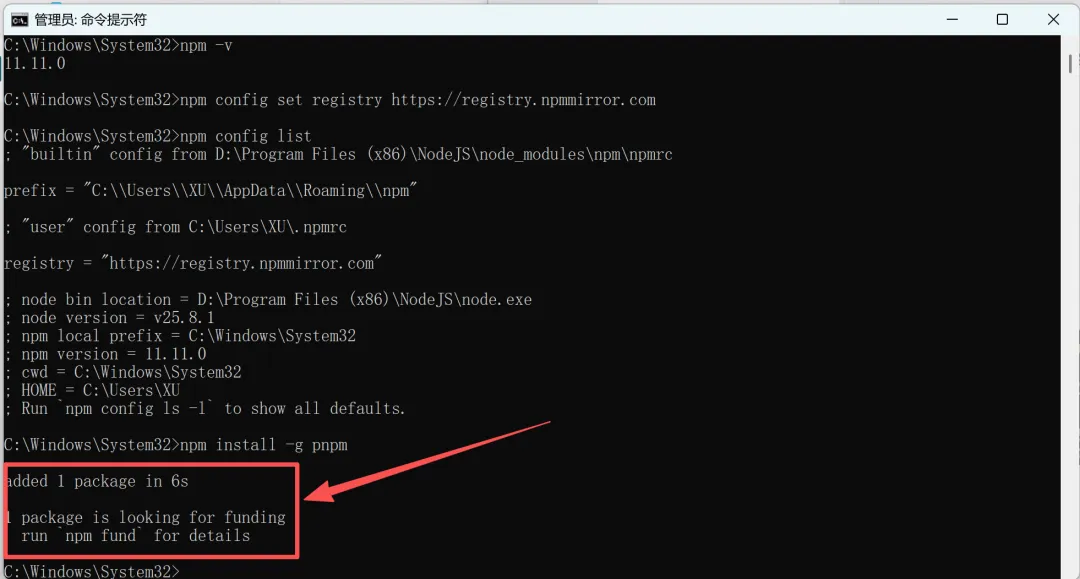
在命令行里执行下面的代码
npm install -g pnpm如果出现红框的文字,则是安装成功
1.2.6 安装Git
这一步是必须的,后面通过git启动脚本需要这个软件。Git 下载地址:https://git-scm.com/install/windows
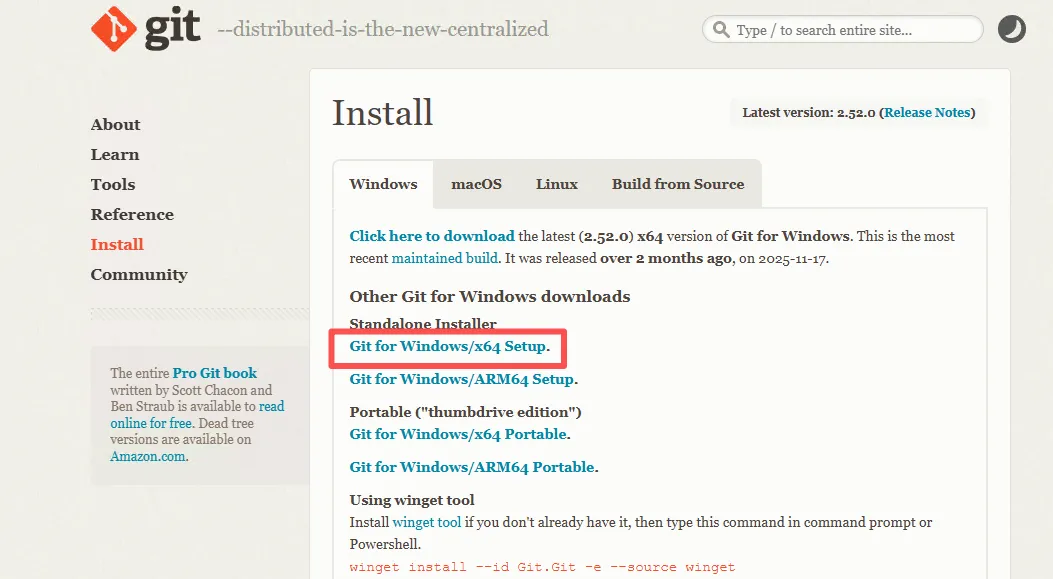
安装同样是除了更改安装位置别的啥都不用动,看到下图就是安装成功。
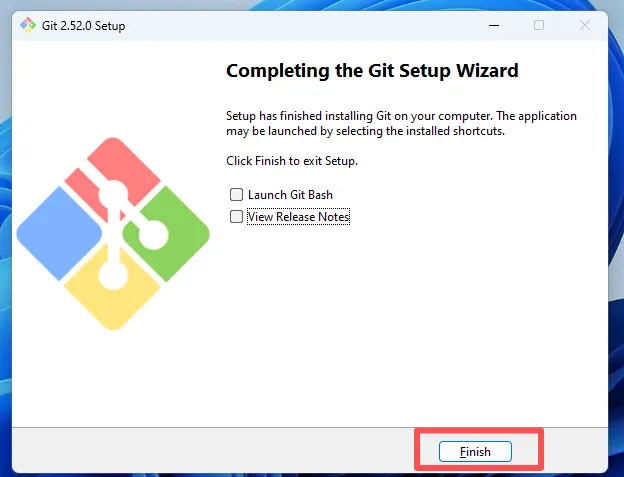
1.2.7 获取 OpenClaw 源码
OpenClaw源码官网下载方式,容易下载不下来,我这边给放到网盘了,网盘地址是:https://git-scm.com/install/windows
1.2.8 安装OpenClaw
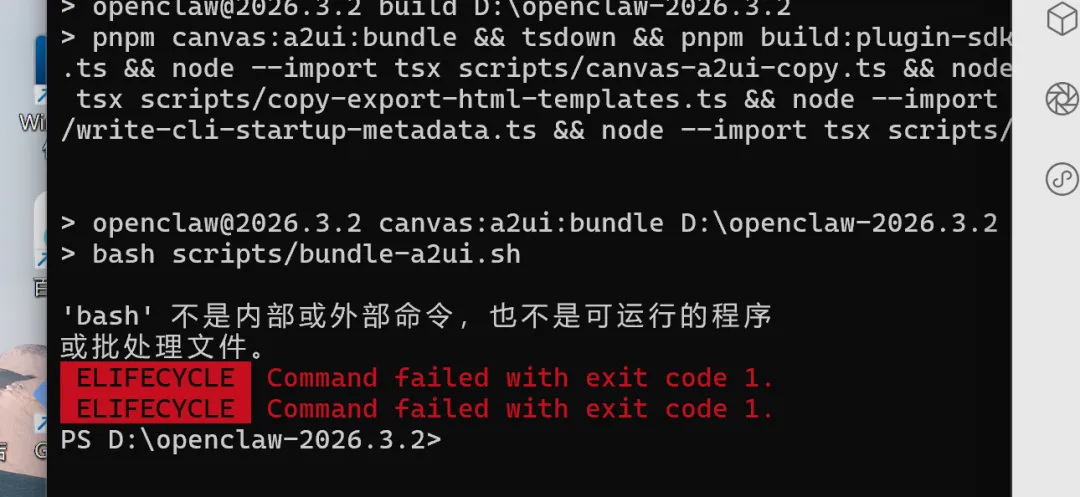
注意!!!!!!后面的步骤不是在命令行里了,要切换到GitBash里面操作。否则会报下图的错
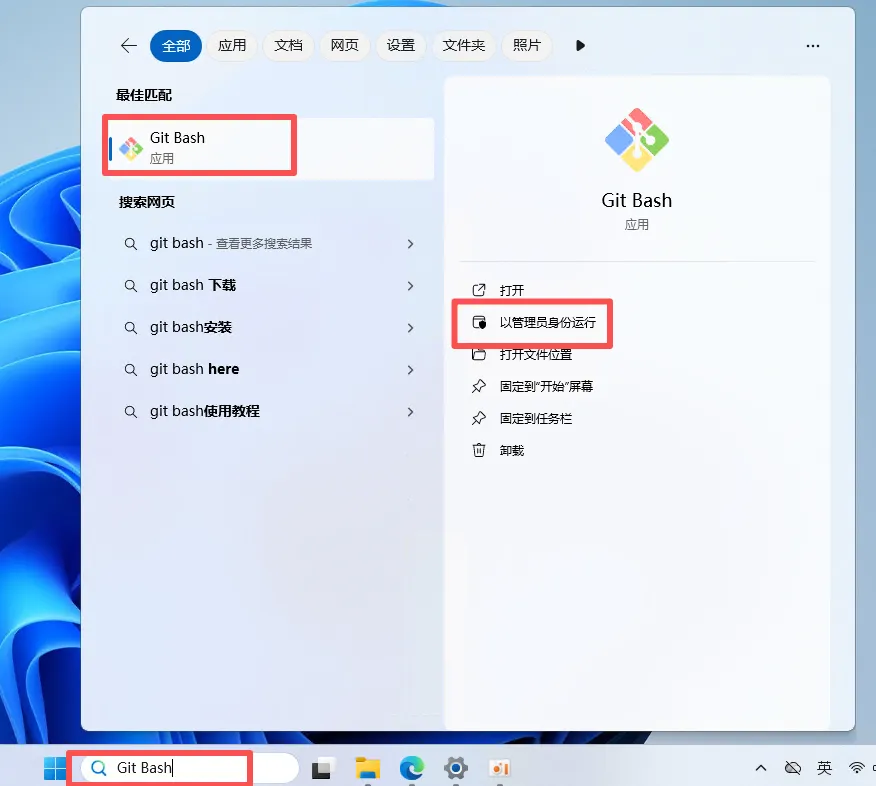
windows搜索框输入git bash,选择以管理员身份运行
将上一步下载下来的压缩包解压到想安装的位置,然后输入下面的指令
# 例如:cd D:\openclaw-2026.3.2\cd <你解压的路径>
再执行
pnpm install看到下图就是安装成功了
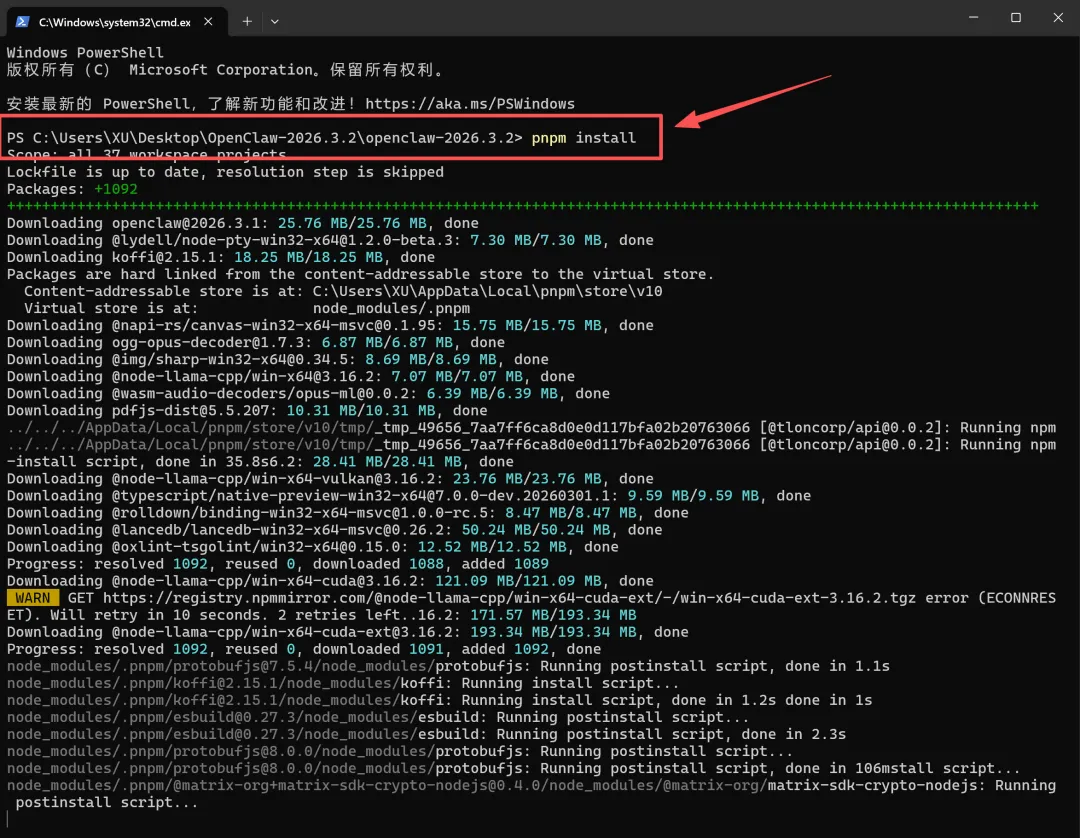
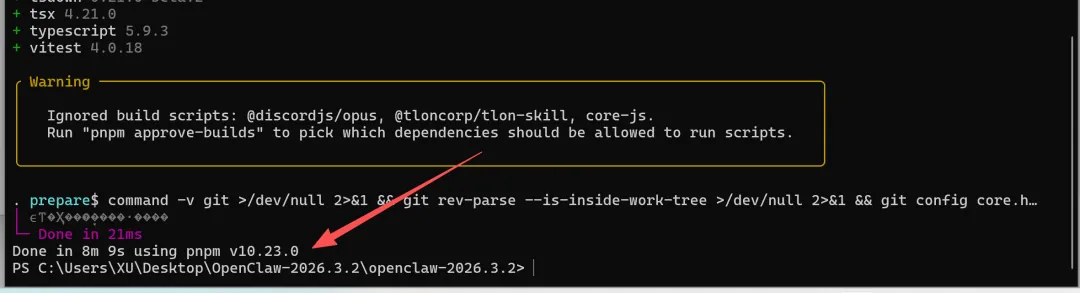
如果这一步报错,九成九的概率是因为没安装C++开发环境,安装个C++开发环境即可。
下载地址:https://aka.ms/vs/stable/vs_BuildTools.exe
1.2.9 构建并初始化OpenClaw
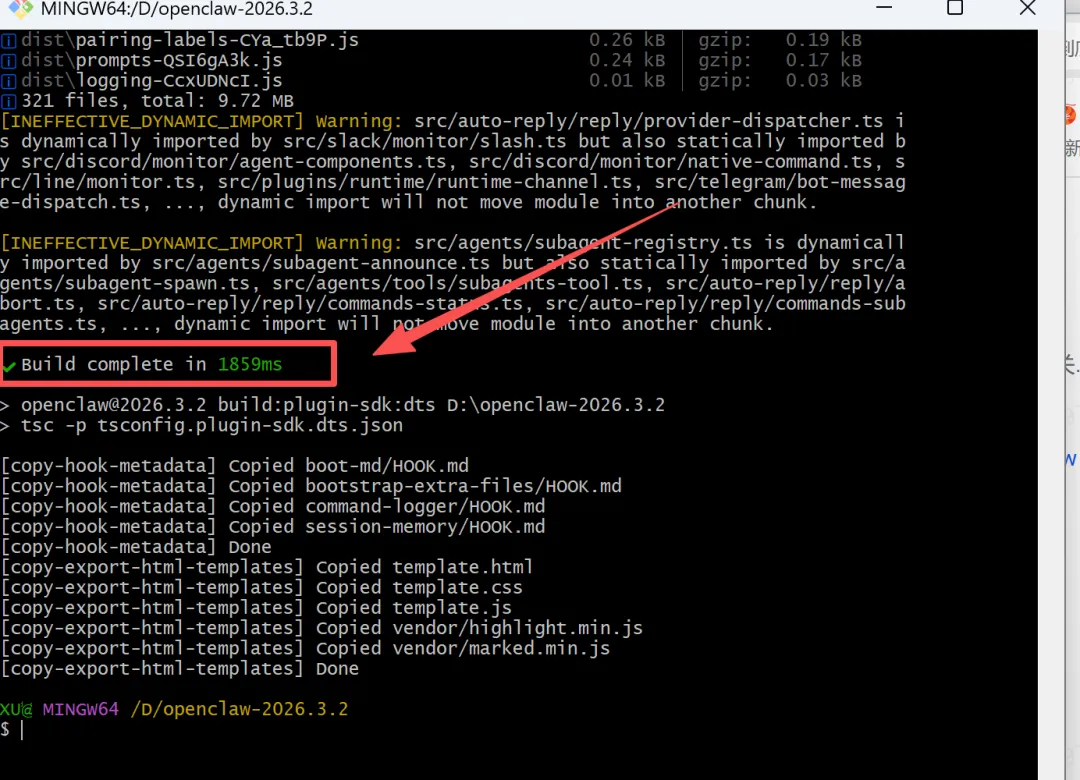
接下来就是最重要也是最后一步了。执行下面的两条命令即可。
pnpm ui:buildpnpm build看到下图就是构建完成了。
2 OpenClaw启动及配置选项
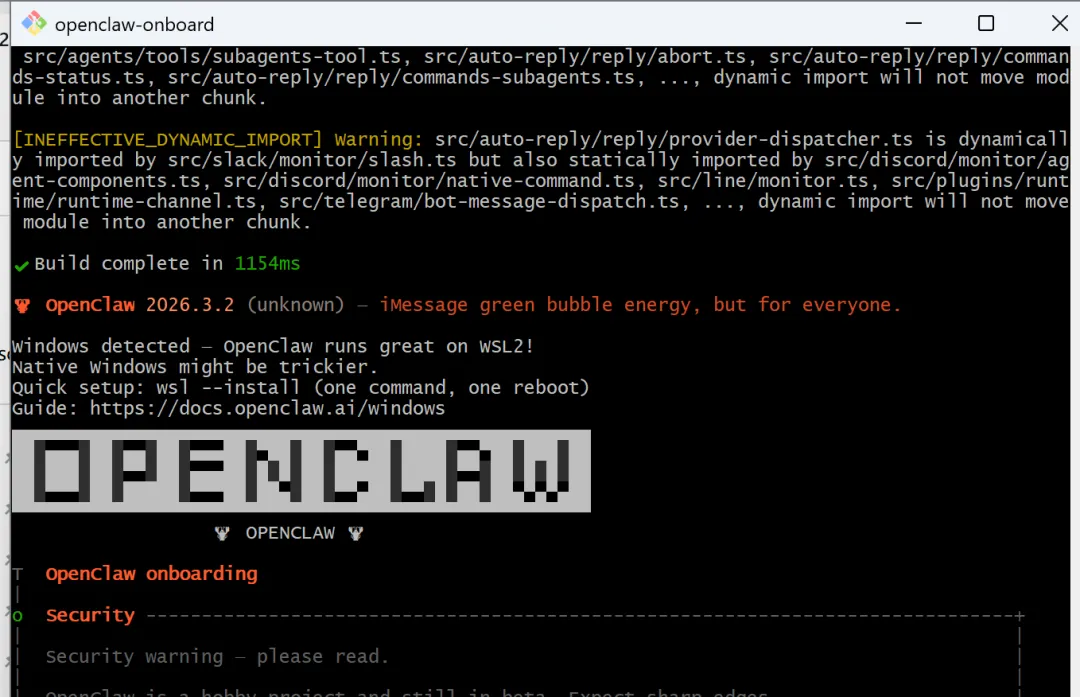
2.1 启动需要执行以下指令
pnpm openclaw onboard --install-daemon启动后会看到标志性的logo如下图:
2.2 配置
启动后会询问初始配置选项:

这里询问是否个性化配置,使用方向键选择Yes

这里是选择启动方式,选择快速启动
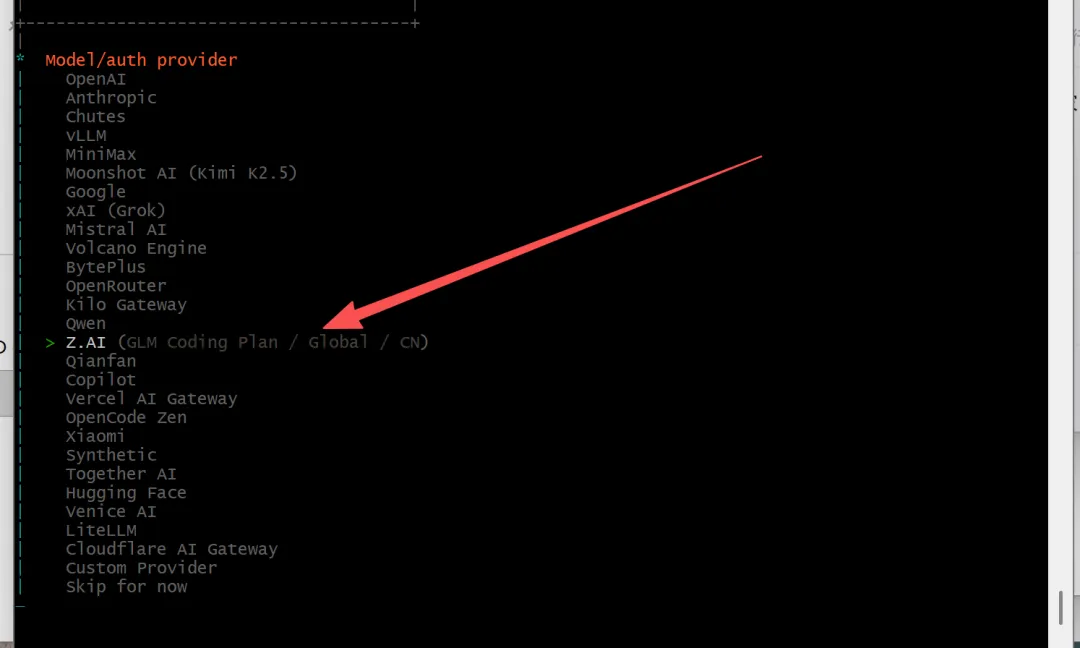
这里是选择大模型平台,我这里选择的是智普大模型,因为大模型新用户注册免费给2000万Token。
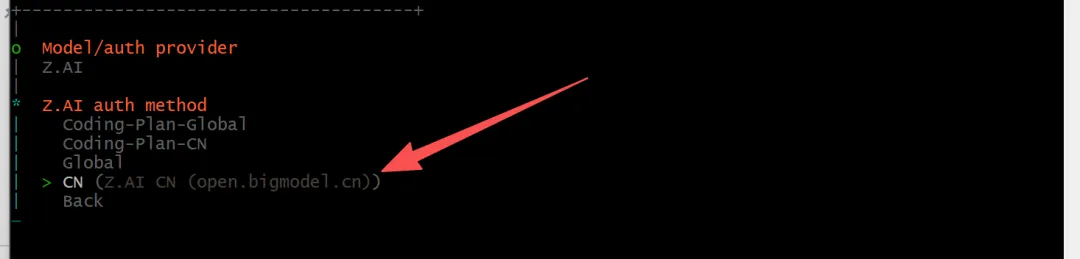
智普有多个对接API,这里选CN。
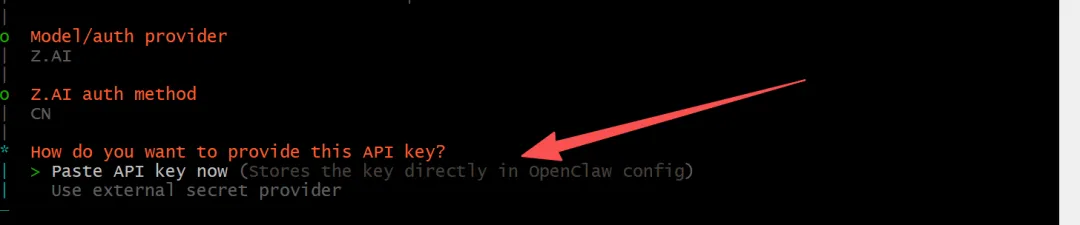
选择立即粘贴密钥。
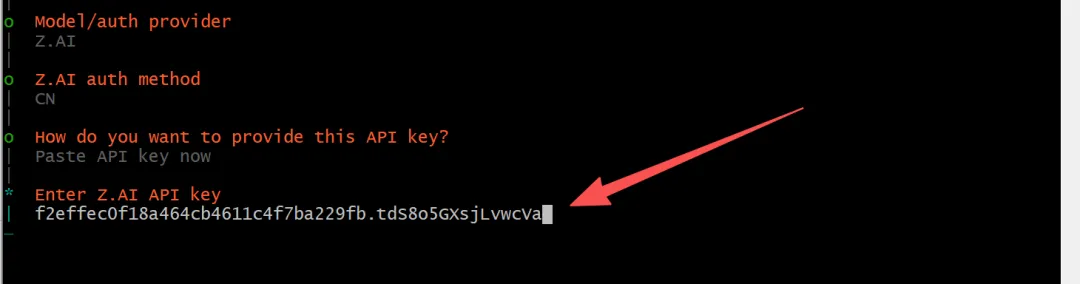
这里是粘贴好的密钥。
密钥的获取方式是,在智普大模型注册时候,右上角有一个API。
地址是:https://bigmodel.cn
获取路径如下图:
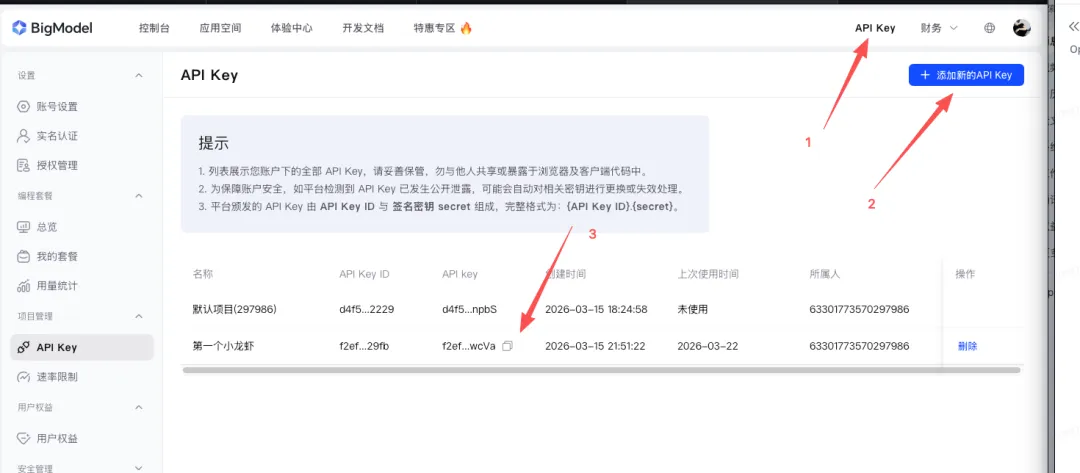
按照上面的步骤123区创建就好了
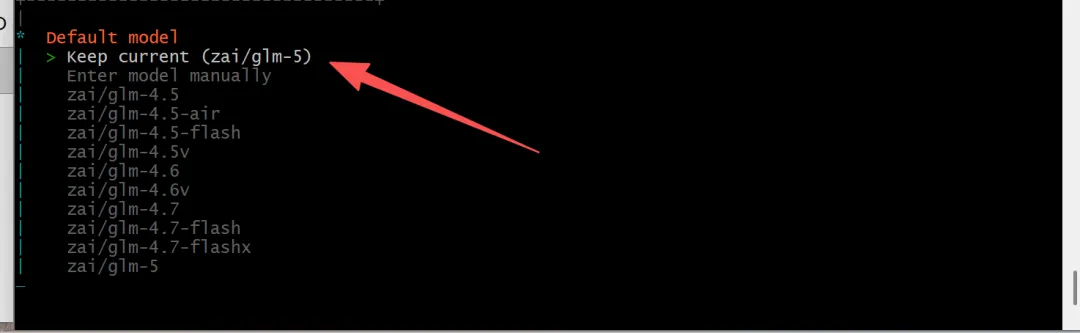
这是选择智普开放的几个大模型,任选就好
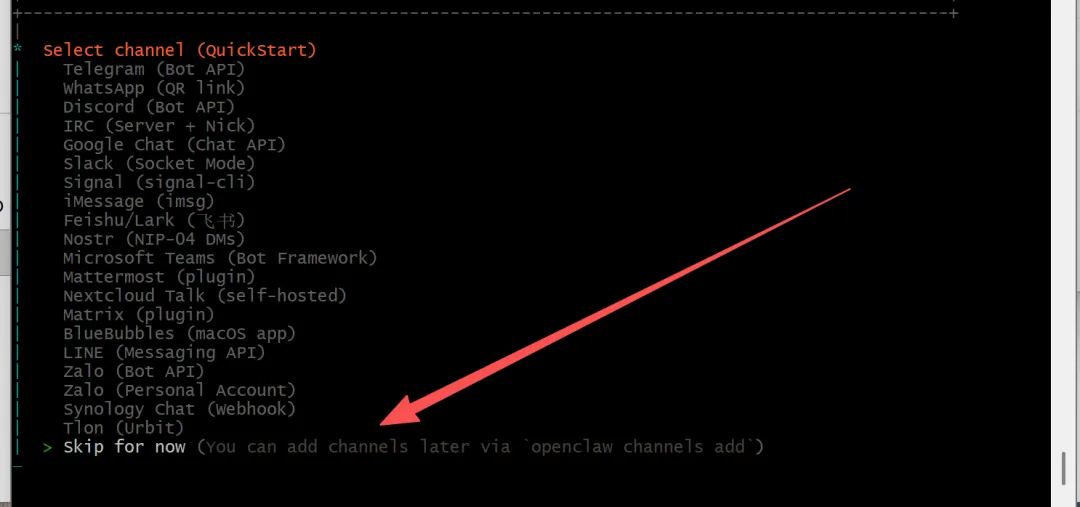
这里是设置外部聊天渠道,关联飞书就是在这里设置的,这个后面再详细说一下配置,这里先选跳过,不影响使用。

这里是配置初始Skill,这个可以后面在图形界面或者聊天框配置,谨慎处理。这里先选No

也不配置Hook,空格选中第一个,然后回车。

这里是选择OpenClaw的界面类型,第一个是命令行界面,第二个是Web图形界面。
选择第二个后,按回车,则会调用浏览器自动打开如下界面,则证明OpenClaw启动完成。
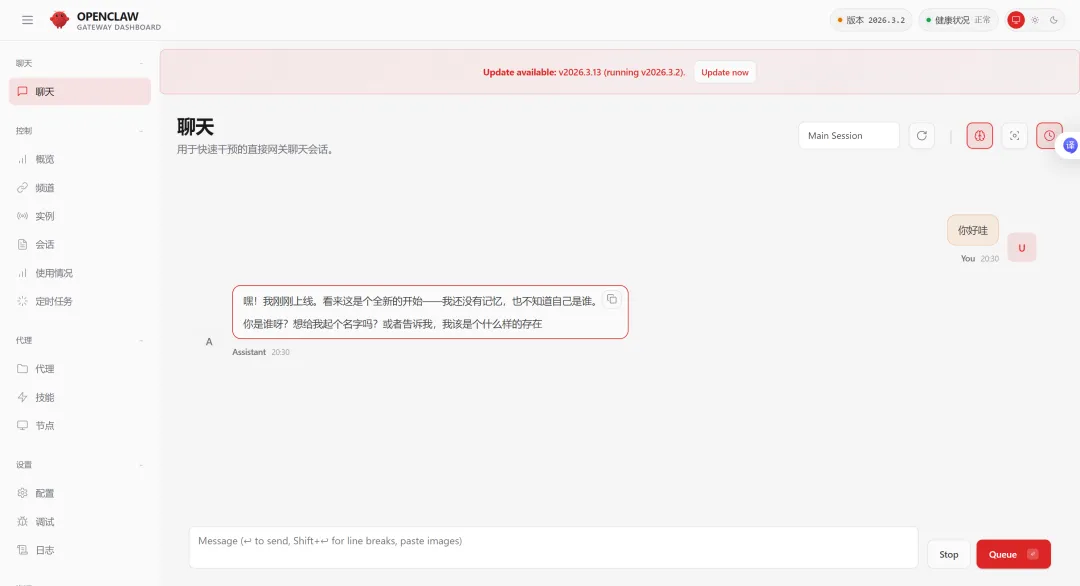
恭喜!!!第一只小龙虾到手!!!