夜雨聆风
夜雨聆风





遥感影像处理神器!ERDAS 2022 一键安装+永久激活教程(附全套资源包)

ERDAS IMAGINE 是全球遥感领域使用最广泛的专业平台之一,由美国海克斯康集团(Hexagon)开发。它集遥感影像处理、地理信息系统分析、摄影测量和三维可视化于一体,被 NASA、USGS 以及全球数千所高校、科研机构及企业用于土地覆盖分类、变化检测、灾害评估等核心任务。
核心能力解析
影像预处理
辐射定标、大气校正(ATCOR模块)、几何精校正、正射校正、影像镶嵌与匀色,支持海量影像自动化处理。
信息提取
监督/非监督分类、面向对象图像分析、深度学习分类器、植被指数计算(NDVI、EVI等),精度评估矩阵一键生成。
雷达与高光谱
SAR数据滤波、极化分析,高光谱立方体处理、端元提取与光谱库匹配,全面覆盖遥感前沿应用。
三维可视化
立体像对提取DEM、三维场景飞行漫游、点云数据显示与编辑,完美融合摄影测量模块。
系统配置要求(官方推荐)
- 操作系统:
Windows 10 / 11 专业版或企业版 (64位);不支持家庭版(可能缺少必要组件) - 处理器:
Intel Core i7 或 AMD Ryzen 7 以上 (推荐多核) - 内存:
最低16 GB,强烈建议32 GB以上(处理高分影像必备) - 显卡:
NVIDIA GeForce RTX 系列 (显存4GB+),支持OpenGL 4.5;用于三维渲染加速 - 硬盘空间:
安装需12 GB,另需大量临时缓存空间(建议预留100 GB以上)
安装激活教程
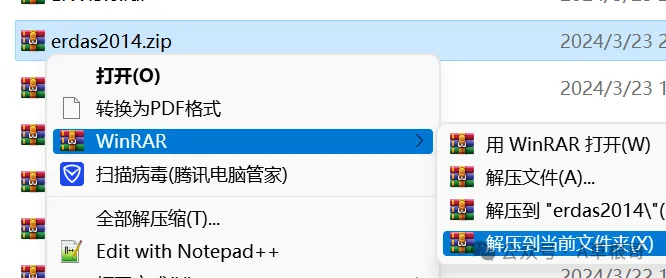
1、ERDAS的安装相对比较复杂一些,一定要有耐心。首先将erdas2014压缩包解压到任意位置。
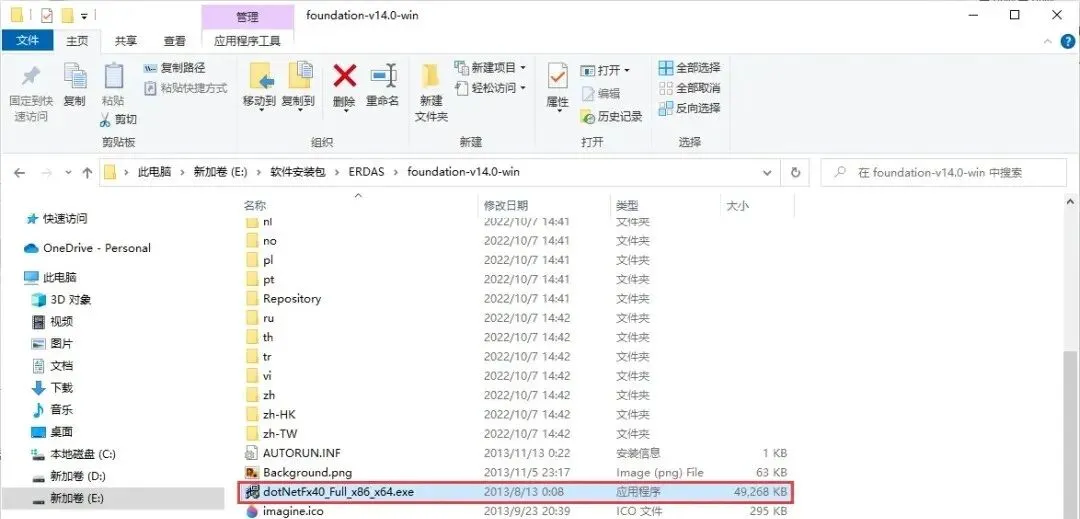
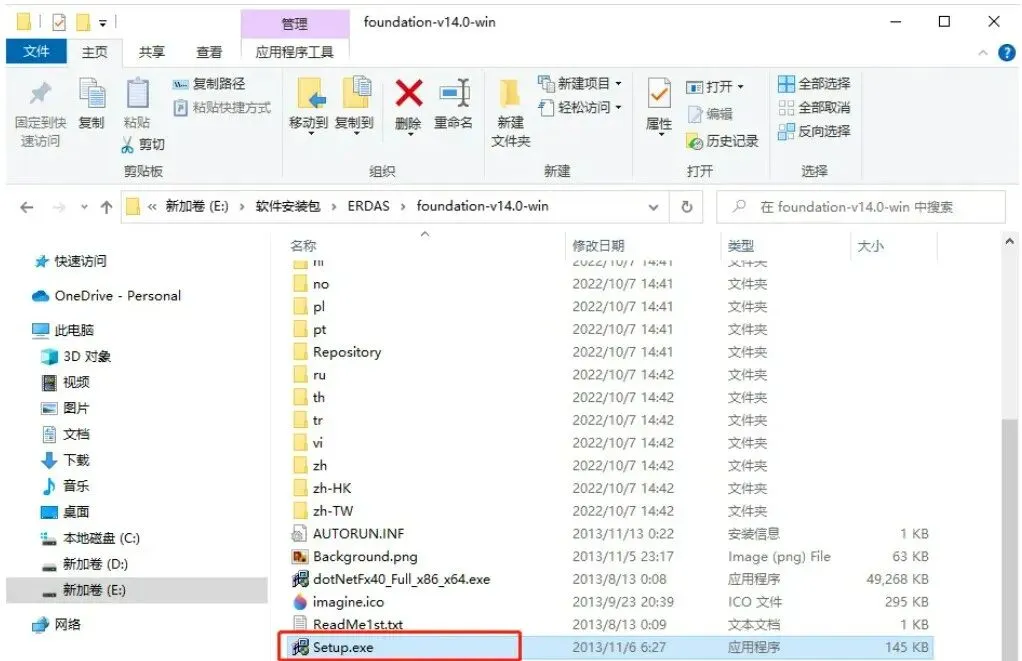
2、找到foundation-v14.0-win文件夹下dotNetFx40_Full_x86_x64.exe文件,如图所示,双击运行。
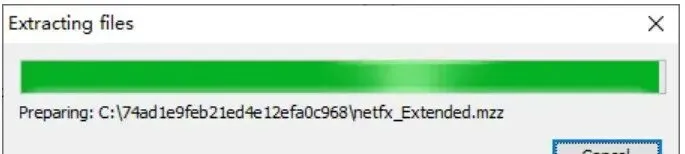
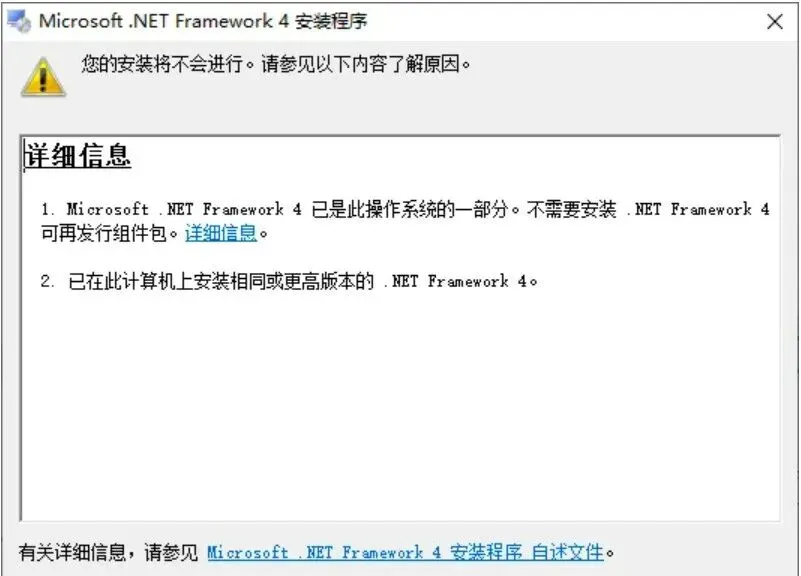
3、提示“安装Framework 4框架”。其实安装ArcGIS的小伙伴一般都安装过这个框架,如果没有提示,就说明已经安装过了,直接进入下一步即可。出现提示就要安装。
4、双击foundation-v14.0-win文件夹下的Setup.exe文件,会弹出lntergraph Setup Manager的对话框。
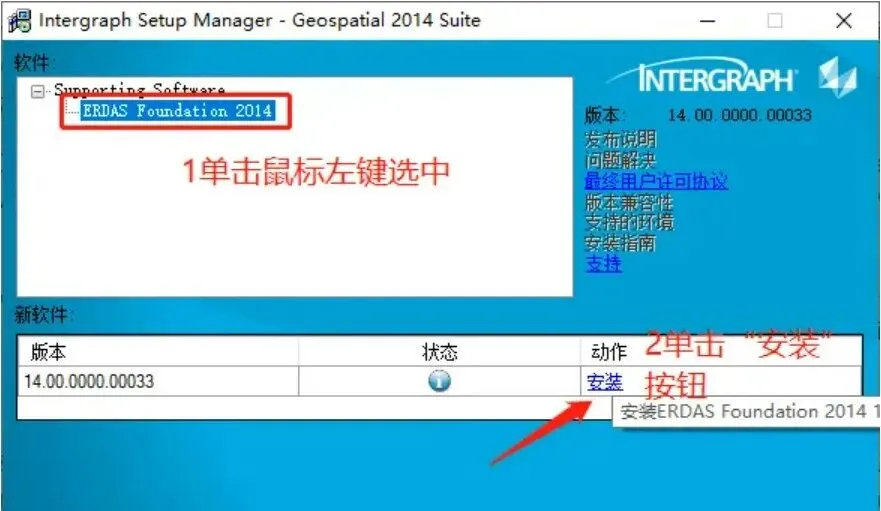
5、展开Supporting Software下的ERDAS Foundation 2014,单击鼠标左键选中它,然后下方出现【安装】按钮,单击“安装”按钮进行安装。
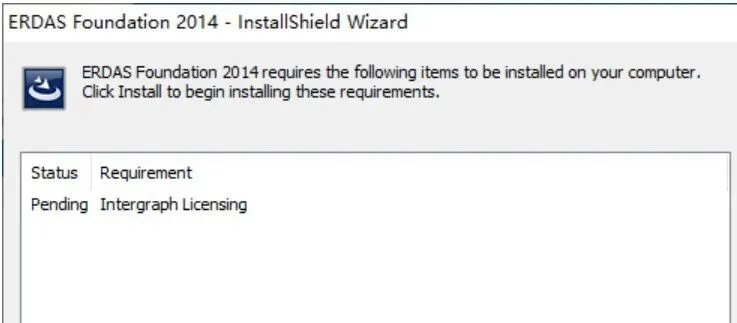
6、出现下列提示点击“Install”安装即可。
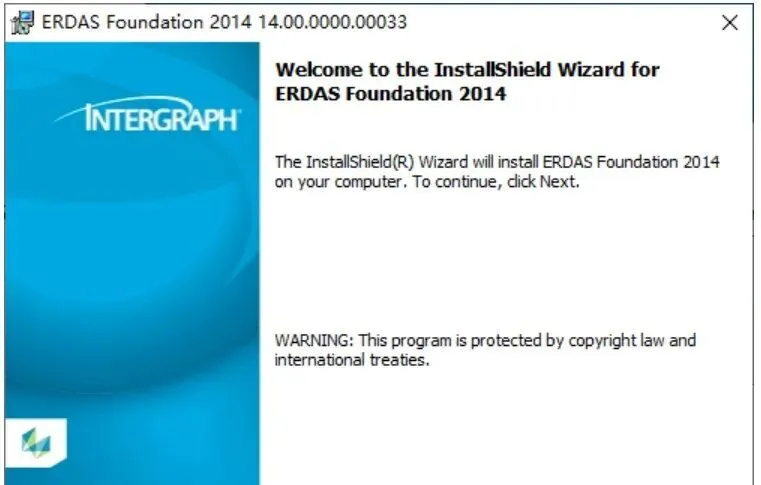
7、点击Next进入下一步。
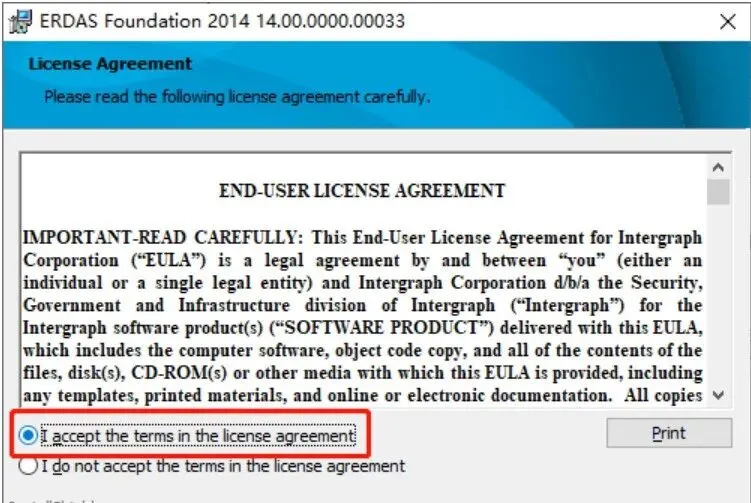
8、选择“I accept the terms in the license agreement”接受许可协议,单击“下一步”继续:
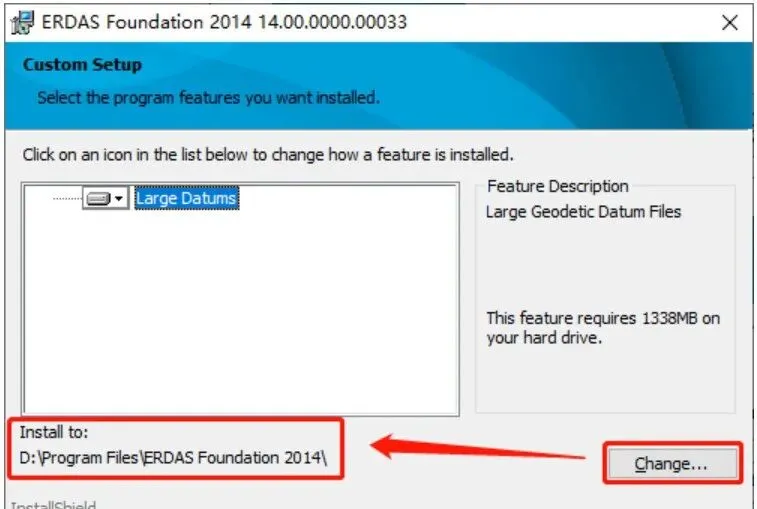
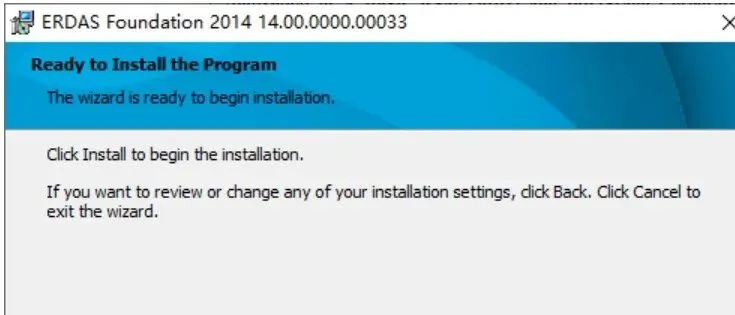
9、这一步可以重新自定义安装目录,也可以保持默认。点击Next进入下一步。然后点击Install安装。
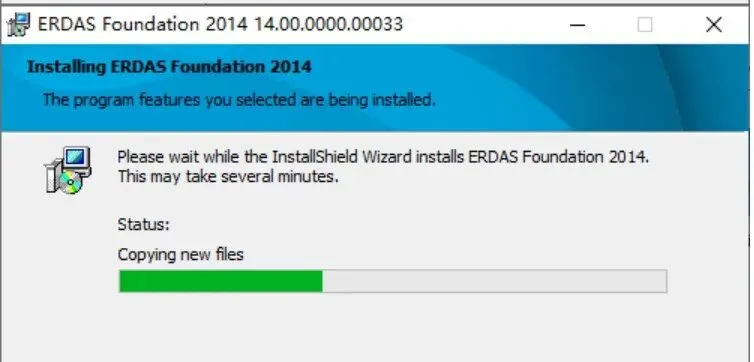
10、等待进度的完成,这个也会很快。
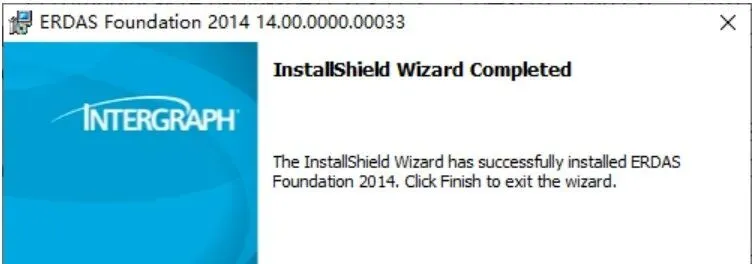
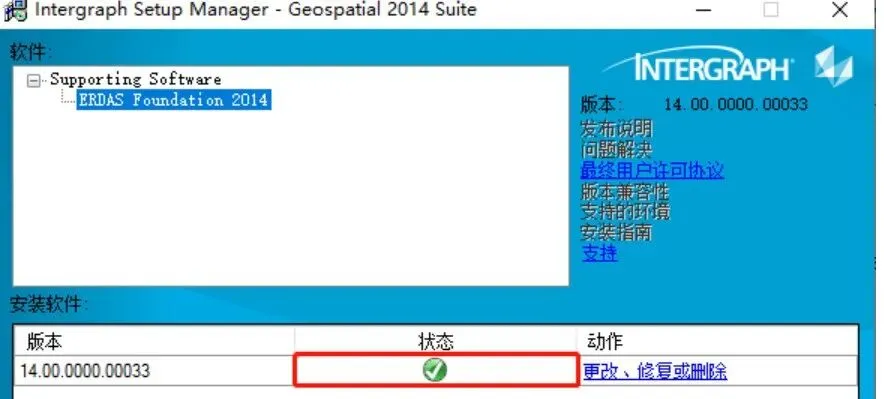
11、安装完成后,点击Finish完成,Intergraph Setup Manager窗口中的状态显示绿色对勾表示安装完成,关闭此窗口即可。
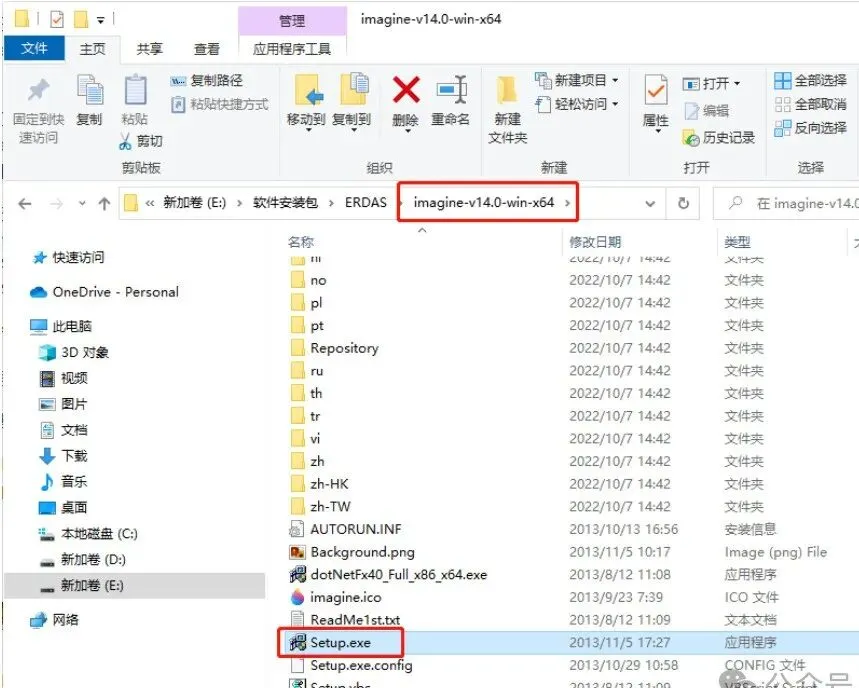
12、返回解压的imagine-v14.0-win-x64文件夹,双击Setup.exe。
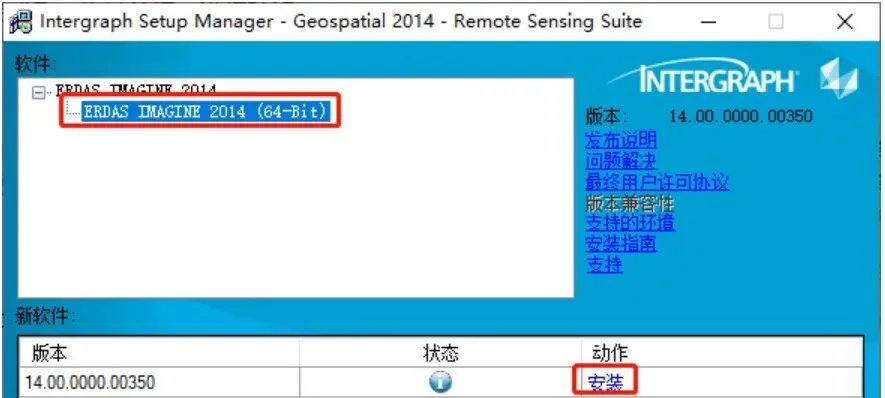
13、和上一步的界面类似,展开【ERDAS IMAGINE 2014】,鼠标选中【ERDAS IMAGINE 2014(64-Bit)】,点击出现的“安装”按钮。
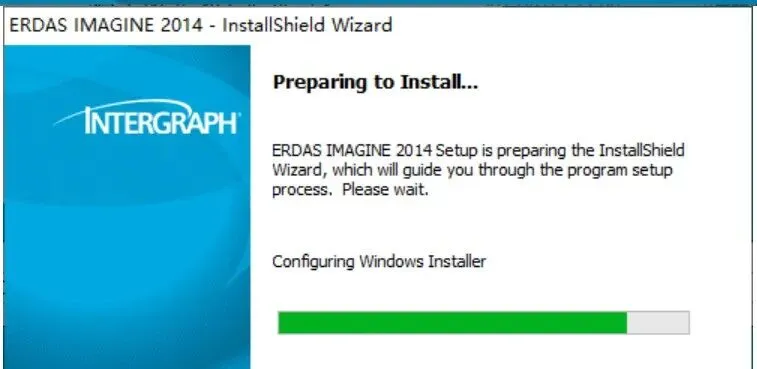
14、点击Next,进入下一步。
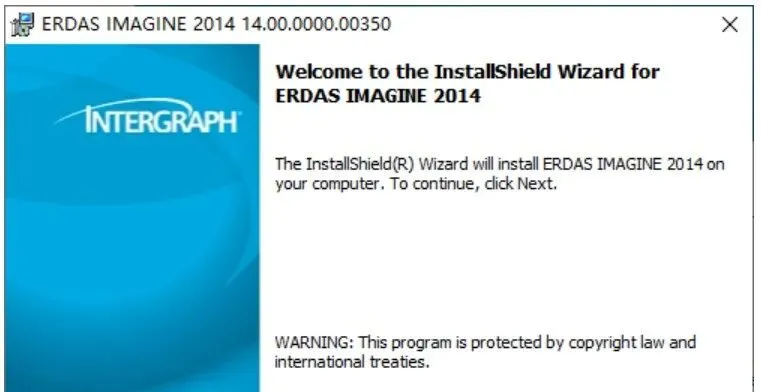
15、选择“I accept the terms in the license agreement”接受许可协议,点击Next下一步。
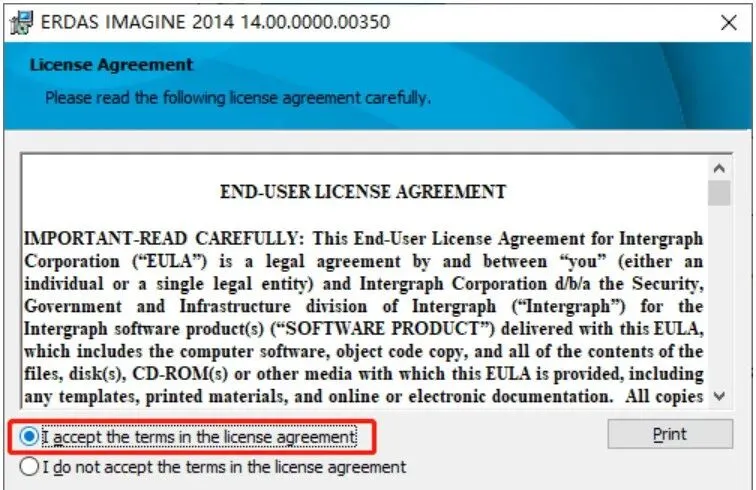
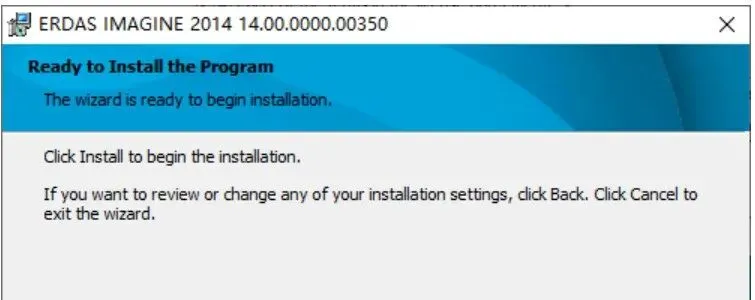
16、这里同样可以更改安装路径,建议保持默认。点击Next,进入准备安装的状态。
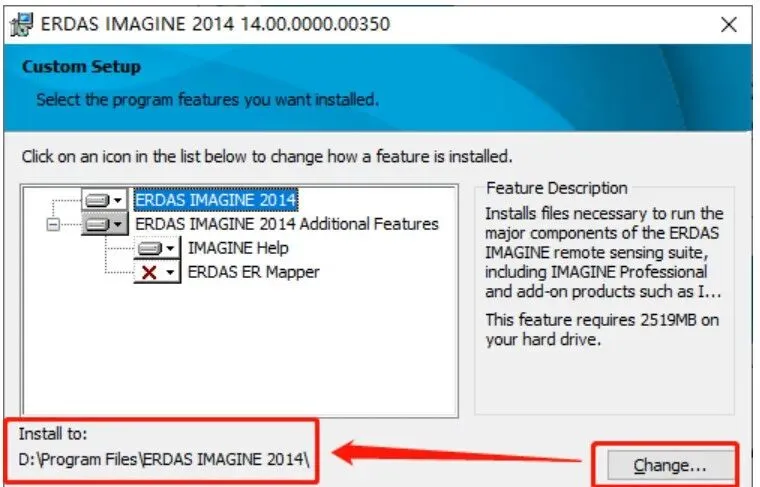
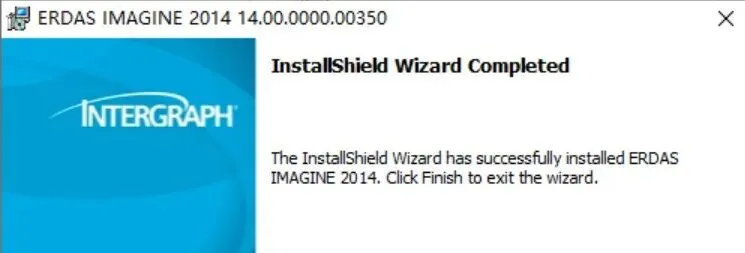
17、点击Install,等待一段时间,安装完成后点击Finish按钮。
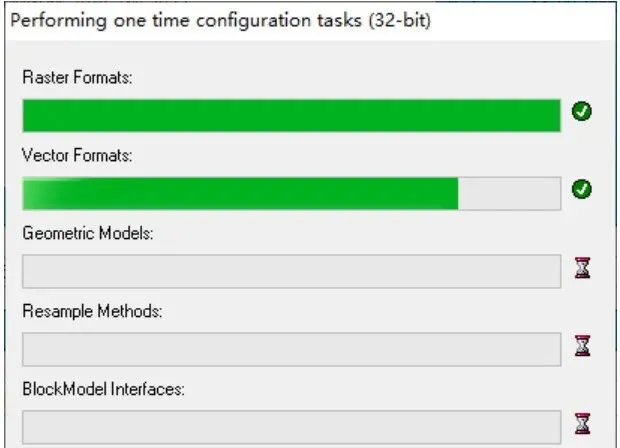
18、等待任务的自动完成,主要是一些自动配置。
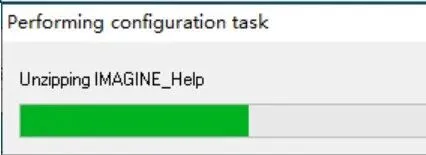
19、进度完成后,出现下列界面,建议勾选全部选项,点击Apply。
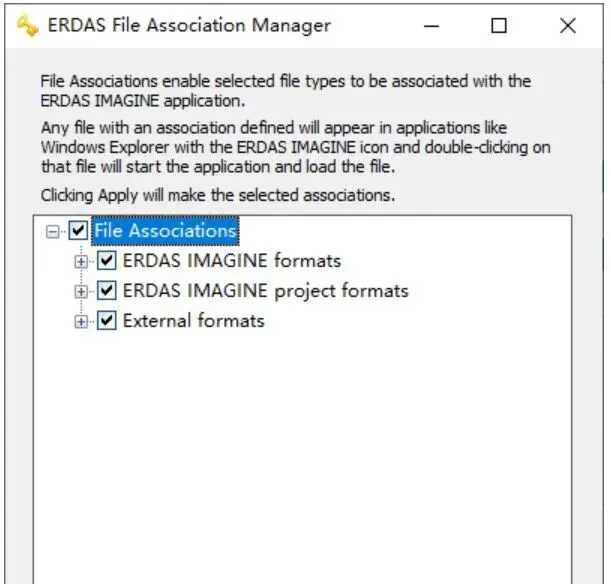
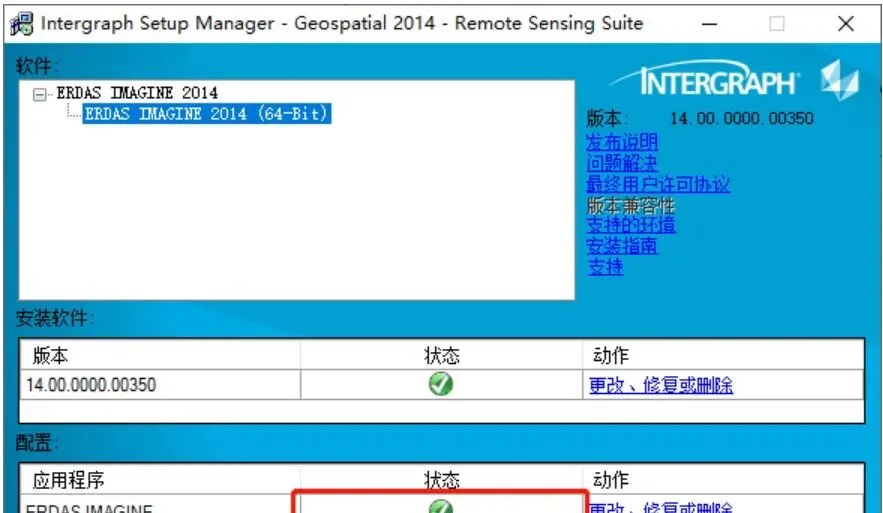
20、ERDAS IMAGINE的状态显示已安装完成,如下图所示,将该安装窗口关闭即可。这里就完成了ERDAS2014软件的初步安装,以后是注册教程。
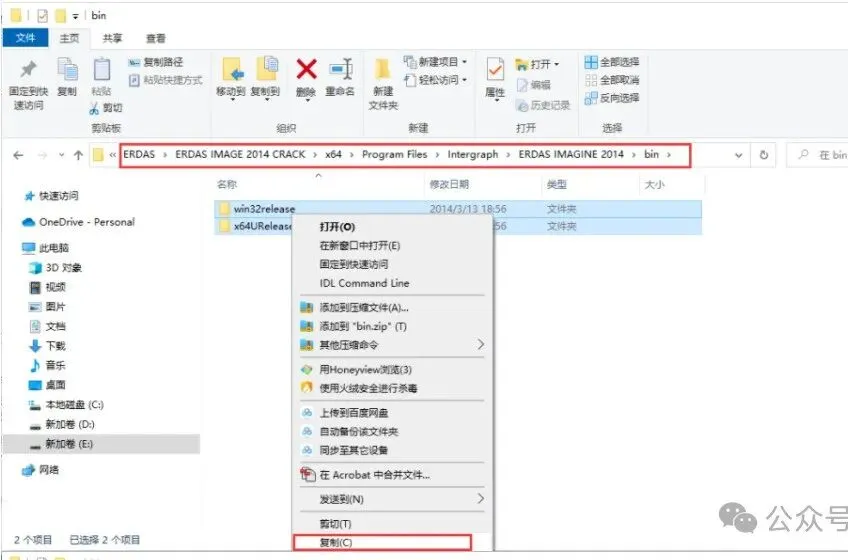
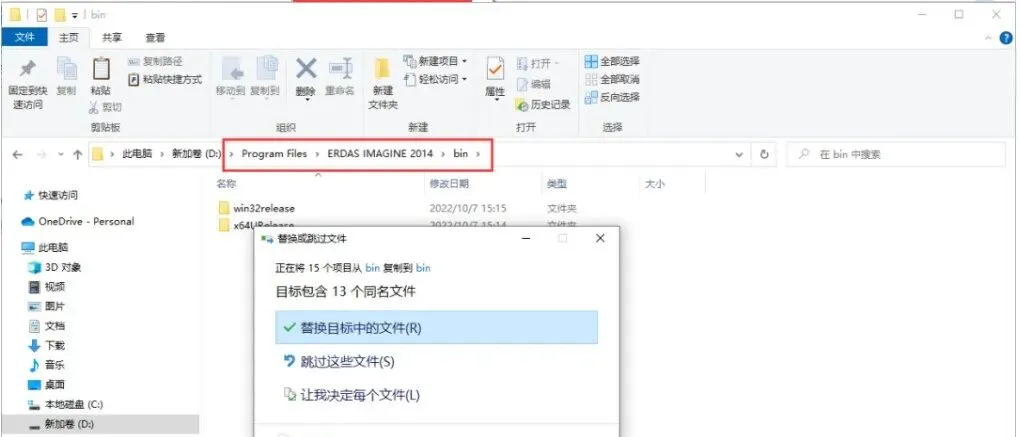
1、打开文件夹【ERDAS IMAGE 2014 CRACK】→【x64】→【Program Files】→【Intergraph】→【ERDAS IMAGINE 2014】→【bin】,将里面的两个文件复制到安装目录下,示例中安装目录为(D:\Program Files\ERDAS IMAGING 2014\bin),如下图所示,粘贴替换里面的文件。注意:软件安装目录一定要找对。
2、打开文件夹【ERDAS IMAGE 2014 CRACK】→【x64】→【Program Files (x86)】→【Common Files】→【Intergraph】→【Licensing】→【11.11.1】→【Program】,将里面的文件复制粘贴到目录【C:\Program Files (x86)\Intergraph\Licensing\11.11.1\Program】下,如下图所示:
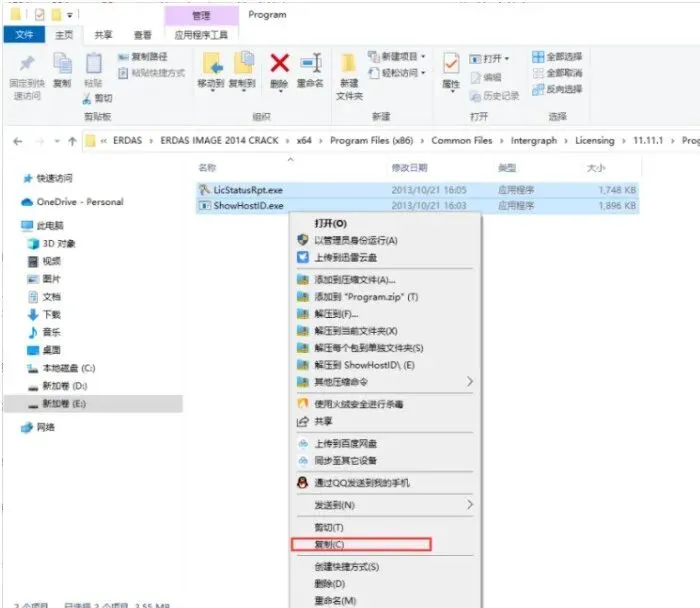
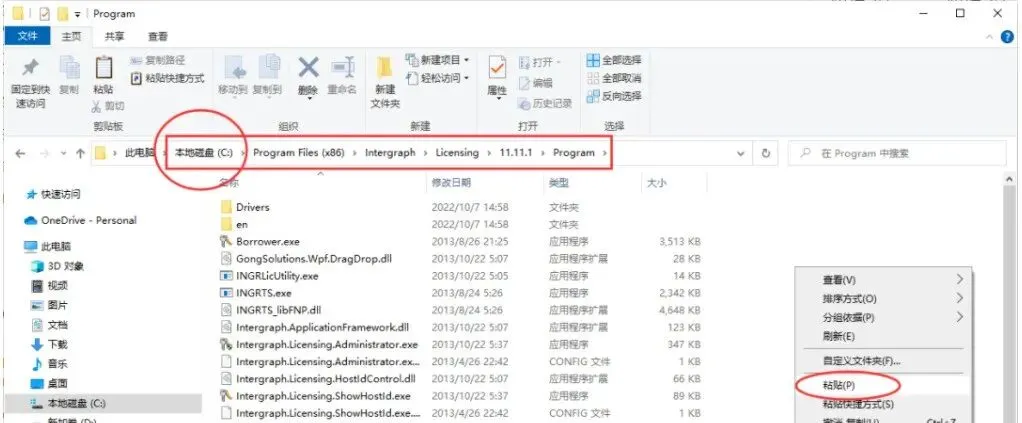
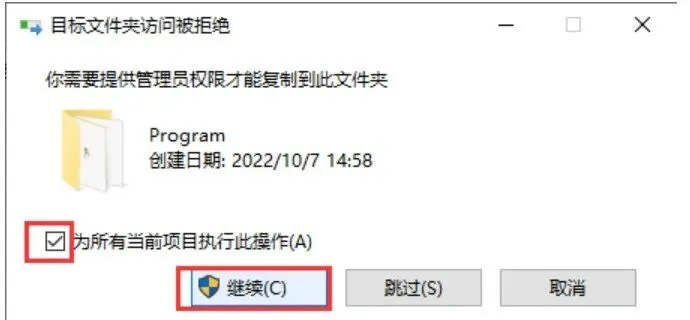
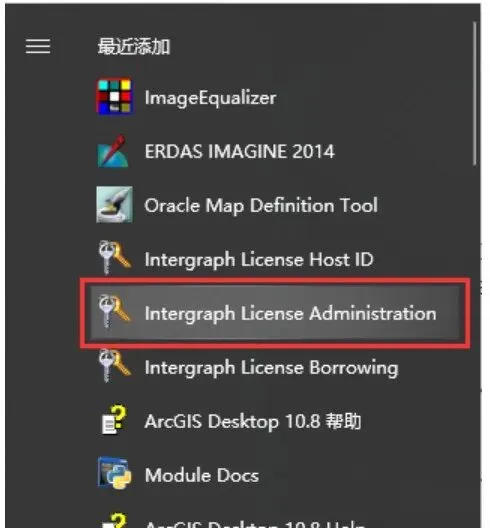
3、点击电脑“开始”按钮,找到新添加的Intergraph License Administration,点击进入。
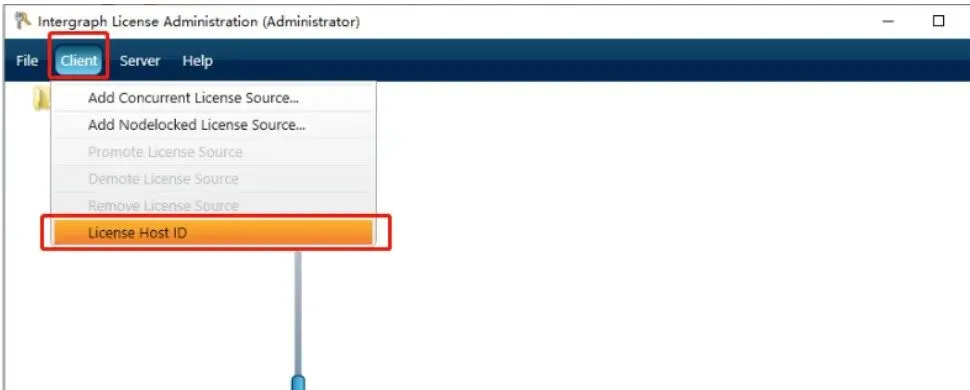
4、弹出界面后,点击Client下面的License Host ID,如下图所示:
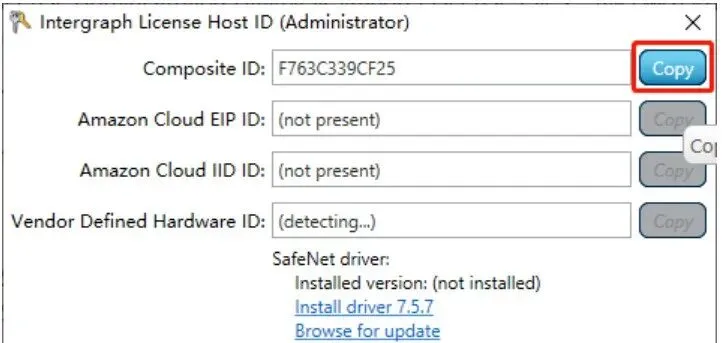
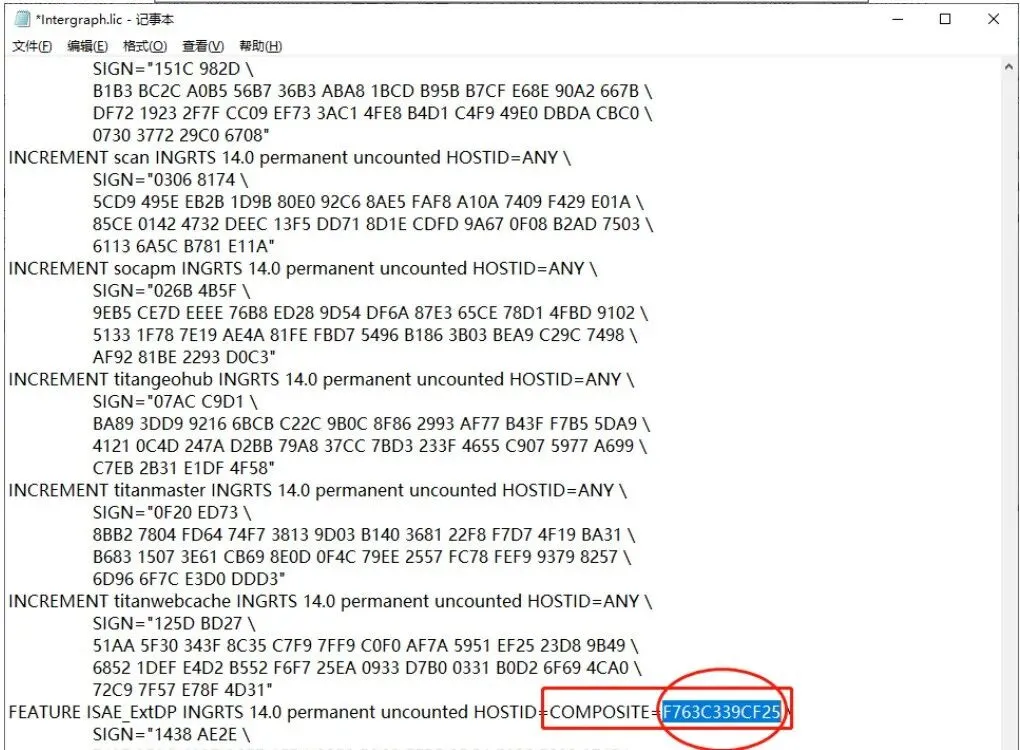
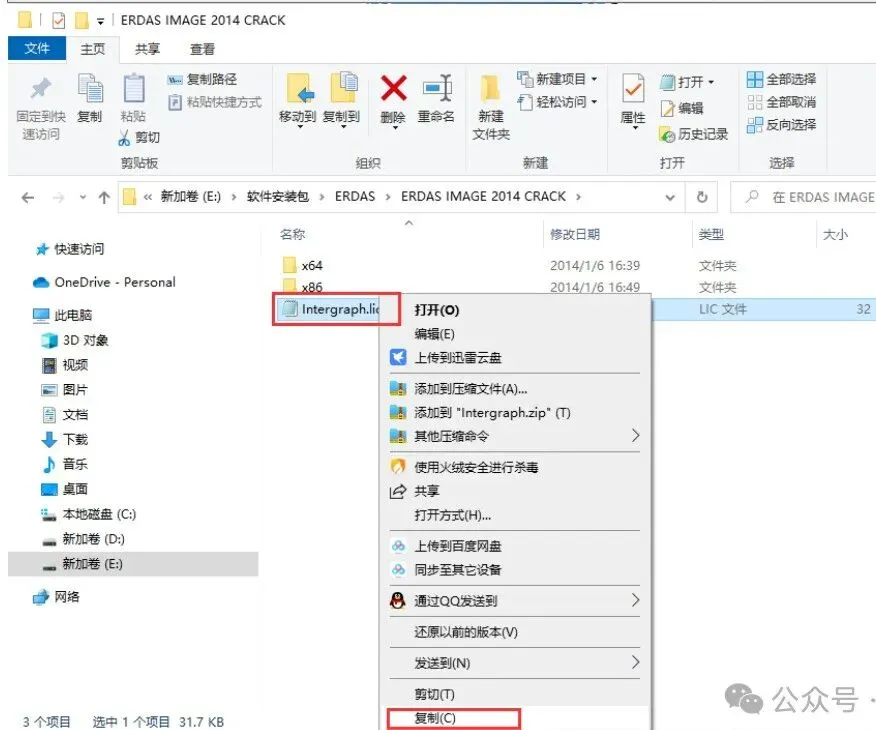
5、点击Composite ID右边的【Copy】按钮,复制这个Composite ID,然后找到破解文件夹下的Intergraph.lic,用记事本打开,粘贴替换里面的对应的Composite ID码,保存并关闭Intergraph.lic,并将其复制到【C:\Users(即用户)\Public(即公用)\Intergraph\Licenses】文件夹下,具体流程如下图所示:
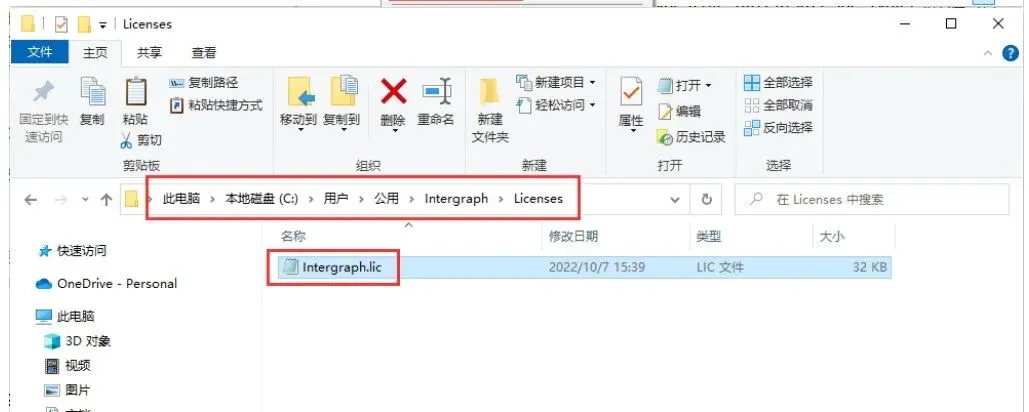
6、接下来点击Intergraph License Administration窗口的File→Import Liscense Files,选择刚才粘贴好的Intergraph.lic文件,关闭Intergraph License Administration界面。如下图所示:
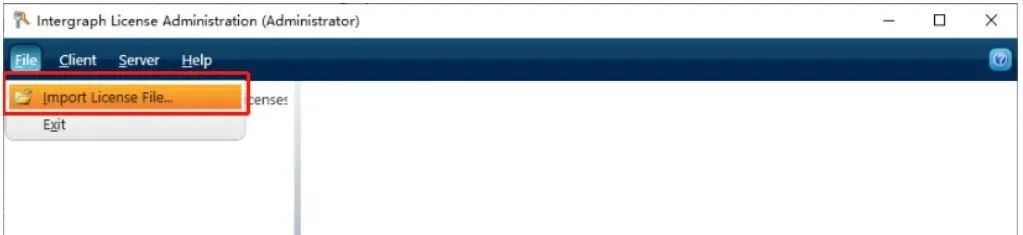
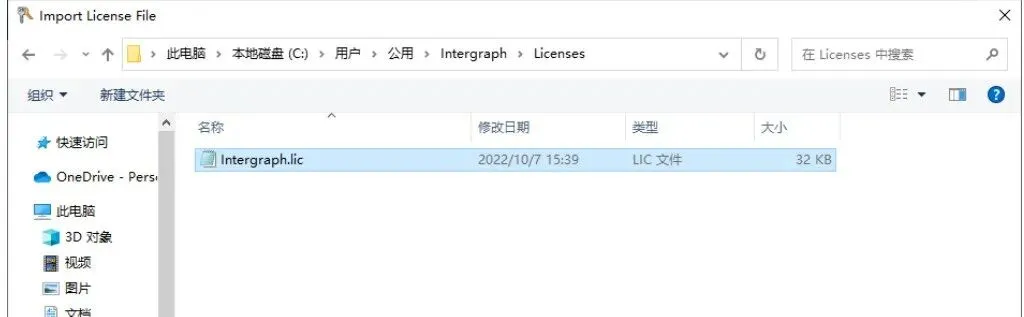
7、到这里,ERDAS IMAGINE 2014就安装和破解完成了,在电脑“开始”菜单中找到它,打开看看是否可以成功运行,如下图所示:
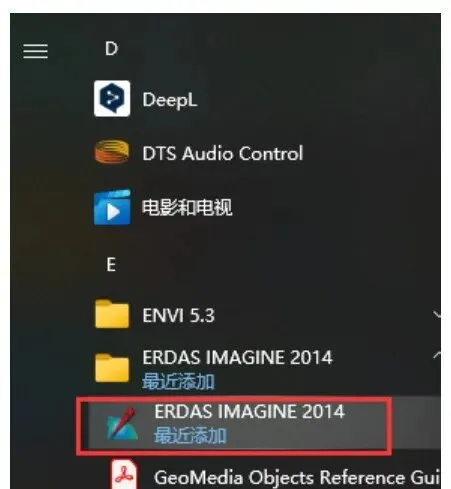
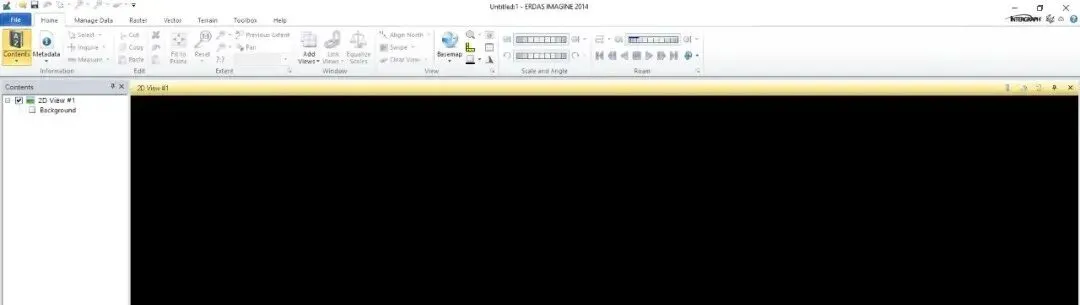
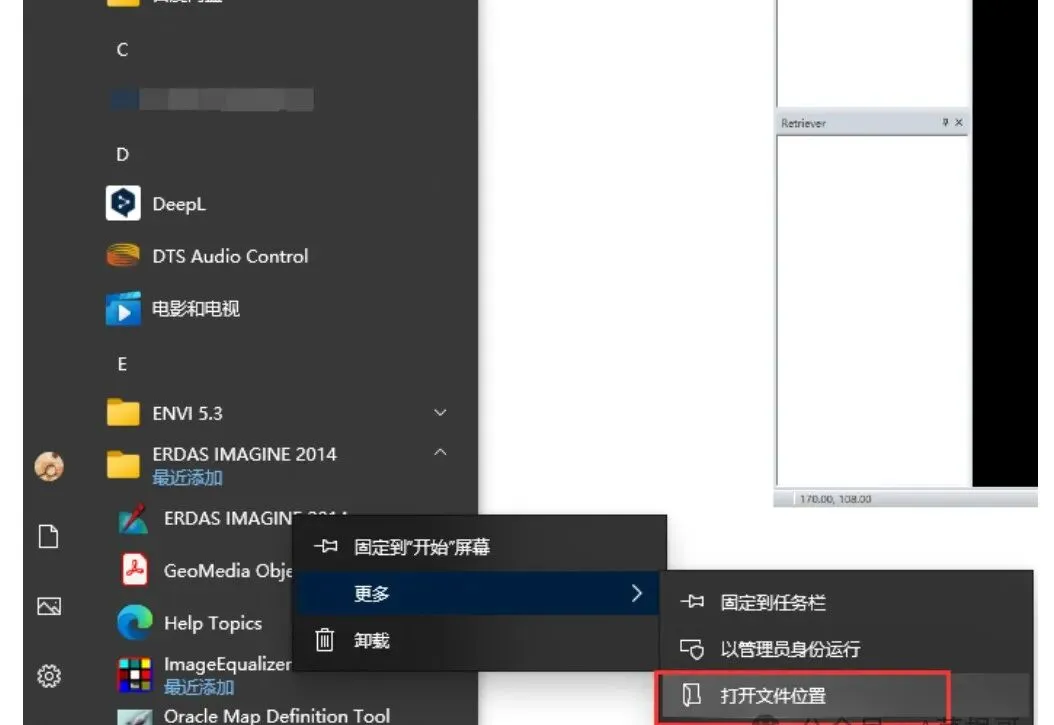
8、可以看到成功打开了软件,可以将其快捷方式放置电脑桌面,以便打开使用,方法如下,在开始菜单栏中,找到ERDAS IMAGINE 2014,单击鼠标右键,选择【更多】→【打开文件位置】,如下图:
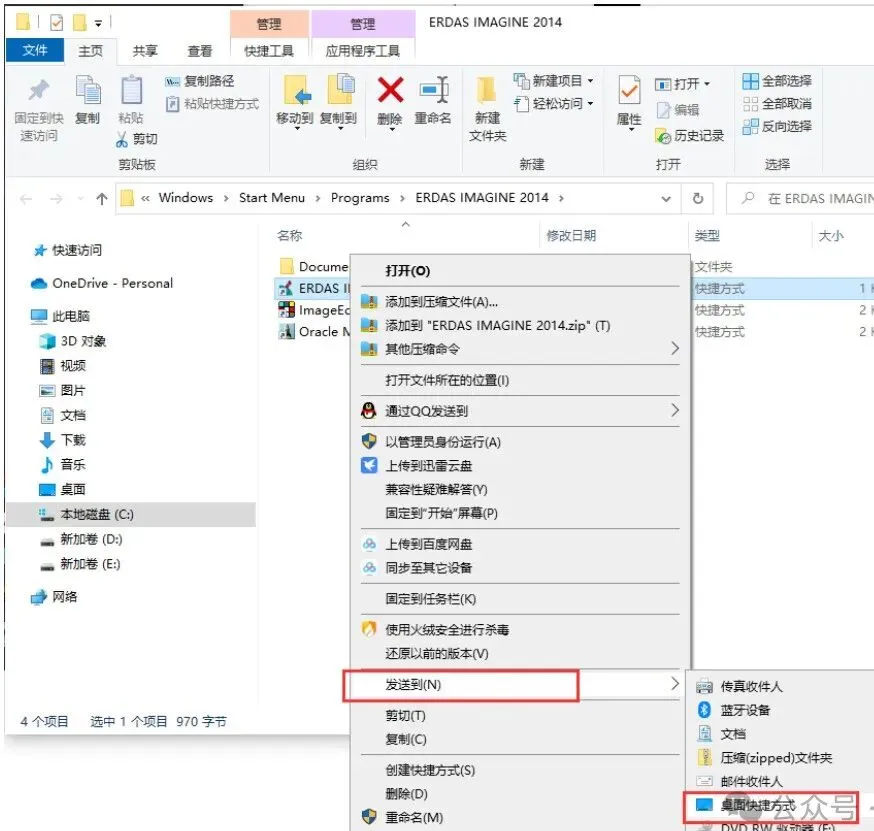
9、系统自动定位至该文件位置,单击鼠标右键,选择【发送到】→【桌面快捷方式】即可,如下图所示:
资源直通车
👉 ① 在公众号后台👉 ② 回复关键词:ENVIERDAS
👉 ③ 或点击原文获取下载链接
常见问题
Q1:安装后打开提示“License Manager not found”?请检查是否以管理员身份运行补丁,并确保 license.dat 放置在安装目录。可重新运行一次 patch 工具,重启电脑。
Q2:是否支持高分二号 / 哨兵2号数据?完全支持,可以直接导入 .jp2 / .SAFE 格式,内置栅格引擎自动识别传感器信息。
Q3:与ArcGIS / QGIS 兼容性如何?ERDAS 输出的 img 格式可直接在 ArcGIS 中打开,也支持导出为 GeoTIFF、Shapefile 等通用格式,工作流无缝衔接。