 夜雨聆风
夜雨聆风


挖到宝了! 微信小龙虾插件,办公/生活/群管一键搞定
点关注,不迷路。。。。。。
微信小龙虾,你的高效助手!无需复杂操作,跟着步骤来,轻松上手~
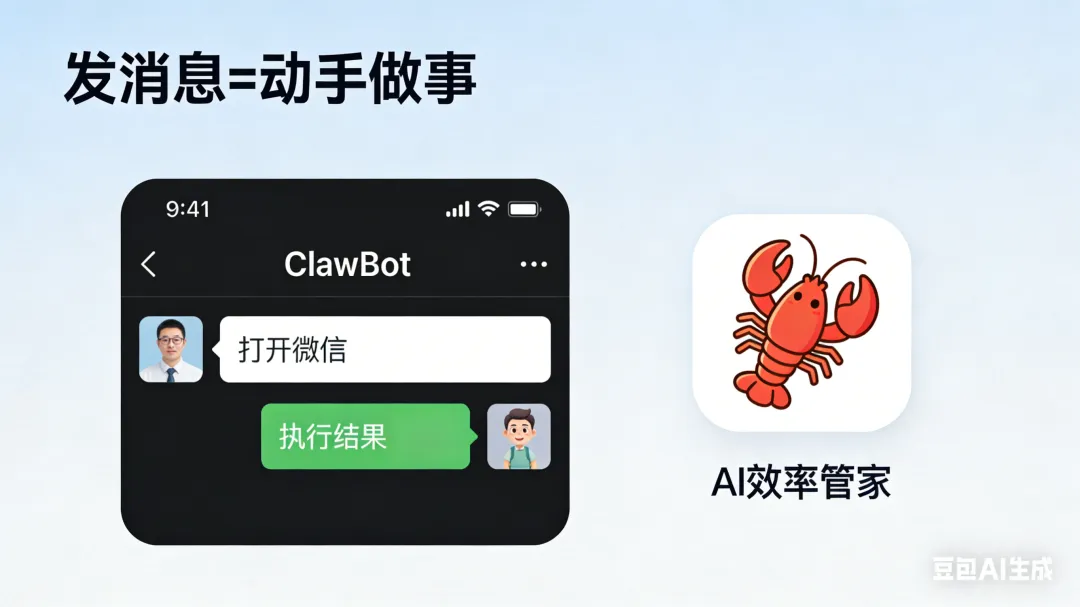
它是什么?30秒快速了解!
ClawBot(小龙虾):微信官方插件,是微信与OpenClaw工具的通信桥梁。
OpenClaw:实用工具程序,能自动执行各类任务(控制电脑、处理办公事务、解决生活需求、管理群聊等),专注高效执行,而非单纯聊天。
定位:微信内可直接操作的实用执行助手,发一条消息,就能让工具帮你动手办事。
适用环境:支持本地QClaw、云端Lighthouse、企业WorkBuddy三种运行方式,可根据自身需求选择。
⚙️ 前置准备:这些步骤千万别漏!
iOS设备:微信版本需更新至8.0.70及以上。
Android设备:微信版本需更新至8.0.68及以上。
操作流程:更新微信 → 彻底退出微信后台并重启 → 进入微信“我” → 点击“设置” → 找到“插件”,查看是否有ClawBot(小龙虾)插件。
⚠️ 提示:目前该插件正逐步放量中,若暂时没有入口,耐心等待几天即可。
电脑/云端运行准备(OpenClaw运行环境,三选一即可)
1. 本地QClaw:适用于Windows或macOS系统,需安装QClaw(版本v0.1.15及以上),在自己的电脑上直接运行。
2. 云端Lighthouse:需使用腾讯云轻量应用服务器,且服务器上已部署好OpenClaw程序。
3. 企业WorkBuddy:适用于企业用户,需打开企业版桌面端,并登录OpenClaw账号。
通用要求:所有设备需保持联网状态,OpenClaw程序正常运行,具备基础的终端操作能力(仅技术用户需重点关注)。
对接指南:4种方法任你选,新手也能快速上手!
1️⃣ 本地QClaw(新手优先推荐)
1. 打开电脑上已安装的QClaw(确保版本为v0.1.15及以上)。
2. 点击软件左下角弹窗,选择“微信通道”,点击“扫码直连”。
3. 电脑终端会自动生成一个二维码。
4. 打开微信,点击右上角“+”,选择“扫一扫”,扫描终端生成的二维码。
5. 扫描后点击“连接/添加”,完成授权操作。
6. 授权成功后,微信聊天列表会自动出现“微信ClawBot”联系人,即可开始使用。
2️⃣ 云端Lighthouse(腾讯云用户适用)
1. 登录腾讯云控制台,找到“Lighthouse实例列表”,选中已部署好的OpenClaw实例,点击“配置”。
2. 进入OpenClaw配置面板,找到“通道”选项,选择“微信”,点击“前往授权”,系统会生成一个二维码。
3. 打开微信扫描该二维码,完成授权绑定。
4. 绑定完成后,即可直接在微信发送指令,操控云端程序执行任务。
3️⃣ 企业WorkBuddy(企业用户专用)
1. 打开企业版WorkBuddy桌面端,登录自己的OpenClaw账号。
2. 点击软件左下角的个人头像,选择“Claw设置”。
3. 在设置页面找到“微信绑定”选项,按照提示完成绑定操作。
4. 绑定成功后,你的微信即可正常使用小龙虾的各项功能。
4️⃣ 命令行通用绑定(技术用户适用)
1. 打开电脑终端:Windows系统使用WSL或自带终端,macOS/Linux系统使用Terminal。
2. 复制粘贴以下命令,在终端中运行:npx -y @tencent-weixin/openclaw-weixin-cli@latest install
3. 命令运行成功后,终端会生成一个二维码,用微信扫描该二维码,点击“连接”。
4. 确认微信内已启用ClawBot插件,即可完成绑定,开始使用。
✅ 微信端怎么用?发一条指令就搞定!
使用入口(两种方式,任选其一)
1. 聊天列表:直接找到微信内的“微信ClawBot”联系人,发送消息即可下达指令。
2. 插件入口:进入微信“我” → “设置” → “插件” → 找到“ClawBot” → 点击“发消息”,即可下达指令。
支持的消息类型
✅ 可发送:文本指令、图片、文件、视频(清晰说明需求即可)。
✅ 可接收:工具返回的文本、图片、文件,以及具体的任务执行结果,一目了然。
常用指令示例(直接复制发送,超省心!)
电脑控制:打开微信、清理桌面、关机/重启、传文件到桌面。
办公便捷操作:写周报、制作PPT、生成Excel表格、整理会议纪要。
生活助手:查询天气、设置提醒、查找资料、自动回复消息。
群管理(仅本地/企业版本支持):欢迎新人入群、清理广告消息、提取群内待办事项。
权限与安全(非常重要,必看!)
1. 小龙虾仅支持个人单聊使用,无法加入群聊,不会自动操作你的微信账户,使用更放心。
2. 优先支持本地运行,数据由自己掌控,全程免费使用,无需额外付费。
3. 首次使用:进入ClawBot聊天界面 → 点击“设置” → 根据需求开启或关闭相应权限(如文件访问、远程控制等)。
⚠️ 注意:一个微信账号仅能绑定1个OpenClaw运行实例,不可重复绑定。
⚠️ 避坑指南:常见问题一次解决,不用反复踩雷!
1. 找不到ClawBot插件?
→ 微信版本过低:立即更新微信至最新版本,重启后再查看。
→ 未到放量范围:尝试重启微信,或耐心等待几天,插件会逐步开放。
2. 扫码绑定失败?
→ 检查OpenClaw运行环境(QClaw/Lighthouse/WorkBuddy)是否正常开启,未运行则无法扫码。
→ 检查设备网络连接,确保电脑/手机联网通畅。
→ 技术用户需确认命令行是否执行成功,二维码是否在有效期内(过期需重新生成)。
3. 发送指令后,工具不执行?
→ 检查OpenClaw运行环境是否配置了模型API Key(如豆包、DeepSeek、通义千问等,无API Key无法执行复杂任务)。
→ 对应权限未开启:进入ClawBot设置,开启所需的操作权限(如远程控制、文件访问)。
→ 指令描述不清晰:用简洁明了的自然语言描述需求,工具能更准确执行。
优化使用体验:配置模型,让工具更实用!
1. 打开你选择的OpenClaw运行环境(QClaw/Lighthouse/WorkBuddy),找到“设置”选项,点击“模型配置”。
2. 填入你获取到的API Key(可选择豆包、DeepSeek、通义千问等平台的API Key)。
3. 选择你偏好的模型,点击“保存设置”,完成配置。
4. 配置完成后,微信小龙虾就能调用你设置的模型,执行更复杂、更贴合需求的任务啦!
如果使用过程中有任何问题,直接跟我说,你的反馈就是我优化的方向,期待和大家一起交流成长,把小龙虾用得更顺手!