夜雨聆风
夜雨聆风


只需三步,用AI工具和WPS快速做思维导图?-AI落地实践之十二

网上有很多用AI快速做思维导图的教程,但大多数教程介绍的是会用到一些专门的在线网站,或专门的思维导图软件,但实际上,这些网站或者是专门的思维导图软件,但实际上这些网站如果我们平时日常工作不是经常要使用的话,用的并不多。而且有些专用软件如果使用的话是需要正版授权,想必大家也不愿意专门为一两次就去专门去买一个软件。
有没有利用身边最常用软件(比如WPS和豆包),就可以实现思维导图快速制作的?
答案是有的:用豆包(其他AI工具也可以)和WPS就可以轻松实现:
下面就和我一步一步操作:
这里用一个论文为例,先将这个论文直接丢给豆包,然后就直接让它生成思维导图,这个提示词非常简单:
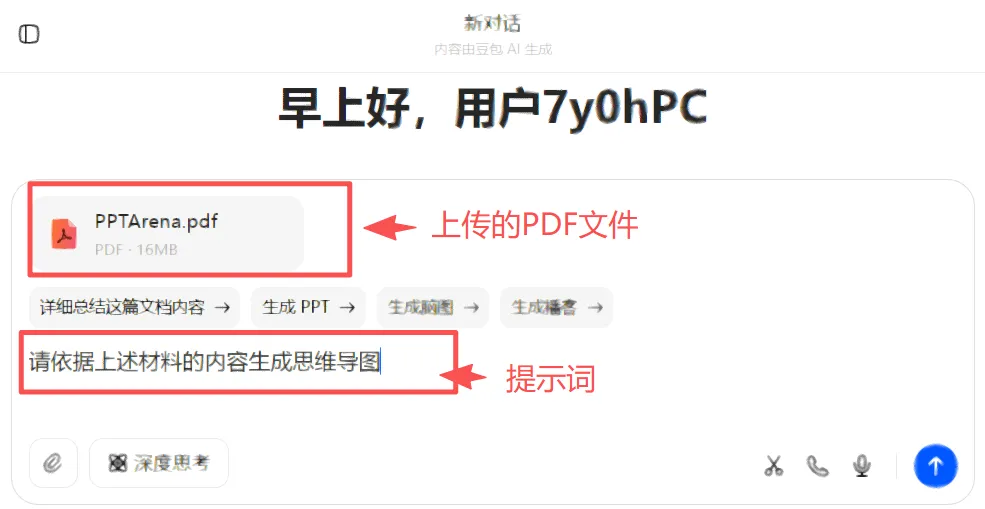
然后不一会儿豆包就生成了思维导图:
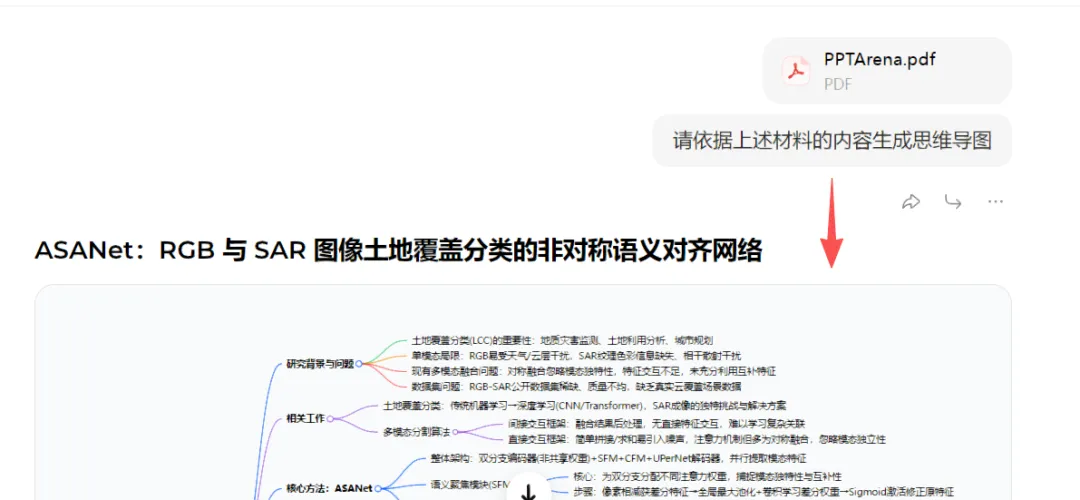
将鼠标悬停放在这个导图上面,在这个图片的右上角,就会出现几个按钮。比方说最左边的按钮是一个下载图片的按钮,点击这个按钮,就会将这个整个的导图下载为一个图片;下载后的图片你可以分享给其他人,但是也有一个缺点就是别人难以在这个基础上进行编辑,那么需要编辑的话,我们该怎么办呢?
在AI时代,这个当然不是问题,因为AI工具,生成思维导图本质上还是用的代码,我们可以找到它的原始代码。
我们可以将鼠标悬停在生成的思维导图上,然后这张图的右边就会出现几个按钮,例如下面这张截图中,最右边的就有一个查看代码的按钮:

点击这个查看代码按钮以后,就会得到这样一个界面:
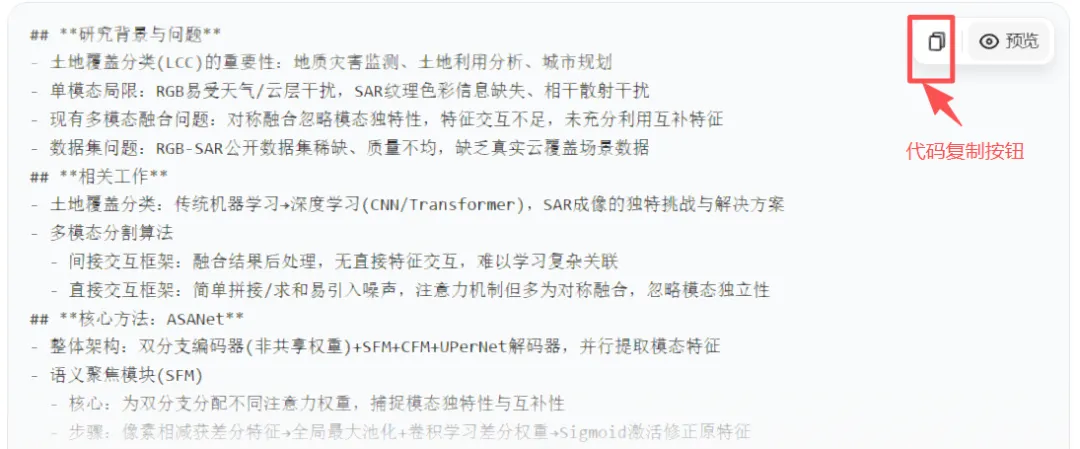
我们将这个代码复制的按钮再按一下,就将这些代码复制到了系统的粘贴板,此时我们在WPS里面新建一个思维导图:
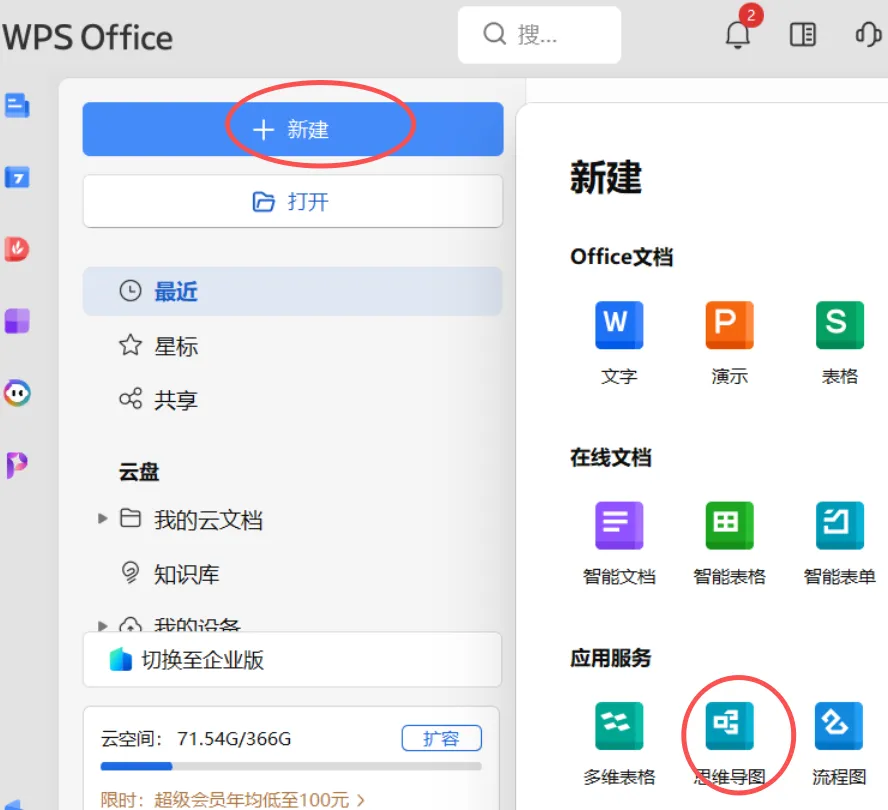
然后点击导入思维导图:
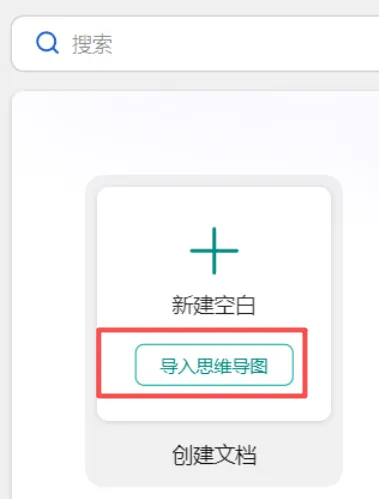
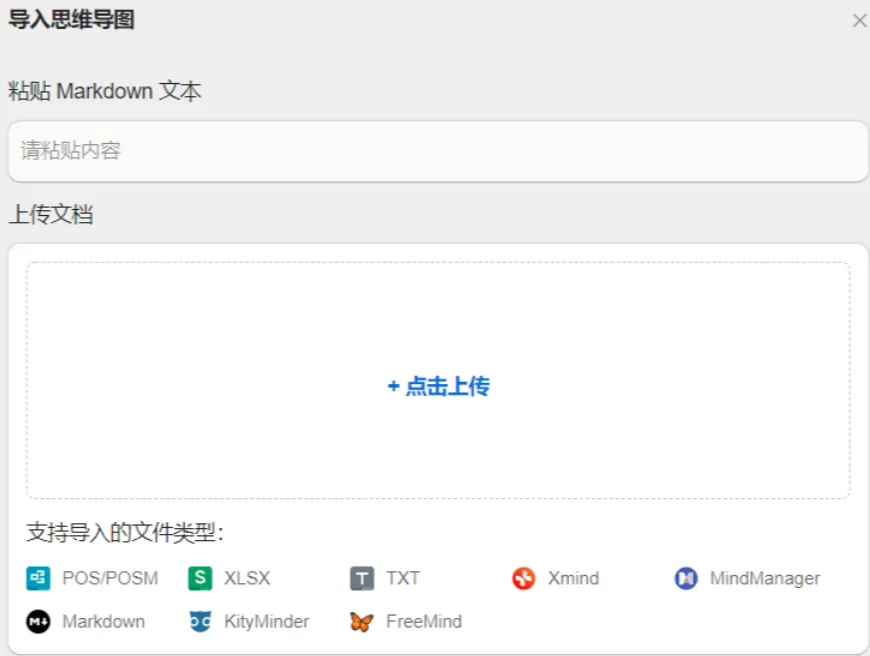
下面会弹出一个对话框,它可以导入多种格式的思维导图,然后这里我们可以用最简单的,直接粘贴刚才复制到的这个代码。
点击开始解析:
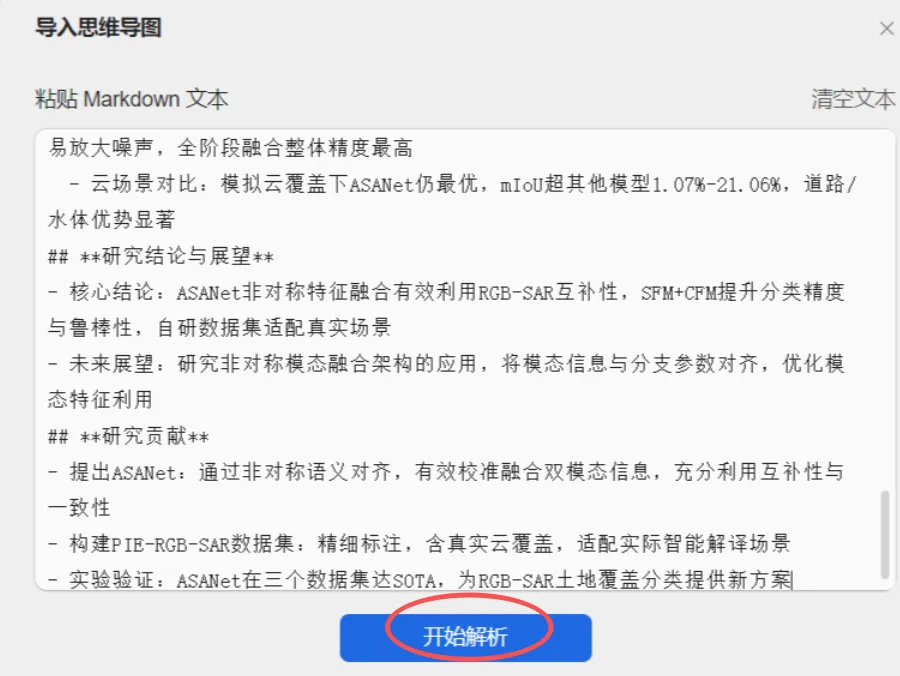
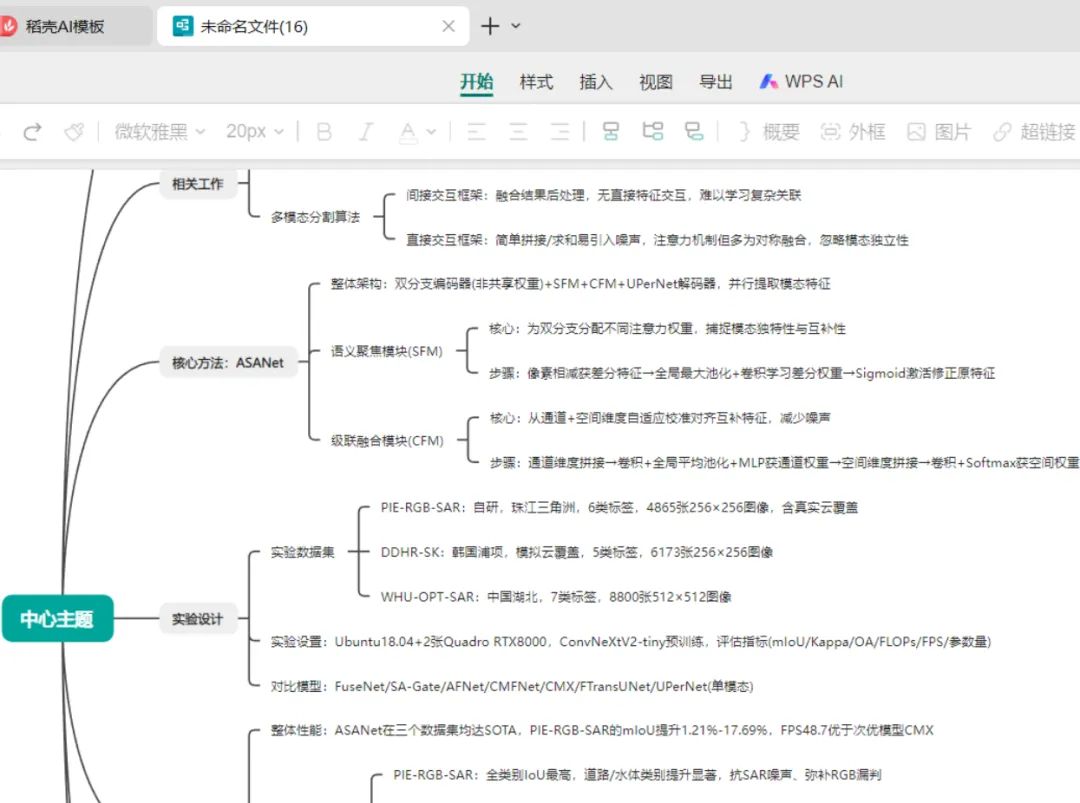
然后就得到了下面的思维导图,在这个导图上,你可以任意编辑,并且可以将其转化为在线文档,和他人一起协作编辑;可以说是非常方便。