 夜雨聆风
夜雨聆风


Excel HYPERLINK 函数实战:一键跳转文件、网页和报表
一、函数概述
|
|
|
|---|---|
|
|
|
语法
=HYPERLINK(链接地址, [显示文本])
- 链接地址
:可以是 URL、文件路径或工作表引用 - 显示文本
(可选):链接显示的文字,默认显示“链接地址”
二、实战场景 1:跳转网页
公式:
=HYPERLINK(B2, A2)
效果
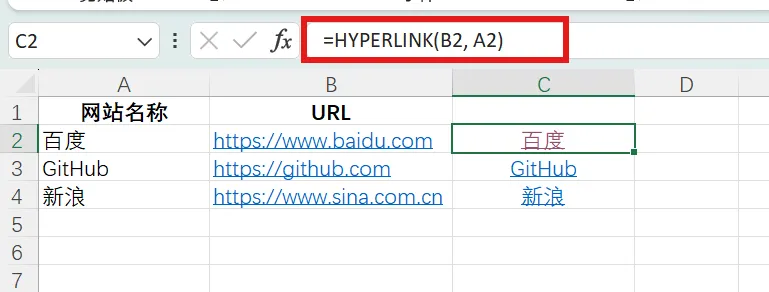
点击“百度”即可直接打开网页。
公式也可以自定义跳转的url以及点击的显示的名字
如:=HYPERLINK(“http://www.qq.com”, “我是自定义名字”)
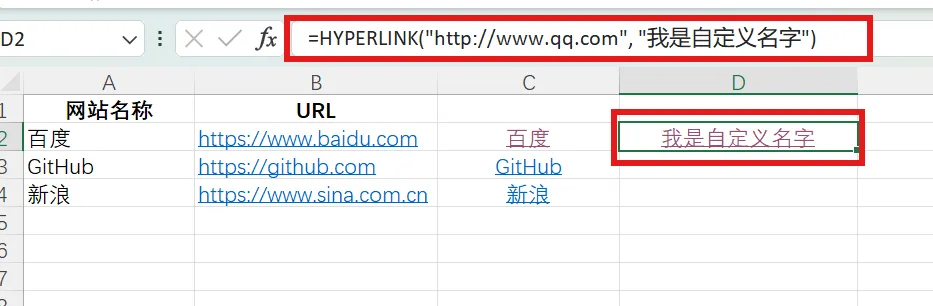
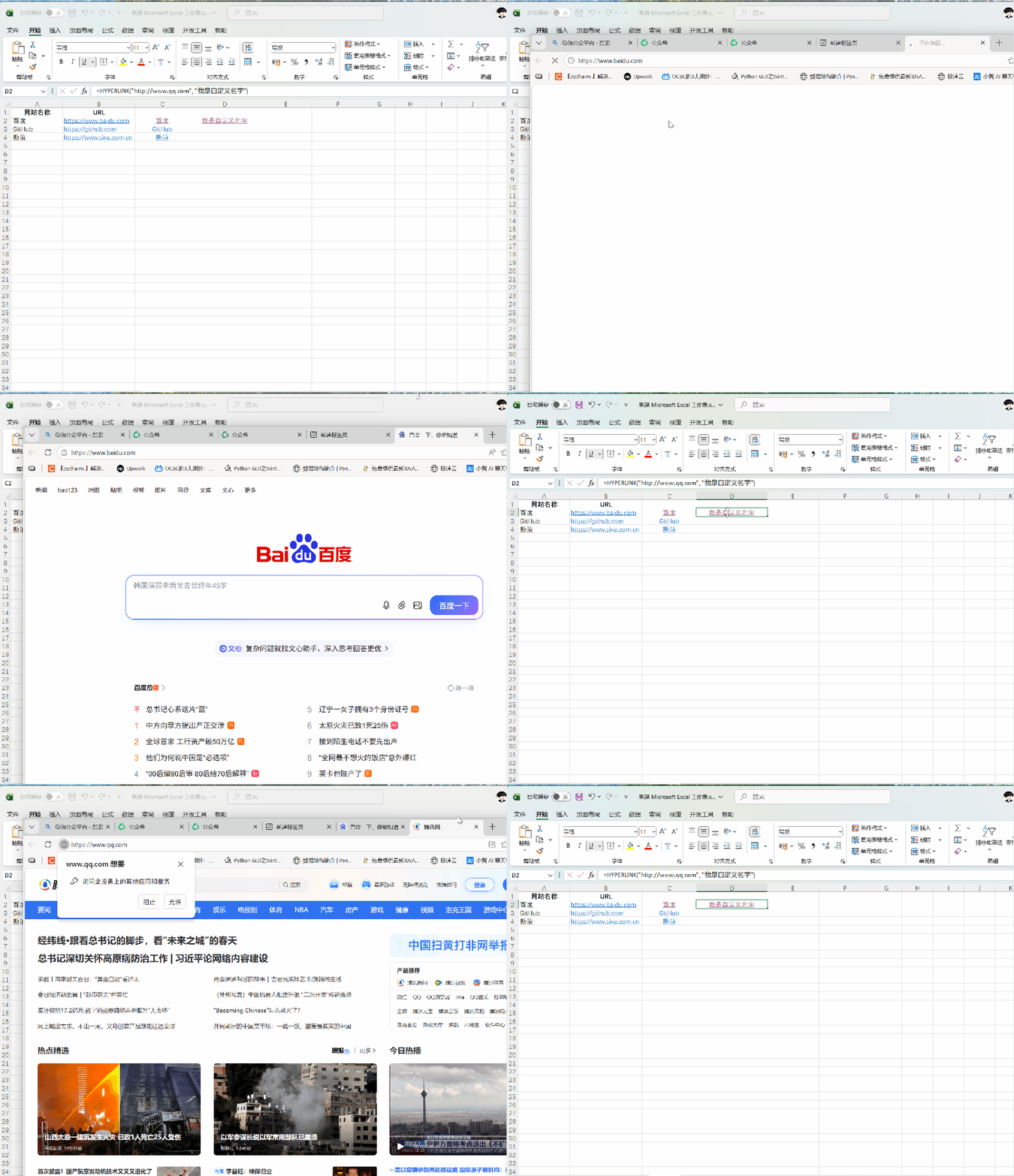
动态效果如下:
三、实战场景 2:跳转本地文件
公式和上面的类似:
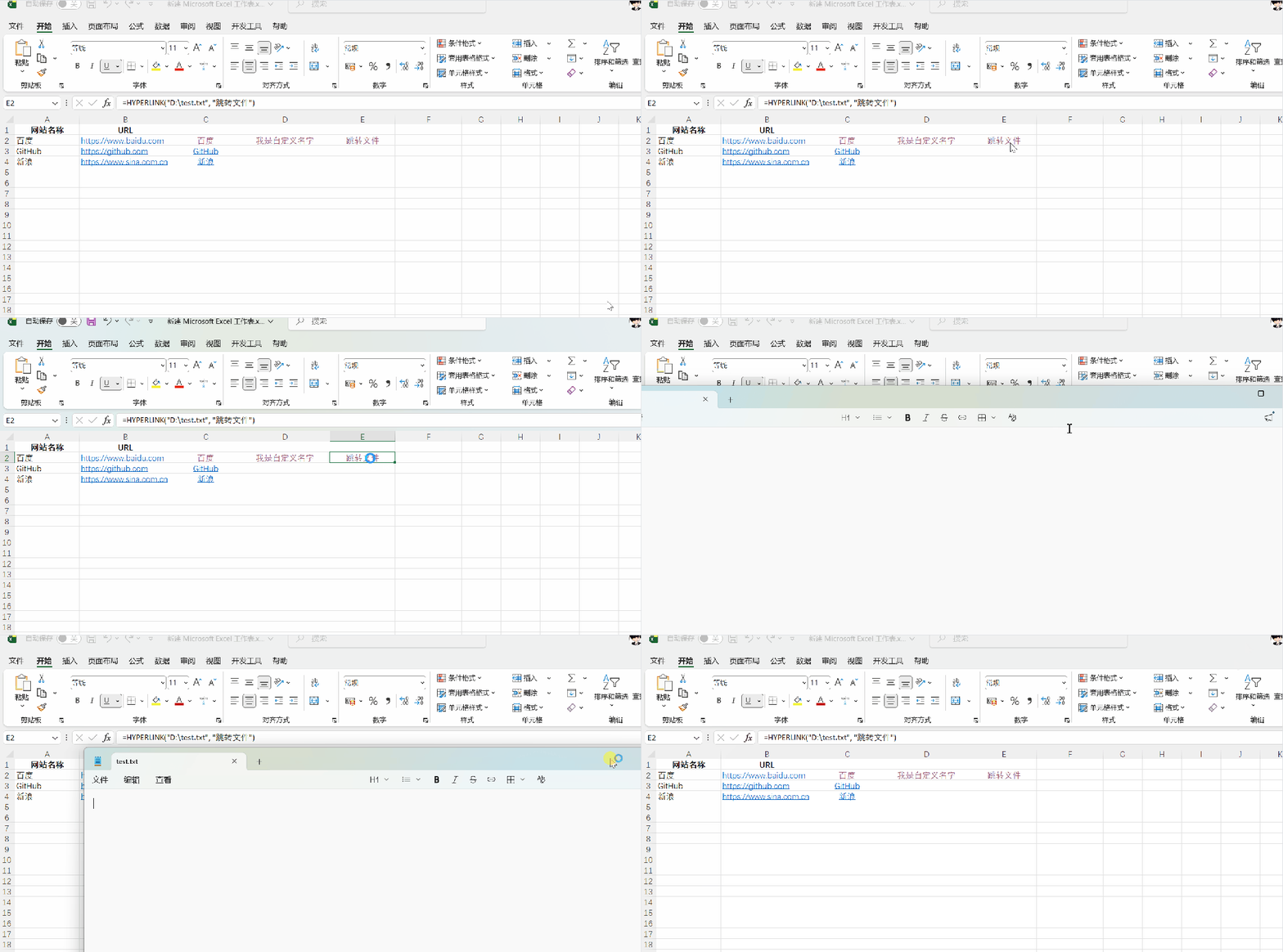
=HYPERLINK(“D:\test.txt”, “跳转文件”)
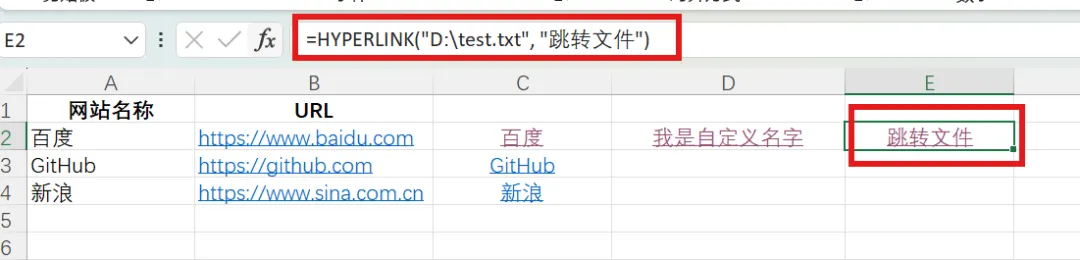
动态效果:
四、实战场景 3:跳转工作表或单元格
公式:
跳转到单元格:
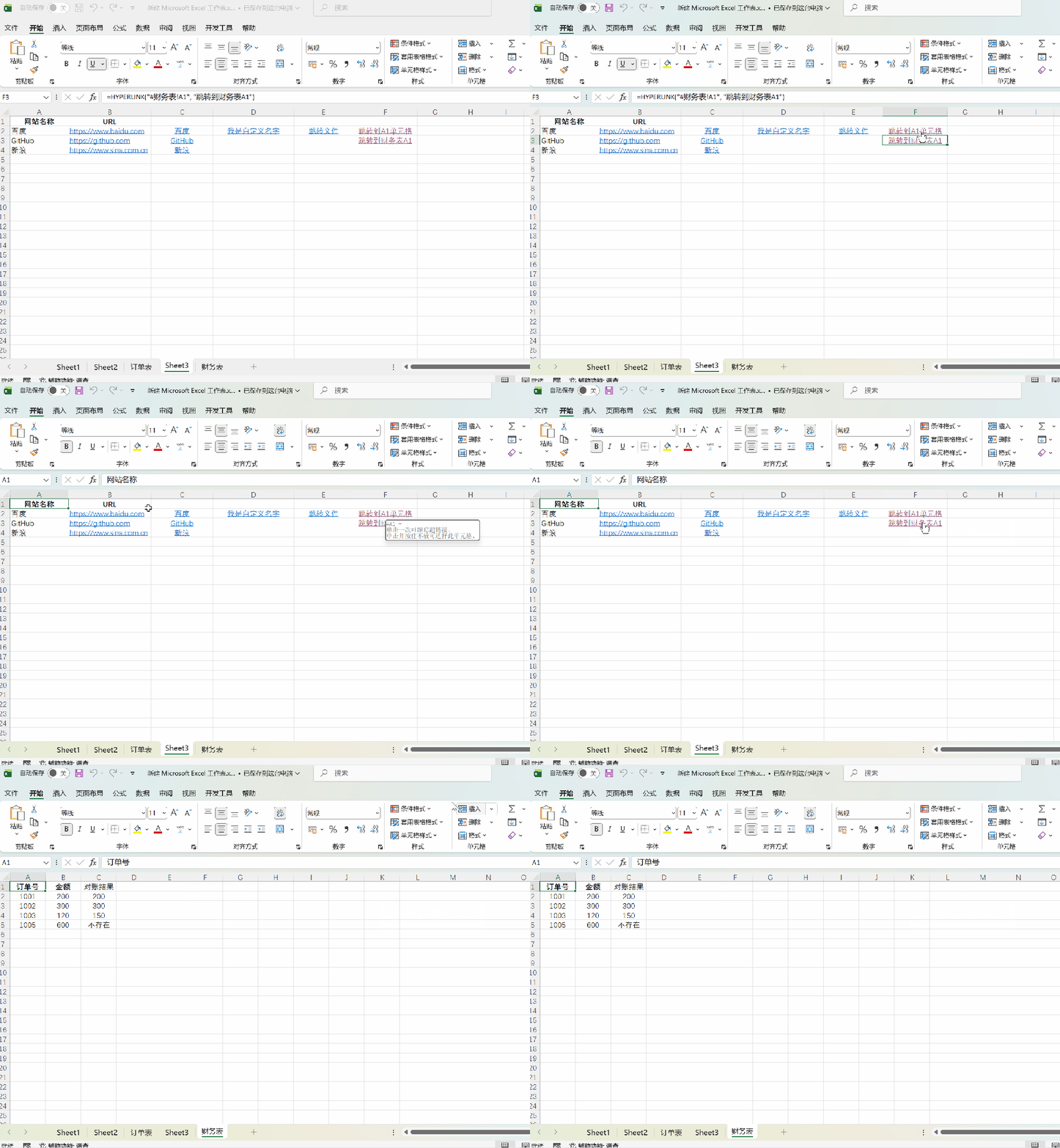
=HYPERLINK(“#A1“, “跳转到A1单元格”)
跳转到其他工作表
=HYPERLINK(“#财务表!A1″, “跳转到财务表A1”)
(这个意思就是跳转到“财务表”的A1单元格,
所以相当于跳转到财务表了)
动态效果如下:
五、组合玩法:HYPERLINK + MATCH / INDEX
场景
-
有员工名单 -
根据员工姓名输入后,自动生成个人报表链接
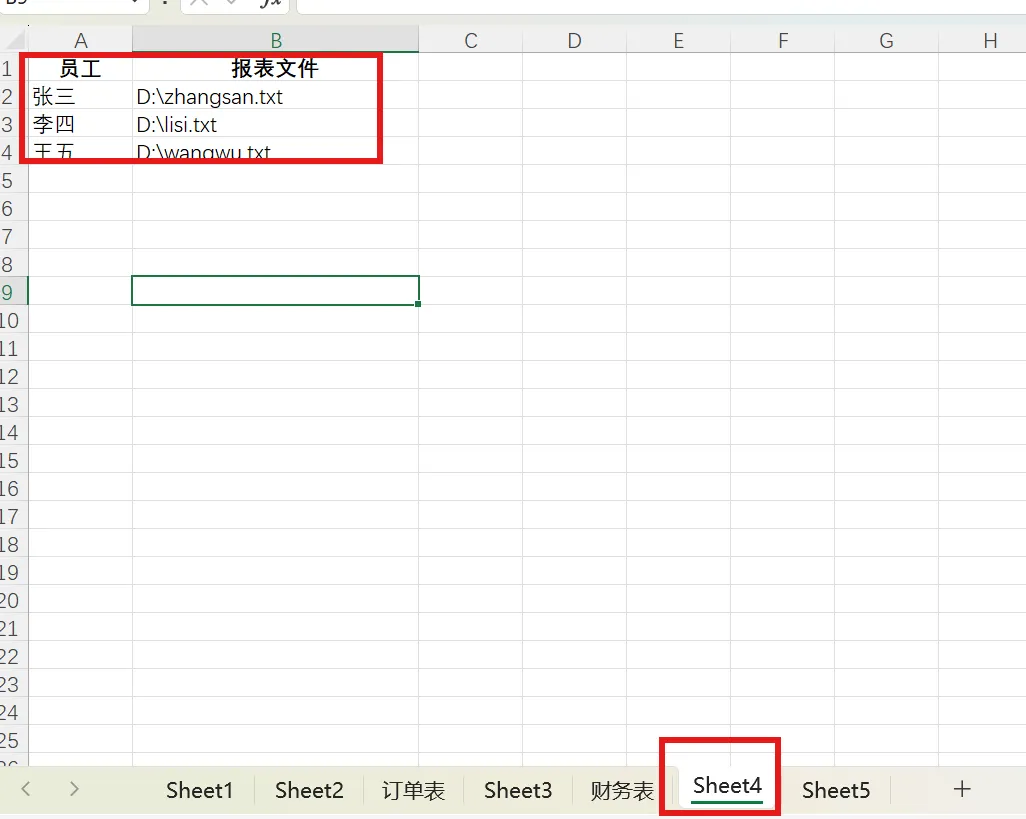
1.假如已有一份长期维护的员工和报表的文件路径对应关系表Sheet4,
表中主要记录员工以及员工的报表文件路径
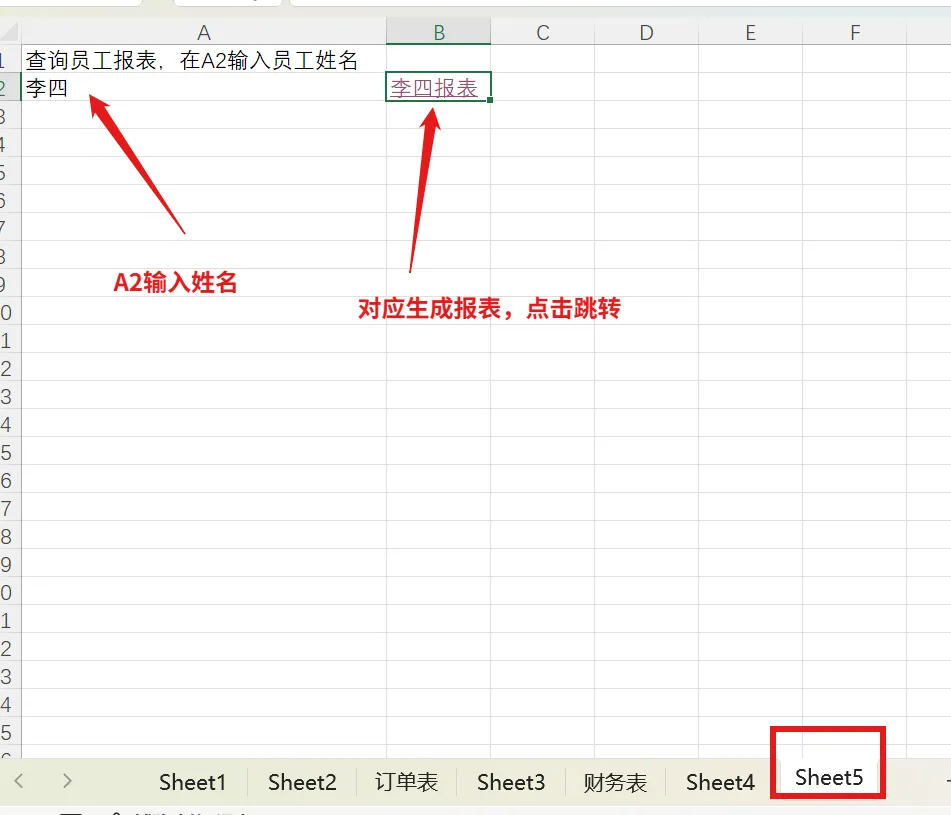
=HYPERLINK(
INDEX(Sheet4!B2:B4,
MATCH(A2, Sheet4!A2:A4, 0)),
A2 & “报表”)
最终动态效果如下:

六、文章总结
-
HYPERLINK 不仅可以跳网页,也可跳本地文件、Excel 工作表 -
可与 INDEX / MATCH / FILTER 组合实现动态跳转