夜雨聆风
夜雨聆风


企业微信文档权限转让操作详解
在日常工作中,文档权限管理是企业协作的重要环节。当员工岗位变动或项目交接时,如何安全、高效地转让企业微信文档的“超级管理员”权限?本文将为您详细解析完整的操作流程和注意事项。
📋 转让权限的前提条件
在进行文档所有权转让前,请确保文档同时满足以下两个条件:
1. 自己创建的文档 – 只有文档的创建者才有权限进行所有权转让
2. 文档归属“我的空间” – 文档必须存放在个人空间内
只有同时满足这两个条件,文档才会出现“转交所有权”的操作入口。
📱 手机端操作步骤
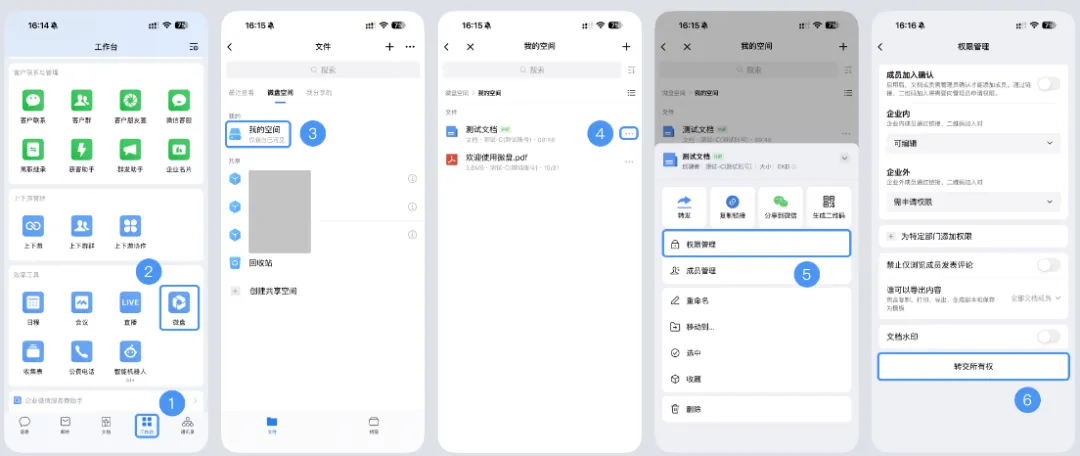
路径: 工作台 → 微盘 → 我的空间 → 点击对应文档右侧的“···” → 权限管理 → 转交所有权
💻 电脑端操作步骤
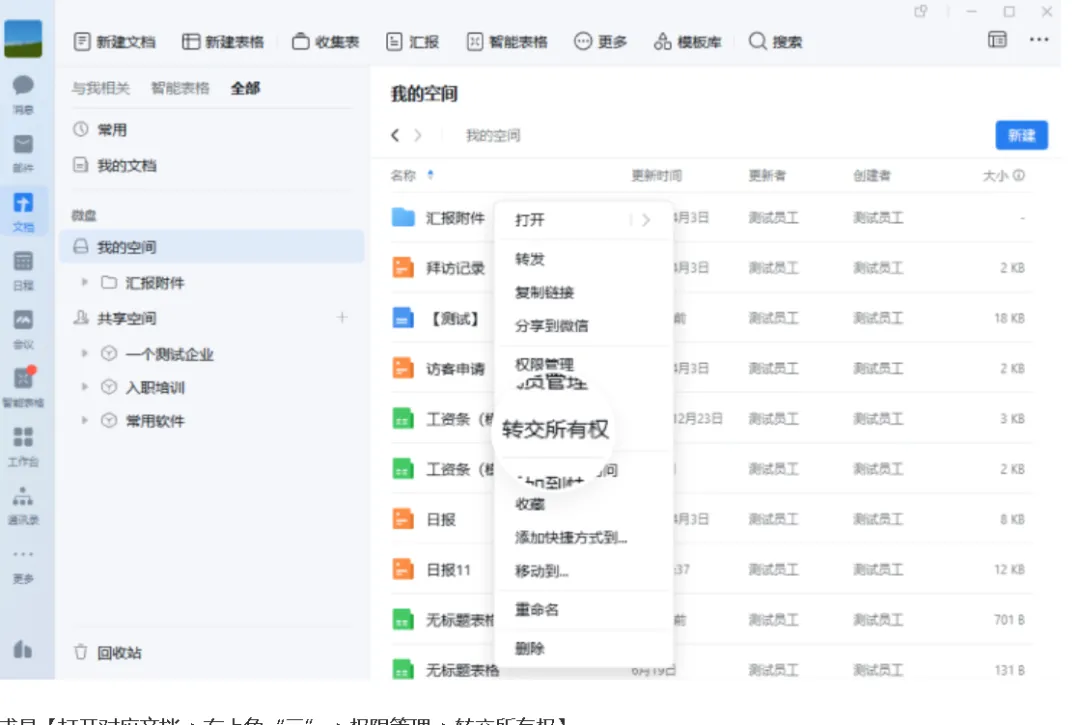
方法一:文档列表操作
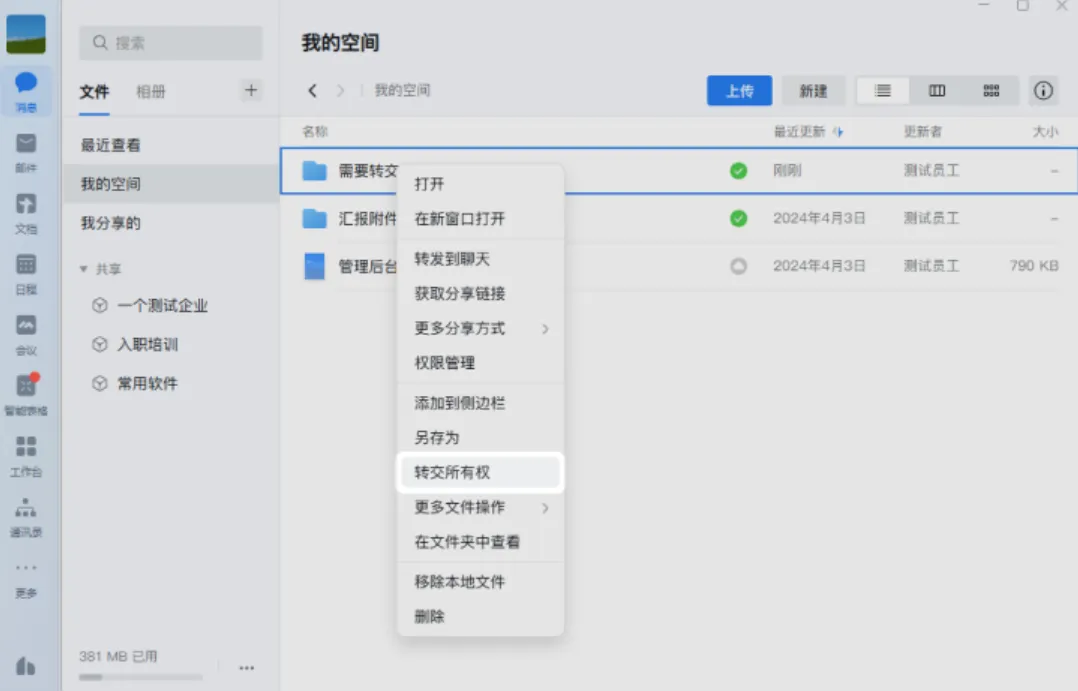
路径: 文档 → 我的空间 → 右键对应文档 → 转交所有权
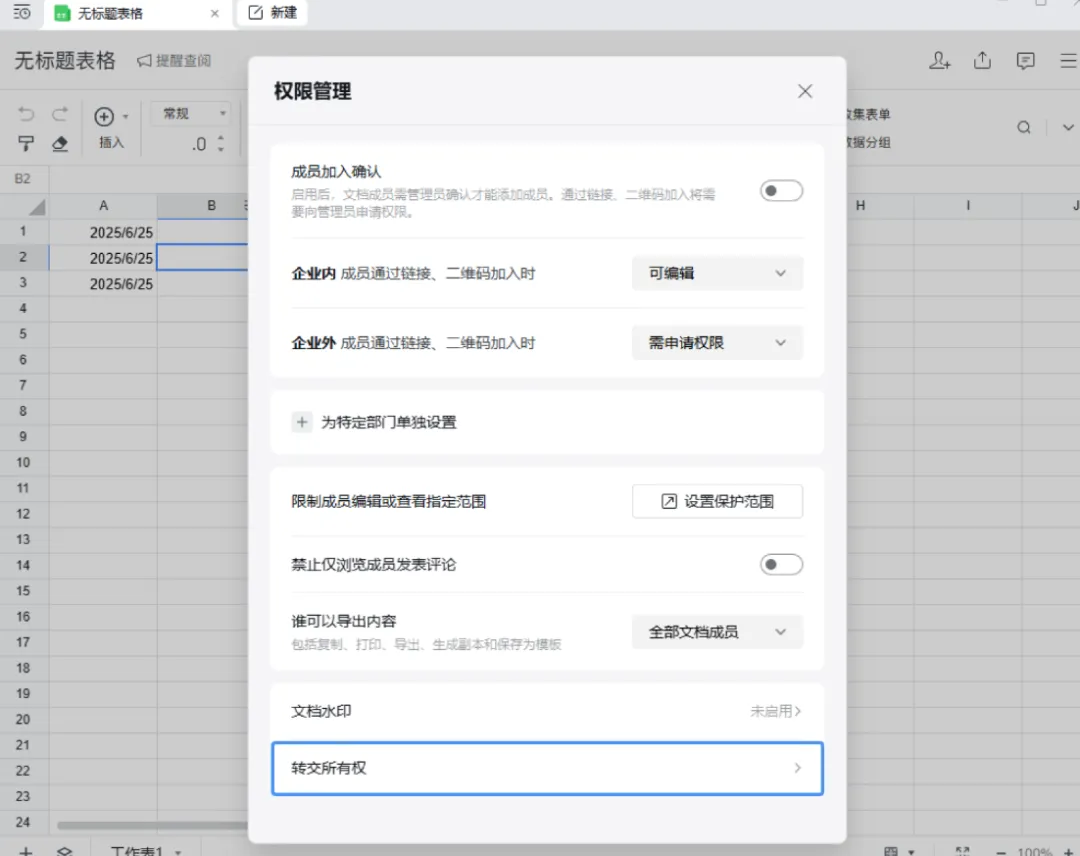
方法二:文档内操作
路径: 打开对应文档 → 右上角“三”图标 → 权限管理 → 转交所有权
🔄 批量转让技巧
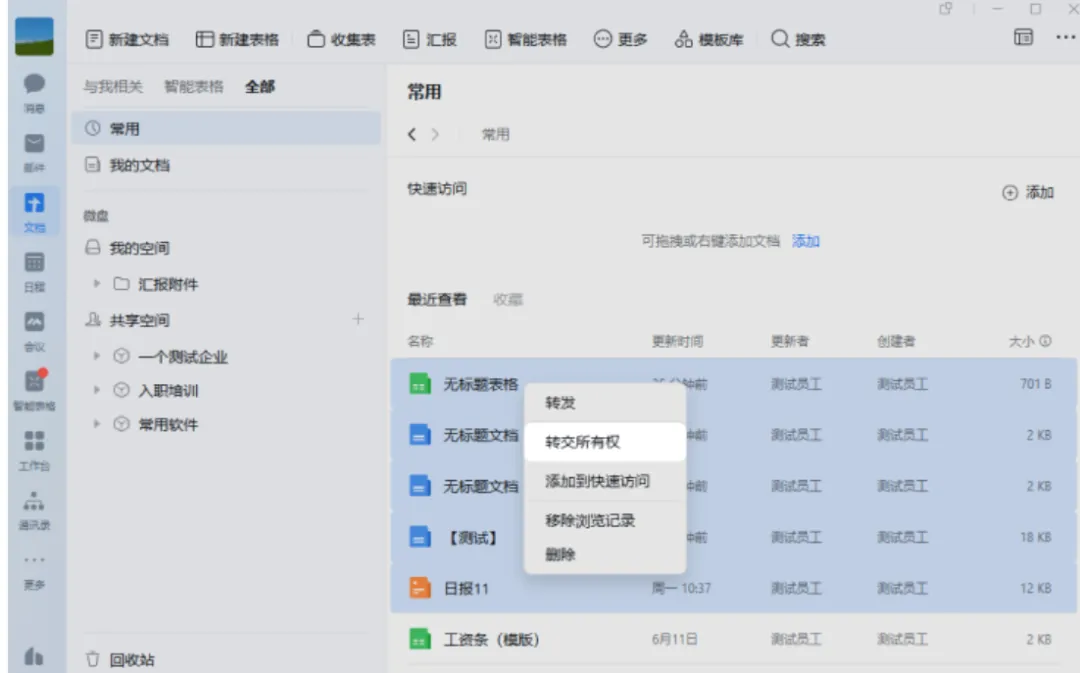
方法一:多文档批量转让
在电脑端文档列表中,按住鼠标左键拖动选择多个文档后,右键选择“转交所有权”,可一次性转让多个文档的所有权。
方法二:文件夹整体转让
1. 在微盘的“我的空间”中创建新文件夹
2. 将需要转让所有权的文档移动到该文件夹中
3. 右键文件夹选择“转交所有权”
⚠️ 常见问题与解决方案
问题一:转交失败提示
原因: 成员操作转交后,对方需要在7天内确认,否则会导致转交失败。
解决方案: 提醒接替成员及时确认,如超时需重新发起转让。
问题二:接替人未收到通知
原因: 若转让时选择的接替人未激活账号,则不会收到转让所有权的通知。
解决方案:
1. 确认接替人账号已激活
2. 如未激活,建议接替人先激活账号
3. 文档所有者重新发起转交操作
💡 实用建议
1. 提前沟通:在转让权限前,与接替人充分沟通,确保对方了解职责
2. 及时确认:提醒接替人在7天内完成确认,避免转让失败
3. 权限检查:转让完成后,建议双方都检查一下权限状态
4. 备份重要文档:特别重要的文档建议在转让前做好备份
总结
企业微信文档权限转让是一个简单但需要细心操作的过程。掌握正确的操作方法和注意事项,可以确保文档管理权的平稳过渡,保障企业知识资产的安全性和连续性。
如果您在操作过程中遇到其他问题,可以扫码添加我!