 夜雨聆风
夜雨聆风


EXCEL学习之路: 一键生成迷你图——单元格内可视化图表
如何将密密麻麻的数字转化为高低起伏的数据趋势图表?这里介绍Excel的一个神奇功能——迷你图。
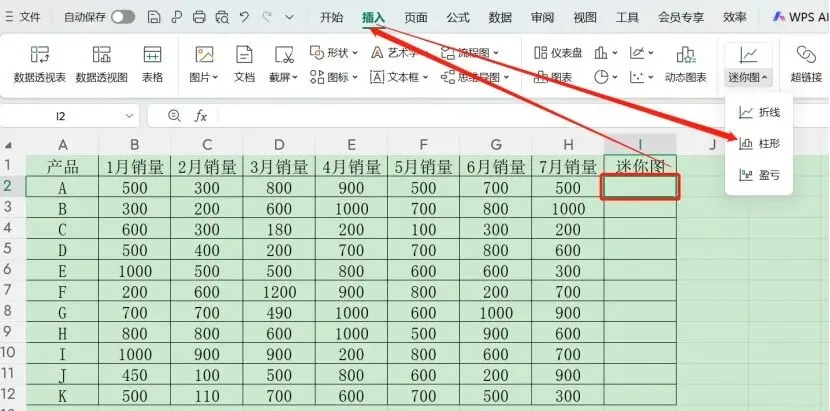
首先,选中一个空白单元格,如I2(红色方框区域),再点击顶部菜单栏【插入】,选择【迷你图】。
然后我们发现,里面有三个选项,分别是折线、柱形和盈亏。
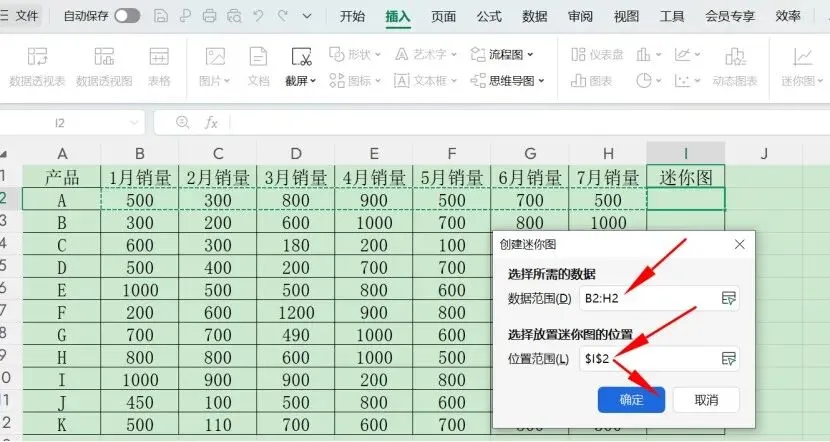
接着,在弹出的【创建迷你图】弹框里,【数据范围】框选B2至H2数据区域,【位置范围】选中I2单元格,最后点击【确定】,即可生成此单元格的迷你图。
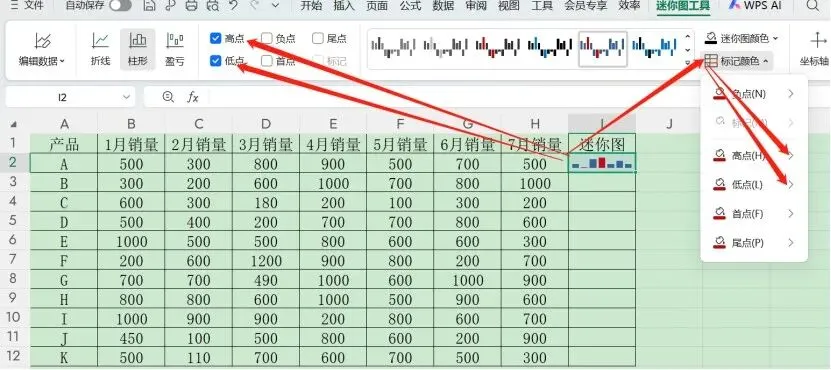
若要标记最高点和最低点的颜色,则单击I2单元格,勾选【高点】和【低点】,再选择【标记颜色】,分别在【高点】和【低点】那里选择自己想要的颜色。
接下来,选中I2单元格,鼠标在右下角变成黑色粗十字填充柄时,按住鼠标左键不动,往下拖动,将I列单元格全部填充为迷你图。
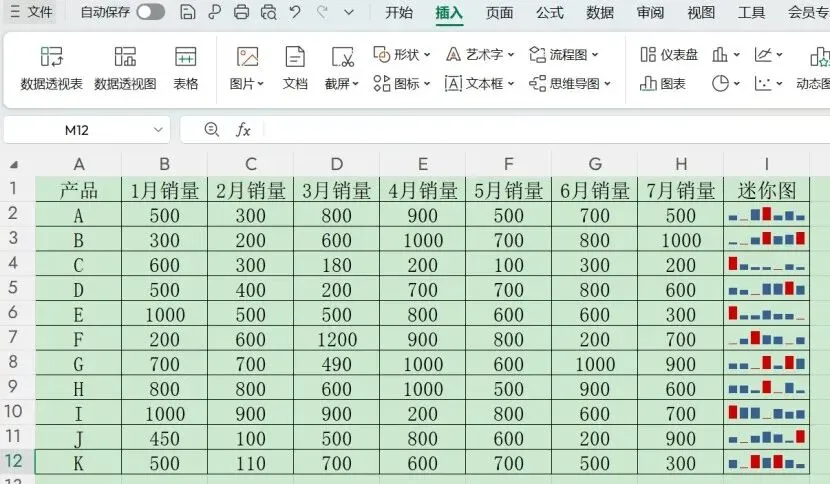
这是柱形图的操作步骤,折线图和盈亏图也是一样的,咱们可以跟着来操作一下,好加深印象。
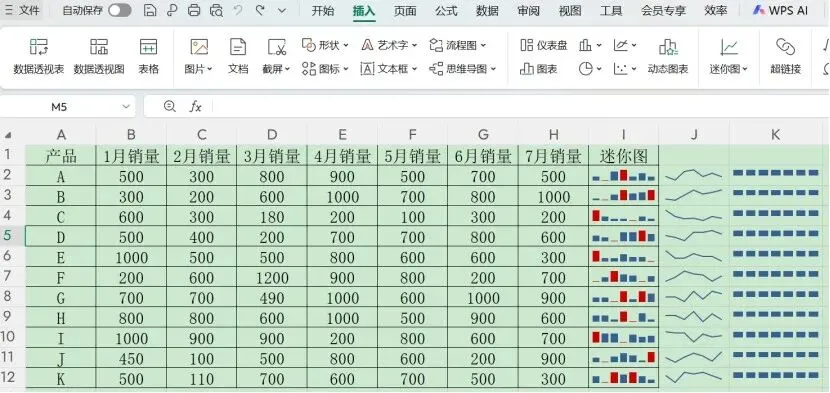
分别在J列和K列生成折线图和盈亏图之后,我们来验证一下,比如将F列的数据全部变成负数,来看看三种迷你图分别发生了什么变化。
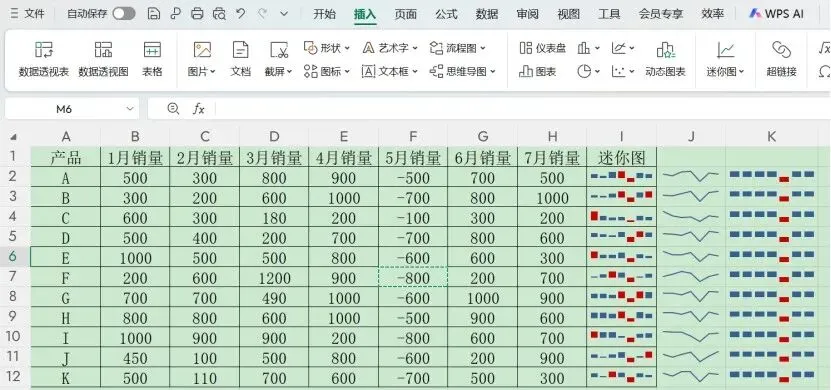
如图所示,所有迷你图都有所改变,特别是盈亏图,出现了红色向下的小柱。
这是因为在迷你图里,正数默认蓝色,负数默认红色。
所以,这三种类型的迷你图,都体现得很直观。
拆线图,看趋势;
柱形图,看大小;
盈亏图,看正负。
并且,和源数据是联运的,当源数据更改时,迷你图也会跟着更改,十分实用。