 夜雨聆风
夜雨聆风


AI 数据分析入门:用自然语言查询 Excel,零门槛
你是不是也这样:
- • 看到 Excel 数据就头疼
- • VLOOKUP、透视表记不住
- • 老板要个分析,折腾半天
- • 明明数据在手,却不会用
今天教你一个方法:用 AI 直接问数据。
不用公式,不用函数,像聊天一样分析数据。
原理:AI 如何理解你的数据
AI 数据分析工具的工作流程:
1. 上传 Excel 文件
2. AI 自动识别列名和数据类型
3. 你用自然语言提问
4. AI 生成查询并执行
5. 返回结果 + 图表
你只需要会打字就够了。

工具选择
方案 1:ChatExcel(推荐新手)
网址: chatexcel.com
特点:
- • 中文界面,上手简单
- • 免费额度充足
- • 支持多表关联查询
适合: 轻度用户,偶尔分析
方案 2:Julie Data(推荐进阶)
网址: julie-data.com
特点:
- • 分析能力强
- • 支持复杂查询
- • 可导出分析报告
适合: 经常需要数据分析
价格: 免费版够用,专业版 ¥299/年
方案 3:Excel AI 插件
工具: Microsoft Copilot for Excel
特点:
- • 原生集成
- • 功能强大
- • 需要 Microsoft 365 订阅
适合: 重度 Excel 用户
价格: 含在 Microsoft 365 中
实战:5 个常用场景
场景 1:快速汇总
数据: 销售记录表(日期、产品、销售额、地区)
提问:
帮我汇总每个地区的总销售额,按从高到低排序AI 返回:
地区    总销售额
华东    ¥2,450,000
华南    ¥1,890,000
华北    ¥1,560,000
西南    ¥980,000
传统方法: 数据透视表(5 分钟)
AI 方法: 直接问(30 秒)
场景 2:趋势分析
提问:
显示过去 6 个月的销售趋势,用折线图AI 返回: 折线图 + 文字分析
趋势分析:
- 整体呈上升趋势
- 3 月有明显增长(+35%)
- 6 月略有回落(-8%)
场景 3:异常检测
提问:
找出销售额异常的数据点AI 返回:
发现 3 个异常值:
1. 2026-02-14 华东区 ¥580,000(高于平均 3 倍)
2. 2026-04-01 华南区 ¥12,000(低于平均 80%)
3. 2026-05-20 华北区 ¥0(当日无销售)

建议核查以上数据。
场景 4:对比分析
提问:
对比今年和去年同期的销售数据,计算增长率AI 返回:
同比分析:
- 今年 1-6 月:¥8,760,000
- 去年 1-6 月:¥6,540,000
- 增长率:+34%

分地区增长:
- 华东:+42%
- 华南:+28%
- 华北:+25%
- 西南:+51%
场景 5:预测分析
提问:
根据上半年数据,预测下半年销售趋势AI 返回:
预测结果(仅供参考):
- 下半年预计销售额:¥10,200,000
- 增长率:约 15-20%
- 旺季:9-10 月(开学季)
- 淡季:7-8 月(夏季)

置信度:75%
进阶技巧
技巧 1:多表关联
把销售表和客户表关联,
分析不同客户群体的购买偏好
技巧 2:条件筛选
只分析华东地区的数据,
筛选销售额大于 10 万的订单
技巧 3:自定义计算
计算每个产品的利润率,
公式:(销售额 - 成本)/ 销售额
技巧 4:导出报告
把以上分析生成一份 PDF 报告,
包括图表和文字总结
避坑指南
❌ 错误做法
- • 上传脏数据(缺失值、格式混乱)
- • 问题太模糊(”帮我分析一下”)
- • 完全依赖 AI,不核查结果
- • 忽略数据隐私(上传敏感数据)
✅ 正确做法
- • 先清洗数据再上传
- • 问题具体明确
- • AI 结果人工复核
- • 敏感数据脱敏处理
我的数据分析工作流
1. 导出原始数据(Excel/CSV)
2. 简单清洗(删除空行、统一格式)
3. 上传到 AI 工具
4. 用自然语言提问
5. AI 生成图表和分析
6. 复制到 PPT 或报告
7. 人工核查关键数据
总耗时:30 分钟
传统方法:3-4 小时
写在最后
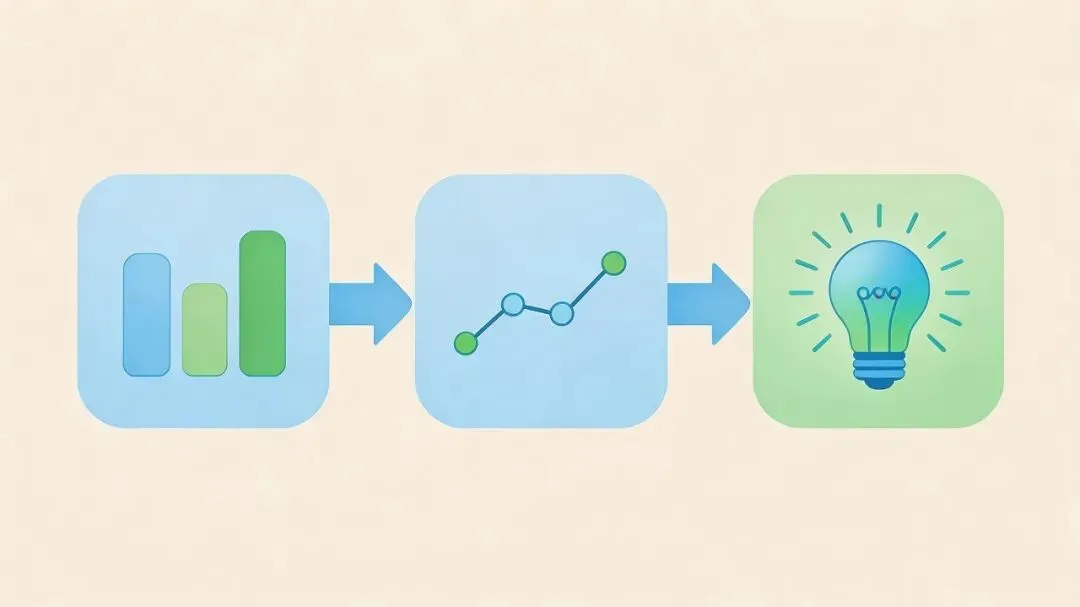
数据分析的核心是洞察,不是技术。
AI 帮你搞定技术,你专注洞察。
这才是数据驱动决策的正确方式。

互动话题:
你用 AI 做过数据分析吗?体验怎么样?
评论区分享一下。
如果觉得这篇文章有用,转发给被 Excel 折磨的朋友——帮他早点下班。
上一篇: 《谷歌 AI 工具被限流:企业级 AI 的 3 个现实挑战》
下一篇: 《这 5 个免费 AI 工具,比付费的还好用》(周三更新)