用Obsidian读书的一个好插件和一个神器
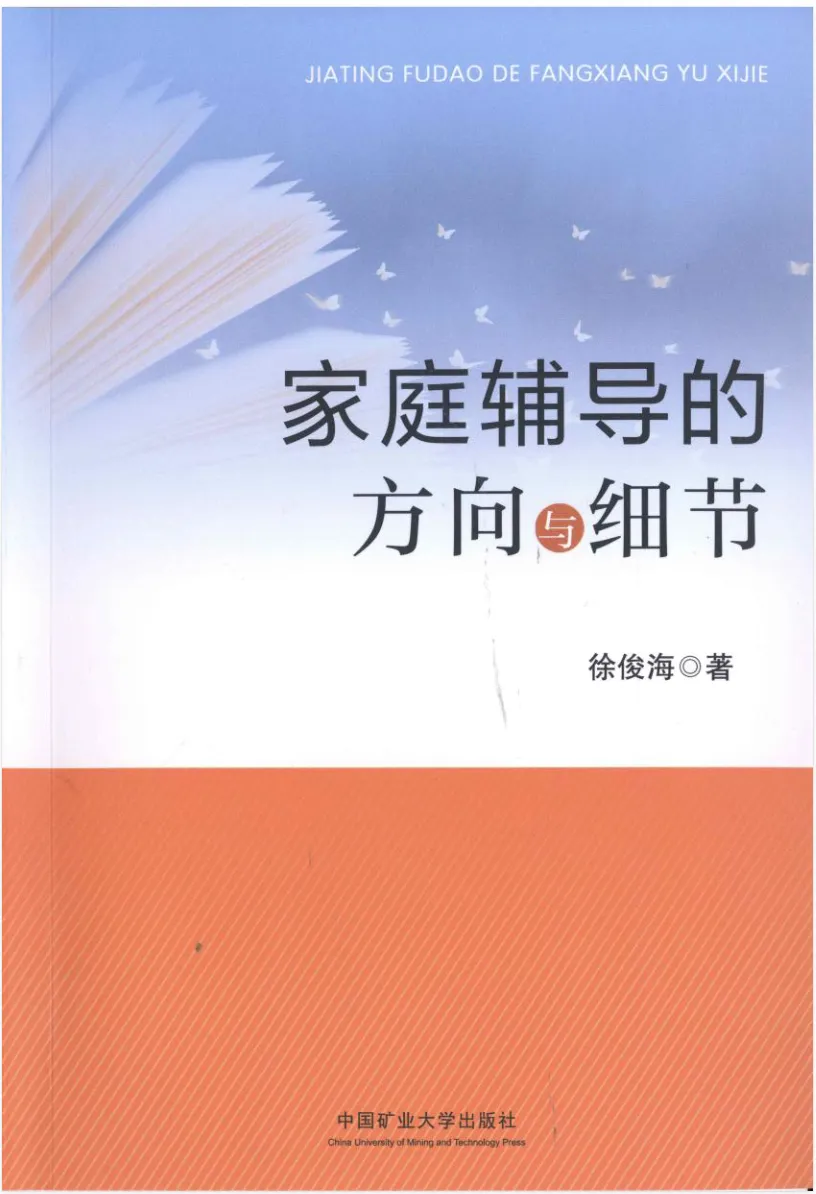
清明节那三天及假期前两天,基本就是纯玩了,今天才又开始了新的学习,包括孩子和我,这三四天我们去了三个城市,特种兵式的旅行,济南的芦南村真的很治愈,推荐周边的朋友带娃去玩玩,有流水,有动物,有滑草,有小火车,有无动力设施,有植物营地,可烧烤,可露营,还有大片的麦子田,绿油油的,生机勃勃,让人看了心旷神怡,完全不思学习 好好享受假期就是为了好好继续生活和学习,今天又研究了一下Obsidian,既然都说是款强大的笔记软件,那我先试试用它来进行读书笔记,最近想读的就是这本书
看看小海老师的智慧,让我再增加点知识和技能,我其实更喜欢看纸质书,但是纸质书有个问题是,我的批注和笔记是无法整理的,我的所思所想也是无法收集起来的,所以想用OB来试着做读书笔记,这就需要在OB里下载第三方插件,我下载的是:PDF++
好好享受假期就是为了好好继续生活和学习,今天又研究了一下Obsidian,既然都说是款强大的笔记软件,那我先试试用它来进行读书笔记,最近想读的就是这本书
看看小海老师的智慧,让我再增加点知识和技能,我其实更喜欢看纸质书,但是纸质书有个问题是,我的批注和笔记是无法整理的,我的所思所想也是无法收集起来的,所以想用OB来试着做读书笔记,这就需要在OB里下载第三方插件,我下载的是:PDF++
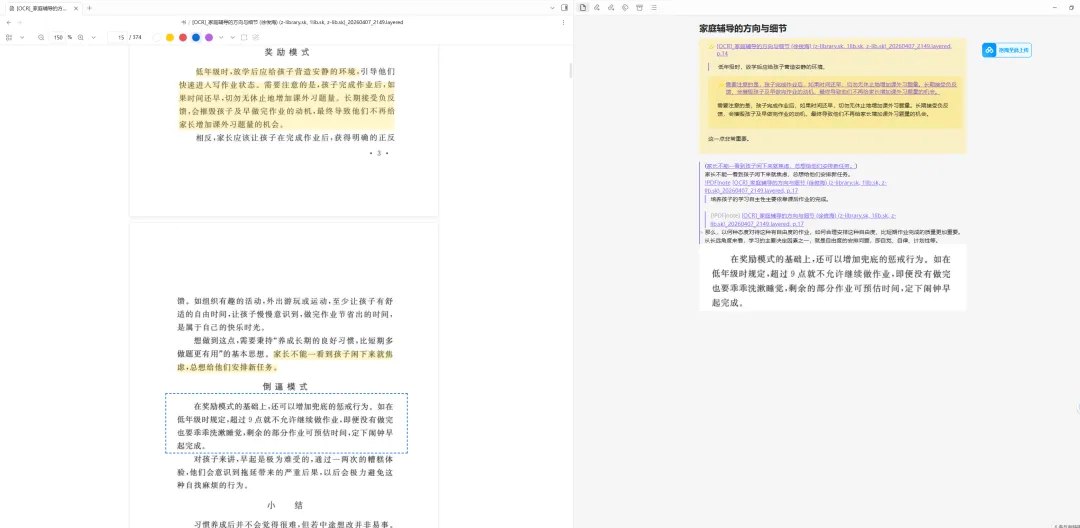
左边就是pdf文件,右边就是我做的高亮笔记和批注,首先把下载好的pdf拖入OB,然后打开,直接就进入了pdf++的阅读模式,然后新建一个笔记,放在屏幕的最右端,这样就可以边看边做笔记,边批注了
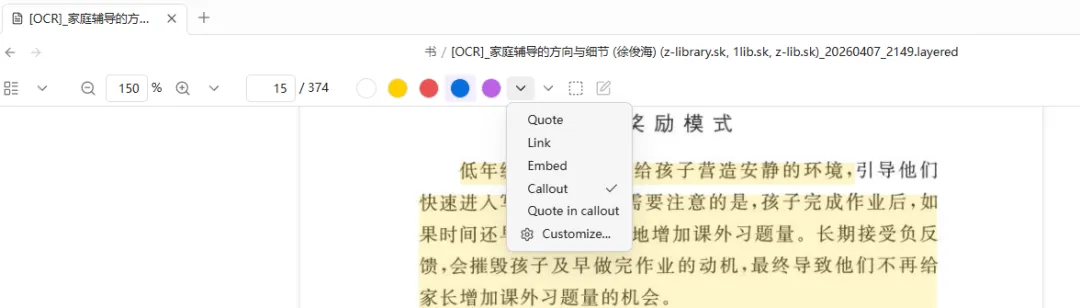
在这里可以选颜色,选择你的内容类型,是高亮块还是纯文本,也可以选择那个矩形工具,直接框选内容,它就会在右边直接显示你框选的图片,它很好用的一点还在于,你点击所做的笔记内容,它就会自动跳转到原文的位置。
但是有个前提,你下载的pdf不能是扫描件,不然无法划线批注,但是我们从ZL上下载的很多都是扫描件,包括这本书,那怎么办呢?这里给大家再介绍个神器:Umi-ocr
https://github.com/hiroi-sora/Umi-OCR
这是github上的开源地址,它是个完全免费的离线软件,完全不用网络
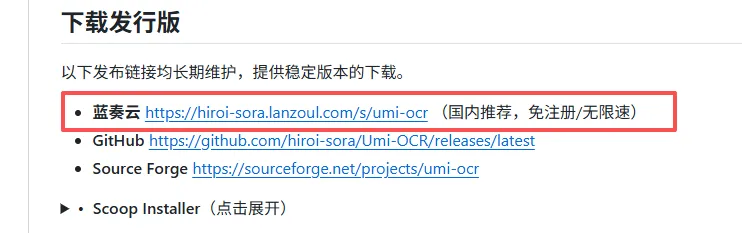
点这里下载,下载好以后,它也不需要安装,找到你下载好的文件,点击这个exe,就可以直接使用了
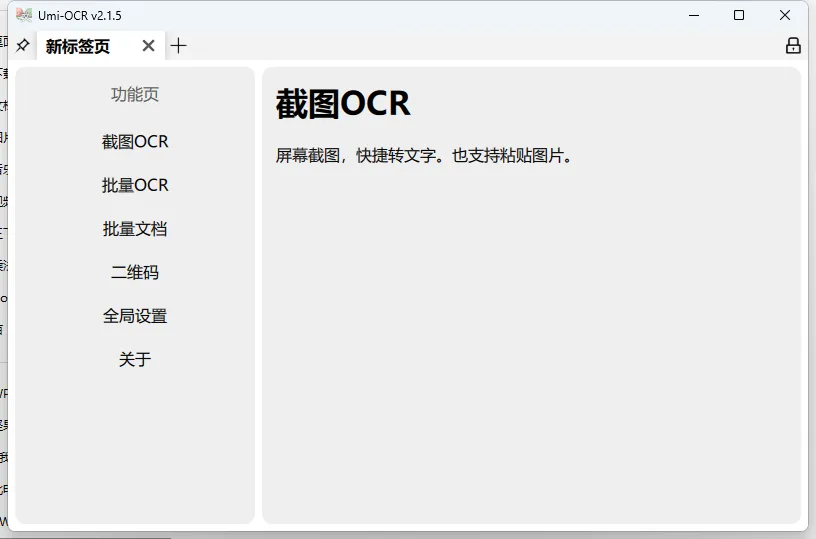
它的界面是这样的,如果你想把扫描件pdf转成正常可以批注的pdf,那就点击批量文档这个按钮,
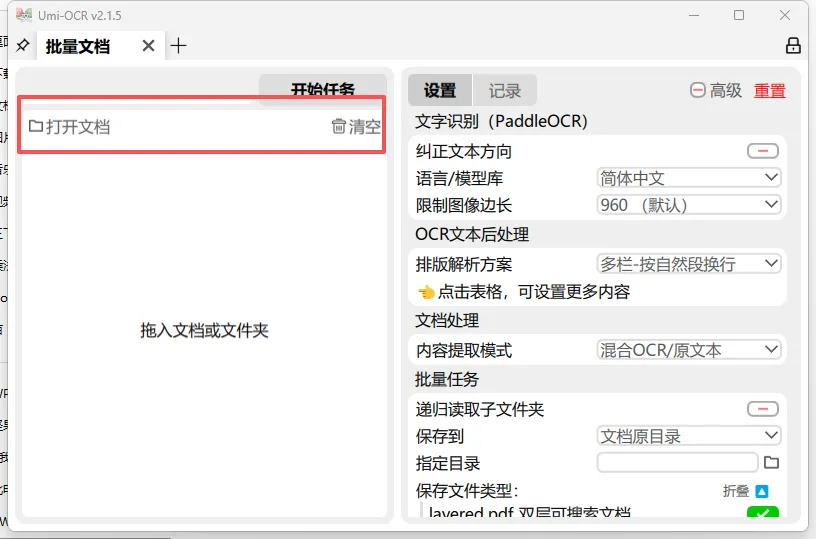
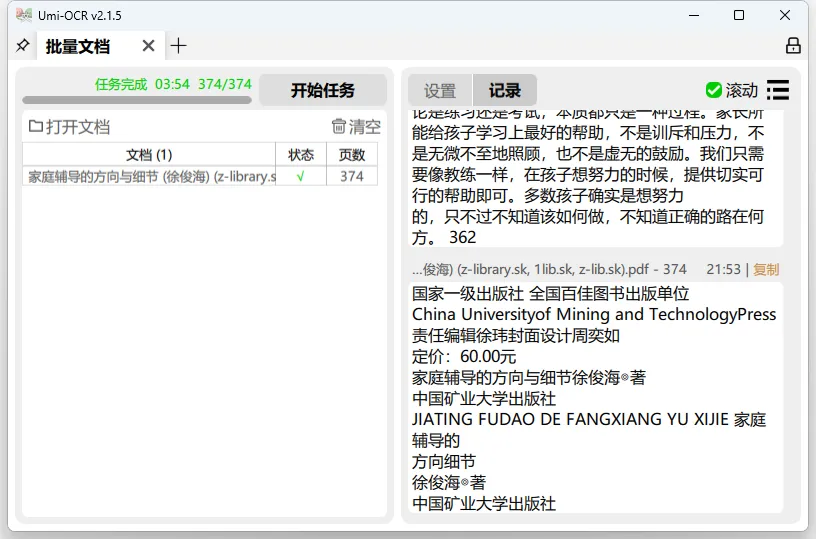
在这里打开文档,其他都是默认,点击开始任务就可以了,我这本书,共374页,用了快四分钟就转换结束了,转换好的文件就在你上传文件那个文件夹里,转换好的文件名字会出现(OCR)的标志
就把这个文件拖进OB,再用上边的方法就可以开始读书笔记之旅了。
所以我们现在就可以在ZL上下载任何书籍,用UmiOCR一下,就可以用OB来读书了,都是免费的。
 夜雨聆风
夜雨聆风