这波,WPS赢麻了!谁让你开发这些小功能的,太太太太好用了……
本文作者:卫星酱
本文编辑:小兰
别急着点头!很多人用了好几年 WPS,却把它当成了低配版 Excel。
其实,WPS 里藏着不少 Excel 都没有、或者 Excel 需要写代码才能实现的实用功能。
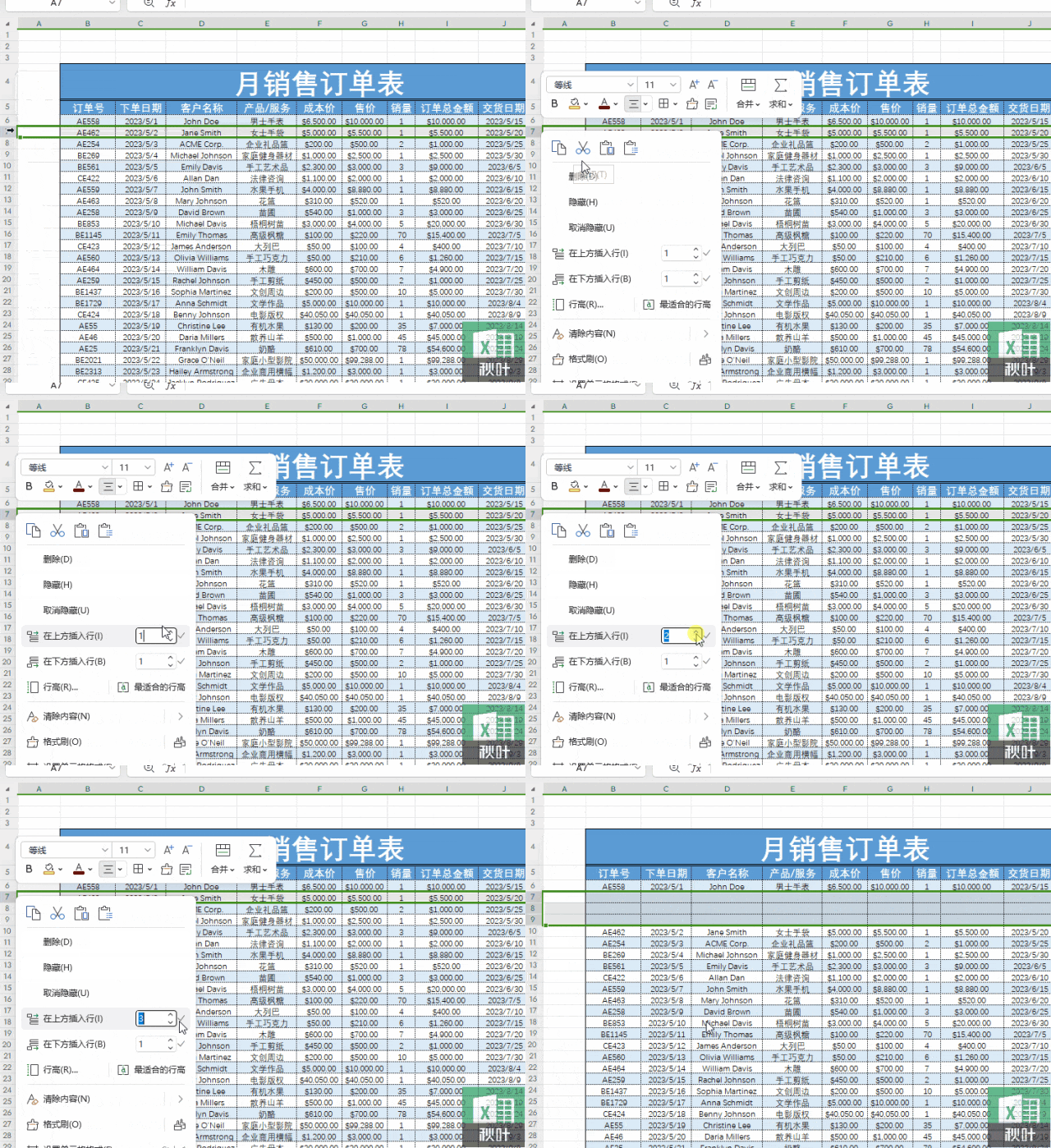
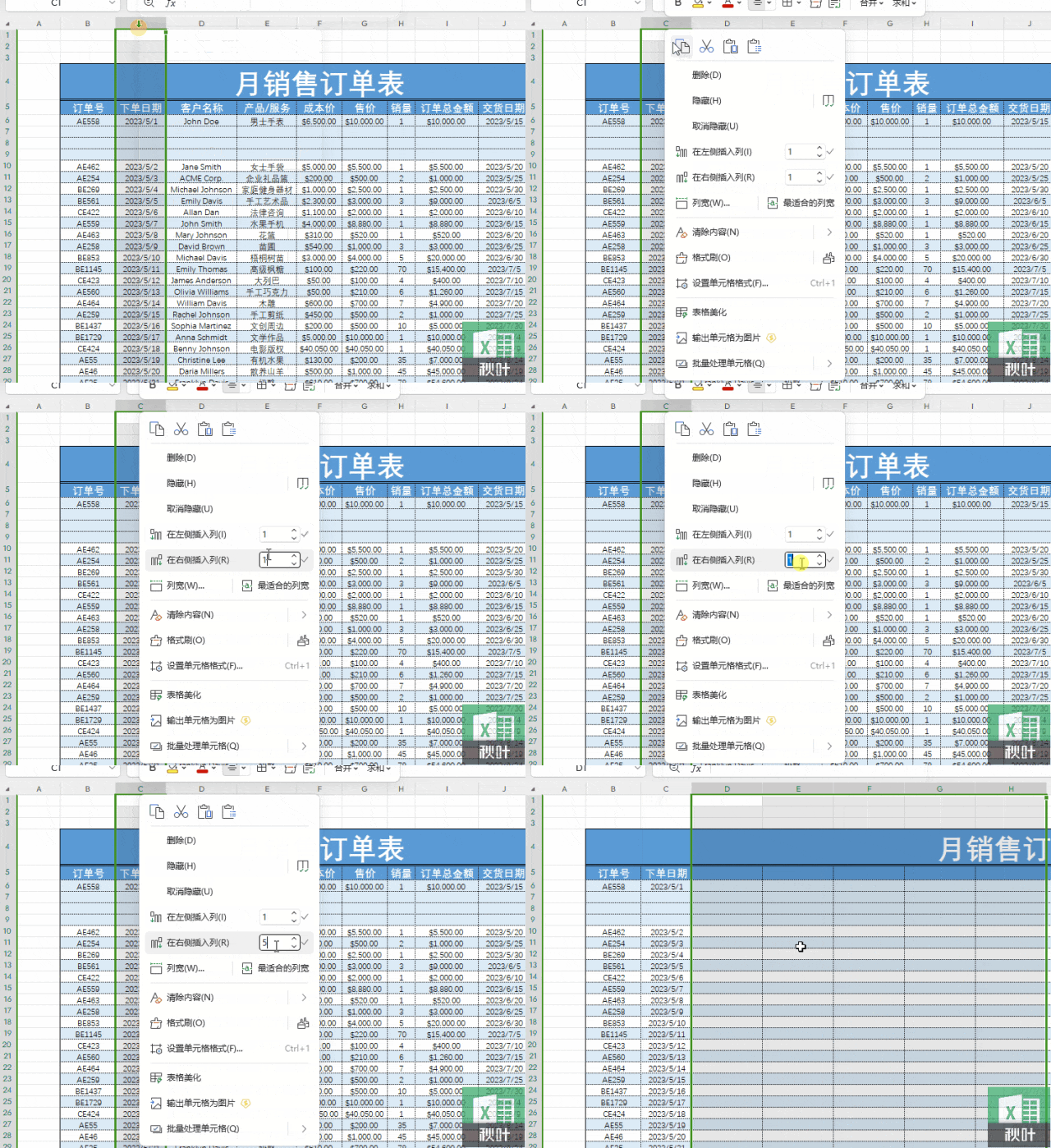
记得之前咱分享过在 Excel 里快速插入多行的技巧;
直接右键选中某行,然后找到这个【在上方插入行】↓↓↓
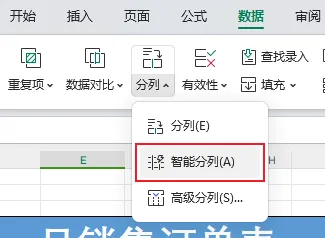
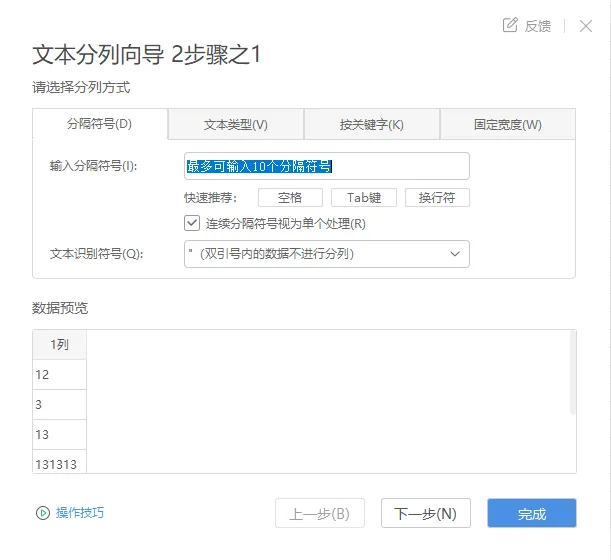
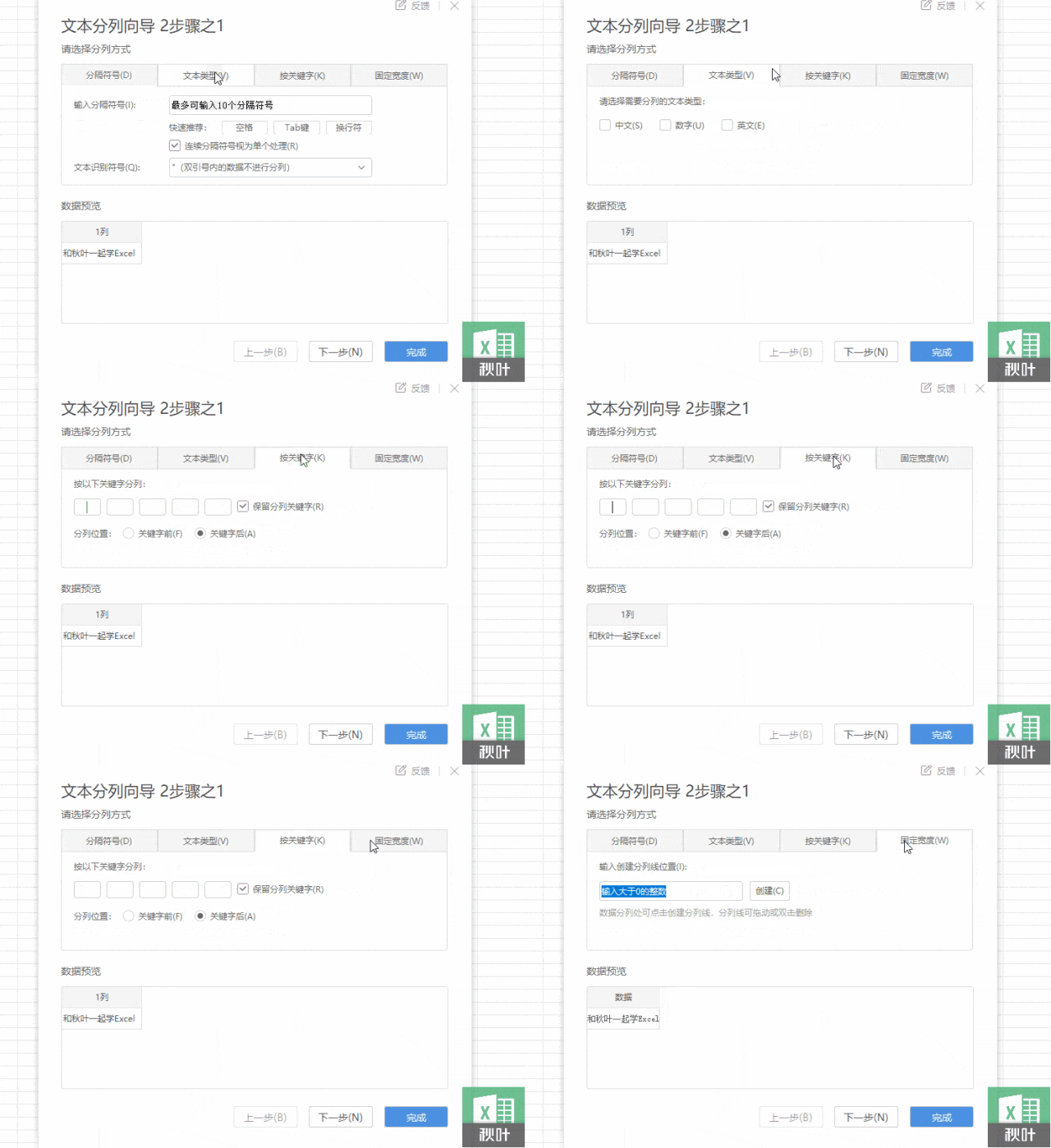
它藏在【数据】选项卡-【分列】-【智能分列】这里~
可以自由设定,按照【分隔符号】、【文本类型】、【按关键字】或是【固定宽度】来分列。
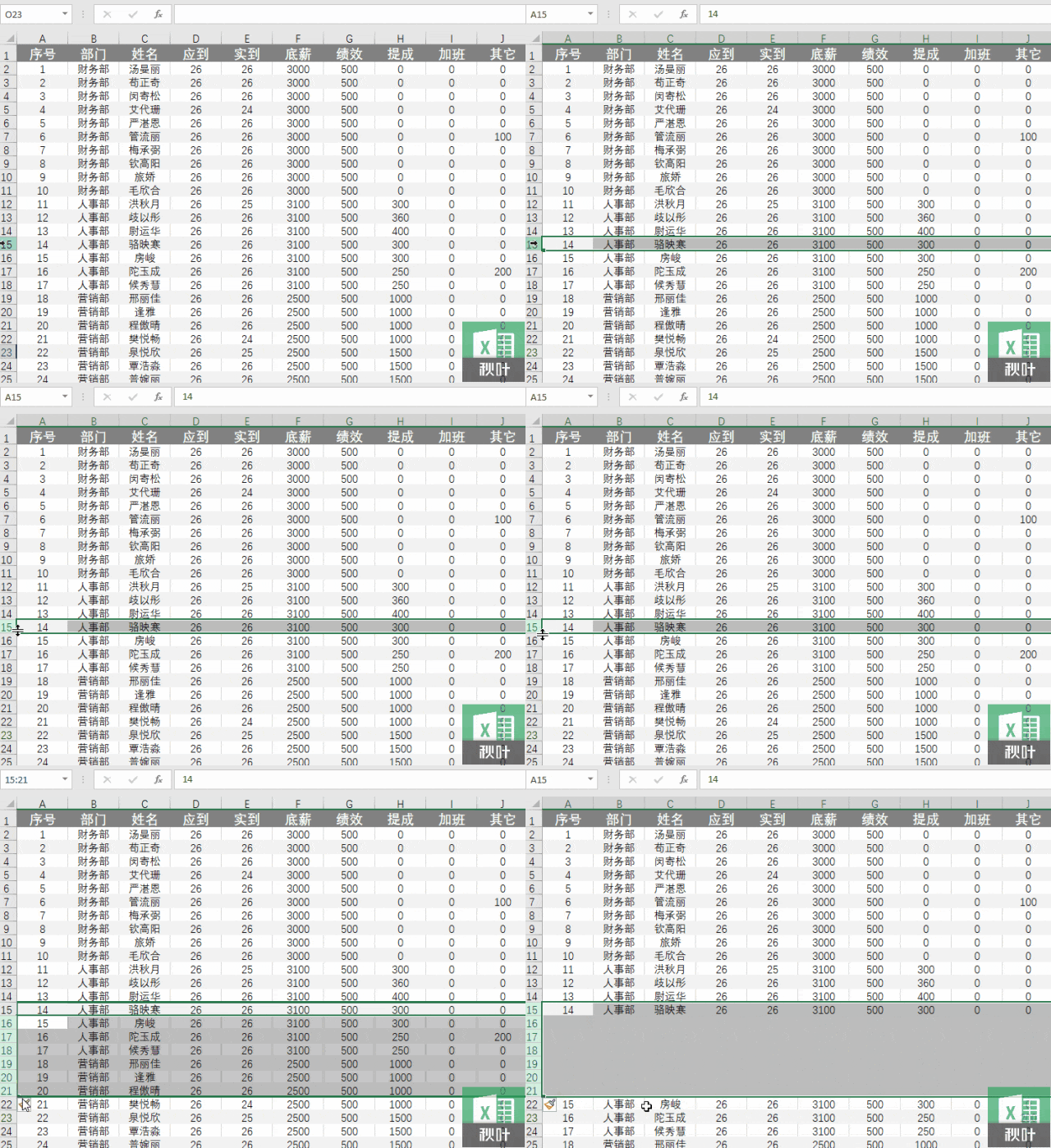
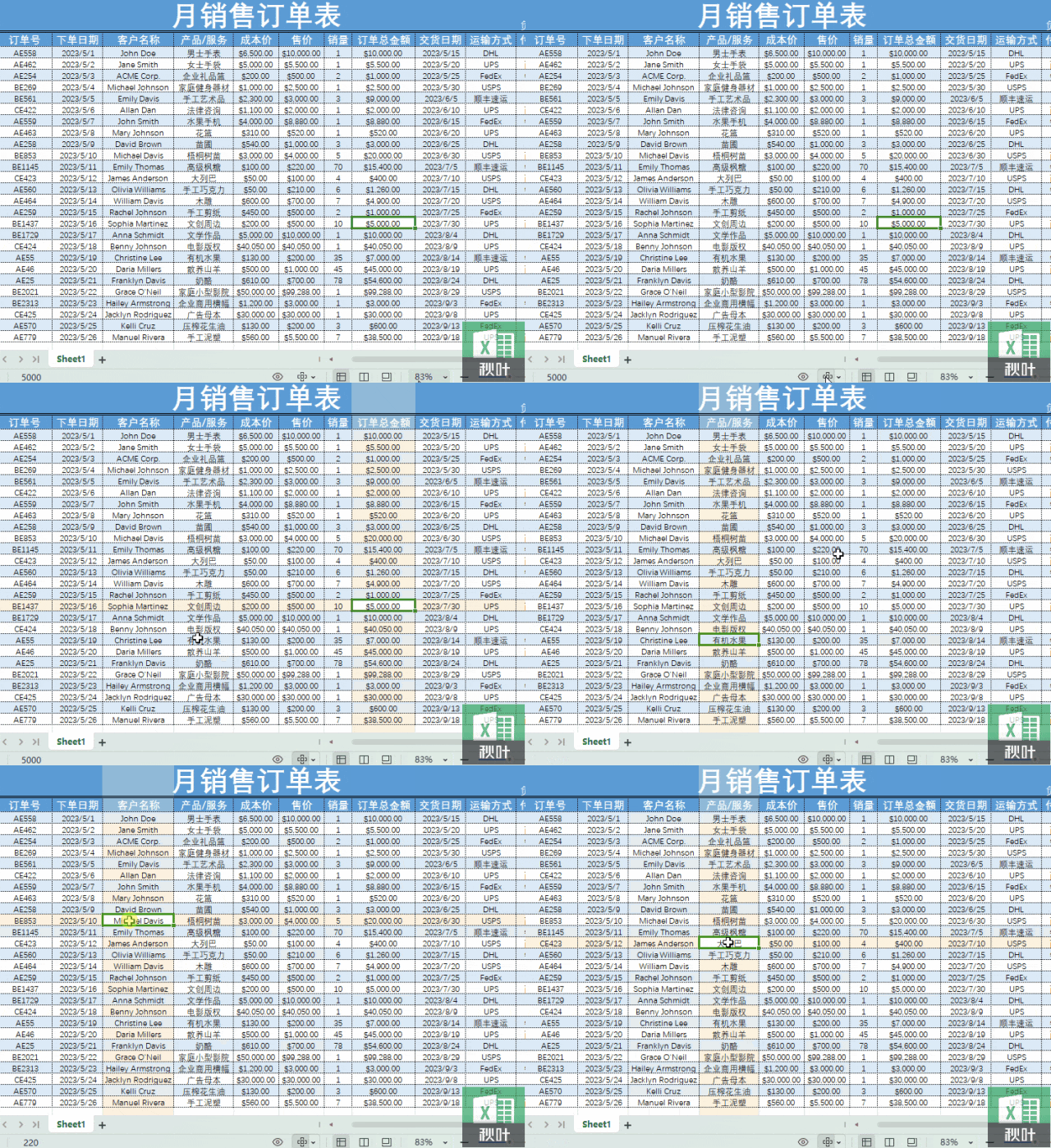
话说,大家还记得这样的阅读模式,在 Excel 里要怎么做到吗?
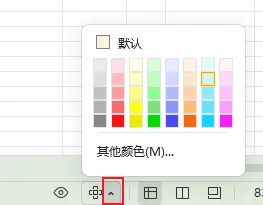
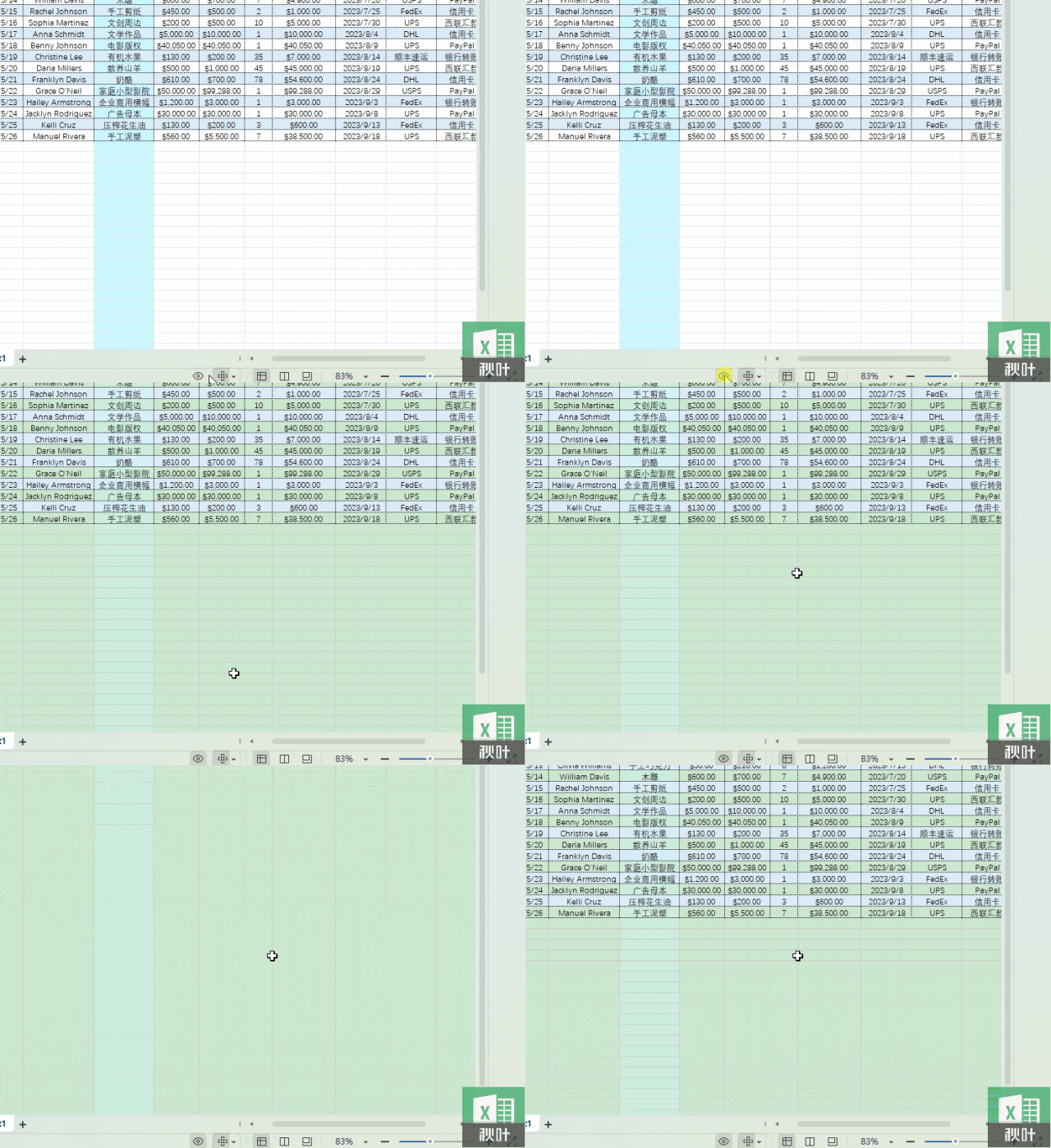
顺便我们还发现了在阅读模式旁边的「护眼模式」,这个小眼睛图标:
打开它,工作表就变绿了 云端协同,绝对是最适合当代打工人的功能之一
 之前我们总是用石墨、腾讯、金山等文档软件进行协同工作,可是这里面的表格,数据处理能力却不太强……
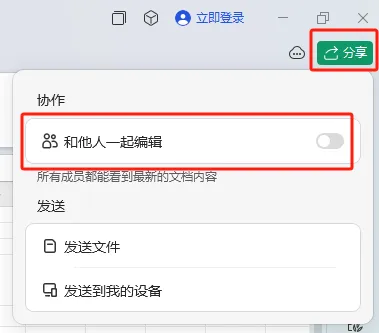
点击【分享】并打开【协作】按钮,就能将文档分享给同事,共同编辑~
在【协作】模式中,我们可查看表评论和历史记录,设置权限,加密等,方便又安全。
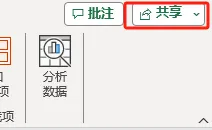
PS. Microsoft 365 的用户也可以分享文档,并与他人共同创作。
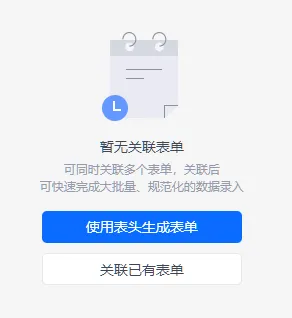
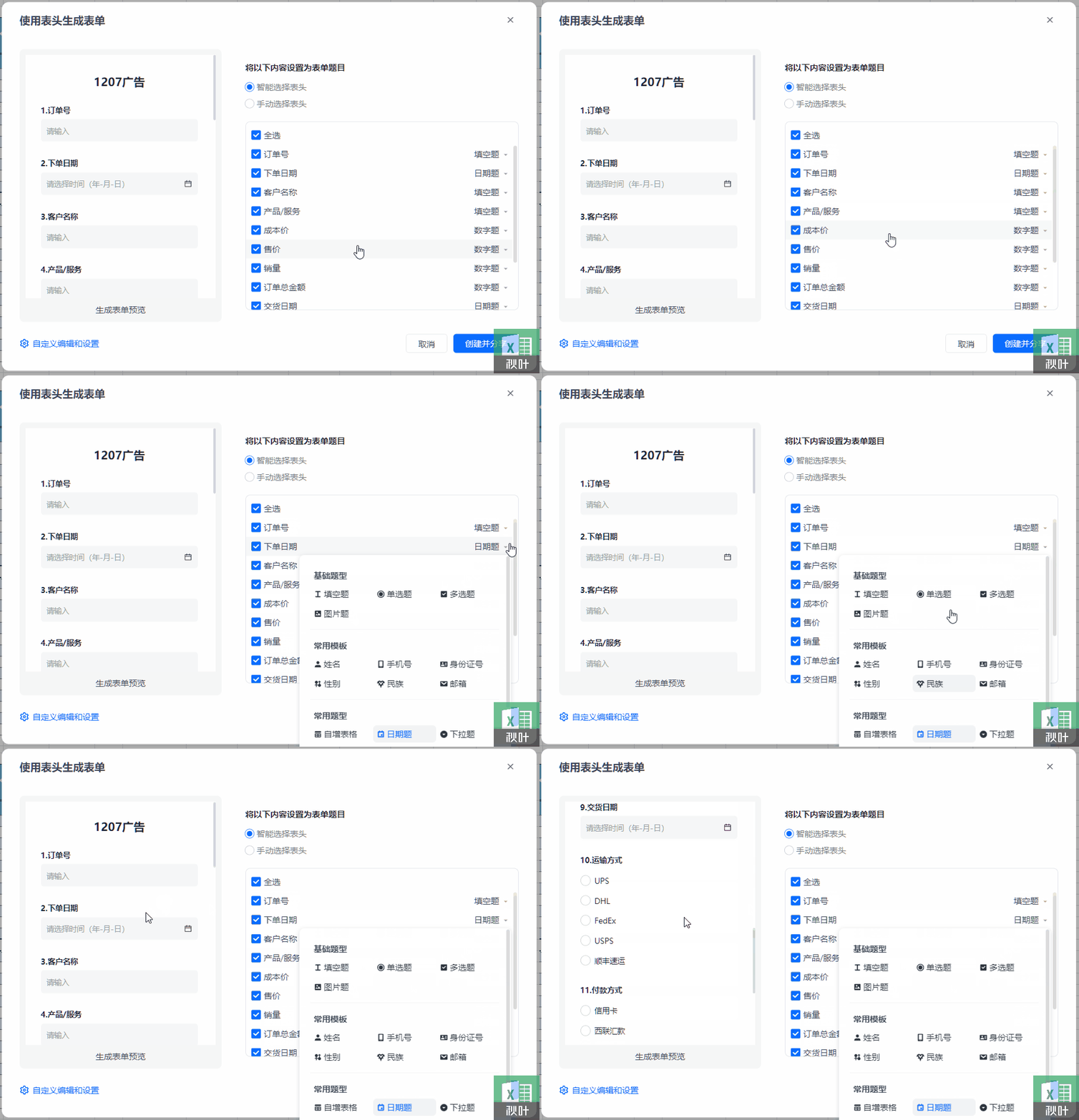
打开【协作】按钮后,点击【协作】选项卡,这里有个【关联表单收集数据】。
点击它,我们就能选择【使用表头生成表单】,得到拥有超全设置方式的表单问卷!
同学们还知道更多 WPS 的独特功能吗?欢迎留言交流~
对了,如果你想提高效率、减轻工作负担,并为升职加薪打下基础,那么今天就是一个很好的机会:
秋叶专为职场人打造的《Excel 高手速成实战课》,包含231 节实战教程,全部基于职场真实表格案例设计。
系统全面带你掌握 Excel 系统操作、商务图表、函数公式、数据透视表、高效技巧,一站式学透 Excel 表格!
之前我们总是用石墨、腾讯、金山等文档软件进行协同工作,可是这里面的表格,数据处理能力却不太强……
点击【分享】并打开【协作】按钮,就能将文档分享给同事,共同编辑~
在【协作】模式中,我们可查看表评论和历史记录,设置权限,加密等,方便又安全。
PS. Microsoft 365 的用户也可以分享文档,并与他人共同创作。
打开【协作】按钮后,点击【协作】选项卡,这里有个【关联表单收集数据】。
点击它,我们就能选择【使用表头生成表单】,得到拥有超全设置方式的表单问卷!
同学们还知道更多 WPS 的独特功能吗?欢迎留言交流~
对了,如果你想提高效率、减轻工作负担,并为升职加薪打下基础,那么今天就是一个很好的机会:
秋叶专为职场人打造的《Excel 高手速成实战课》,包含231 节实战教程,全部基于职场真实表格案例设计。
系统全面带你掌握 Excel 系统操作、商务图表、函数公式、数据透视表、高效技巧,一站式学透 Excel 表格!
💬
 夜雨聆风
夜雨聆风