夜雨聆风
夜雨聆风


绝了!这个插件让你用上真正满血版Gemini,开源免费!能去水印、整理文件夹

你好,我是管三,清华大学出版社《AI一人公司》作者。
关注我的老粉都知道,我日常用到最多的AI大模型之一就是谷歌的 Gemini。
之前也给大家写过不少喂饭级的实操教程,如果没有用过Gemini的,建议先看之前写过的教程。
全网最全Gemini使用指南,看完效率提升90%(实操喂饭级教学,一看就会用)
但说实话,只要你是高频使用Gemini的重度用户,肯定会遇到下面这几个极其崩溃的痛点。
第一,历史对话太乱了。
左侧的对话栏没有文件夹分类功能。以前聊过的内容,今天想找出来复用,要在左侧翻好久,滑半天都找不到。
第二,图片水印太麻烦了。
用 Gemini 生成的配图,右下角有水印,每次想用,还得下载下来后再单独去第三方去水印网站处理。
第三,长对话找上下文太累。
让Gemini做方案时,想回顾前面的内容,鼠标一直往上滑,想要精准找到聊过的某一个内容,可费劲了。
这种无意义的重复劳动,确实还是挺费时间的。
今天这篇文章,想直接给大家安利一款Gemini的神级插件:Voyager。
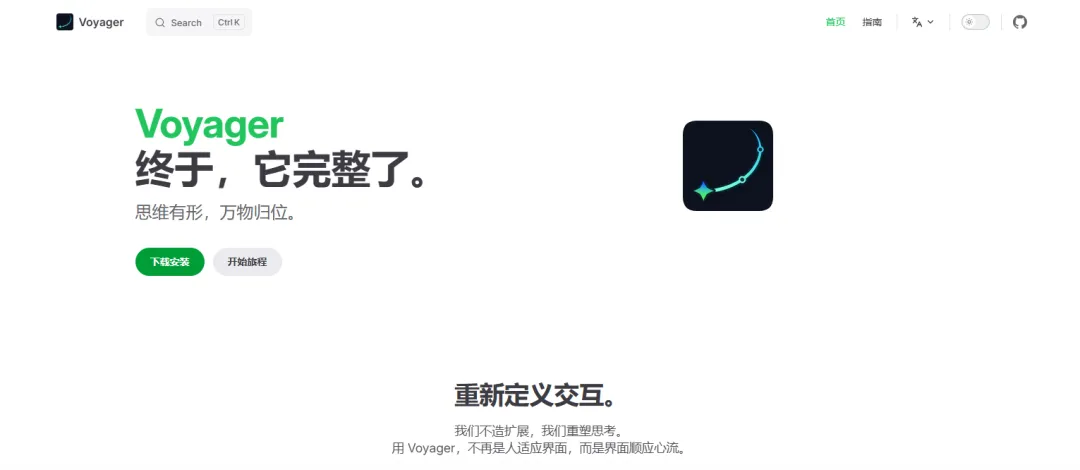
前阵子它短暂下架过,导致很多人没装上,最近它终于重新上架了!
装上它,你的网页版 Gemini 直接原地飞升,变成真正的满血版个人工作台。
而且,完全开源免费。
文章末尾我会放上谷歌浏览器、Edge浏览器的下载地址,在这里也非常感谢开源作者@Nagi-ovo。
先给大家盘点一下它极其逆天的 6 大核心功能:
1、文件夹整理
2、图片自动去水印
3、时间线导航
4、快捷引用回复
5、专属提示词库
6、一键导出聊天记录
接下来,我一个个带大家看效果、跑实操。

一、详细讲解六大核心功能怎么用
1、文件夹分类与整理
用过Gemini的朋友都知道,原生界面的单向信息流,因为没有分类,看着真的很难受。
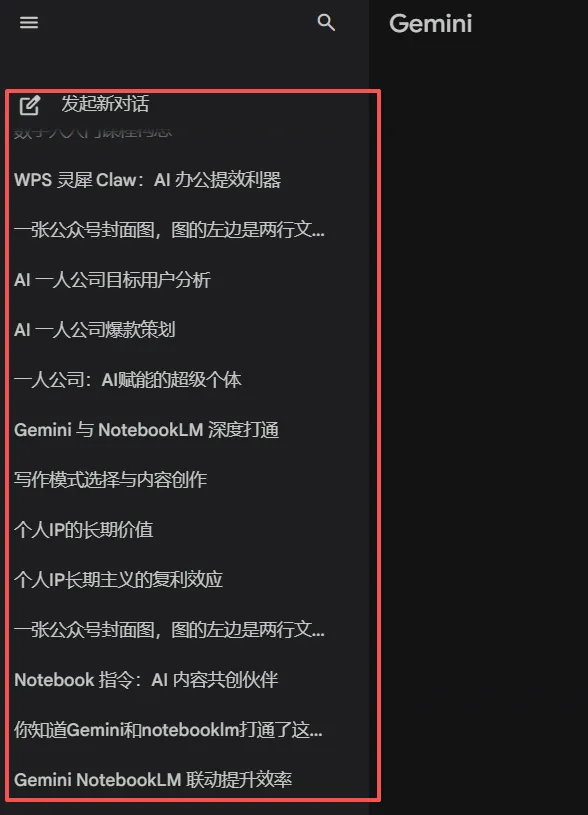
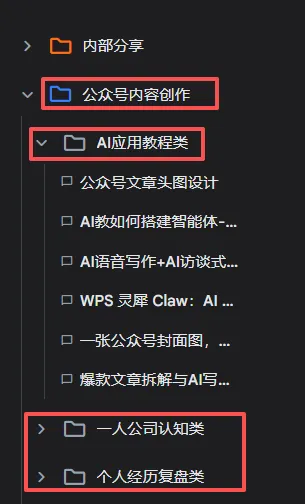
装上Voyager之后,就真的很爽了,你可以把对话分成几个大的文件夹,然后把单独的对话都归类到某个文件夹,方便你后面能够更快找到它。
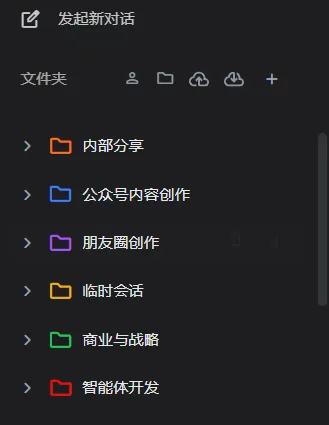
而且它支持两级目录分类。
怎么用?
就像管理电脑文件一样管理你的AI对话。
只需要点击【文件夹】最右侧的+号,就会跳出一个框,让你去输入文件夹名称。
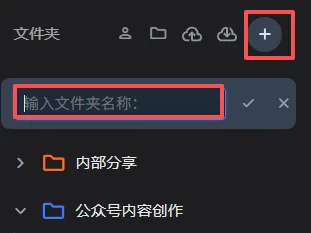
你可以根据你的使用场景去进行分类和命名。
比如你可以专门建一个“公众号内容创作的”文件夹,专门放用Gemini辅助写推文的对话。
比如还可以建一个“客户交付”文件夹,存放不同项目的对话。
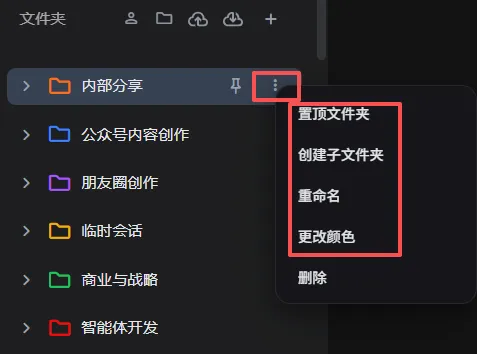
建好之后,还可以点击右边三个点,对文件夹进行编辑,比如置顶、创建子文件夹、重命名、删除等,它还有个更改颜色的功能,这体验真的太爽了。
那怎么把历史对话的某个对话窗口放进文件夹呢?
也很简单,只需要点击某个对话栏右侧的三个点,再点击移动到文件夹
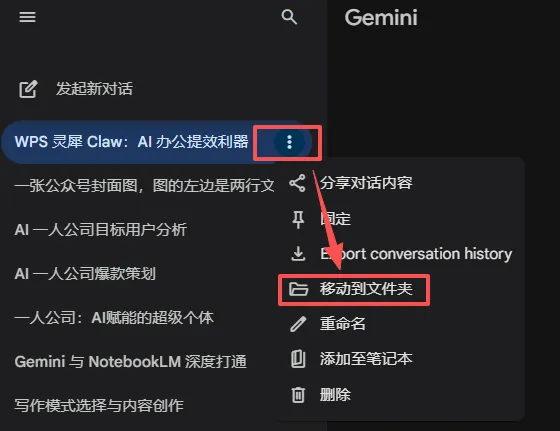
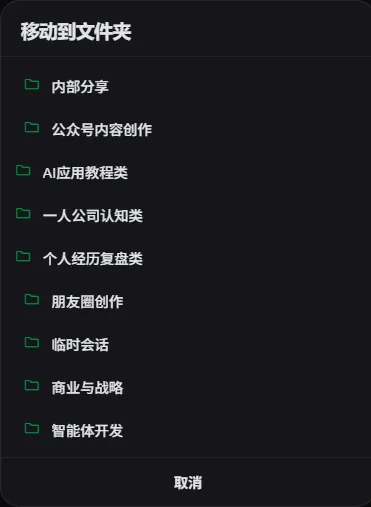
这样的话,整个Gemini界面就会很清爽,随时能快速精准找到你和Gemini的某个重要聊天记录。
现在好多AI大模型工具都没有这个文件夹的功能,但其实深度用下来,真的是刚需啊。
2、图片自动去水印,内容创作者的提效神器
现在做图这块,目前全球最强的应该是nanobanana2(香蕉2)这个模型了,文字不乱码,审美高。
而Gemini里面是可以直接调用香蕉2做图的。
我自己平时就很喜欢用Gemini去做海报,做手绘图。
但如果你深度使用,肯定深有体会,原图直出虽然好看,但每次都有水印。
比如,我让Gemini帮我做了一张这篇文章的封面图,就是下面这张图。
能很明显的看到右下角有个菱形的Gemini的水印,看着就难受

那我如果安装了这个插件,一键下来下来的,就是完全没有水印的,就像下面这个一样。画质并不会受损。

那这个功能怎么用呢?
很简单,我们安装好这个Voyager插件后,它会默认内置这个去水印的功能。
如果没有去除成功的话,你可以去点击浏览器右上角的这个插件图标,划到最底下,看下这个去除Nanobanana水印的开关有没有开启。
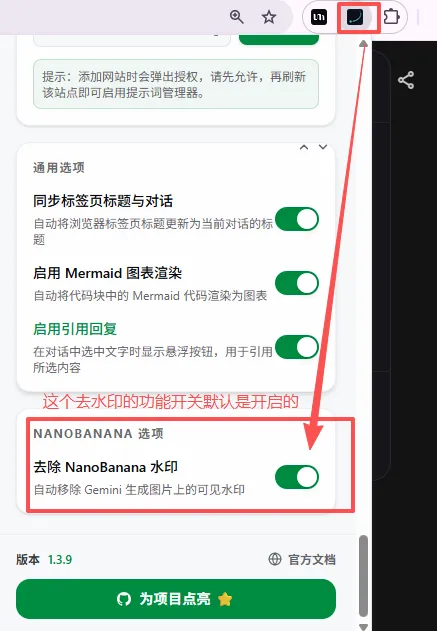
你用AI做图的时候,图片出来了之后,你不需要你跳出当前窗口,你只需要点击右上角的下载图标。
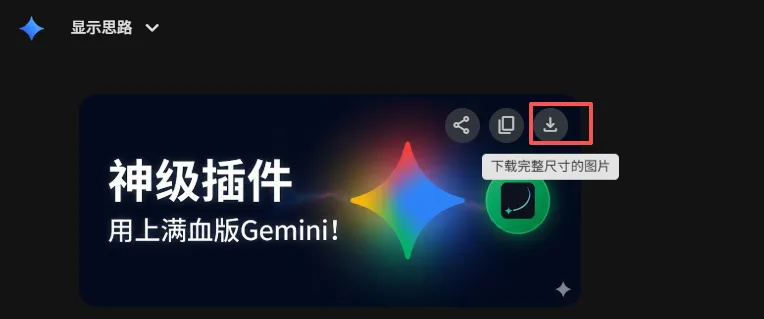
插件会在后台自动静默处理水印,等个5秒左右,就下载好了,而且是完全没有水印的。
这对于咱们平时做内容创作搞配图来说,效率提升不是一点半点。
3、时间轴导航
在用Gemini做深度策划,或者写长文的时候,一个对话框里可能包含了几十轮对话。
想找回半小时前定好的大纲,往上翻非常痛苦,感觉鼠标一直滚动,永无止尽。
但装了这个插件后。
Voyager直接给你在右侧侧边栏生成了一个带有一个一个小圈圈的图标,它就是时间轴,每一个小圈圈都是你跟Gemini的一次提问。
点击某个小圈圈,可以直接跳转到对应的对话位置处,鼠标悬浮到小圈圈上,会出现你跟它的对话提示词
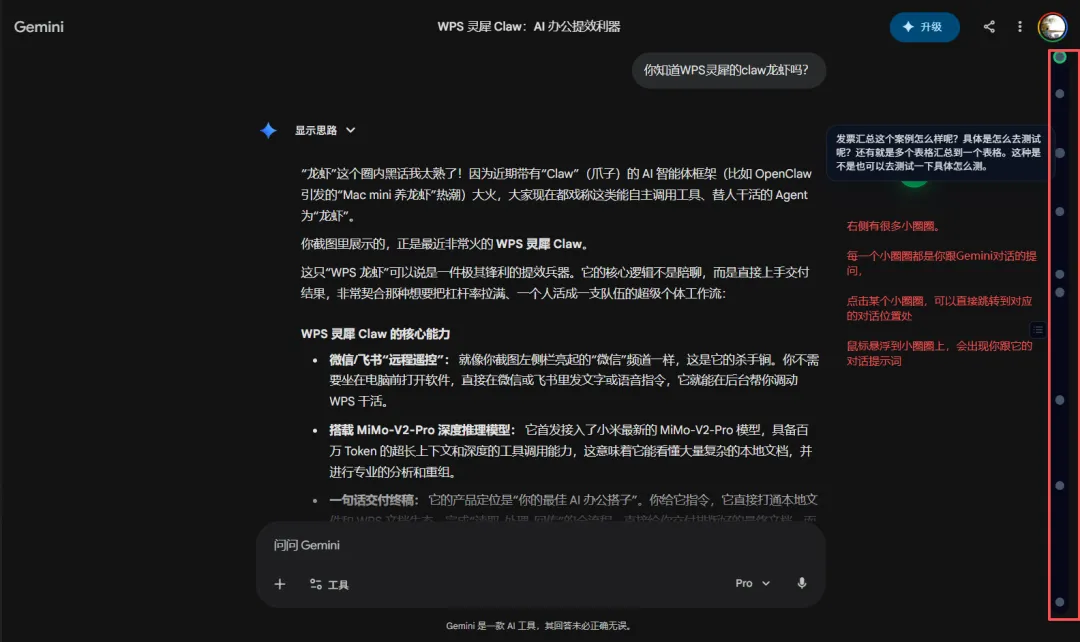
另外,右侧还有三个横杆的图标,点击之后,能看到整个对话框的文字预览,点击既可以定位到对应的聊天位置。
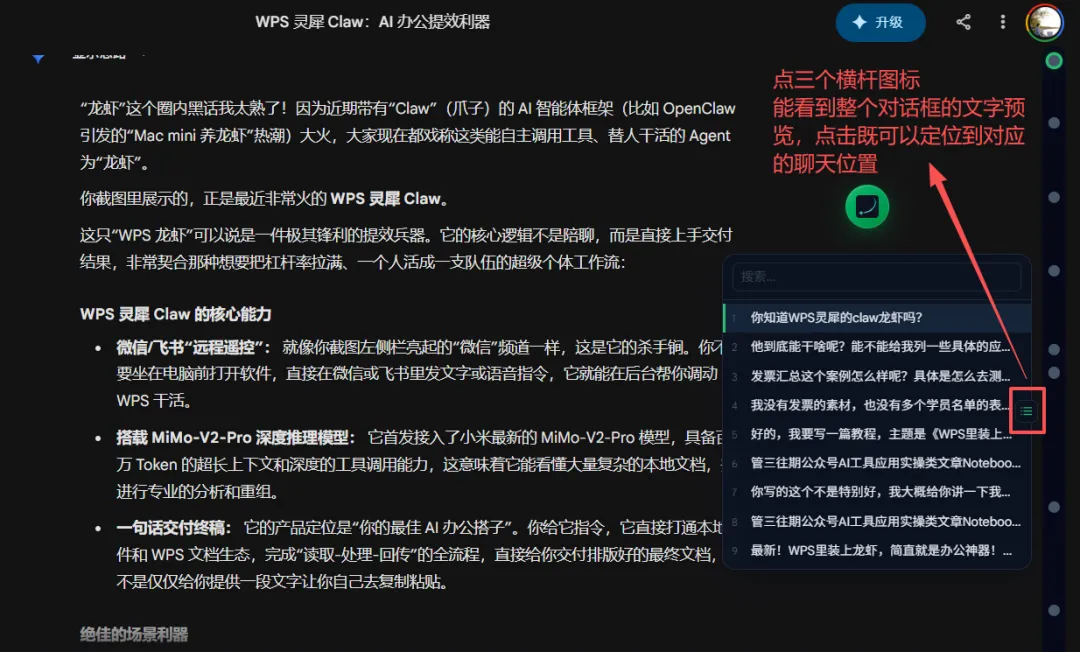
通过时间轴,你可以极速定位历史对话,在复杂的逻辑推演中快速穿梭,彻底告别无脑滑动鼠标。
4、快捷引用回复,像用微信一样跟AI聊天
有时候AI输出了一大段内容,只有其中一两句话不太对,你想让它针对这几句话重新修改。
以前我们只能复制那句话,再粘贴到输入框里加上指令。
但现在装上这个插件后,我们直接鼠标选中那一两句话,就会出现【引用回复】的选项。
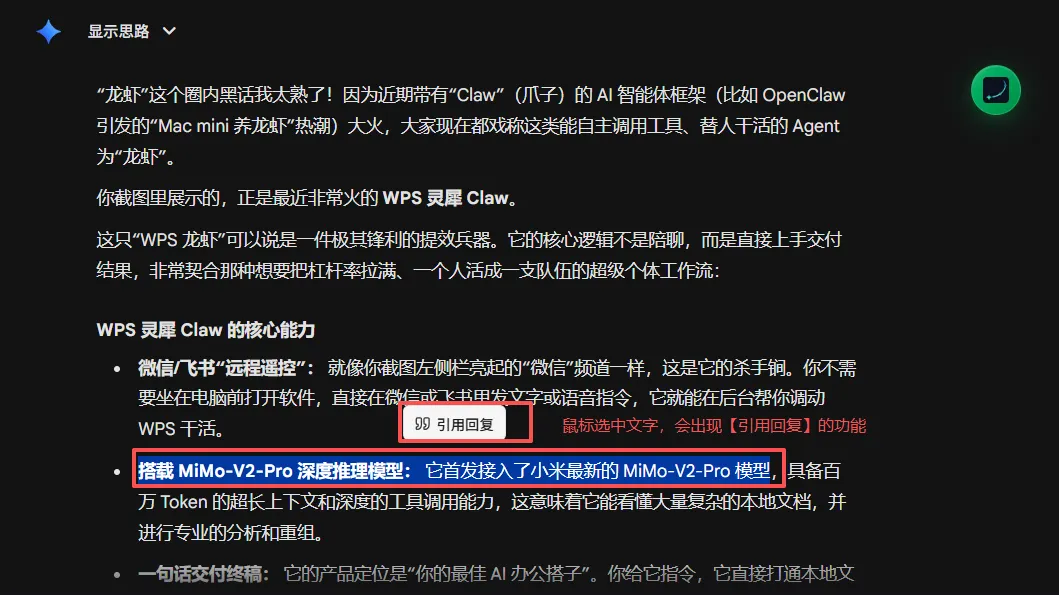
然后点完引用回复后,那段话就会自动填充到了文本框,并且前面带有>
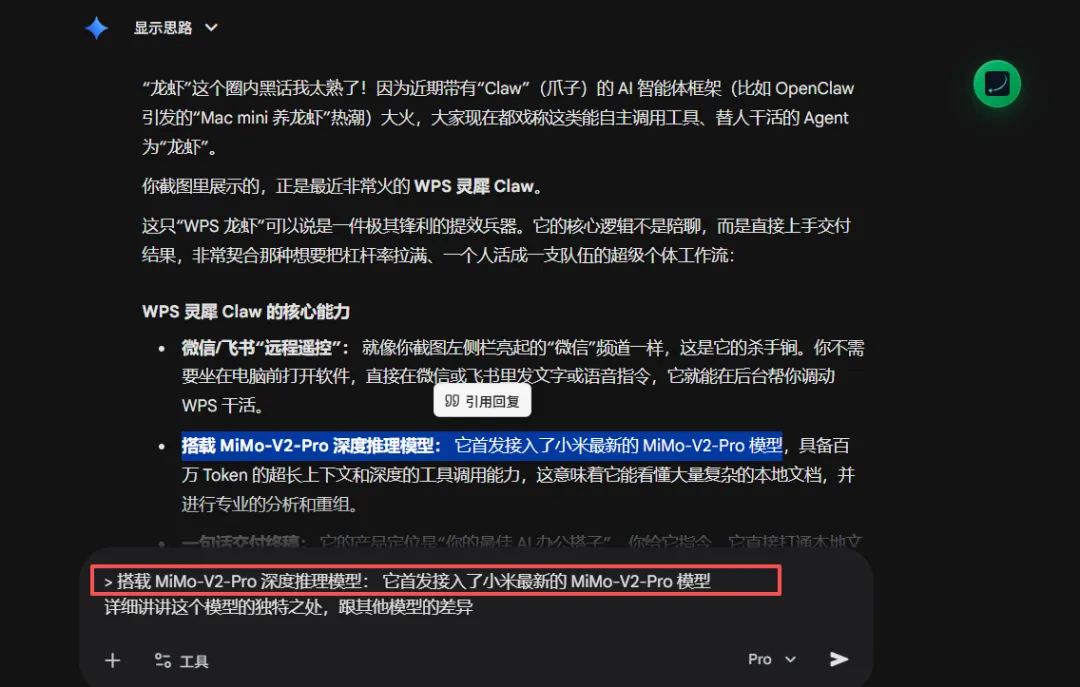
这样就能一键引用并进行针对性追问。
这跟咱们平时用微信群聊的“引用回复”一模一样,能保持上下文绝对精准,局部修正 AI 错误超级省时间。
5、专属提示词库
当我们跑通了一个能产出高质量商单文案的 Prompt,以前的操作是扔进备忘录里,但这真的是有点繁琐了。
但Voyager 自带提示词库,你可以把那些高频的、经过实战检验的提示词直接沉淀进去,打上标签。
点击插件的图标,再点击新增。
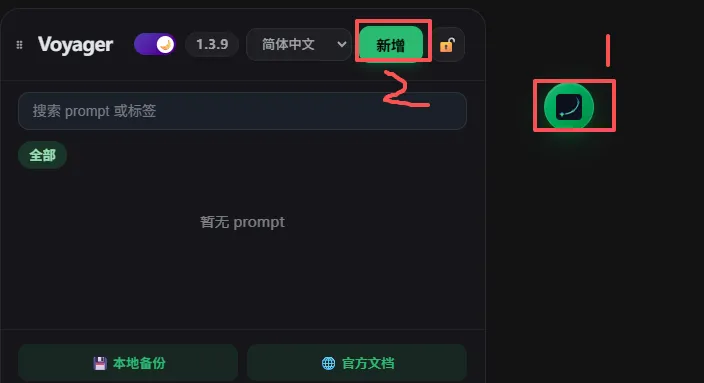
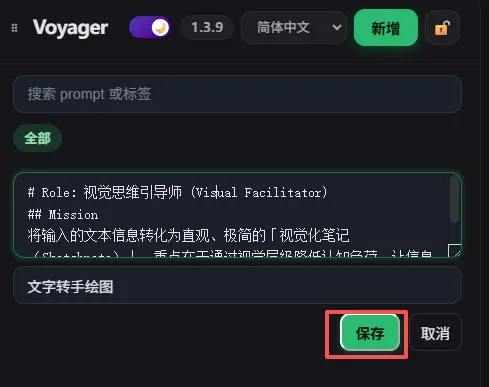
下次想用的时候,单击一下这个提示词,就复制好了,一键快捷调用。
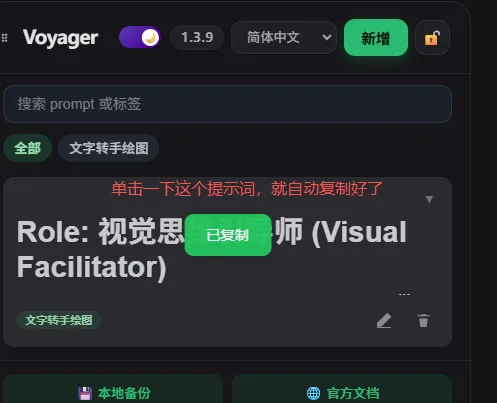
这就是把你个人的业务经验,固化成了随时可用的资产。
6、一键导出聊天记录,知识沉淀无缝衔接
跑出了一篇好文章、好方案,想发给客户或者存到自己的知识库里。
手动复制经常会导致排版错乱。
遇到极具价值的 AI 聊天记录,直接点击导出,它支持一键生成排版精美的 Markdown、PDF 或 JSON 格式。
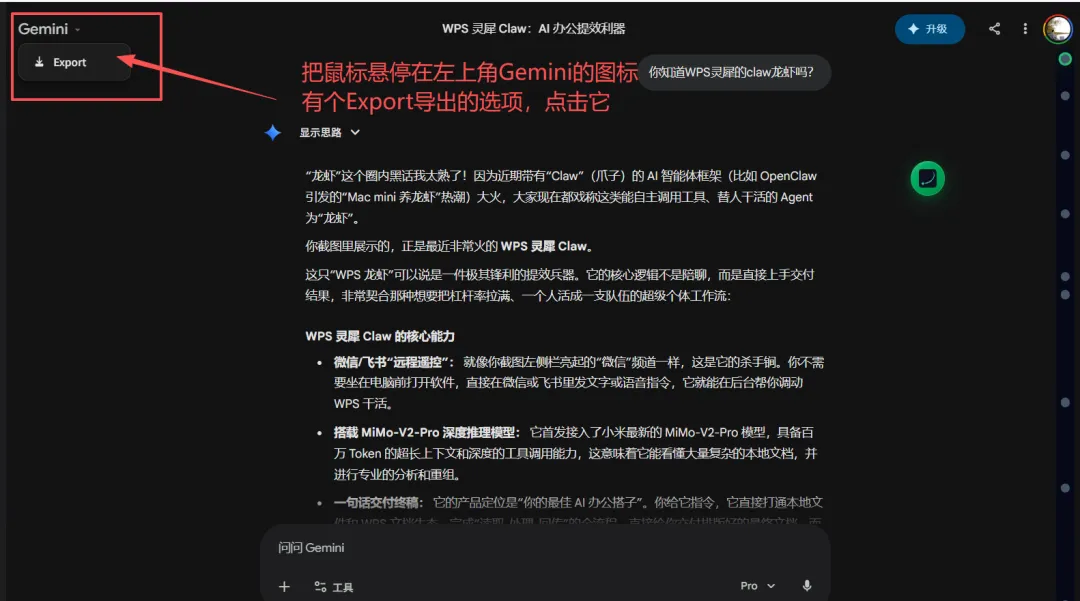
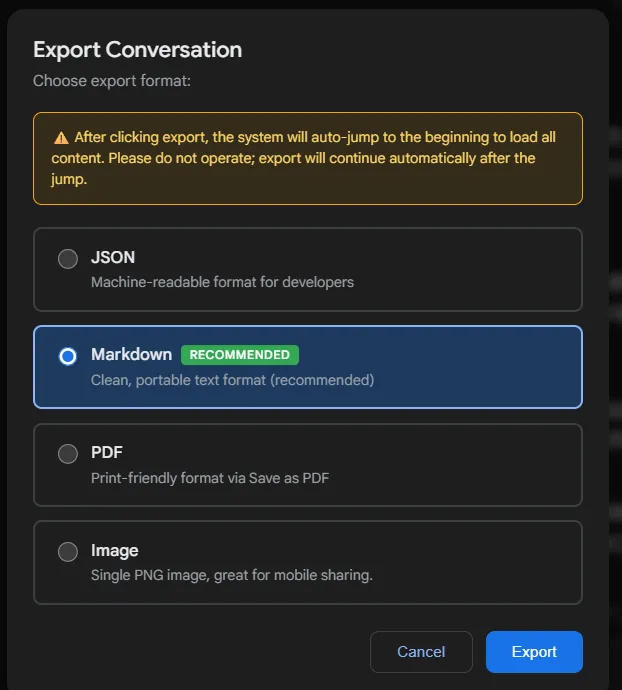
无缝对接到你的公众号排版软件或者其他地方,很丝滑。
二、安装指南
这么逆天的神级插件,怎么安装?
非常简单,它完全开源免费,支持目前主流的几大浏览器,我把每个浏览器对应的安装链接都贴上来。
你只需要复制到对应的浏览器,打开就可以安装了。
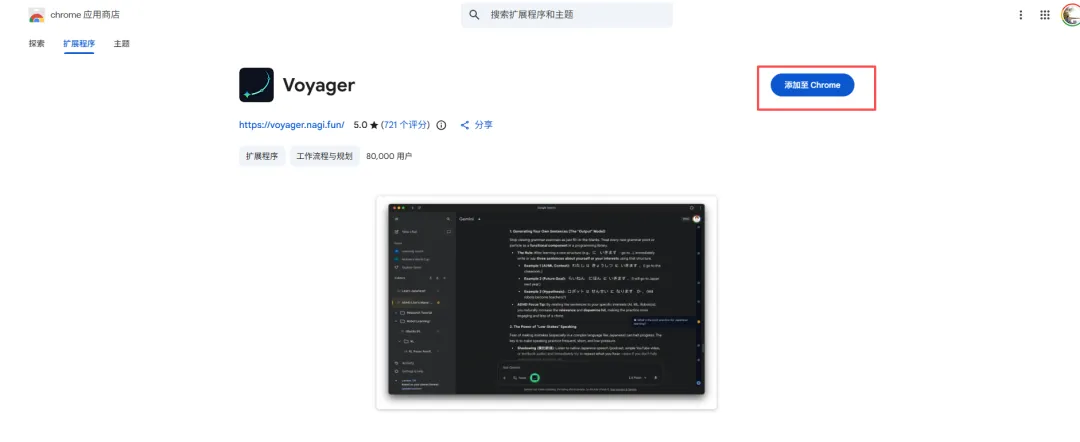
🔗谷歌 Chrome 浏览器:https://chromewebstore.google.com/detail/voyager/iifacdnjakkhjjiengaffnegbndgingi?utm_source=github&utm_medium=docs&utm_campaign=organic_growth&utm_content=zh
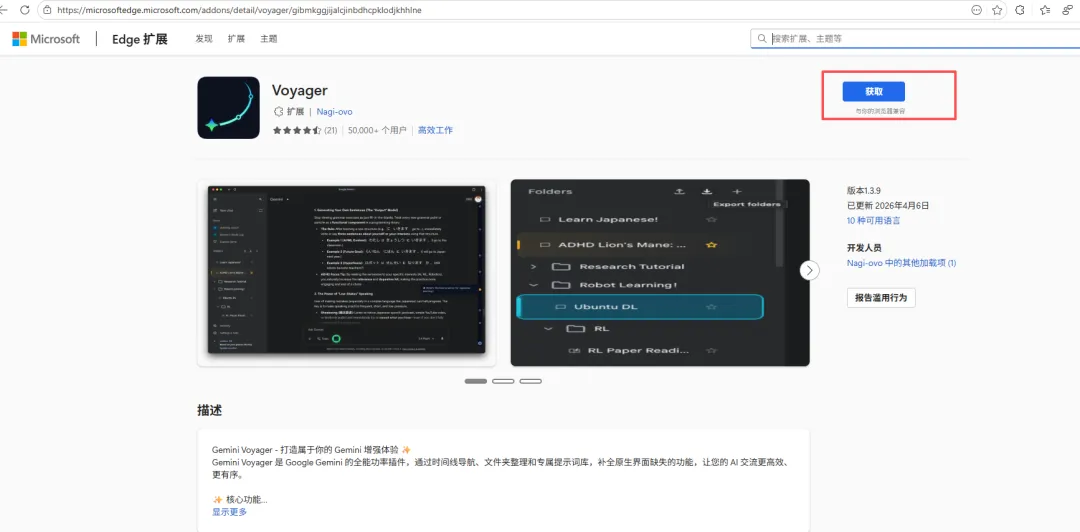
🔗Edge 浏览器
https://microsoftedge.microsoft.com/addons/detail/voyager/gibmkggjijalcjinbdhcpklodjkhhlne
如果实在找不到,也可以直接去 GitHub 上搜索开源包下载安装。
GitHub项目地址:https://github.com/Nagi-ovo/gemini-voyager/releases
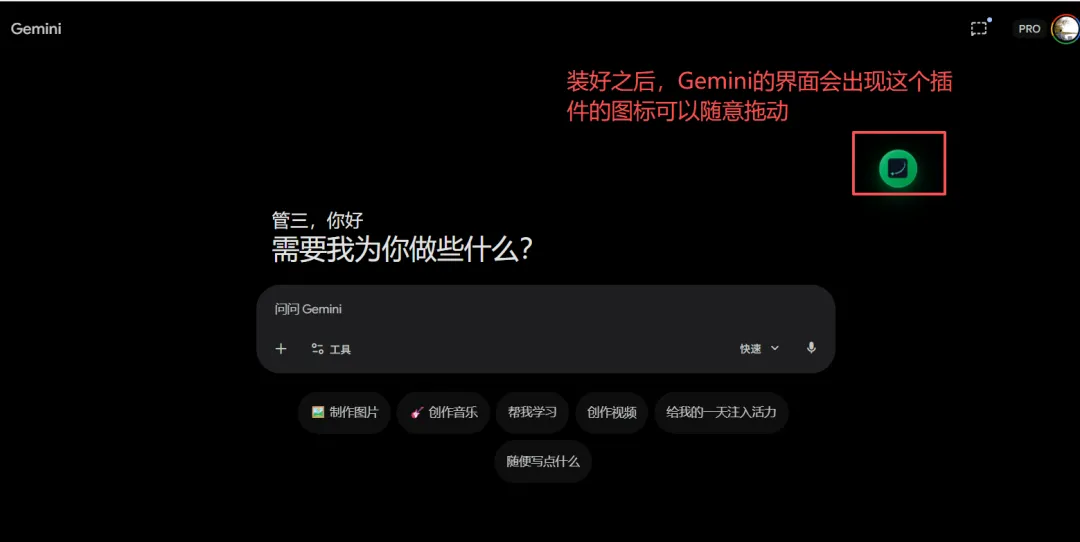
安装好之后,Gemini的界面就会出现这个插件的图标,这个图标可以随意拖动。
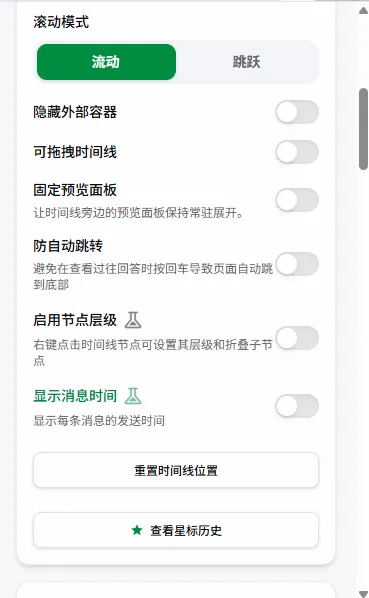
点击图标后,会跳出插件的设置页面,也可以进行一系列的设置
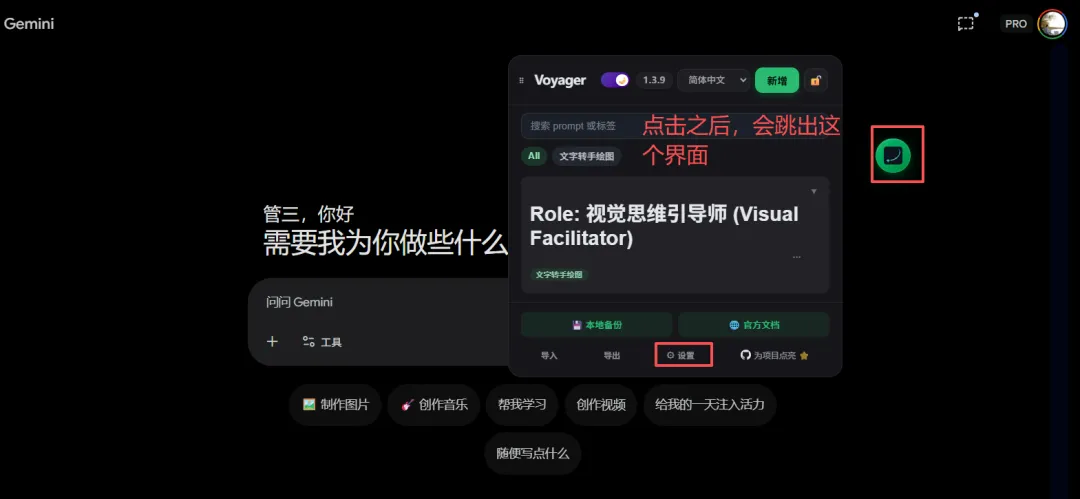
对了,上面提到的五个功能是我自己用的比较多的,其实这个插件还有好多其他的功能,点击设置之后,都可以看到,大家也都可以自己去试试。
通过这个插件,我想表达的是,工具是为了替我们省时间,而省下的时间我们要拿去搞钱、去做有复利的事情。
最后,如果你想系统性地学习怎么用AI做一人公司,学习系统的AI商业玩法,想知道我是怎么用AI赋能个体创业的,也欢迎加入我的《AI一人公司实战圈》。
今天的文章就分享到这里啦,大家赶紧去装上试试!
如果觉得有帮助,帮请帮一键三连,点赞、转发,在看,你的反馈是我持续创作的最大动力。

关于作者:
我是管三,AI创业近3年,一人公司实践者,清华大学《AI一人公司》作者,借AI做短视频涨粉百万,写出多篇爆款文章,直播超1000场,教你怎么用AI提效,搞定IP、流量和变现。
如果你想在2026年真正用好AI,用它帮助你提效,打造个人IP、获取流量与变现,强烈强烈推荐加入我们的社群「AI一人公司实战圈」来学习,千万不要闭门造车,因为AI变化太快了。
详情请看👉管三【2026·AI一人公司实战圈社群】详解(咨询前请看这一篇)
【铁粉福利】免费送你一份我原创7万字的《AI一人公司创富57条秘籍》《AI一人公司实战圈会员说明书·2026》加我微信领取。微信号:374087484 加时备注:公众号
END