 夜雨聆风
夜雨聆风


绝了!这个插件让你用上真正满血版 ChatGPT,完全免费!
Hi,我是 Chris。
现在每天都要跟 ChatGPT、Claude 和 Gemini 之间聊上几十上百次对话。我发现这些顶级 AI 工具在“对话管理”上其实做得不太友好,甚至影响效率。
我经常遇到这些让人抓狂的场景:
-
聊了上百轮后,为了找一段代码,鼠标滚轮都要搓出火星子了还没翻到。 -
昨天那个不错的 Prompt 随手关了,今天再想用却怎么也记不全。 -
生成了一堆精美图片,却散落在不同的对话里,想用的时候得一个个点开翻。
既然市面上没有完美的解决方案,我干脆自己写一个浏览器插件:ChatTOC。今天就跟大家安利一下。
核心功能
Chris 从前面遇到的问题中,逐一进行解决,设计实现了 ChatTOC 的核心功能,也是我最常用的功能:
1.消息目录:一键点击直达消息
这个功能可以解决在长对话场景中,难以回顾、消息定位效率低的问题。
当你打开 ChatGPT 或 Claude,ChatTOC 会在右侧自动生成一个侧边栏目录。
-
瞬间跳转: 像看书的目录一样,点击问题,页面直接精准滚动定位。 -
精准搜索: 几十个消息里想找某个“代码片段”?搜一下关键词,秒出结果。 -
逻辑梳理: 支持角色筛选,你可以只看自己的提问,快速理清思维逻辑。 -
收藏复制消息:你可以对任何消息进行收藏、复制和搜索,真的非常方便。
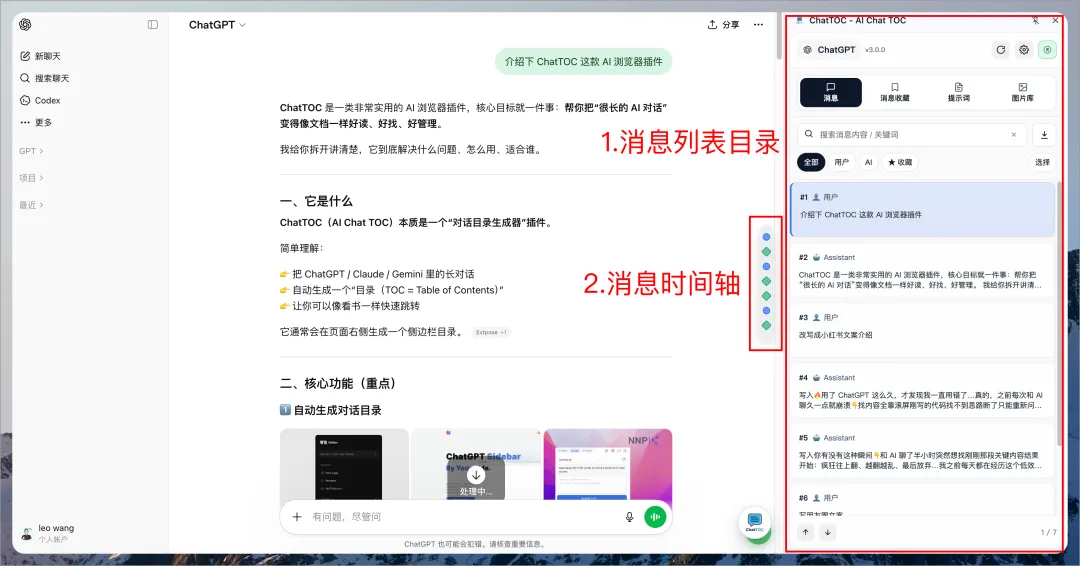
ChatTOC 支持两种消息列表:
-
消息列表目录:在侧边栏展示出消息列表 -
消息时间轴:如果侧边栏太占位置,也可以只显示一个消息时间轴,点击时间节点即可直接定位调整。
2.图片库:清晰可见
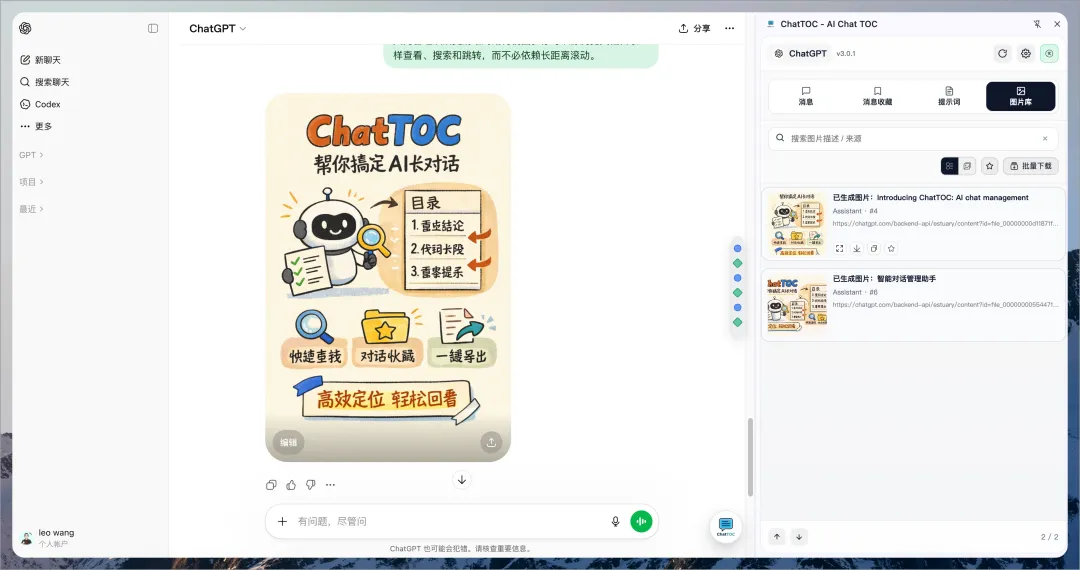
当我们经常用 ChatGPT、Gemini 生成图片,生成多了之后就很容易找不到之前的图片和对话,导出也麻烦,这时候就可以使用 ChatTOC 图片库功能。
如果你经常用 AI 生成图片,你会喜欢这个功能。ChatTOC 自动提取对话中的所有图片:
-
列表预览: 侧边栏直接看缩略图,不用点开一个个对话。 -
一键收藏/下载: 看到满意的素材直接点击收藏,方便后续统一导出管理。
3.提示词库:一键使用提示词
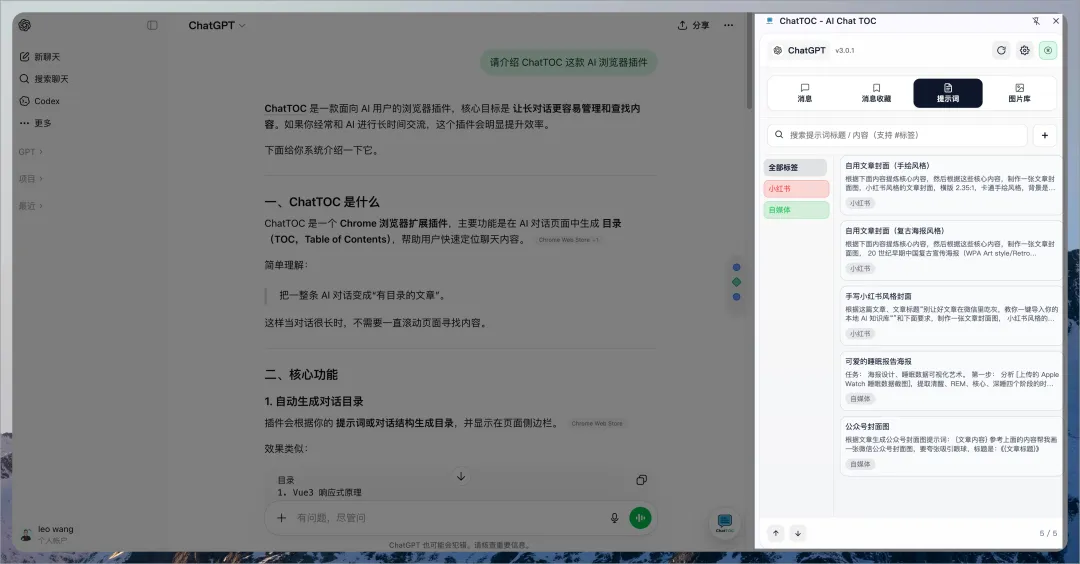
有了这个功能,你可以把那些优化过无数遍的“优秀提示词”(比如公众号排版、代码重构指令)全部存入库中:
-
一键入库: 随手保存好用的指令,支持标签分类(如“小红书”、“开发”)。 -
一键回填: 聊天时点一下,Prompt 自动填充到对话框,效率起飞。
另外你还可以对提示词进行分类管理,如“小红书”、“微信公众号”等进行分类,再也不用担心提示词太多,不好管理了。
4.数据备份:不同设备同步
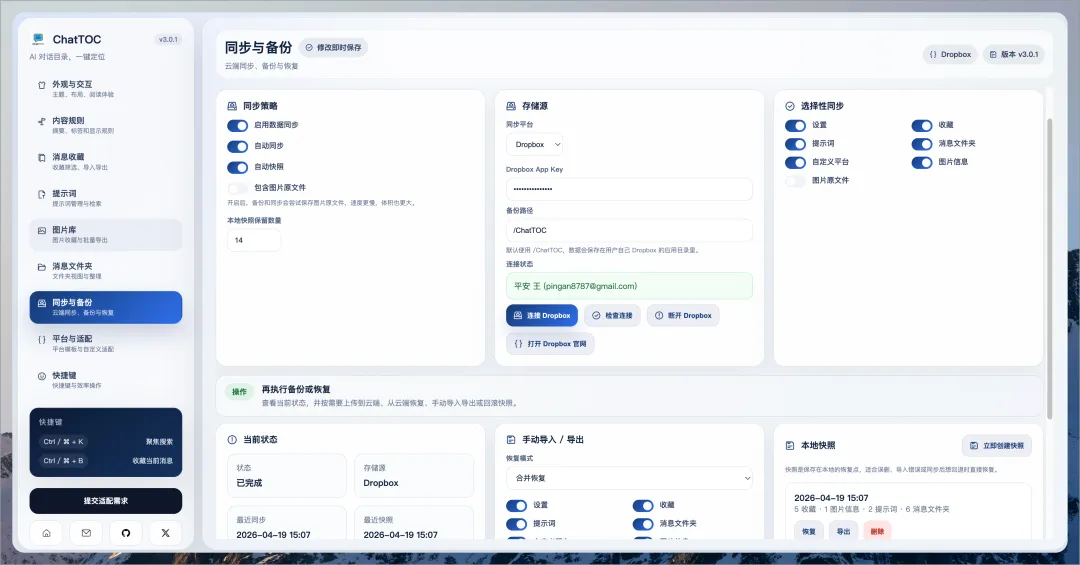
考虑到大家有跨设备同步数据需求,前两天 Chris 又给 ChatTOC 增加了数据同步功能,所以现在管理数据有两种方式:
-
本地处理: 遵循“本地优先”原则,所有对话处理都在你浏览器完成,数据不会泄露。 -
自主同步: 支持将数据备份到你自己的 Dropbox 或坚果云,在公司和家里的电脑间无缝切换。
当然,你还可以自己指定需要同步的数据范围,比如消息、提示词、图片等。
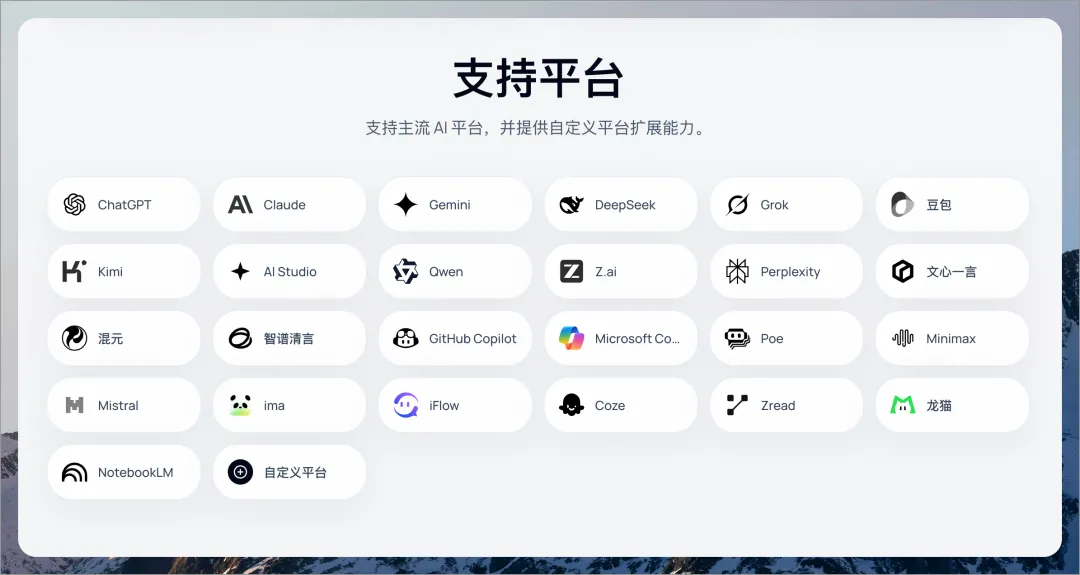
5.跨平台支持:20+ AI 平台
目前 ChatTOC 支持 20+ 主流 AI 平台啦,还支持自定义平台,基本能覆盖大部分使用场景了。每个平台都能一键拥有 ChatTOC 所有能力。
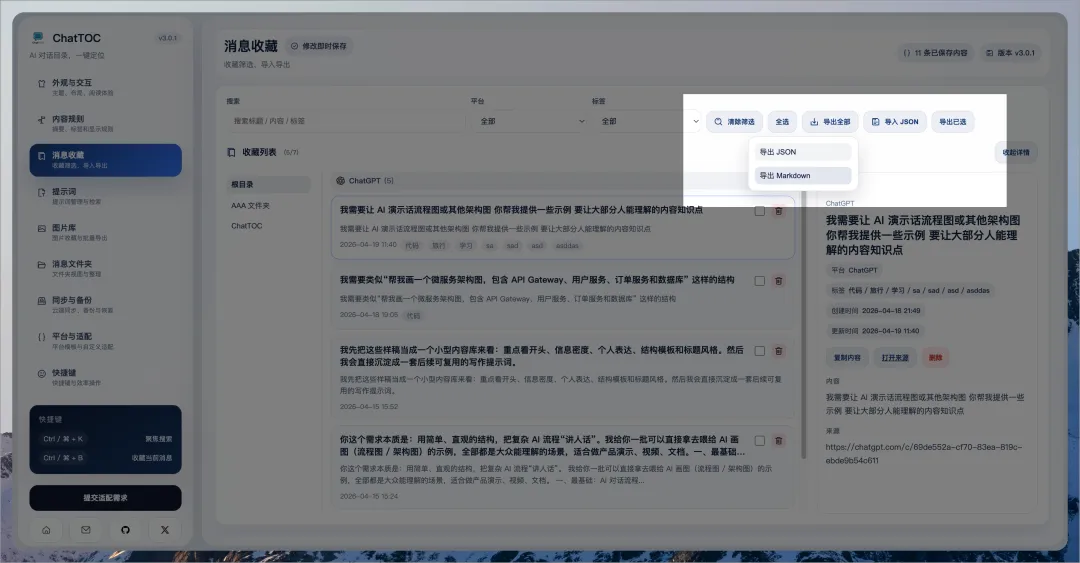
6.消息导出:轻松保存多种格式
所有的 AI 聊天记录,都可以一次性保存下载,不仅支持 Markdown 还支持 JSON 这样的通用数据结构,使用 JSON 数据结构可以进行各种 DIY 定制。
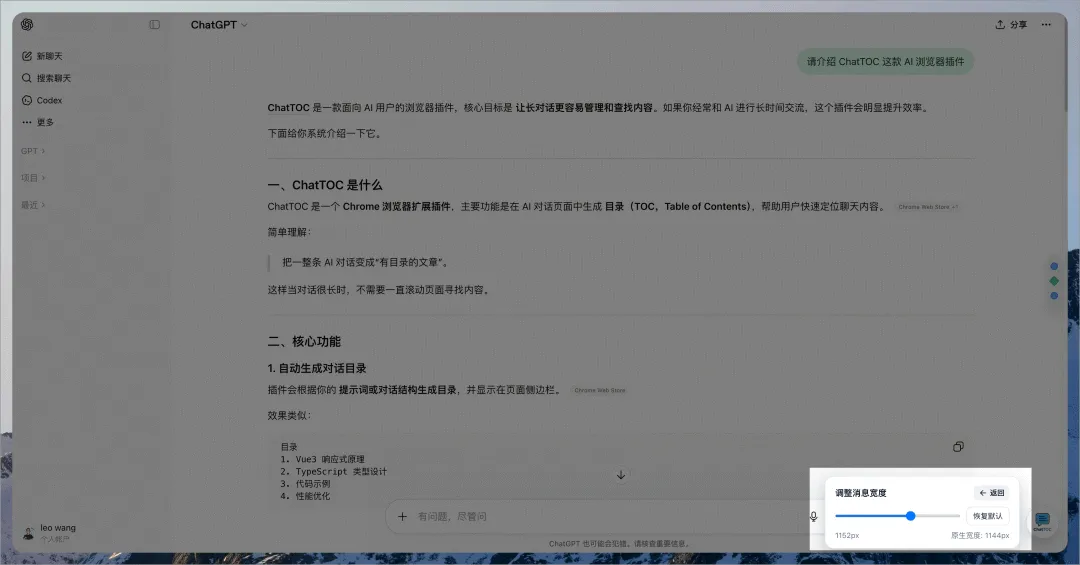
7.调整消息宽度:阅读体验更舒服
现在在进行 AI 对话的时候,经常会觉得消息列表两侧很空,导致阅读内容不方便。
ChatTOC 还支持直接调整消息列表的区域宽度,让 AI 对话的阅读体验更加舒适。你可以任意调整宽度,调整到你阅读舒适的宽度自动保存。
下载安装
你可以到 ChatTOC 官网 https://chattoc.aichris.cc/ 下载安装,支持两种方式:
-
在 Chrome 插件商店直接安装; -
直接下载 ZIP 本地安装包进行安装;
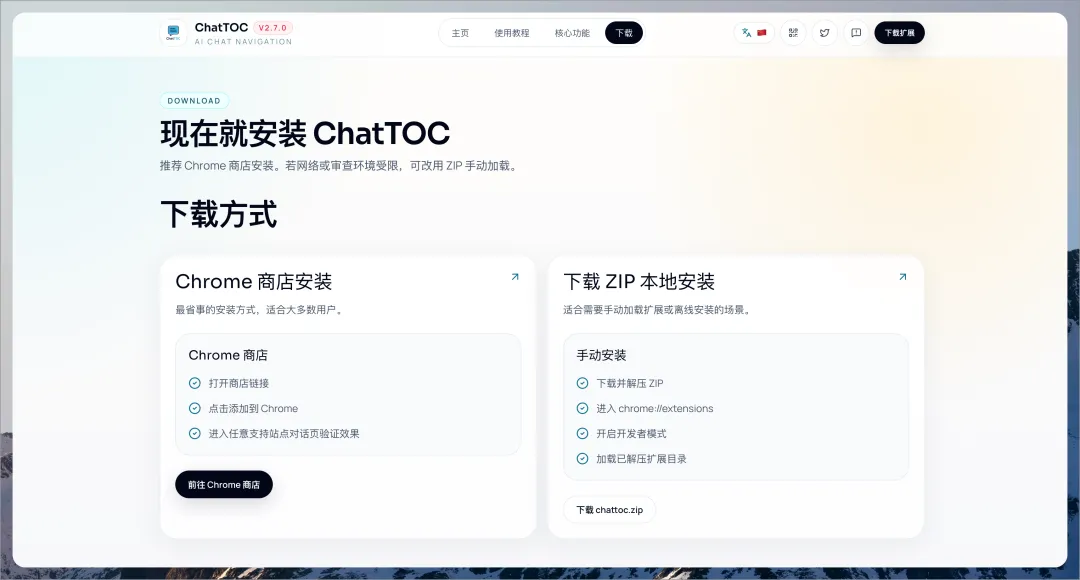
安装后,即可打开支持的 AI 网站,刷新页面,然后打开 ChatTOC,这时候侧边栏会自动出现,并显示消息目录。
结语
ChatTOC 浏览器插件能够长对话里能快速跳转定位、生成的图片统一管理、常用提示词一键复用、数据还能跨设备同步。支持 ChatGPT、Claude、Gemini 等 20 多个平台,装上就用,没有什么学习成本。
如果你也需要,那赶紧试试啦~