夜雨聆风
夜雨聆风


111:如何把 PDF 文件中的表格数据导入 Excel 工作表
Microsoft 365 职场精英年度争锋赛,正在进行 ▼

今日问答
“从 PDF 文件中复制的表格内容,被粘贴到 Excel 工作表时,会丢失表格格式,那么,到底怎样才能将 PDF 文件中的表格原样提取到 Excel 工作表呢?”
Excel 的获取数据功能已经涵盖了从 PDF 文件获取表格数据的能力,它可以准确识别 PDF 文件中的表格,并将其原样导入 Excel 工作表。
释疑详解
假设你现在要从如下这个 PDF 文件中提取这样一个表格到 Excel 工作表;显然,手工录入很慢且容易出错,而直接复制和粘贴也不能如预期那样奏效。
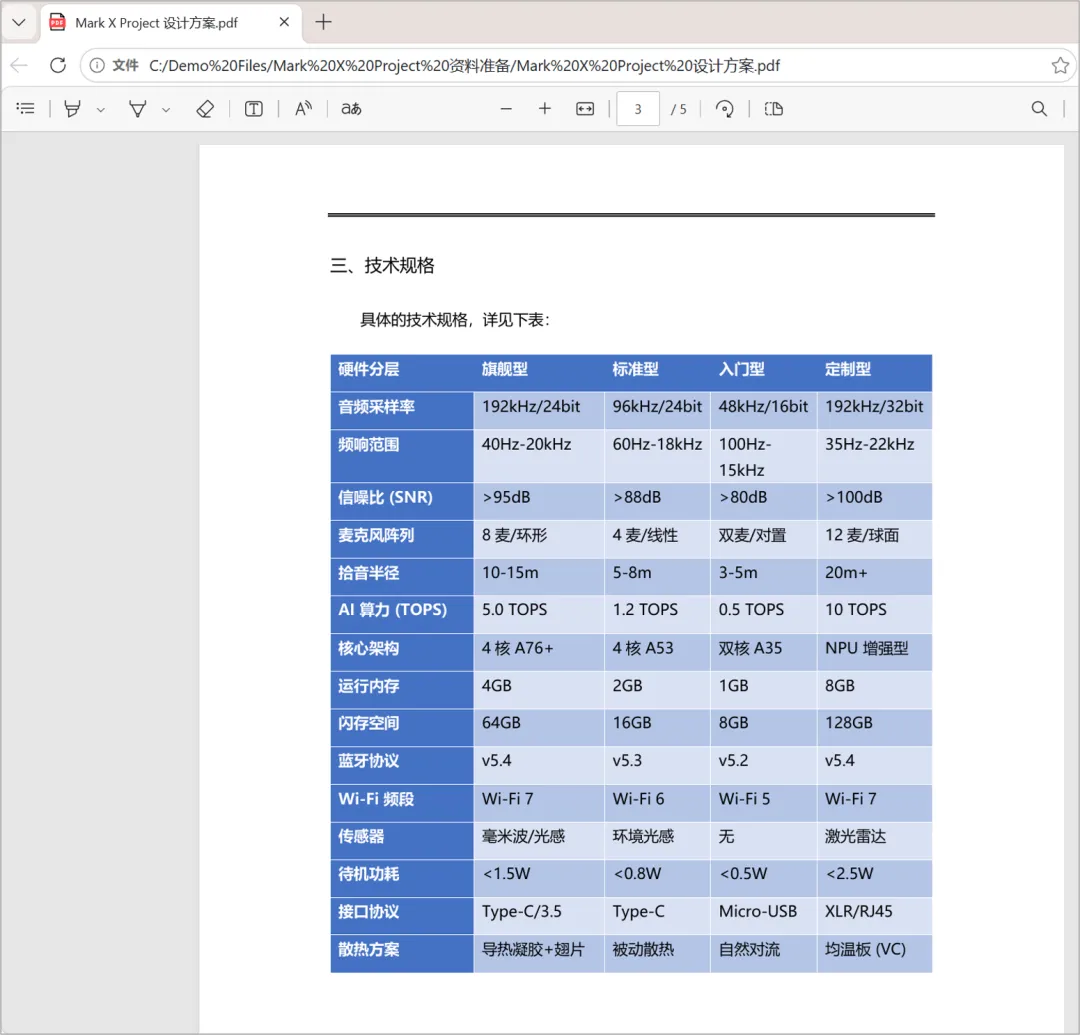
在这种情况下,你可以尝试使用 Excel 内置的“从 PDF 文档导入数据”功能。
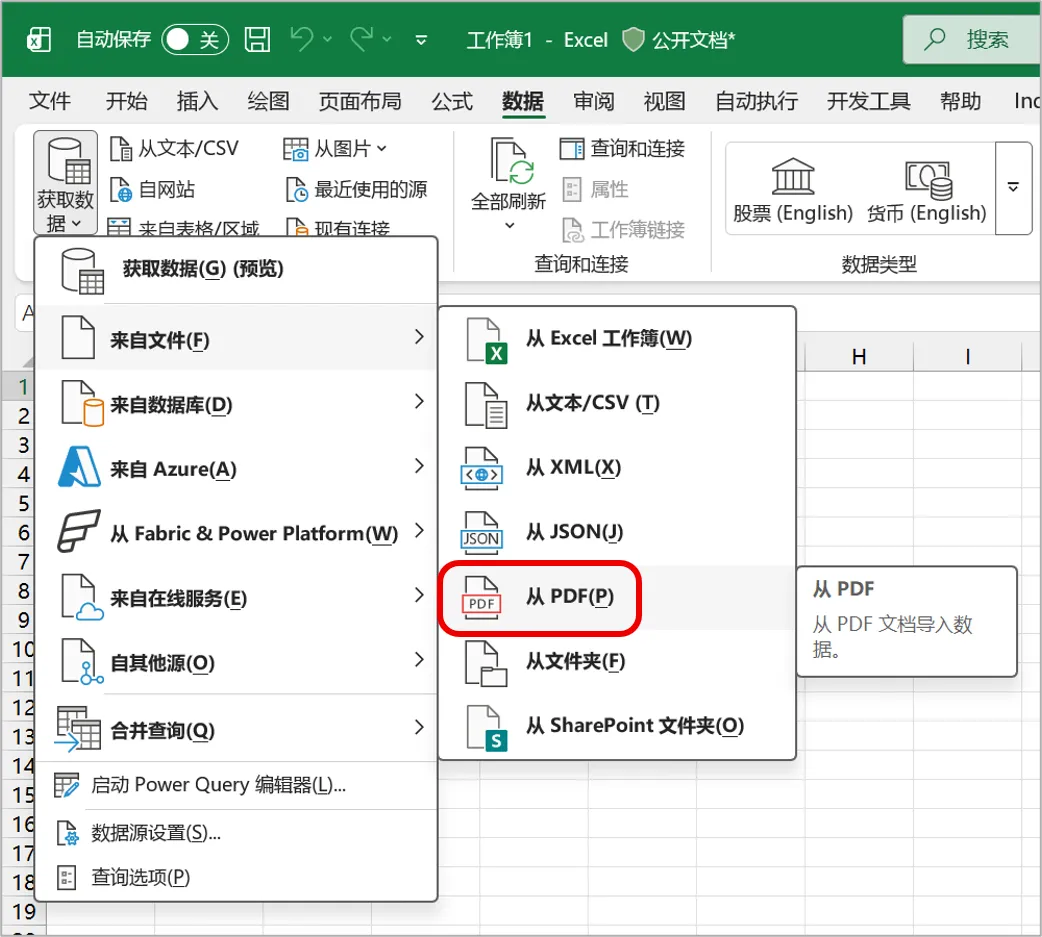
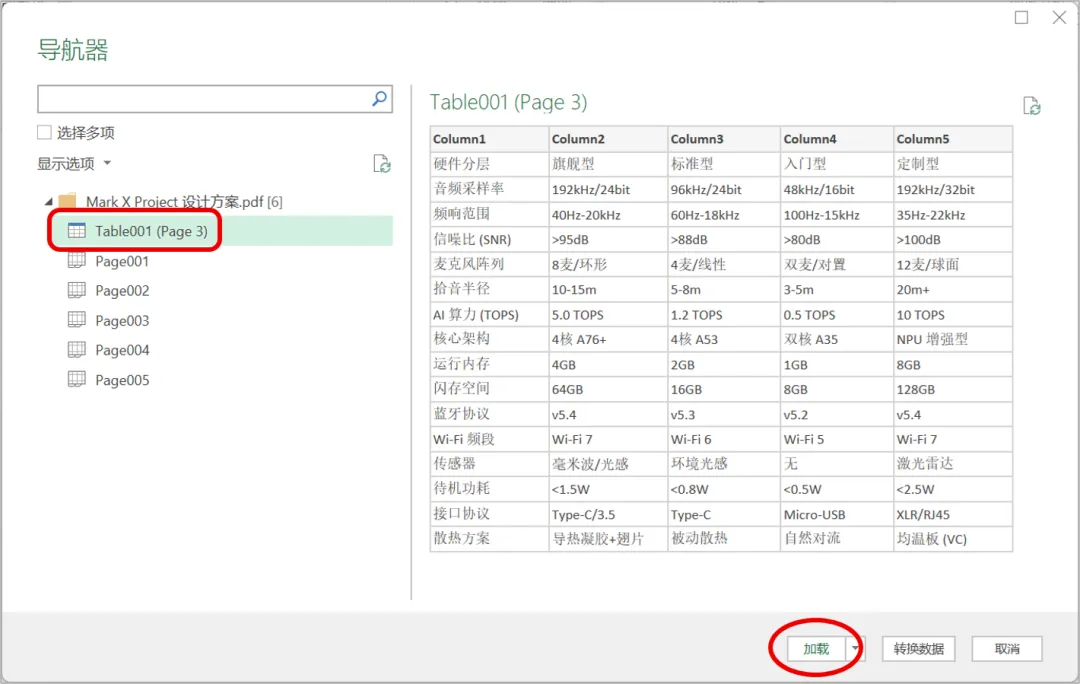
在选择表格内容所在的 PDF 文件后,Excel 将会分析该文件,并从中找出表格内容供你选择,选定所需的表格后,执行【加载】命令。
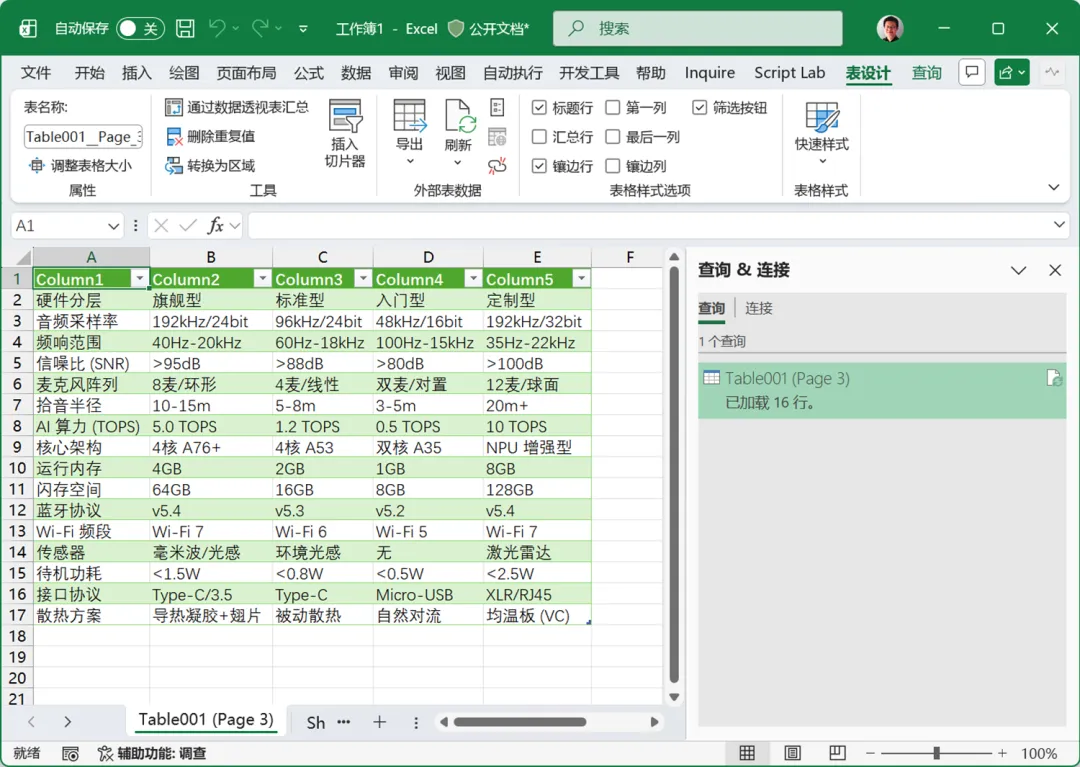
此时,你所需的表格内容就会被立即导入 Excel 工作表,供你进一步做数据分析处理。
推荐阅读
“365学院”是微软产品组推荐学习中心,旨在将优质、全面的学习资源精心分享给每位职场人。其中涵盖 Microsoft 365 办公平台应用、Microsoft Power Platform 低代码开发技术、Microsoft 安全与合规服务实施方法,以及前沿的 AI 技术能力场景等领域。
关注“365学院”,成就职场卓越的自己。

如果你希望与更多 Microsoft 365 企业用户、合作伙伴或技术专家讨论交流,请扫码添加“365学院小助理”微信号,我们将邀请你加入“365学院技术交流群”,共同探索 Microsoft 365 的应用场景和热点技术。期待你的加入!

什么是效率日历