 夜雨聆风
夜雨聆风


Obsidian-Git插件详解:让你的笔记拥有版本控制的超能力
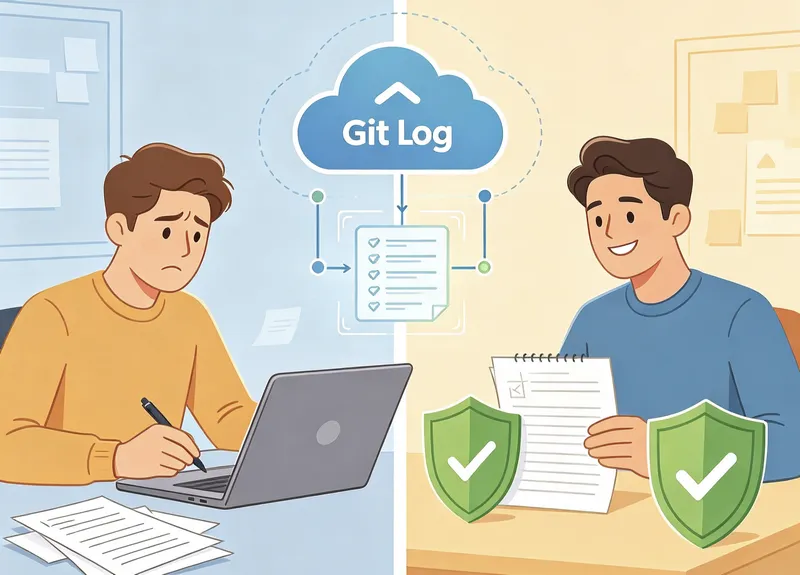
误删一个月的心血?我用这个插件让笔记拥有了”后悔药”
⚠️ 采坑预警:写完这篇笔记时,我刚经历了一次”一键回到解放前”的惨痛教训——花了两周整理的知识库,因为一次手滑,版本永远停在了一个月前。
你是不是也有过同样的经历?👇
• ✍️ 写了一整天的笔记,手一滑误删了大段内容,翻遍微信传输助手却发现文件已过期
• 💻 换了新设备,满心期待同步笔记,结果发现历史版本早已无处可寻
• 💔 花了几个月积累的知识宝库,电脑硬盘故障后一夜回到解放前
作为一个把笔记当作”第二大脑”的人,笔记丢失的恐惧,比硬盘罢工还让人窒息。
直到我发现了这个 Obsidian 插件——Obsidian Git,它能为你的笔记库内置一套完整的版本控制系统,像程序员管理代码一样管理你的每一篇笔记。
🌟 核心理念:不需要敲一行代码,全部在 Obsidian 图形界面里完成——给你的笔记装上”时光机”。
一、Obsidian Git 是什么?
1️⃣ 它能做什么?(三个核心能力)
|
|
|
|
|---|---|---|
|
|
|
|
|
|
|
|
|
|
|
|
2️⃣ 关于 Git 的几个重要认知(新手必看)
⚠️ Git 不是实时同步工具!
它的设计逻辑是”异步协作“——你写完一段后,手动或自动批量提交你的改动,再推送到云端。不是像微信消息那样对方在线就能实时看到你打出的每一个字。
⚠️ Git 的核心单位是”提交(commit)”
不是保存一次就同步一次,而是你主动告诉 Git:”这一批改动,我认可了,请帮我记录在案。” 多个改动累积成一个提交历史,你随时可以回溯到任何一个历史版本。
二、快速上手:从零开始,三步搞定
第一步:📦 安装插件
1. 打开 Obsidian → 左下角设置 → 社区插件 → 浏览
2. 搜索 “Git” → 找到插件 → 安装并启用
💡 手动安装:去 GitHub 下载最新版本的 zip 包,解压到
<vault>/.obsidian/plugins/obsidian-git文件夹,重启 Obsidian 并在设置中关闭受限模式后启用。
第二步:⚙️ 安装 Git
光有插件不够,电脑上还需要安装 Git。根据你的操作系统:
Windows 用户
1. 前往 git-scm.com/download/win 下载并安装,全程使用默认设置 2. 安装完成后,打开命令行检查是否成功: git config credential.helper 如果输出 manager 说明凭证管理已配置好 macOS 用户
git config --global credential.helper osxkeychain # 然后做一次克隆或推送操作来验证,之后再在 Obsidian 里使用就无需再输入密码Linux 用户
# Debian/Ubuntu 系统:sudoaptinstallgitgit config --global credential.helper libsecret 第三步:🚀 初始化你的第一个仓库
场景 A:从零开始(全新笔记库)
1. 在 Obsidian 的命令面板(Ctrl/Cmd+P)中输入 “Git: Initialize a new repo” → 回车确认
2. 在笔记库根目录下新建一篇文章 → 命令面板输入 “Git: Commit all changes with specific message” → 输入提交信息完成首次提交
3. 如果还需要推送到远程仓库(以 GitHub 为例):
• 先在 GitHub 上创建一个空仓库
• 命令面板输入 “Git: Push” → 填写远程名称(通常填 origin)和仓库 URL
场景 B:从远程仓库恢复(已有备份)
1. 在 GitHub 等平台创建空仓库(或使用之前的备份仓库)
2. 命令面板中选择 “Git: Clone existing remote repo” → 输入仓库 URL
3. 克隆完成后,笔记就会出现在笔记库中
⚠️ 注意:URL 不是浏览器地址栏里的那个,需要在仓库页面复制以
.git结尾的地址,例如https://github.com/你的用户名/你的仓库名.git
三、核心功能详解
1️⃣ 源代码管理视图
打开命令面板 → 输入 “Open source control view” → 打开源代码管理面板。
这个界面和 VS Code 里的 Git 面板非常像,显示所有当前改动过的文件。可以完成以下操作:
|
|
|
|---|---|
|
|
|
|
|
|
|
|
|
|
|
|
|
|
|
|
|
|
2️⃣ 历史记录视图
打开命令面板 → 输入 “Open history view” → 查看提交历史。
这里就像笔记库的”时光机日志”,每一条记录代表一次提交。可以:
• 📂 展开查看每次提交的详情:点击某次提交,可以看到这次提交修改了哪些文件
• 📄 查看文件差异:点击某个被修改的文件,还能看到具体改动的行级差异
• 🏷️ 追溯每一行的来源:这就是下面要重点说的逐行作者(Line Authoring)功能
3️⃣ 逐行作者功能 ⭐
这是 Obsidian Git 中最让我眼前一亮的功能之一。
开启方式:命令面板输入 “Git: Toggle line author information”,或者在编辑区左侧的 gutter 区域右键选择激活。
它能看到什么?
开启后,每一行笔记左侧会显示这行字是谁写的、以及什么时候写的:
|
|
|
|---|---|
|
|
作者缩写-YYYY-MM-DD |
|
|
|
|
|
|
|
|
|
配置选项
|
|
|
|---|---|
|
|
|
|
|
|
|
|
|
|
|
|
|
|
|
有什么用?
当你回顾一篇长笔记时,哪一部分是你上周写的、哪一部分是昨天加的,一目了然。特别适合协作场景——在多人编辑的笔记里,你能清楚看到每一行的来源。
4️⃣ 自动提交与同步 🤖
这是最省心的功能——你只管写笔记,Git 插件自动帮你定时提交和推送。
打开方式:在插件设置中配置 “Auto commit-and-sync interval”。
三种自动触发模式
|
|
|
|
|---|---|---|
|
|
|
|
|
|
|
|
|
|
|
|
建议的设置策略
|
|
|
|---|---|
|
|
|
|
|
|
四、进阶使用技巧
1️⃣ 设置 .gitignore,排除不必要的内容
每次提交时,不希望把所有文件都打包进去。在笔记库根目录新建一个 .gitignore 文件(插件内置命令:Git: Edit .gitignore),填入以下内容:
# 排除 Obsidian 的所有配置文件 .obsidian/ # 如果你只希望排除插件配置(保留核心设置同步) .obsidian/plugins # 只排除工作区缓存文件 .obsidian/workspace.json # 排除移动端缓存 .obsidian/workspace-mobile.json # 排除系统垃圾文件 .trash/ .DS_Store 2️⃣ 与 Obsidian Sync 等同步服务配合使用
很多用户同时使用 Obsidian 官方同步服务(Obsidian Sync)和 Git,前者负责多设备实时同步,后者负责版本历史备份。
使用场景一:只用一台设备启用 Git 插件
在插件设置的 “Advanced” 选项卡中,勾选 “Disable on this device”。这样在其他使用 Obsidian Sync 同步的设备上正常自动同步,而这台专门用来做版本管理的设备上则手动控制提交逻辑。
使用场景二:不想让 Git 覆盖云端同步来的文件
有些用户希望 Obsidian Sync 负责更新本地文件,而 Git 只负责提交和推送(不执行拉取操作,避免覆盖本地更改)。可以在 “Pull” 设置中选择 “Other sync service” 作为合并策略,这样 Pull 操作只会更新 HEAD 指针,而不会修改任何文件内容。
3️⃣ 大文件管理(Git LFS)
如果在笔记中嵌入大量图片或视频,普通的 Git 推送可能会遇到文件大小限制。
插件支持 Git Large File Storage(Git LFS)。在各平台上安装 git-lfs 后,插件会自动调用:
|
|
|
|
|---|---|---|
|
|
|
|
|
|
brew install git-lfs 安装 |
/opt/homebrew/bin/ |
|
|
which git-lfs 找到路径 |
|
4️⃣ GPG 签名提交
如果需要对提交进行加密签名(在 GitHub 等平台显示”已验证”徽章),需要额外配置 GPG。但在 Obsidian 环境下,可能出现”找不到 gpg 程序”的错误。
解决方法:用 where gpg(Windows)或 which gpg(Linux/macOS)找到 gpg 的二进制路径,然后在插件设置的 “Additional PATH environment variables” 中添加该路径即可。
5️⃣ 子模块支持
如果有多 个 Obsidian 笔记库相互引用(比如一个主仓库和一个单独的参考资料库),版本 1.10.0 之后的插件支持子模块的更新和提交。但注意,目前还不支持通过插件添加或克隆新的子模块。
五、关于移动端 ⚠️
如果你问我移动端体验如何,我的回答是:谨慎使用。
Obsidian Git 在移动端使用的是 JavaScript 实现的 Git(isomorphic-git),而非原生 Git,因此存在以下限制:
|
|
|
|---|---|
|
|
|
|
|
|
|
|
|
|
|
|
|
|
|
移动端替代方案推荐
|
|
|
|
|---|---|---|
|
|
|
|
|
|
|
|
实用的移动端工作流(以 iOS 为例)
1. 在桌面端完成所有提交和推送,确保远程仓库最新
2. 在 iOS 上使用 Working Copy 克隆仓库到本地(注意不要勾选”Store in iCloud”)
3. 将仓库文件夹放入 Obsidian 可访问的目录
4. 在 Obsidian 中安装 Git 插件,配置好用户名和密码(或 Personal Access Token)
5. 此后所有同步操作都可以在 Obsidian 内完成,Working Copy 仅作初始克隆用途
六、常见问题排查
Q:推送时提示找不到远程仓库?
检查远程仓库 URL 是否正确。注意:浏览器地址栏的 URL 不是 Git 克隆地址,需要在仓库主页点击绿色的 “Code” 按钮,复制以 .git 结尾的 HTTPS 地址。
Q:每次推送都需要输入密码?
|
|
|
|
|---|---|---|
|
|
git config credential.helper |
manager,否则重装 Git 并确保勾选”Add to PATH” |
|
|
git config --global credential.helper osxkeychain |
|
|
|
git config --global credential.helper libsecret |
libsecret 作为凭证存储 |
Q:插件提示”找不到 git 命令”?
通常是 Git 没有加入系统 PATH 环境变量。Windows 用户重装 Git 并确保勾选 “Add to PATH” 选项。Linux/macOS 用户在终端运行 echo $PATH 检查 git 路径,如果不在其中,需要在插件设置的 “Additional PATH environment variables paths” 中手动添加。
Q:移动端克隆时崩溃?
这是内存限制导致的问题,目前无法通过设置解决。建议使用上文提到的 Working Copy 先做初始克隆。
七、结语
Obsidian Git 插件的核心价值,用一句话总结就是:给你的笔记装上时光机。
它不解决多设备实时同步的问题——那是 Obsidian Sync、iCloud 这些工具擅长的事情。但它解决的是笔记的”后悔药“问题:你能回溯任何一次改动,看到每行字的来源,在误删之后一键恢复。这些功能对于认真对待知识积累的人来说是刚需。
💡 对于经常写作、做研究笔记、整理知识体系的人来说,Obsidian 配合 Git,几乎是目前个人知识管理领域里最强大、最灵活的组合之一。
而 Obsidian Git 插件,把这个能力的门槛降到了零——你不需要懂任何 Git 命令,只需要在 Obsidian 里点点按钮,就能享受到专业级的版本控制体验。
强烈建议你花半小时时间,把自己的笔记库接上 GitHub。你会回来的——感谢这篇文章。😄
如果你觉得这篇文章有帮助,欢迎转发给同样在用 Obsidian 的朋友。