 夜雨聆风
夜雨聆风


Word文档如何设置成「不可编辑」模式?
 把Word文档设置成「不可编辑模式」,可以防止意外更改文档内容;对于只想给他人读阅,禁止复制和更改的情况,也能起到一定的保护作用,那该如何实现呢?其实,无需插件,Word里自带设置限制保护选项;
操作步骤:
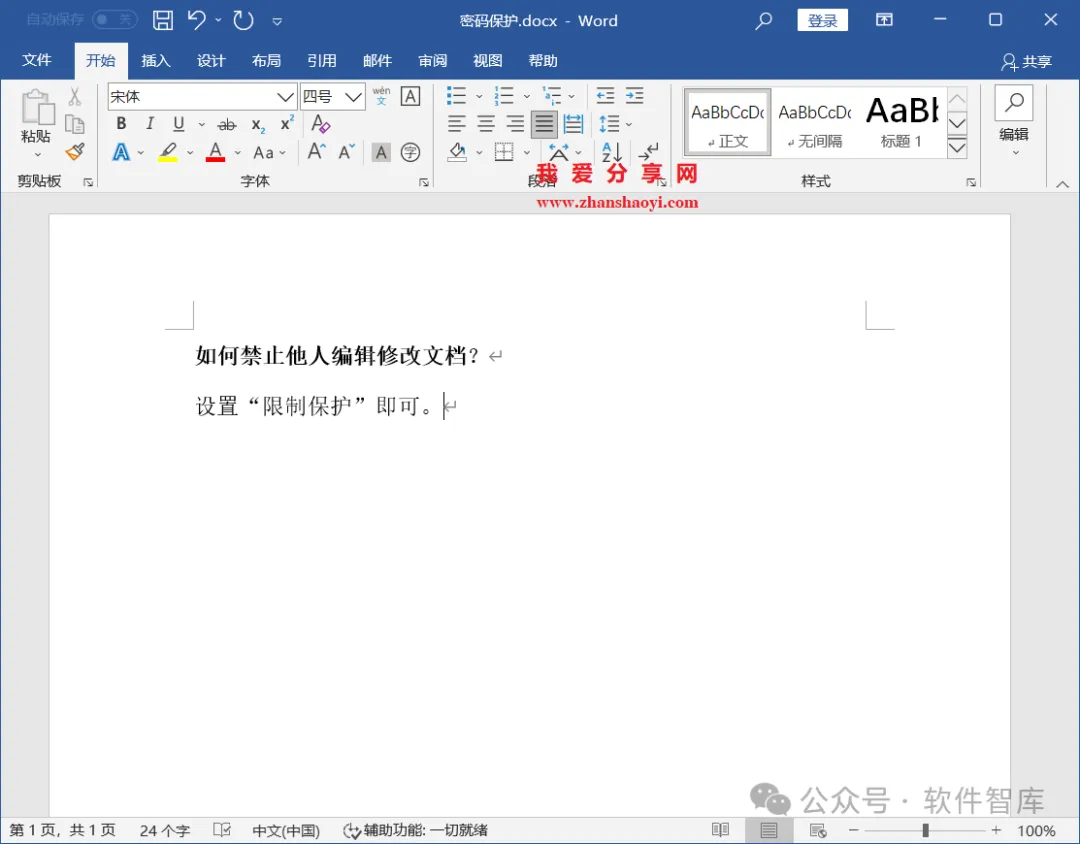
1、先打开Word2021软件,再打开如下示例Word文档;
▎个人试用版:
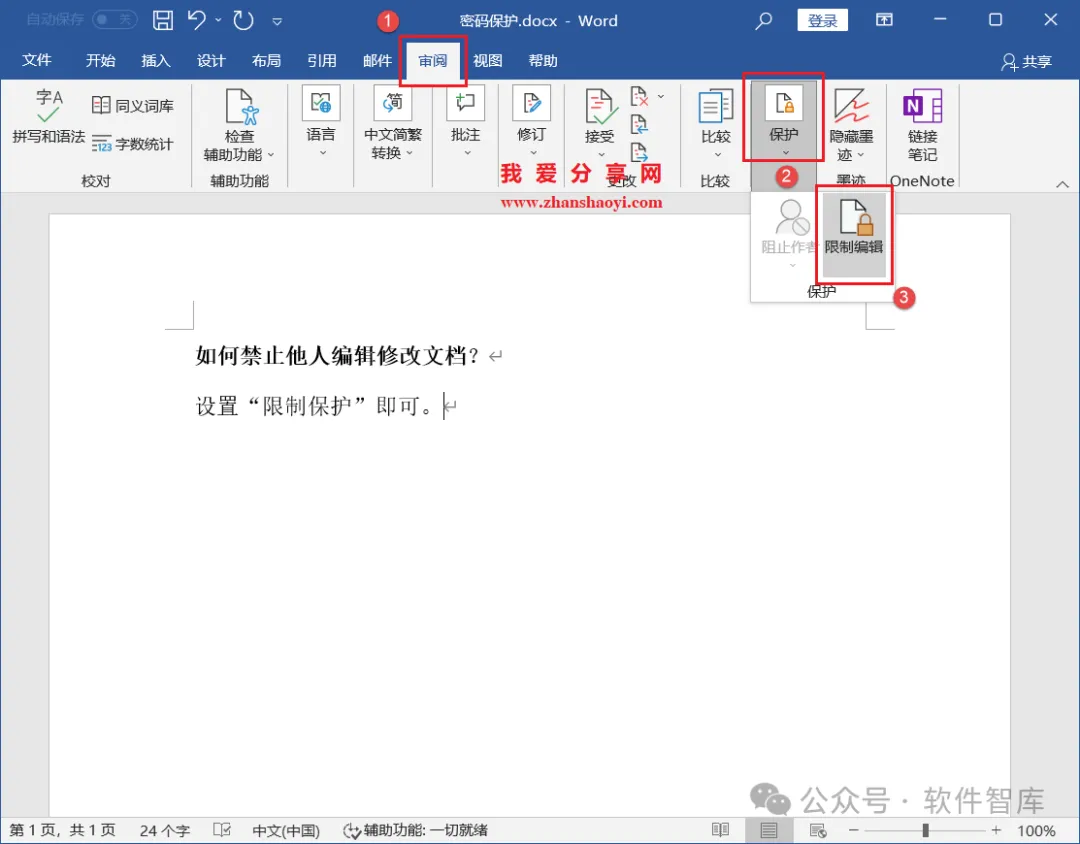
2、先点击菜单栏中【审阅】,再点击保护栏【限制编辑】按钮;
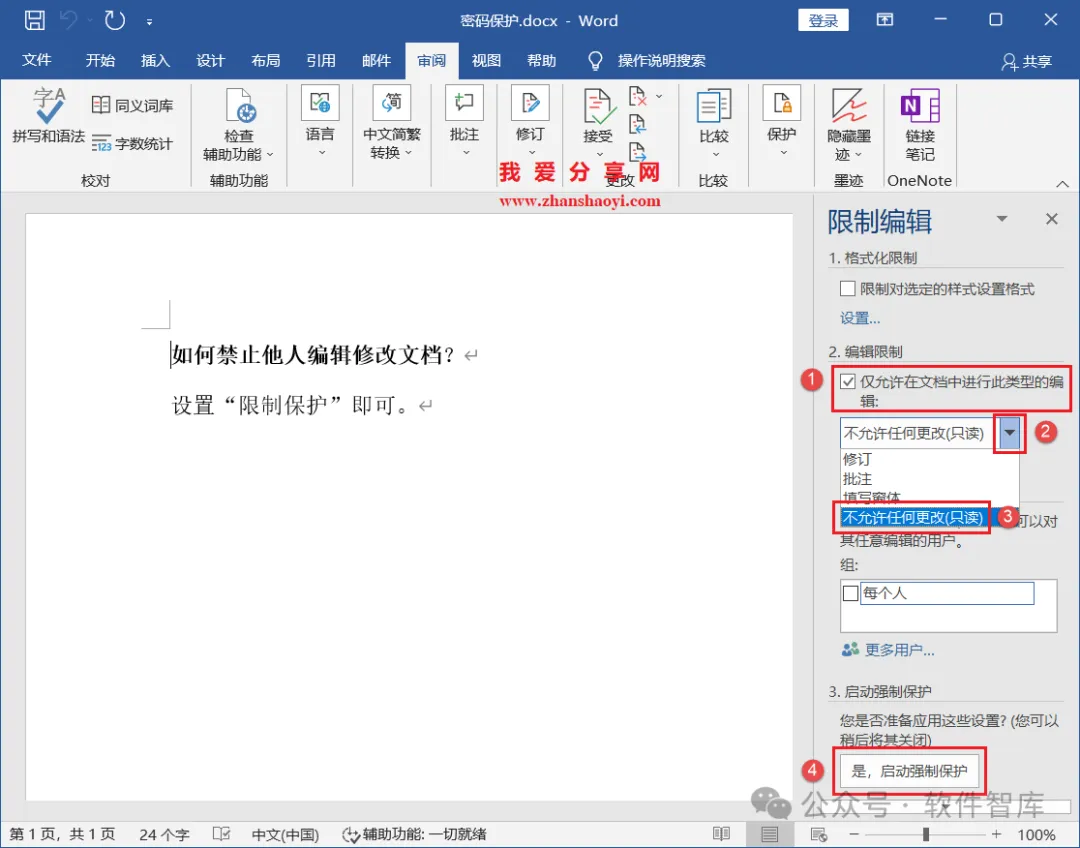
3、右侧会弹出新的页面,先勾选【仅允许在文档中进行此类型的编辑】,在选项下面选择【不允许任何更改(只读)】,再点击页面底部的【是,启动强制保护】;
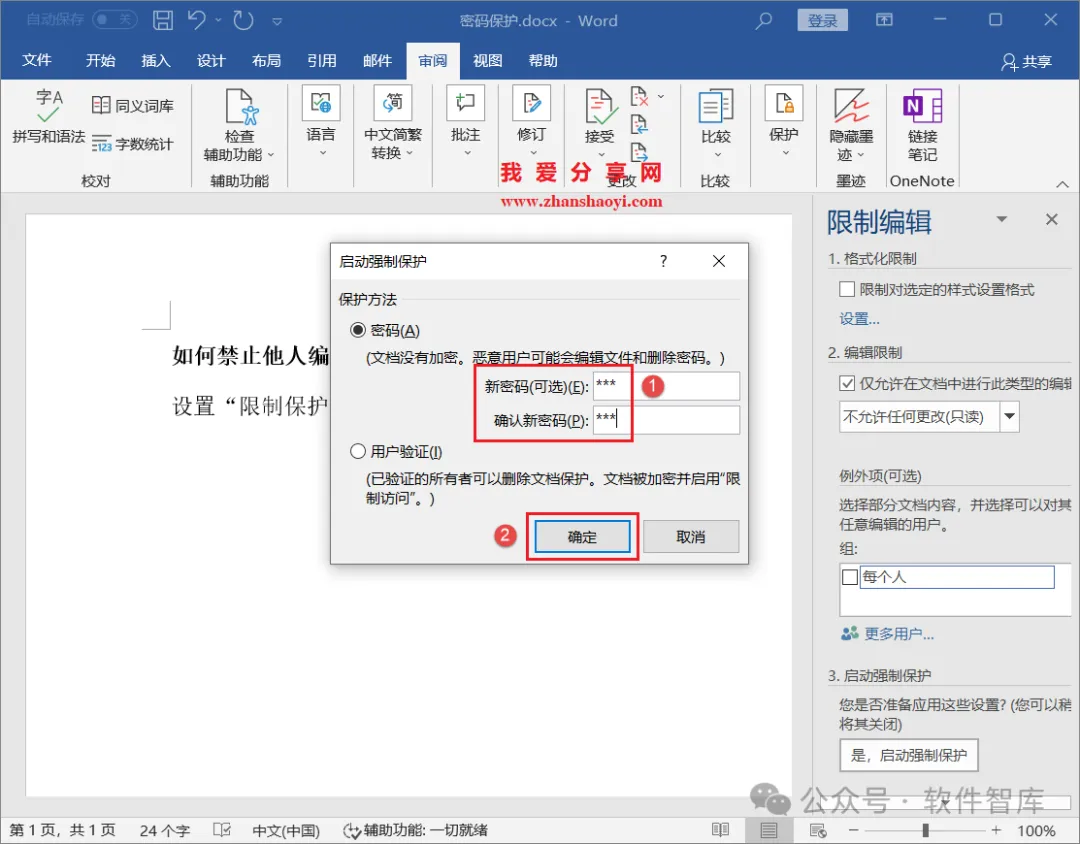
4、弹出如下对话框,输入并再次确认想要设置的密码,Word的「不可编辑模式」就设置好了;
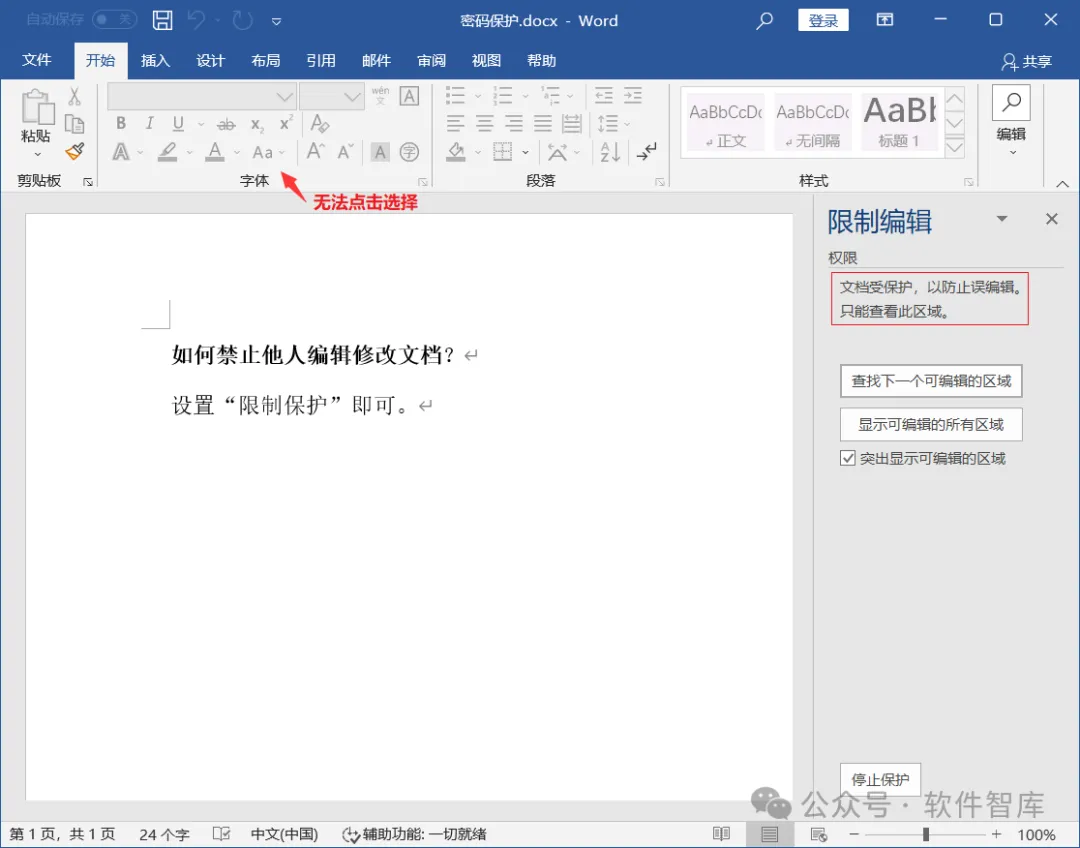
5、如下,可以看到Word文档的编辑相关选项都是灰色状态,无法进行编辑;
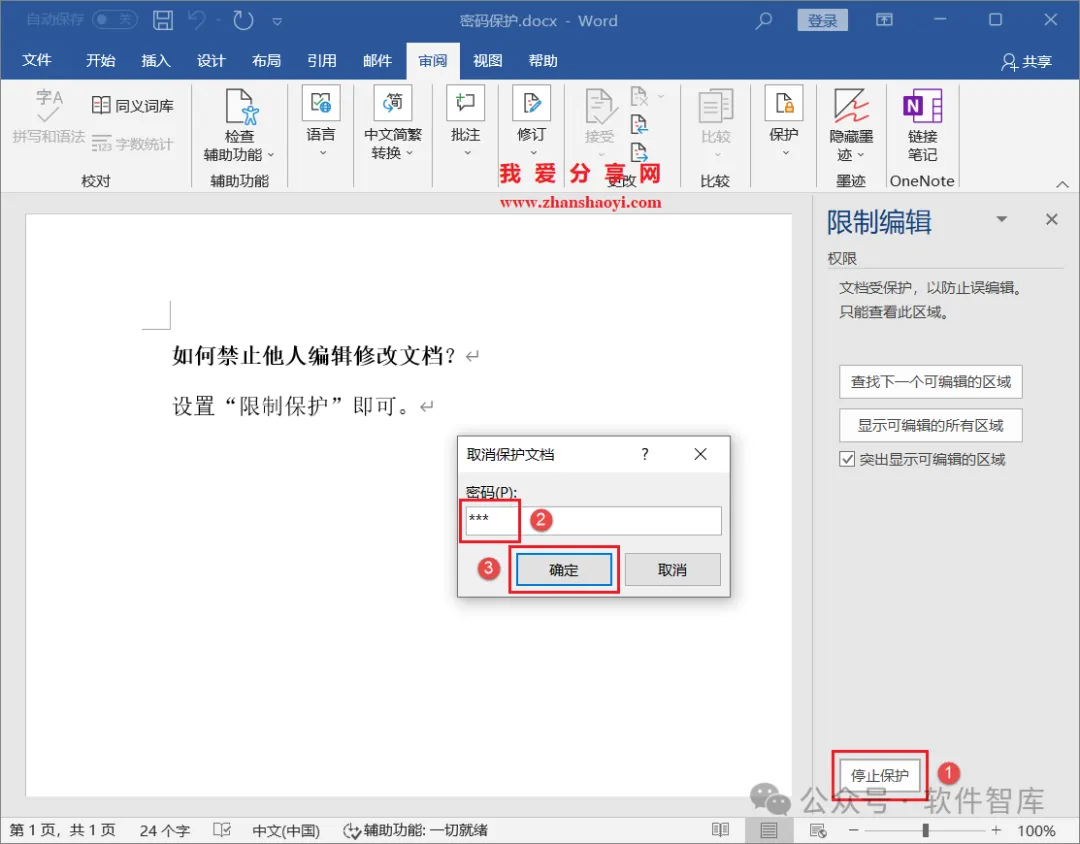
6、如果Word文档后续不需要保护了,或者自己需要编辑,再次点击菜单栏中【审阅】,再点击保护栏【限制编辑】按钮,点击下方的【停止保护】,然后在弹出的对话框中,输入原本设置的密码,点击【确定】;
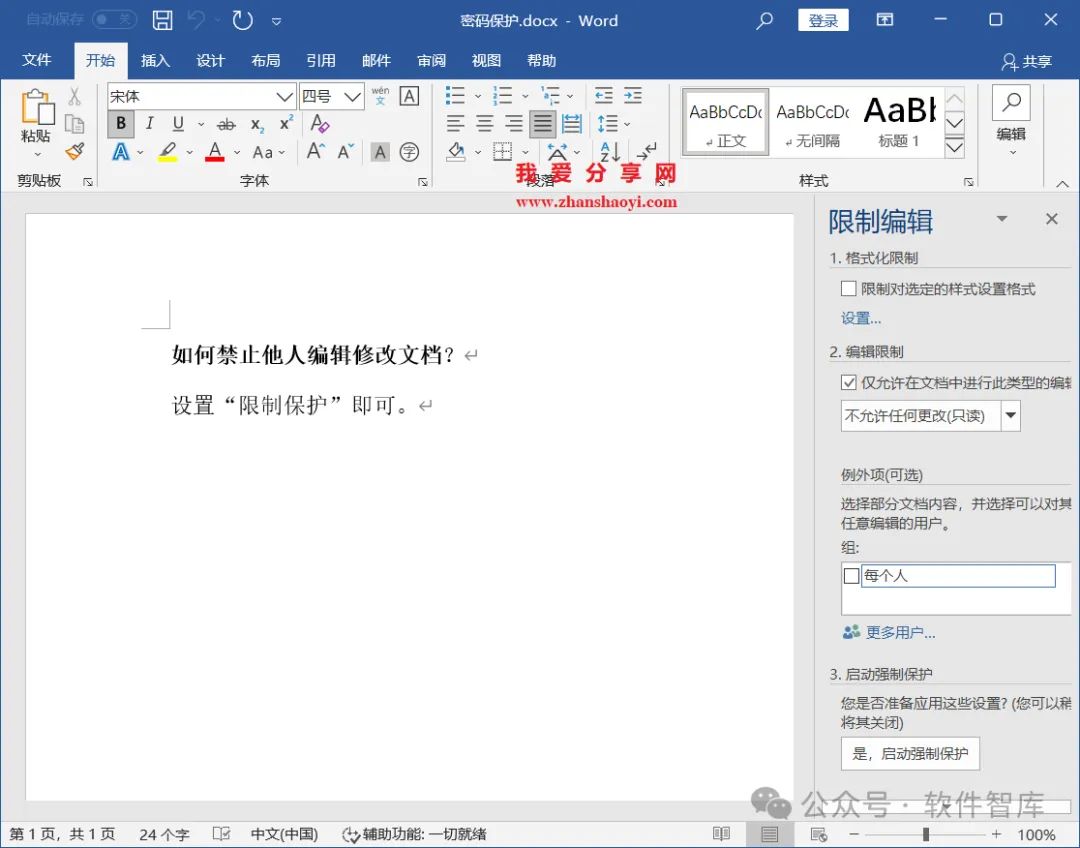
7、文档的“限制编辑”已取消,也就可以编辑了,有需要的小伙伴赶紧试试~~
温馨提示:如果担心密码忘记,我们还可以设置为「只读模式」,文档内容虽可以被编辑修改,但是无法直接保存在原文档中;
END
如果觉得好用欢迎分享给身边的小伙伴!

软 件 智 库
安装 · 学习 · 技术 · 创新

·↑长按此二维码可关注 ↑·
微信号:rjzkgzh