 夜雨聆风
夜雨聆风


IRRICAD灌溉设计软件
应用介绍

基础信息
| 属性 |
|
属性 |
|
|---|---|---|---|
| 应用名称 |
|
应用语言 |
|
| 应用版本 |
|
应用类别 |
|
| 应用大小 |
|
应用授权 |
|
应用标签
#
应用简介
IRRICAD是耐特菲姆开发的一体化灌溉CAD设计工具,专门适配各类压力灌溉管网工程,覆盖从初步规划、方案深化到水力验算、方案优化全流程作业。
软件自带齐全灌溉设备参数数据库,兼容各大厂商器材数据,兼具图纸绘制、管径测算、管网水力分析与造价核算能力。支持方案协同修改、轮灌数据存档、物料清单导出,科学优化灌溉布局,大幅降低工程成本,帮助农户降本增效、提升灌溉收益。
功能特色
软件特色
高效出方案
IRRICAD能直接砍掉多余繁琐步骤,让你快速圈出不同设计思路,多方案对比随心选,再也不用死磕单一方案,省时又省心。
精准控成本
软件自带物料清单功能,清晰罗列每一项用料需求,还能深度分析各套方案,帮你精准揪出最省钱好用的那套设计,每一分钱都花在刀刃上。
IRRICAD安装教程
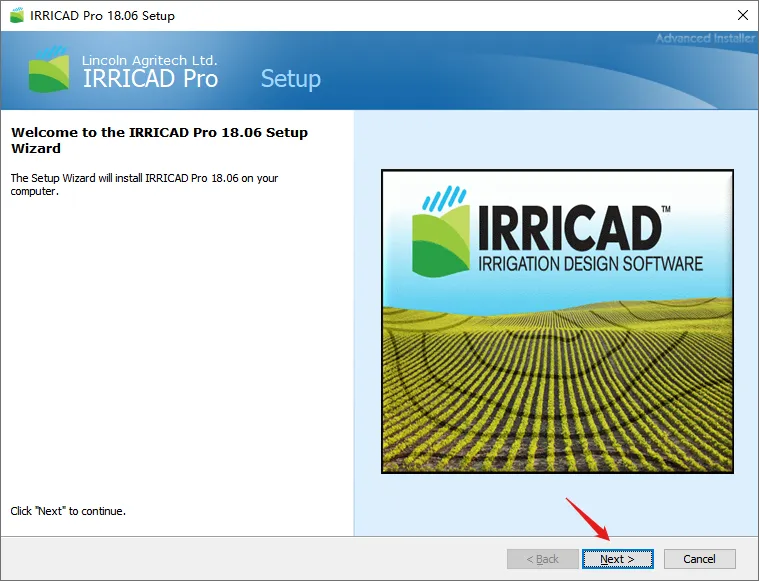
1、下载解压,得到IRRICAD安装包和激活补丁;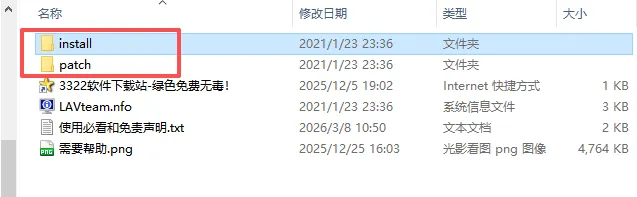 2、进入【install】文件夹,运行IrricadProV1806.exe,然后点击next;
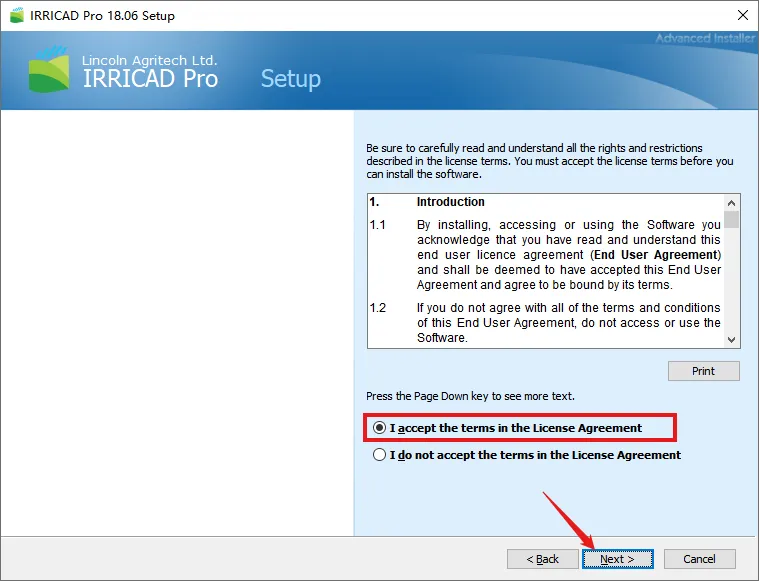
 3、点击我允许接受协议,点击next;
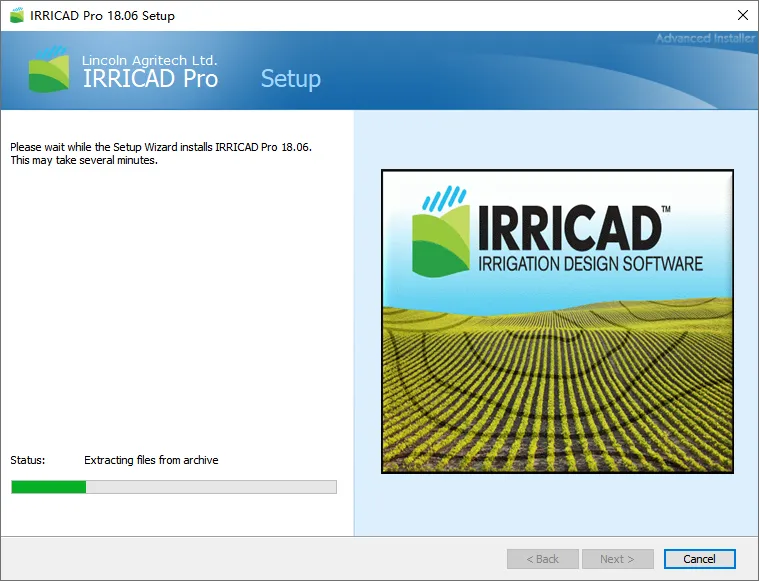
 4、耐心等待软件安装;
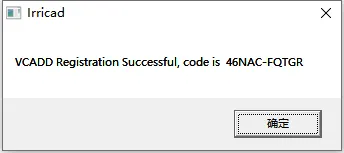
 5、安装完成会,会提示下图所示,点击确定即可;
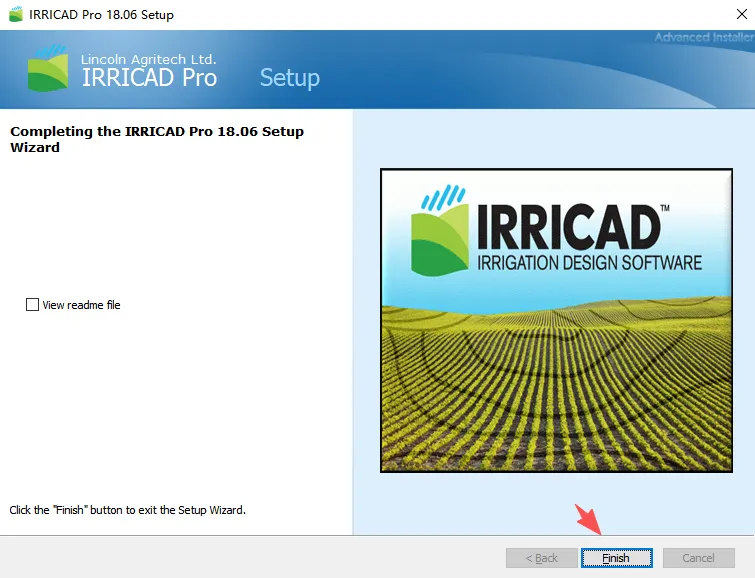
 6、点击finish结束安装;
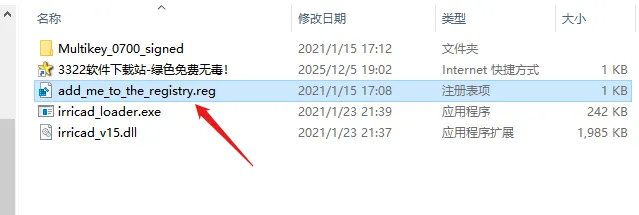
 7、把【patch】文件夹里面的软件,复制替换到软件安装目录当中,默认路径为:【C:\Program Files (x86)\Irricad\Irricad Pro 18】,然后运行add_me_to_the_registry.reg;
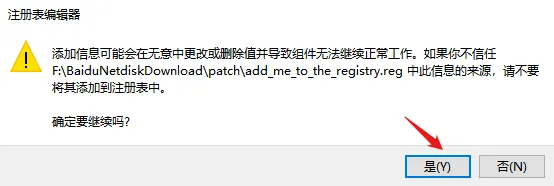
 8、然后点击是;
 9、继续点击确定;
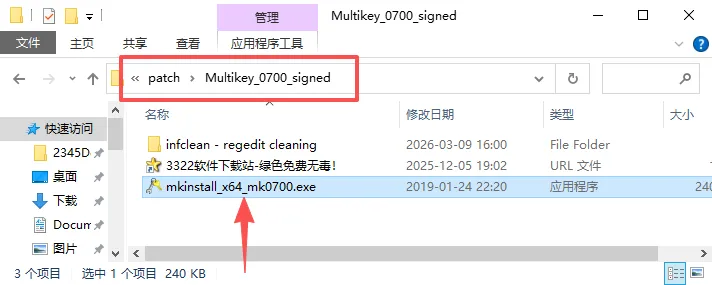
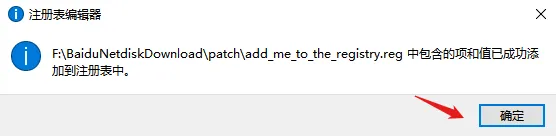 10、双击运行【patch\Multikey_0700_signed】文件夹下的mkinstall_x64_mk0700.exe文件。
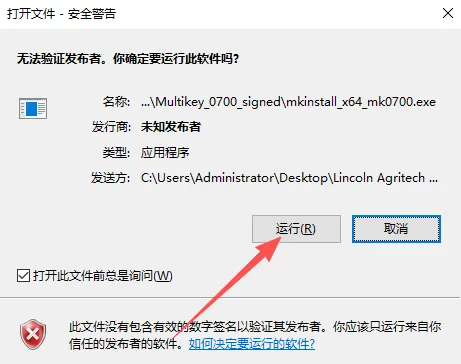
 11、点击【运行】。
 12、键盘输入【1】进行安装多键模拟器。
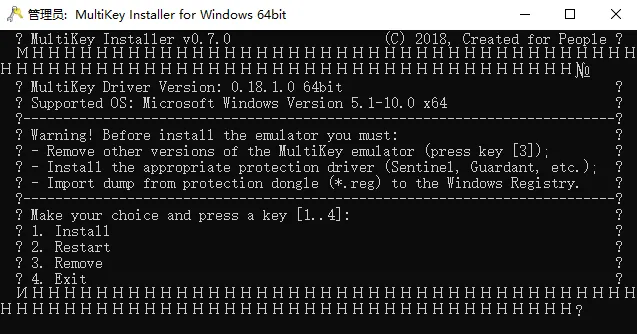 13、键盘按任意键。
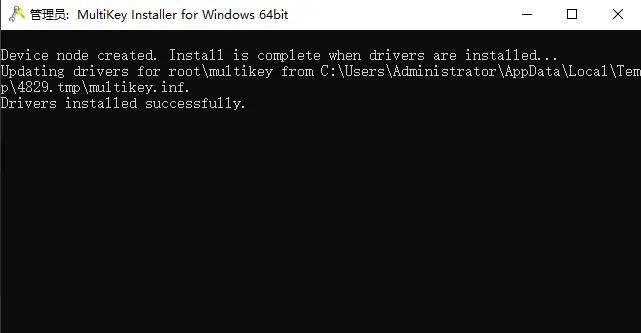
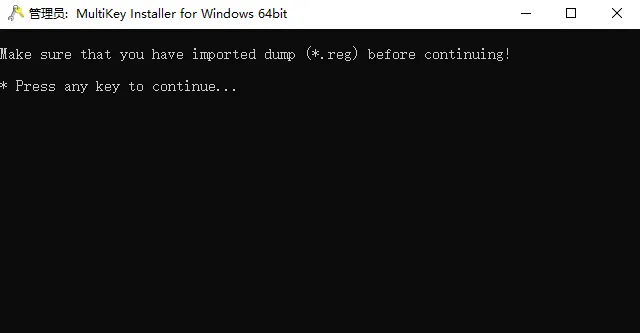 14、多键模拟器安装成功。
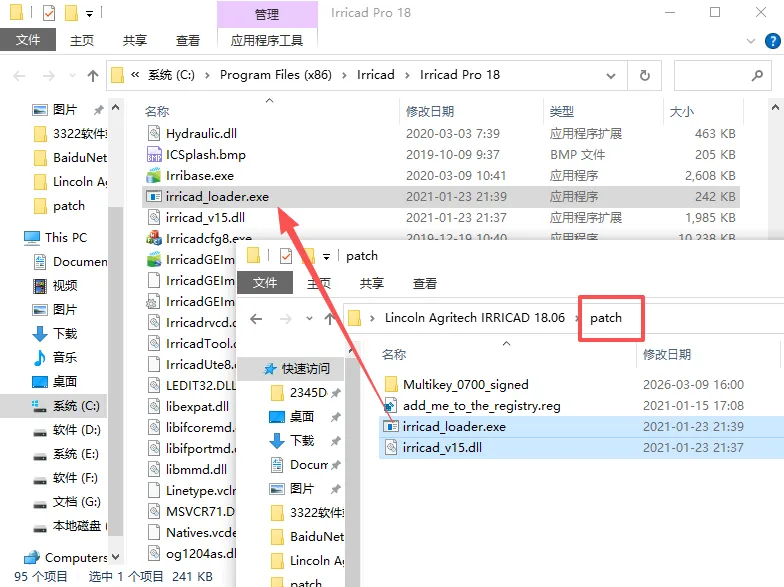
 15、将【patch】文件夹下的irricad_v15.dll和irricad_loader.exe复制到软件安装目录中。软件默认安装路径【C:\Program Files (x86)\Irricad\Irricad Pro 18】
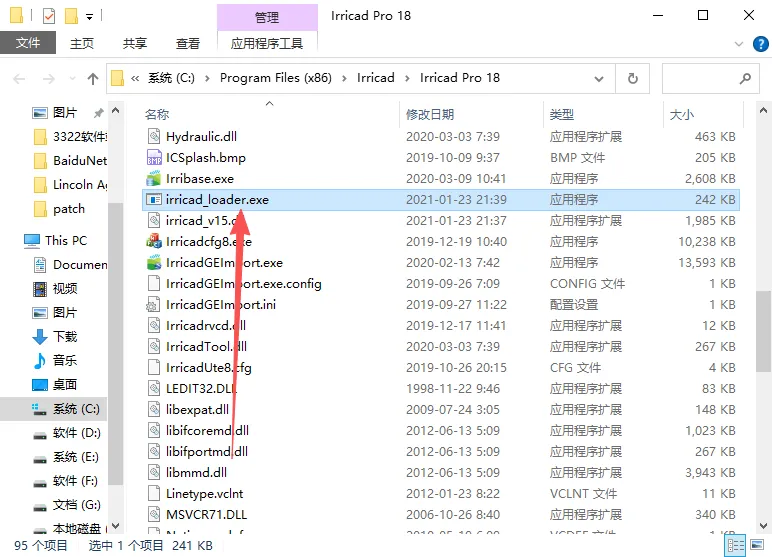
 16、在软件安装位置中双击运行irricad_loader.exe文件。
 17、输入启动密码【lavteam.org】,点击OK。
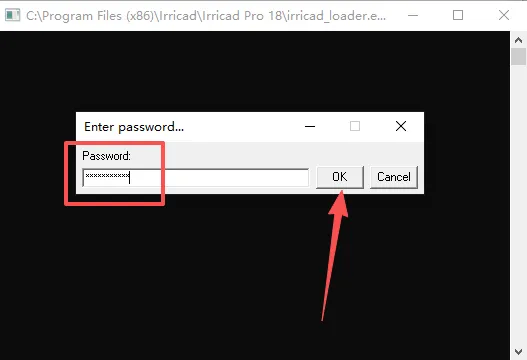 18、软件启动成功,用户可免费进行使用;
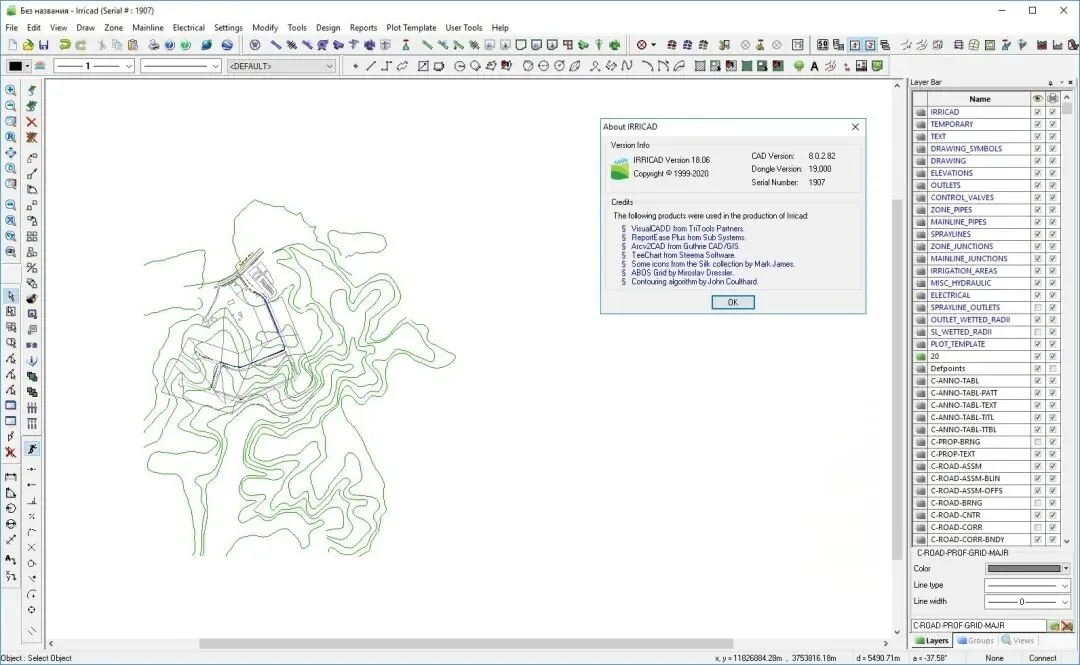 至此,以上就是IRRICAD安装教程,希望对你有所帮助。
功能介绍
IRRICAD可完成灌溉管网布局规划、管径水力运算,自动汇总物料清单并输出规范化设计图纸,适用农田果蔬、温室、园林小区、高尔夫球场等众多场景灌溉工程。
软件设计运算高效,可快速解析复杂管网水力结构,支持多人协同修改方案、轮灌数据归档与跨设备文件互通共享,同时支持中英法等多国语言,适配全球各地工程使用。
类似应用
3ds Max 2027中文版 Notepad++中文版 v8.9.1绿色版Autodesk Inventor Professional 2027 Helium浏览器 v0.9.3.1Altium Designer 26中文版 v26.3.0Adobe Media Encoder 2026 v26.2Siemens Star CCM+ 2510 v20.06.010Maya 2027中文版 Corona渲染器 for 3ds Max中文版 v14.1JOOX电脑版 v1.1.1IntelliJ IDEA 2026中文版 v2026.1kmsvlallaio中文版 v54