 夜雨聆风
夜雨聆风


CAD 2019官方免费版软件安装包下载安装教程
软件简介
|
【软件名称】:CAD 2019 【软件大小】:1.72GB 【系统要求】:win7 或更高 【下载链接 夸克网盘(64位)手机转存可免费获取2TB储存空间】: https://pan.quark.cn/s/c0e0518d5228 【备用链接】:若链接失效,请联系管理员更新。 【温馨提示】:我们提供用户下载的所有内容均来自互联网。仅限技术交流,不得用做商业用途。 |
autocad2019简体中文版是由Autodesk(欧特克)官方发布的一款经典的AutoCAD版本,同时也是世界最流行的自动计算机辅助设计系统,可用于二维绘图、详细绘制、设计文档和基本三维设计。借助Autodesk AutoCAD绘图程序软件您可以准确地和客户共享设计数据,您可以体验本地DWG格式所带来的强大优势。同时cad2019新增了不少实用功能及优化,例如新版图标全新设计,视觉效果更清晰;在功能方面,全新的共享视图功能、DWG文件比较功能,现在打开及保存图形文件已经实现了跨设备访问;此外,还修复了诸多潜在的安全漏洞。为了用户体验,多多小编为大家带来了cad2019免费中文版,包括32位和64位,以及相应的注册机,序列号密钥,并且附上详细的图文教程,用户可以根据自己的系统需求选择下载。
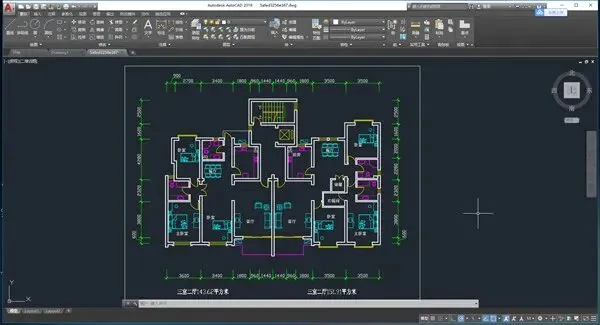
cad2019新功能
1、共享视图
您可以在组织内部或外部与客户和同事共享设计,而无需发布图形文件。此功能替代了“共享设计视图”。
“共享视图”功能从当前图形中提取设计数据,将其存储在云中,并生成可与同事和客户共享的链接。“共享视图”选项板显示所有共享视图的列表,您可以在其中访问注释、删除视图或将其有效期延长至超过其 30 天的寿命。
当您的同事或客户收到来自您的链接时,他们可以使用从其 Web 浏览器运行的 Autodesk 查看器对来自任意联网 PC、平板电脑或移动设备的视图进行查看、审阅、添加注释和标记。
主命令:SHAREDVIEWS、SHAREVIEW

2、保存到 AutoCAD Web 和 Mobile
现在可以从全球提供 Internet 访问的任何远程位置,在任何桌面、Web 或移动设备上使用 Autodesk Web 和 Mobile 联机打开并保存图形。可以使用新命令(“保存到 Web 和 Mobile”和“从 Web 和 Mobile 中打开”)访问联机图形文件。
在完成安装 AutoCAD 系统提示安装的应用程序后,即可从接入 Internet 的任何设备(如在现场使用平板电脑,或在远程位置使用台式机)查看和编辑图形。订购 AutoCAD 固定期限的使用许可后,可以获得从 Web 和移动设备进行编辑的功能。
此功能仅适用于 64 位系统。
主命令:OPENFROMWEBMOBILE、SAVETOWEBMOBILE
3、DWG 比较
使用“DWG 比较”功能,可以在模型空间中亮显相同图形或不同图形的两个修订之间的差异。使用颜色,可以区分每个图形所独有的对象和通用的对象。您可以通过关闭对象的图层将对象排除在比较之外。
主命令:COMPARE、COMPAREINFO
4、网络安全
不断研究、识别和关闭潜在的安全漏洞。对于基于 AutoCAD 2019 的产品,引入了一个新的系统变量 SECUREREMOTEACCESS,它可以设置为限制从 Internet 或远程服务器位置访问文件。由于持续和不断增加的网络安全威胁,AutoCAD 安全功能团队继续强烈建议,当 AutoCAD 系列产品更新可用时,请安装所有更新。
5、性能计划
针对此版本,Autodesk 投入了与专用于提高软件性能的新 AutoCAD 功能相当的软件工程资源。其他工作将继续提高二维和三维图形性能。性能提高会有显著的差异,具体取决于系统资源和图形的大小和内容。
例如,下面是一个测试图形中的一些典型结果,其中包括大量附着图像。在图形中更改颜色、图层或线型特性的命令所需的时间从约 4 秒减少到约 0.6 秒,同一图形中的 QSAVE 从 1.4 秒减少到约 0.5 秒,并且 REGEN 从约 0.7 秒减少到 0.1 秒。虽然每种情况下性能有所差异,但总体来说更为清晰。对解决顾客报告的缺陷投入更多投资还有助于提高产品质量。
cad2019免费中文版安装教程:
1、下载解压,得到32位和64位autocad2019简体中文版,以及注册机序列号和密钥;
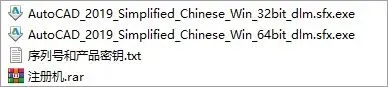
2、以32位为例,点击“AutoCAD_2019_Simplified_Chinese_Win_32bit_dlm.sfx.exe”启动安装程序,首先将文件解压到电脑中,如下图所示:
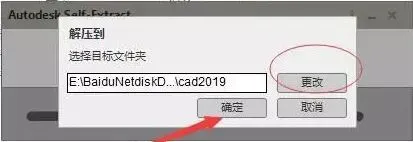
3、等待程序解压完毕,点击【安装】选项,阅读并接受AutoCAD 2019安装协议
4、安装配置界面,选择软件安装位置
提示:软件很大还是建议不要装c盘,装空间比较大的磁盘

5、之后是漫长的等待过程(总体20个程序),大约持续20分钟左右,当提示安装完毕,点击【完成】按钮即可

6、AutoCAD 2019会提示是否重新启动电脑,小编这里选择【否】

7、返回桌面打开AutoCAD2019中文版(安装之后自动生成图标,如果没有图标可能就是安装失败了),在欢迎界面请直接选择“输入序列号”选项
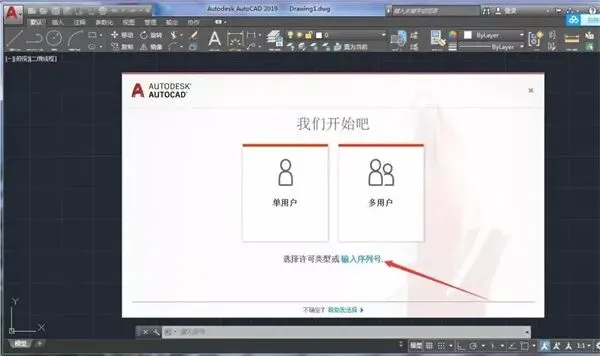
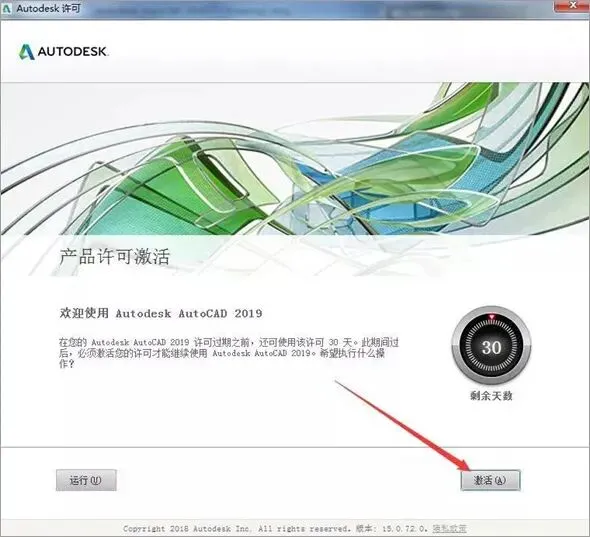
8、下面将进入AutoCAD 2019激活界面,点击运行的话就是使用30天的,我们要用注册机来激活,点击激活按钮
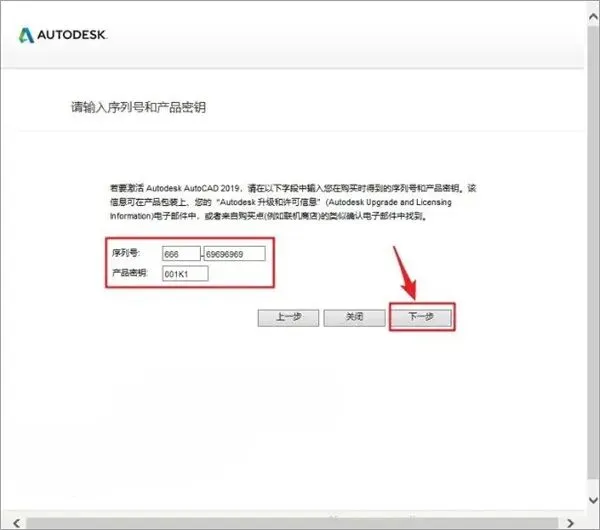
9、输入AutoCAD2019的安装产品序列号和密钥,666-69696969,001J1
注意:这里一定要断开网络连接,不然会提示错误!!
10、之后再断网注册之后,才会出现下面的离线注册提示(非常重要),选择我拥有激活码选项;
11、然后打开注册机之后先点击patch生成补丁路径,在确定;

12、把申请号粘贴到注册机,点击生成激活码,把生成的激活码粘贴到注册界面,再点击下一步

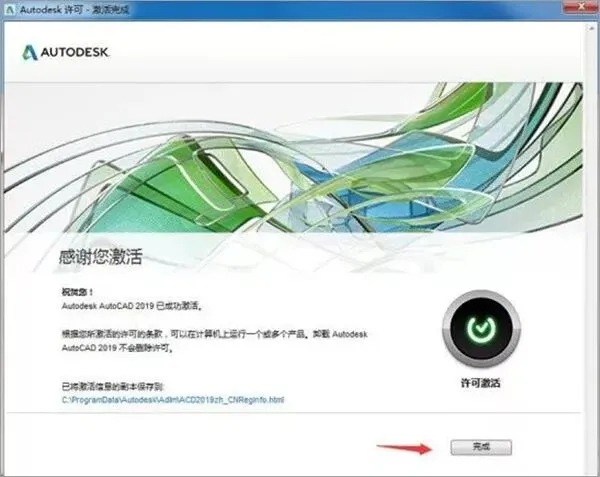
13、提示注册成功,如下图所示:
系统要求
1、操作系统
Microsoft Windows 7 SP1(含更新 KB4019990)(32 位和 64 位)
Microsoft Windows 8.1(含更新 KB2919355)(32 位和 64 位)
Microsoft Windows 10(仅限 64 位)(版本 1607 或更高版本)
2、处理器
基本要求:2.5-2.9 GHz 处理器
建议:3+ GHz 处理器
3、内存
基本要求:8 GB
建议:16 GB
4、显示器分辨率
传统显示器:1920 x 1080 真彩色显示器
高分辨率和 4K 显示器:在 Windows 10 64 位系统(配备支持的图形卡)上支持高达 3840 x 2160 的分辨率
5、显卡
基本要求:1 GB GPU,具有 29 GB/s 带宽,与 DirectX 11 兼容
建议:4 GB GPU,具有 106 GB/s 带宽并兼容 DirectX 11
6、磁盘空间:6.0 GB
7、.NET Framework:.NET Framework 版本 4.7