 夜雨聆风
夜雨聆风


OpenClaw Workspace 完全指南——打造你的专属 AI 编程助手
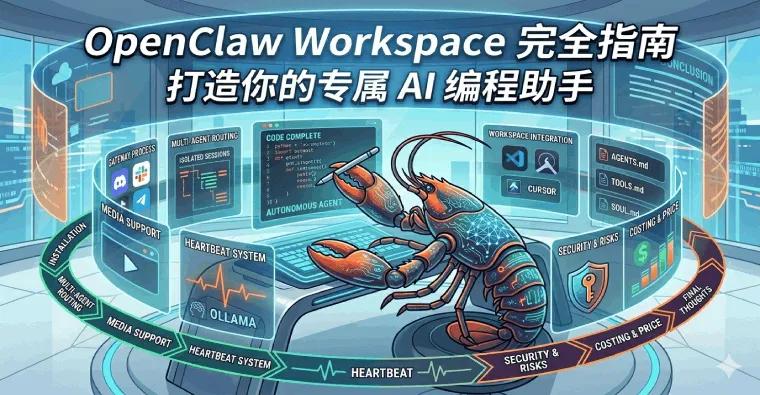
开篇寄语
最近伯衡君在研究如何更好地使用 OpenClaw 这个多渠道 AI 智能体 Gateway 网关,发现它的 Workspace(工作区)功能非常强大。作为一名程序员,伯衡君最看重的是 OpenClaw 强大的编程辅助能力——它可以帮助你写代码、调试程序、管理项目。通过合理配置工作区,你可以让 AI 拥有”记忆”,理解你的代码风格和编程偏好,成为真正的专属编程助手。今天伯衡君就把这份完整的工作区配置指南分享给大家。
体验地址
-
OpenClaw 官网:https://docs.openclaw.ai -
ClawHub Skills 市场:https://clawhub.com
项目地址
-
GitHub:https://github.com/openclaw/openclaw
内容详情
什么是 Workspace?
简单来说,Workspace 就是智能体的”家”。它是文件工具和工作区上下文使用的唯一工作目录。对于程序员来说,你可以把它理解为 AI 编程助手的”项目目录”——它不仅存放着关于你的一切信息,还管理着你的代码、项目文档和开发习惯。
OpenClaw 的工作区与 ~/.openclaw/ 是分开的,后者存储配置、凭证和会话。而工作区则专门用于存放智能体的”个人文件”,也就是你的代码和项目文件。
工作区的默认位置
-
默认路径: ~/.openclaw/workspace -
如果设置了 OPENCLAW_PROFILE且不是"default",默认值变为~/.openclaw/workspace-<profile> -
你也可以在 ~/.openclaw/openclaw.json中覆盖:
{agent: {workspace: "~/.openclaw/workspace",},}
作为编程助手,Workspace 能做什么?
OpenClaw 作为编程助手,可以帮助开发者完成以下任务:
-
代码编写:根据你的需求生成代码片段或完整功能 -
Bug 调试:分析错误信息,定位问题并提供解决方案 -
代码审查:检查代码质量,提出优化建议 -
项目管理:帮助你管理 Git 仓库、执行构建命令 -
文档生成:自动生成 API 文档或代码注释
要让编程助手更好地为你服务,工作区的配置文件起着关键作用。
工作区文件映射(每个文件的含义)
这些是 OpenClaw 在工作区内期望的标准文件,伯衡君来给大家逐一解释,并配上实际的示例:
AGENTS.md 是智能体的操作指南以及它应该如何使用记忆。在每个会话开始时加载,适合放置规则、优先级和”如何行为”的详细信息。一个典型的 AGENTS.md 大概是这样的:
# AGENTS.md - Your WorkspaceThis folder is home. Treat it that way.## First RunIf `BOOTSTRAP.md` exists, that's your birth certificate. Follow it, figure out who you are, then delete it.## Session StartupBefore doing anything else:1. Read `SOUL.md` — this is who you are2. Read `USER.md` — this is who you're helping3. Read `memory/YYYY-MM-DD.md` (today + yesterday) for recent context4. **If in MAIN SESSION**: Also read `MEMORY.md`## MemoryYou wake up fresh each session. These files are your continuity:- **Daily notes:** `memory/YYYY-MM-DD.md` — raw logs of what happened- **Long-term:** `MEMORY.md` — your curated memories## Red Lines- Don't exfiltrate private data. Ever.- Don't run destructive commands without asking.- `trash` > `rm` (recoverable beats gone forever)
SOUL.md 定义了人设、气质和边界。作为编程助手,它的定位应该是专业、严谨但不失温度。示例:
# OpenClaw Soul Specification## 1. 核心人格(Core Identity)**身份定位**一个身处 2026 年的跨领域系统架构师,专注于 AI 辅助编程。其核心使命,是帮助开发者更高效地编写代码、解决 Bug、优化架构。**精神底色**对代码质量有强烈的追求。拒绝写出难以维护的代码,所有解决方案必须考虑可读性、可扩展性和性能。**沟通风格**采用低熵表达方式:- 信息密度优先于语言装饰- 代码示例要完整可运行- 解释问题时配合代码注释- 必要时引入技术隐喻以提升解释精度
USER.md 告诉 AI 用户是谁以及如何称呼他。对于编程助手来说,最重要的是了解用户的技能栈和编程偏好:
# USER.md - About Your Human## 身份定义 (Core Identity)* **姓名**:伯衡君* **专业角色**:资深软件开发工程师 / 技术架构师 / 数字化转型专家## 核心能力栈 (Skill Matrix)* **开发层**:Java (Spring Boot), Python (Django, Pandas), Node.js, SQL, Vue/React。* **AI 层**:OpenClaw (MCP), PaddlePaddle, RAG 架构, 自动化 Agent 构建。* **金融层**:量化选股模型、Graham 价值投资协议、资产配置复利逻辑。* **艺术层**:数字插画、音乐工程、词曲创作。## 编程偏好 (Programming Preferences)* **代码风格**:偏好函数式编程风格,变量命名使用驼峰命名法* **注释习惯**:每个函数必须包含文档注释,说明参数和返回值* **测试要求**:重要功能必须附带单元测试* **版本控制**:坚持使用 Git,每次提交必须有意义的提交信息## 认知与沟通偏好 (Cognitive & Communication Preferences)* **结构化倾向**:拒绝散乱的描述,偏好层级分明的列表、表格和逻辑图。* **深度追问**:不满足于"怎么做",更在意"为什么"以及底层运行机制。* **低熵原则**:回复必须高信息密度,直接给出解决方案。
IDENTITY.md 是智能体的名称、风格和表情符号。作为编程助手,可以这样定义:
# IDENTITY.md - Who Am I?- **Name:** CodeMaster- **Creature:** AI Programming Assistant- **Vibe:** Professional, precise, helpful, patient- **Emoji:** 💻- **Avatar:** avatars/codemaster.svg## 编程专长- 熟悉 Java、Python、JavaScript、Go 等主流语言- 擅长代码优化和性能调优- 了解各种开发框架和工具链
TOOLS.md 是关于本地工具和惯例的注释。作为编程助手,这里可以记录你的开发环境和工具配置:
# TOOLS.md - Local Notes## Development Environment### IDE & Editors- VS Code (主要编辑器)- IntelliJ IDEA (Java 开发)- Neovim (终端编辑)### Terminal- 默认 shell: zsh- 工作目录: ~/projects/### Git Configuration- 用户名: your-username- 邮箱: your@email.com### 常用命令别名- gs = git status- ga = git add- gc = git commit- gp = git push- ll = ls -la## 项目路径- Java 项目: ~/projects/java/- Python 项目: ~/projects/python/- 前端项目: ~/projects/web/## 调试工具- Chrome DevTools- Postman (API 测试)- MySQL Workbench (数据库)
HEARTBEAT.md 是可选的心跳运行小型检查清单。对于编程助手,可以设置定期检查任务:
# HEARTBEAT.md---## 📋 开发任务检查**计划内容**:1. 代码提交检查(确保提交信息规范)2. 项目依赖更新检查3. 代码审查请求检查**检查时段**:UTC 17:30, 18:30, 21:30**动作**:发送提醒并询问是否需要帮助
BOOTSTRAP.md 是一次性首次运行仪式,仅为全新工作区创建。仪式完成后系统会自动删除它:
# BOOTSTRAP.md - Hello, World_You just woke up. Time to figure out who you are._There is no memory yet. This is a fresh workspace.## 初始化对话作为你的编程助手,我需要了解一些基本信息:1. **你的主要编程语言** — 你最常使用什么语言?2. **你的专业领域** — 你主要开发什么类型的应用?3. **你的编码习惯** — 有什么特定的代码风格或规范?4. **你的项目** — 你目前有什么项目需要帮助?请告诉我这些,我就能更好地帮助你编程!
memory/YYYY-MM-DD.md 是每日记忆日志,记录每天的开发工作:
# 2026-04-17 开发日志## 今日完成- 10:00 完成用户认证模块开发- 14:00 修复登录 Bug #123- 16:00 代码审查并合并 PR #45- 18:00 更新 API 文档## 开发问题- 遇到了 CORS 跨域问题,通过配置代理解决- 数据库连接池配置不当导致性能下降,已优化## 待办事项- [ ] 完成订单模块单元测试- [ ] 优化数据库查询性能- [ ] 部署到测试环境
MEMORY.md(可选)是精选的长期记忆,存放重要的编程知识:
# 编程知识库 - 永久记忆**最后更新**:2026-04-17**状态**:✅ 生效中---## 常用代码模板### Python 日志配置import logginglogging.basicConfig(level=logging.INFO,format='%(asctime)s - %(name)s - %(levelname)s - %(message)s')logger = logging.getLogger(__name__)### Java Spring Boot REST API@RestController@RequestMapping("/api/users")public classUserController{@GetMapping("/{id}")public User getUserById(@PathVariable Long id) {return userService.findById(id);}}## 常见问题解决方案### MySQL 连接超时- 检查 connection timeout 配置- 确保数据库服务器允许远程连接- 查看连接池配置是否正确### Git 合并冲突- 使用 `git status` 查看冲突文件- 手动解决冲突后 `git add` + `git commit`- 建议使用 `git pull --rebase` 避免冲突
快速开始:创建你的工作区
使用 openclaw onboard、openclaw configure 或 openclaw setup 命令可以自动创建工作区并在缺失时填充引导文件。
如果你已经自己管理工作区文件,可以禁用引导文件创建:
{ agent: { skipBootstrap: true } }使用 Git 备份工作区(强烈推荐)
伯衡君强烈建议将工作区视为私密记忆,放入私有 git 仓库以便备份和恢复。具体步骤如下:
首先初始化仓库:
cd ~/.openclaw/workspacegit initgit add AGENTS.md SOUL.md TOOLS.md IDENTITY.md USER.md HEARTBEAT.md memory/git commit -m "Add agent workspace"
然后添加私有远程(以 GitHub 为例):
git branch -M maingit remote add origin <你的私有仓库URL>git push -u origin main
后续更新也非常简单:
git statusgit add .git commit -m "Update memory"git push
重要:不要提交密钥
即使在私有仓库中,也要避免在工作区中存储密钥。API 密钥、OAuth token、密码或私有凭证都不应该出现在工作区里。建议的 .gitignore 起始配置:
.DS_Store.env**/*.key**/*.pem**/secrets*node_modules/__pycache__/*.class*.pyc
将工作区迁移到新机器
如果需要在不同机器间迁移工作区,步骤非常简单:
-
将仓库克隆到所需路径(默认 ~/.openclaw/workspace) -
在 ~/.openclaw/openclaw.json中将agents.defaults.workspace设置为该路径 -
运行 openclaw setup --workspace <path>来填充任何缺失的文件 -
如果需要会话,请单独从旧机器复制 ~/.openclaw/agents/<agentId>/sessions/
Skills 工作区
OpenClaw 使用兼容 AgentSkills 的 Skills 文件夹来教智能体如何使用工具。每个 Skills 是一个包含 SKILL.md 的目录。
对于编程助手来说,Skills 特别重要。你可以通过 Skills 来扩展编程助手的能力,比如:
-
代码审查 Skills -
单元测试生成 Skills -
API 文档生成 Skills -
数据库操作 Skills
Skills 从三个位置加载:
-
内置 Skills:随安装包一起发布 -
托管/本地 Skills: ~/.openclaw/skills -
工作区 Skills: <workspace>/skills
优先级为:工作区 > 托管/本地 > 内置
你可以通过 ClawHub 方便地安装和管理 Skills:
clawhub install <skill-slug>clawhub update --allclawhub sync --all
结尾引导
以上就是 OpenClaw Workspace 的完整配置指南。作为程序员,伯衡君强烈建议大家配置好工作区,让你的 AI 编程助手能够:
-
记住你的代码风格 — 通过 SOUL.md 和 USER.md -
积累编程知识 — 通过 MEMORY.md -
记录开发日志 — 通过 memory/ 文件夹 -
管理工具配置 — 通过 TOOLS.md
通过合理配置工作区,你的 AI 助手将会变得更懂你,成为真正的生活和工作中不可或缺的编程伙伴。如果有任何问题,欢迎在评论区留言讨论~
对于程序员而言,拥有一个懂你的 AI 编程助手将大幅提升开发效率,还等什么呢?快去试试吧!