 夜雨聆风
夜雨聆风


不用登录!WPS 强制登录限制一键解除,公用电脑 / 机房秒恢复正常

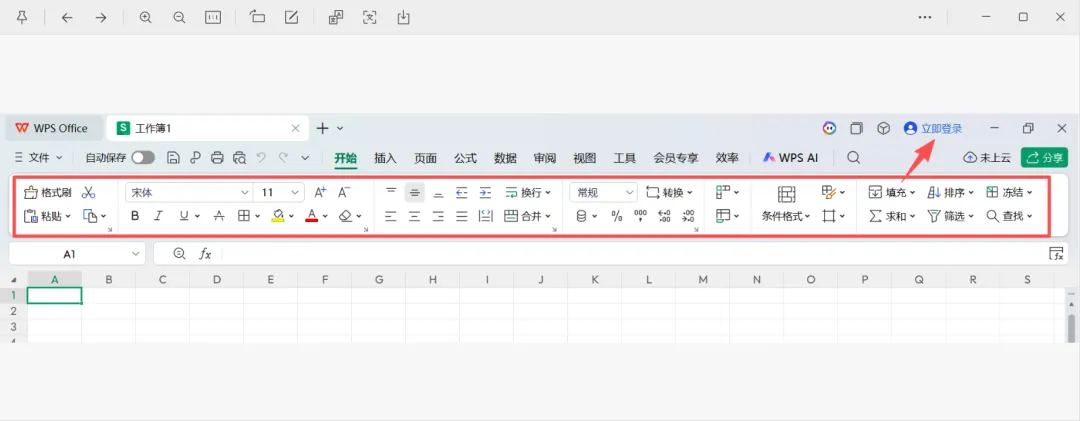
不知道大家有没有同感:现在打开 WPS,不登录账号,基础编辑功能直接变灰,连简单打字、排版都用不了。
自己电脑登一下还好,可一旦用到学校机房、图书馆电脑、办公公用机,临时处理个文档还要扫码登录,真的又麻烦又不方便。

其实 WPS 并没有完全封死离线使用,只是把开关藏得很深。
今天就把这个官方免登录设置分享给你,打开之后,不登录也能正常用所有基础功能。
操作很简单,不同版本界面略有差异,找到下面任意一个入口即可:
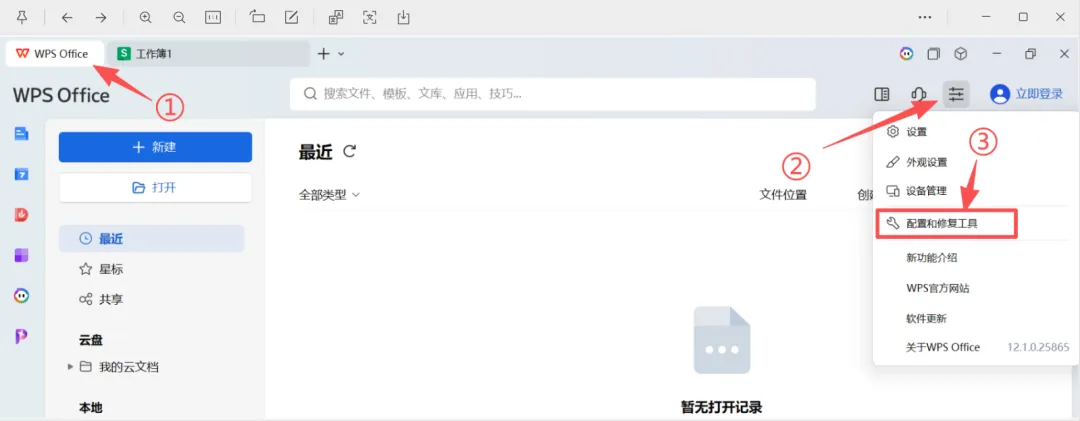
入口① 从 WPS 软件内打开打开 WPS → 点击左上角「WPS Office」 → 找到右侧边三横杠菜单 → 选择 配置和检查工具
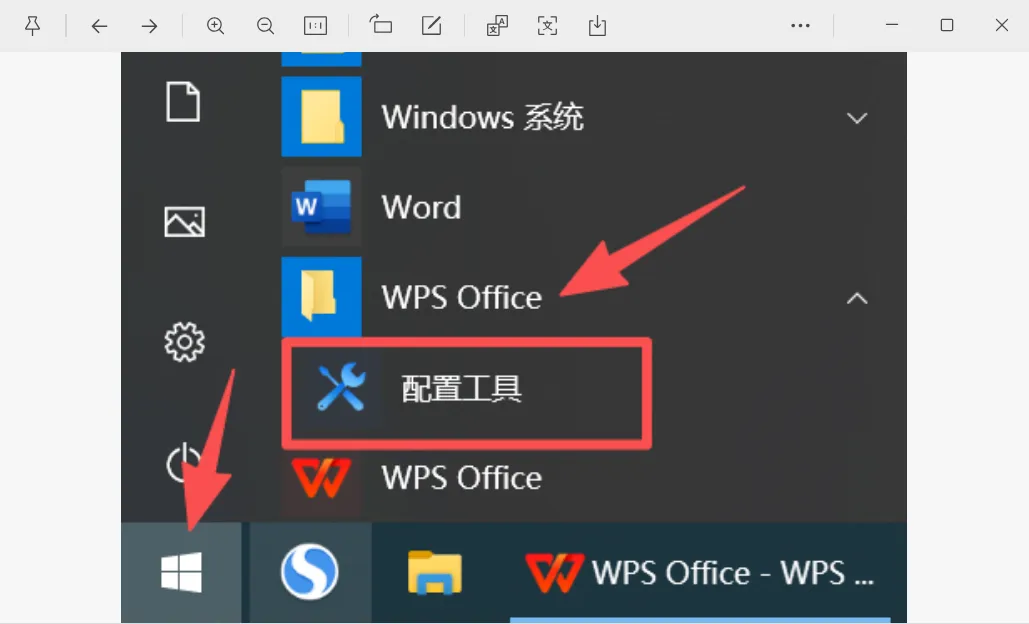
入口② 从电脑开始菜单打开电脑左下角「开始」 → 找到 WPS Office 文件夹 → 直接打开 配置工具
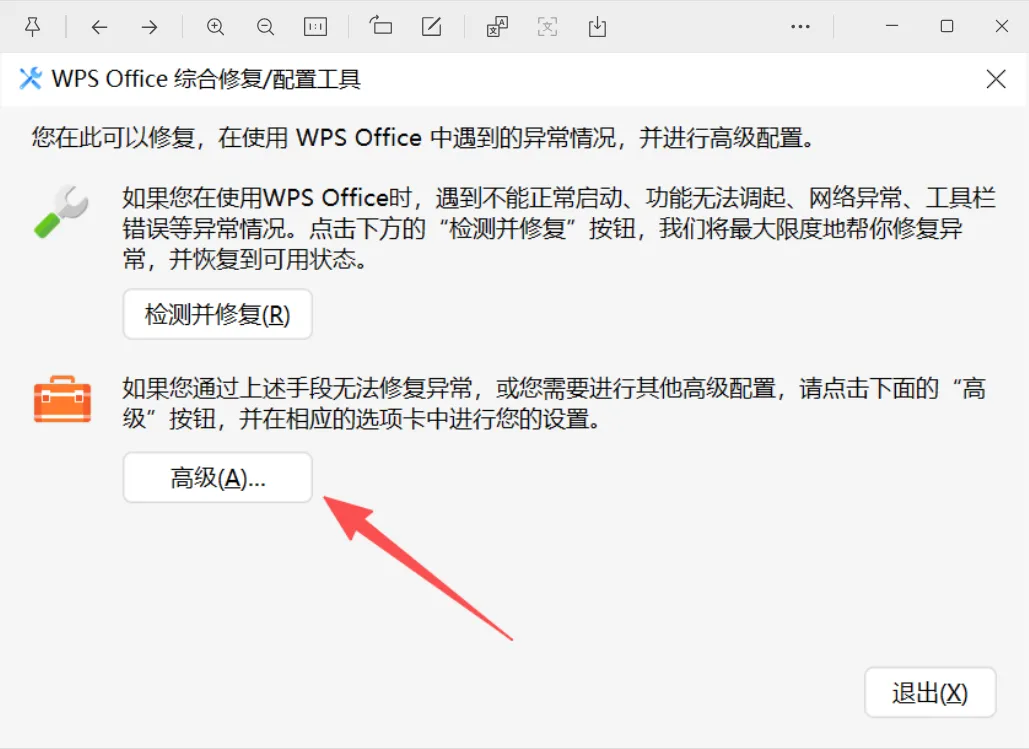
一键开启:兼容离线未登录使用打开配置窗口后,按下面步骤点:
-
点击 「高级」 -
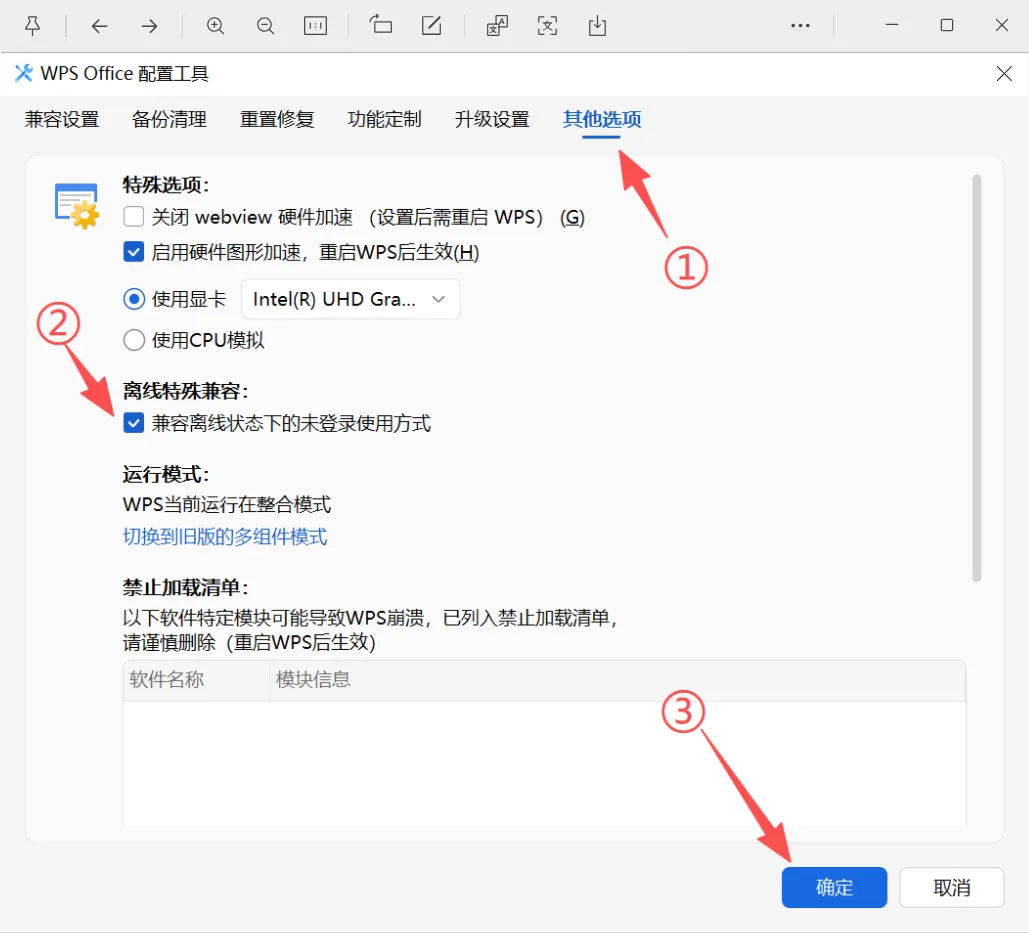
切换到 「其他选项」 -
勾选:☑️ 兼容离线状态下的未登录使用方式 -
点击「确定」保存
设置完成后,重启 WPS。你会发现:原本灰色的按钮全部恢复,不登录也能正常编辑、保存、排版。
三、重要说明:
-
此设置仅解锁 基础编辑功能(完全满足日常文档 / 表格 / PPT) - 云同步、AI 工具、模板、在线素材等高级功能
,仍需要登录 / 会员 -
这是 WPS 官方预留选项,不是破解,安全稳定。
四、特别提醒:学校 / 机房老师必看
很多教室会出现这种情况:
- 教师机:无还原保护,WPS 自动更新,不设置就强制登录
- 学生机:开机还原,版本停留在旧版,不用登录也能用
建议老师们在部署系统时:先在一台机器上设置好「兼容离线未登录」,再统一同发到所有学生机,一劳永逸,避免上课耽误时间。
如果不想折腾设置,也可以直接装旧版 WPS,默认免登录。
软件商用可以理解,但基础离线编辑本就应该留给用户。这个小开关,帮你把 WPS 用回最清爽的样子。
觉得有用,欢迎转发给身边经常用电脑、管机房的朋友~