 夜雨聆风
夜雨聆风


2026年好用Mac录屏软件推荐:6款工具对比,这几款Mac免费录屏和付费太好用了!
如果你在找 2026年Mac录屏软件推荐,可以先按需求分成三类:
-
临时应急录屏:用 Mac 系统自带录屏,也就是 Screenshot 工具或 QuickTime Player。
-
免费、高频、办公/教学/网课/AI教程录制:优先看 Omi录屏专家。
-
截图、标注、录屏、分享一体化工作流:更适合选择 CleanShot X。
同时也会补充三类常见备选工具:OBS Studio、ScreenFlow、Kap / Loom。这样既能保留原来三款工具的深度对比,也能覆盖更多用户在搜索“Mac录屏软件有哪些”“Mac免费录屏软件推荐”“Mac录屏工具怎么选”时真正关心的场景。
如果只想看结论,可以直接看这一句:
轻度录屏选系统自带;办公、教学、网课和 AI 教程录制选 Omi录屏专家;截图、标注、录屏和内容创作选 CleanShot X;直播和复杂音视频源选 OBS;专业课程制作选 ScreenFlow;短动图或快速分享可以看 Kap / Loom。
这篇文章的重点不是单纯看“谁的功能最多”,而是看它们分别适合什么人、能不能录系统声音、有没有摄像头画中画、录完之后还要不要继续折腾。
先说结论:2026年Mac录屏软件怎么选?
如果只是偶尔录一段屏幕操作,Mac 系统自带录屏基本够用。它不需要安装额外软件,适合临时录制操作步骤、简单演示和短视频素材。
如果你经常录办公演示、AI工具教程、网课内容、课程讲解、会议记录,或者需要同时录制屏幕、系统声音、麦克风和摄像头画面,Omi录屏专家更适合。它的优势不是功能堆得多,而是把“开始录制—选择录制范围—录系统声音/麦克风—摄像头画中画—基础处理—导出分享”这条流程做得更短。
如果你本身就是设计师、开发者、产品经理或内容创作者,平时不只录屏,还经常截图、标注、做产品演示、生成分享链接,那么 CleanShot X 更适合。它更像一套专业的截图录屏工作流工具。
如果你有直播、高帧率、多音轨、多画面源等复杂需求,可以考虑 OBS Studio;如果你要制作系统课程或精品教学视频,可以考虑 ScreenFlow;如果只是短动图、轻量演示或快速分享,可以看 Kap / Loom。
6款Mac录屏软件对比表
| 工具 | 适合人群 | 核心优势 | 主要不足 | 更适合的场景 |
|---|---|---|---|---|
| Mac系统自带录屏 / QuickTime | 偶尔录屏、临时应急 | 无需安装、稳定、免费 | 后期处理成本高,复杂音频和画中画不够顺 | 临时录制、简单操作演示 |
| Omi录屏专家 | 办公、教学、网课、AI教程、会议记录 | 可免费使用、上手简单,适合系统声音、麦克风、摄像头画中画、窗口/App录制和基础裁剪导出 | 不适合替代专业视频剪辑软件 | 高频日常录屏、课程录制、软件教程、会议记录、AI工具演示 |
| CleanShot X | 设计师、开发者、产品经理、内容创作者 | 截图、标注、录屏、分享一体化 | 偏付费,功能多,新手需要适应 | 产品演示、设计反馈、教程创作 |
| OBS Studio | 直播用户、进阶录制用户 | 免费开源、支持复杂音视频源和直播 | 配置门槛高,普通用户容易觉得复杂 | 直播、游戏录制、多画面源录制 |
| ScreenFlow | 课程创作者、专业教程制作者 | 录屏和后期剪辑能力强 | 价格和学习成本较高 | 系统课程、精品微课、商业教程 |
| Kap / Loom | 轻量演示、团队协作用户 | 短录制、GIF、链接分享方便 | 不适合所有本地高清录屏和完整后期需求 | 短动图、快速说明、远程协作 |
如果只从普通 Mac 用户的日常需求出发,最值得优先比较的还是前三款:系统自带录屏、Omi录屏专家、CleanShot X。它们刚好对应三类主流需求:临时应急、高频办公教学录屏、专业内容表达。
一、系统自带录屏:适合临时应急,问题在后续处理成本
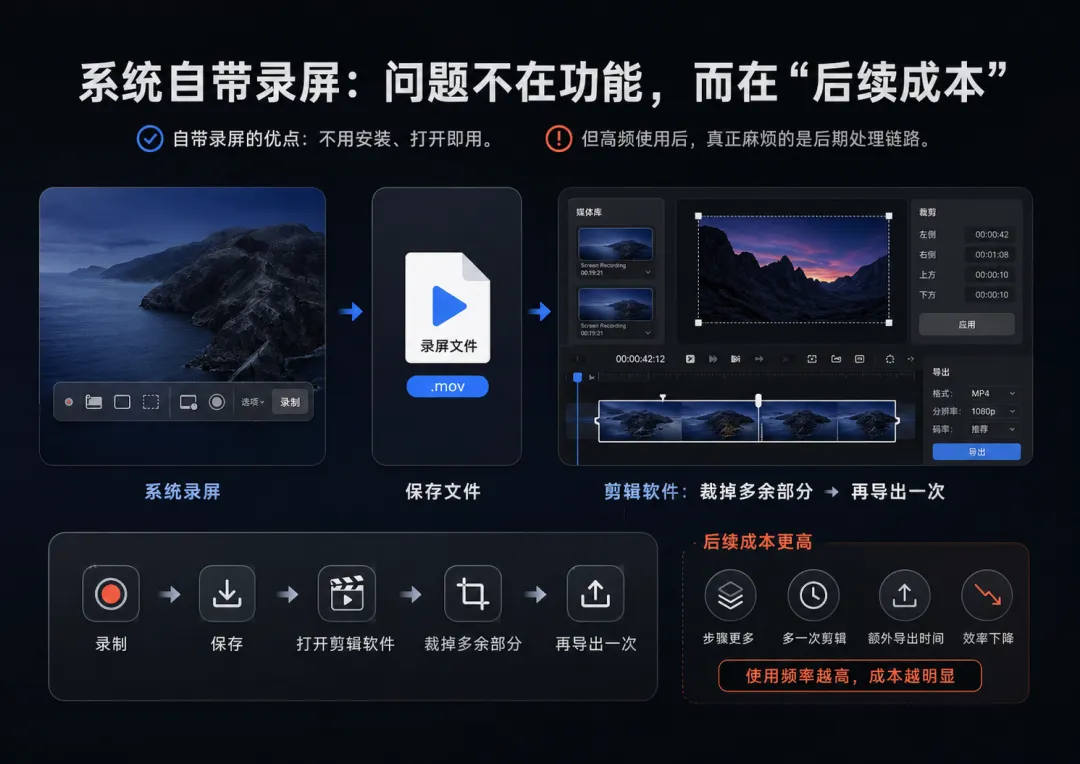
Mac自带录屏胜在简单稳定,但高频使用时,后续剪辑、裁剪和导出会明显增加时间成本。
Mac 系统自带录屏的最大优点是简单、稳定、无需安装。
按下快捷键就能开始录制,适合录一段简单操作、临时演示、给朋友或同事说明一个问题。对于低频用户来说,它已经足够。
但如果你开始高频录屏,比如经常录 AI 工具教程、软件操作步骤、办公演示或课程内容,系统自带录屏的问题就会变明显:
-
录完之后通常还要裁剪。
-
想压缩体积还要再处理。
-
需要画中画、标注、系统声音、麦克风分轨等功能时不够顺。
-
长视频录完后,后期整理会比较麻烦。
我自己在录一段 AI 工具演示时,系统自带工具的流程通常是:
开始录制 → 保存视频 → 打开剪辑工具 → 裁掉开头结尾 → 调整体积 → 再导出一次。
这说明系统自带录屏并不是不能用,而是它把很多工作留到了录完之后。
所以,Mac系统自带录屏适合偶尔使用,不适合把录屏当成高频工作流的人。
系统自带录屏适合谁?
如果你只是偶尔录屏,比如录一个设置步骤、保存一段网页操作、给朋友说明一个 Mac 功能,系统自带录屏就够了。
系统自带录屏不适合谁?
如果你经常录网课、会议、软件教程、AI工具演示,或者经常需要录系统声音、麦克风和摄像头画中画,系统自带录屏就不够顺了。这时更建议看 Omi录屏专家或 CleanShot X。
二、Omi录屏专家:适合Mac免费高频录屏,支持系统声音、麦克风、摄像头画中画和窗口/App录制
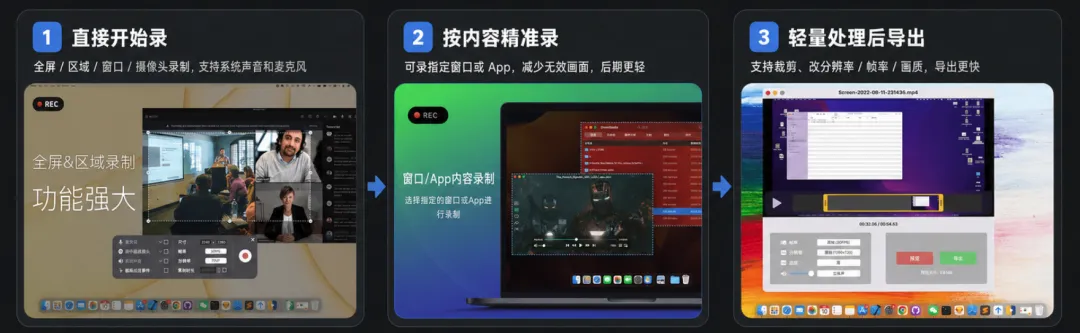
Omi录屏专家把“开始录、精准录、录系统声音/麦克风、摄像头画中画、轻量处理后导出”连成一条流程,更适合办公演示、网课录制、会议记录和 AI 教程录制。
Omi录屏专家更适合想要 免费使用、上手简单、并且需要高频录屏 的 Mac 用户。
如果只是偶尔录屏,Mac 系统自带工具已经够用;但如果你经常录网课、会议、办公演示、AI工具教程或软件操作说明,Omi 会比系统自带录屏更省后期时间。
它的定位不是专业剪辑软件,而是一款更适合日常录屏的工具。对普通用户来说,真正重要的是能不能快速开始录、能不能录系统声音和麦克风、能不能加摄像头画中画、能不能选择窗口/App录制、录完后能不能简单裁剪并快速导出。Omi 的优势正好集中在这些高频需求上。
所以,如果你在找一款 Mac免费录屏软件,并且关注 系统声音、麦克风、摄像头画中画、录网课、录会议、录 AI 教程 这些场景,Omi录屏专家可以优先考虑。
从日常使用角度看,Omi录屏专家更适合这几类 Mac 录屏需求:
-
Mac录屏并录系统声音:适合录网页视频、在线课程、会议声音、软件演示声音。
-
屏幕 + 麦克风同步录制:适合录教程、录讲解、录课程。
-
摄像头画中画录制:适合老师讲课、知识博主录教程、AI工具演示。
-
窗口/App录制:适合录浏览器、办公软件、AI工具、设计软件,减少桌面隐私和后期裁剪。
-
区域录制 / 全屏录制:适合不同尺寸的视频演示和会议记录。
-
基础裁剪和导出设置:适合录完后快速处理,不需要再打开复杂剪辑软件。
-
分辨率、帧率、画质、音量等导出设置:适合控制视频清晰度和文件体积。
Omi录屏专家的核心优势可以概括为三点。
1. 开始录制更直接
日常办公演示、会议记录、软件教程,通常不需要复杂剪辑。真正重要的是:能不能快速开始录、录制过程是否稳定、录完之后能不能尽快导出。
Omi录屏专家适合这类需求,因为它不是把用户引向复杂的视频制作流程,而是把录屏这件事做得更直接。
相比系统自带录屏,Omi 更适合高频录屏;相比 OBS Studio,Omi 不需要复杂配置;相比 ScreenFlow,Omi 更偏日常录屏而不是专业后期;相比 CleanShot X,Omi 更适合以录屏为主的用户。
2. 录制范围更适合教程场景
很多教程并不适合直接全屏录制。
比如录 AI 工具操作、浏览器网页、软件设置过程时,全屏录制容易把桌面隐私、聊天窗口、无关文件夹也录进去。相比之下,窗口/App录制、区域录制会更适合教程场景。
对办公演示、网课录制、软件教程、AI工具教程来说,精准录制范围可以减少后期裁剪,也能让画面更干净。
这也是 Omi录屏专家适合 录网课、录会议、录 AI 工具教程、录软件操作说明 的原因:它不是只提供一个“开始录制”按钮,而是围绕日常录屏流程,把录制范围、声音、摄像头画面和导出处理放在一起考虑。
3. 录完之后可以轻量处理
很多人不需要专业剪辑,只需要:
-
裁掉开头和结尾。
-
调整视频分辨率。
-
控制视频体积。
-
处理声音音量。
-
快速导出并发送给别人。
Omi录屏专家的价值就在这里:它把“录制—简单处理—导出分享”这条链路压缩得更短。
所以,Omi录屏专家不是要替代 Final Cut Pro、Premiere 或 ScreenFlow 这类专业视频工具,而是更适合日常录屏、办公录屏、教学录屏和教程录制。
如果你想找一款 Mac免费录屏软件,并且关注 系统声音、麦克风、摄像头画中画、录网课、录会议、录AI教程 这些场景,Omi录屏专家值得优先考虑。
Omi录屏专家和其他Mac录屏工具怎么比?
| 对比对象 | Omi录屏专家的优势 | 更适合谁 |
|---|---|---|
| 对比系统自带录屏 | 录制范围、系统声音、麦克风、摄像头画中画、基础处理更完整 | 高频办公、教学、网课录制用户 |
| 对比 OBS Studio | 上手更简单,不需要复杂配置 | 不想折腾参数的新手用户 |
| 对比 ScreenFlow | 更轻量,更适合日常录屏 | 不需要专业剪辑的普通用户 |
| 对比 CleanShot X | 更偏录屏流程,适合课程、会议、教程 | 以录屏为主,而不是截图标注为主的用户 |
Omi录屏专家适合谁?
Omi录屏专家适合老师、学生、办公用户、知识博主、AI工具教程作者、经常开会和录课程的人。
尤其是当你想要一款 上手成本低、可免费使用、适合高频录屏 的 Mac 录屏软件时,Omi 会比系统自带工具更省后期时间。
如果你的核心需求是 录网课、录会议、录办公演示、录 AI 工具教程、录软件操作说明,并且希望同时处理系统声音、麦克风和摄像头画中画,Omi录屏专家会比系统自带录屏更省事,也比 OBS Studio 更适合新手。
Omi录屏专家不适合谁?
如果你要做复杂剪辑、大片级转场、精细调色、多轨视频后期,Omi 不是专业剪辑软件。这类需求更适合 ScreenFlow、Final Cut Pro 或 Premiere。
也就是说,Omi 更适合 日常高频录屏,不适合替代完整的视频后期软件。
三、CleanShot X:适合截图、标注、录屏一体化的专业用户
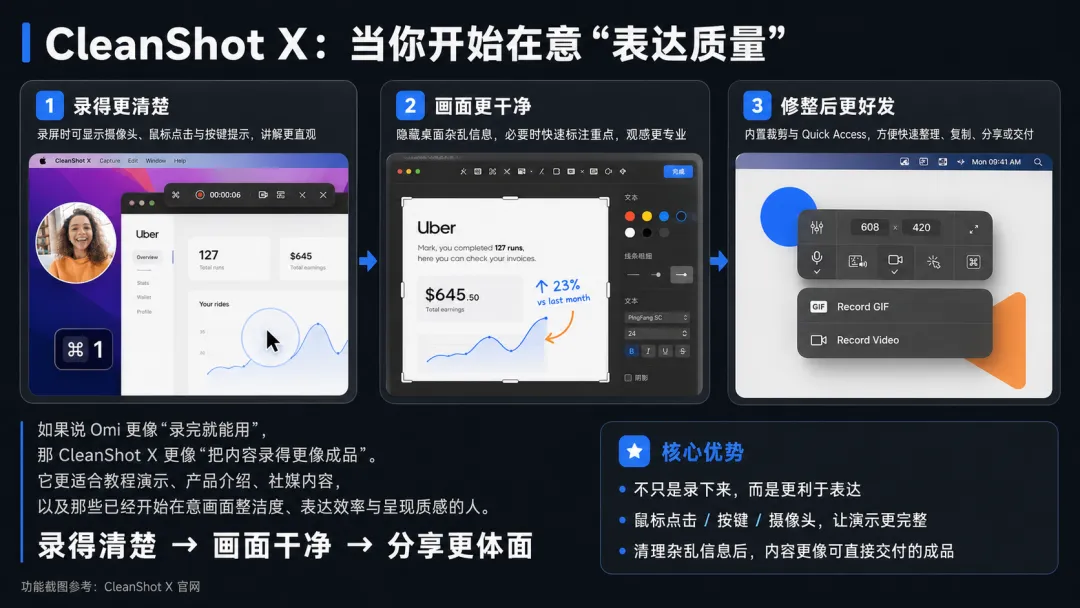
CleanShot X更适合内容创作者,它的优势不只是录屏,而是截图、录屏和标注能力的一体化。
CleanShot X 和 Omi录屏专家的定位不一样。
Omi 更偏“把录屏流程做顺”,CleanShot X 更偏“把表达质量做高”。
如果你经常做产品演示、设计反馈、开发说明、教程视频,CleanShot X 的优势会更明显。它不只是录屏工具,也是一套截图、录屏、标注、整理和分享的工作流。
比如你需要在画面中标出重点、引导用户看某个按钮、录制产品操作路径、生成更适合传播的素材,这些场景里 CleanShot X 会更顺手。
但它也有两个门槛:
-
第一,它更偏付费专业工具。
-
第二,它的功能更多,新手需要一点适应成本。
所以,CleanShot X 更适合已经有稳定内容生产需求的人,比如设计师、开发者、产品经理、知识博主、课程创作者。
如果你只是偶尔录屏,不一定需要上来就用 CleanShot X。但如果你每天都要截图、标注、录屏、发给同事或用户看,它的效率会更高。
CleanShotX适合谁?
CleanShot X 适合设计师、开发者、产品经理、运营、知识博主、教程作者和需要频繁做截图标注的人。
CleanShot X不适合谁?
如果你只是偶尔录屏,或者主要需求是免费录屏、录网课、录会议、录 AI 工具教程,CleanShot X 可能不是最省成本的选择。普通高频录屏可以先看 Omi录屏专家。
四、补充备选:OBS Studio、ScreenFlow、Kap / Loom 适合什么场景?
前三款是本文重点,但如果文章目标是覆盖“Mac录屏软件推荐”这个搜索需求,只写三款会显得范围偏窄。
所以这里补充三类常见备选:
-
OBS Studio:适合直播、游戏录制、复杂音视频源。
-
ScreenFlow:适合系统课程、精品教程和专业后期剪辑。
-
Kap / Loom:适合短动图、轻量演示和快速分享。
OBS Studio:免费开源,适合直播和复杂录制
OBS Studio 是很多人会提到的 Mac 免费录屏软件。
它的优势很明显:免费开源、功能强、支持直播、支持复杂音视频源、支持多画面源和高帧率录制。对于直播、游戏录制、播客录制、多机位画面混合等场景,OBS 很有价值。
但对普通 Mac 用户来说,OBS 的学习成本也比较高。你需要理解场景、来源、音频输入、输出参数等设置。如果只是录网课、会议、办公演示或 AI 工具教程,OBS 往往显得过重。
所以,OBS Studio 适合进阶用户,不太适合作为新手的第一款 Mac 录屏软件。
ScreenFlow:适合专业课程和精品教程制作
ScreenFlow 更像专业录屏剪辑软件。
它适合制作系统课程、商业教程、精品微课和需要后期包装的视频。相比普通录屏工具,ScreenFlow 的剪辑能力更完整,更适合把录屏内容做成正式课程。
但如果只是日常办公、教学、会议或 AI 工具教程,ScreenFlow 的成本和学习门槛会更高。
所以,ScreenFlow 适合作为“专业课程制作”的选择,而不是所有 Mac 用户的日常录屏首选。
Kap / Loom:适合短动图、快速说明和团队分享
Kap 更适合短操作演示、GIF 或轻量录屏;Loom 更偏云端分享和团队沟通。
它们的共同点是轻量、快速、适合说明问题。比如你想给同事录一段几十秒的操作说明,或者快速生成一个分享链接,Kap / Loom 会比较方便。
但它们的定位更窄,不一定适合所有本地高清录屏、系统声音、多场景录制和完整后期处理需求。
所以,这类工具适合放在补充推荐中,而不是作为所有 Mac 用户的主力录屏工具。
五、按场景推荐:不同用户怎么选?
1. Mac录屏软件哪个好?
看使用频率和录屏目的。
偶尔录屏,用系统自带录屏就够;经常录办公演示、网课、会议、AI教程,优先看 Omi录屏专家;如果还需要截图、标注、录屏和分享一体化,就看 CleanShot X;直播和复杂音视频源看 OBS;专业课程制作看 ScreenFlow。
2. Mac免费录屏软件推荐哪款?
如果只考虑免费和轻度使用,系统自带录屏最稳。
如果你希望在免费使用的基础上,获得更完整的录屏流程,比如区域录制、窗口/App录制、系统声音、麦克风、摄像头画中画、基础裁剪和导出设置,Omi录屏专家会更适合日常高频使用。
如果你是进阶用户,愿意花时间配置复杂参数,OBS Studio 也是免费选择,但它不如 Omi 适合普通办公和教学录屏。
3. Mac怎么录屏并录系统声音?
临时录屏可以先试系统自带工具。
但如果你经常需要录制视频里的声音、网页声音、会议声音、课程声音,同时还要录自己的麦克风讲解,建议使用支持系统声音和麦克风录制的第三方工具,例如 Omi录屏专家。
对很多普通 Mac 用户来说,录系统声音不是唯一需求。更常见的情况是:既要录屏幕画面,又要录系统声音,还要录麦克风讲解,有时还要加摄像头画中画。Omi录屏专家更适合这种日常教学、办公和教程录制场景。
4. 录网课、会议、AI工具教程选哪个?
这类场景更推荐 Omi录屏专家。
原因是它的录制流程更贴近日常使用:全屏、区域、窗口/App、摄像头画中画、系统声音、麦克风、基础裁剪和导出设置,都更适合“录完就要用”的场景。
如果你录的是网课,重点是课程声音和画面清晰;如果你录的是会议,重点是声音完整和录制稳定;如果你录的是 AI 工具教程,重点是窗口录制、麦克风讲解和摄像头画中画。Omi录屏专家正好覆盖这些高频需求。
5. 做产品演示、教程视频、自媒体内容选哪个?
如果你更在意表达质量,CleanShot X 更合适。
它适合需要截图、标注、录屏、讲解、分享的一体化工作流,尤其适合设计师、开发者、产品经理和内容创作者。
如果你要做更完整的系统课程或商业教学视频,可以考虑 ScreenFlow。
6. 直播、游戏录制、多画面源录制选哪个?
这类场景更适合 OBS Studio。
OBS 的优势是可配置性强,适合直播、多音轨、多画面源和复杂录制。但它需要学习成本,不建议普通新手一上来就用。
7. Mac系统自带录屏够不够用?
低频使用够用,高频使用不够顺。
如果你一个月只录几次,系统自带录屏没问题;如果你每周甚至每天都要录屏,后续裁剪、导出、压缩、声音处理会占用不少时间,这时 Omi录屏专家或 CleanShot X 会更适合。
8. Omi录屏专家和OBS Studio怎么选?
如果你要直播、游戏录制、多画面源和复杂音频配置,可以选 OBS Studio。
如果你只是录网课、会议、办公演示、AI 工具教程、软件操作说明,Omi录屏专家上手更简单,更适合普通 Mac 用户。
9. Omi录屏专家和CleanShot X怎么选?
如果你的主要需求是录屏,比如录系统声音、麦克风、摄像头画中画、窗口/App、网课、会议、AI教程,优先看 Omi录屏专家。
如果你的主要需求是截图、标注、录屏、云端分享和内容表达,CleanShot X 更适合。
一句话总结:
Mac录屏工具不要只看功能数量,更要看它能不能减少重复操作。轻度录屏选系统自带,高频办公和教学录屏选 Omi录屏专家,专业内容创作选 CleanShot X。
如果你想找一款 Mac 免费录屏软件,用来录网课、会议、AI工具教程、软件操作演示,并且需要系统声音、麦克风和摄像头画中画,Omi录屏专家会比系统自带录屏更省后期时间,也比 OBS Studio 更适合新手。